Le module est disponible pour tous les utilisateurs de CargoON et pour les utilisateurs de la gamme de produits TFF (Trans for Forwarders) qui ont activé l'extension ARS - Solutions automatisant la publication des offres de fret (itinéraires et règles automatiques).
Le module « Itinéraires avec transporteurs » vous permet de définir une seule fois les règles de coopération pour les itinéraires récurrents : qui prend en charge le transport, selon quelles conditions et dans quel ordre. Le système les applique automatiquement à chaque chargement correspondant. Le niveau de formalité s’adapte à la relation avec le transporteur : des contrats complets à tarif fixe aux collaborations plus souples avec un prix négocié à chaque fois, les deux modèles peuvent être combinés, même sur un même itinéraire.
Cet article vous apprendra comment :
créer un itinéraire,
envoyer une offre d'itinéraire aux transporteurs sélectionnés,
négocier une offre de trajet avec les transporteurs,
modifier les conditions d'une offre d'itinéraire.
Configuration de l'itinéraire
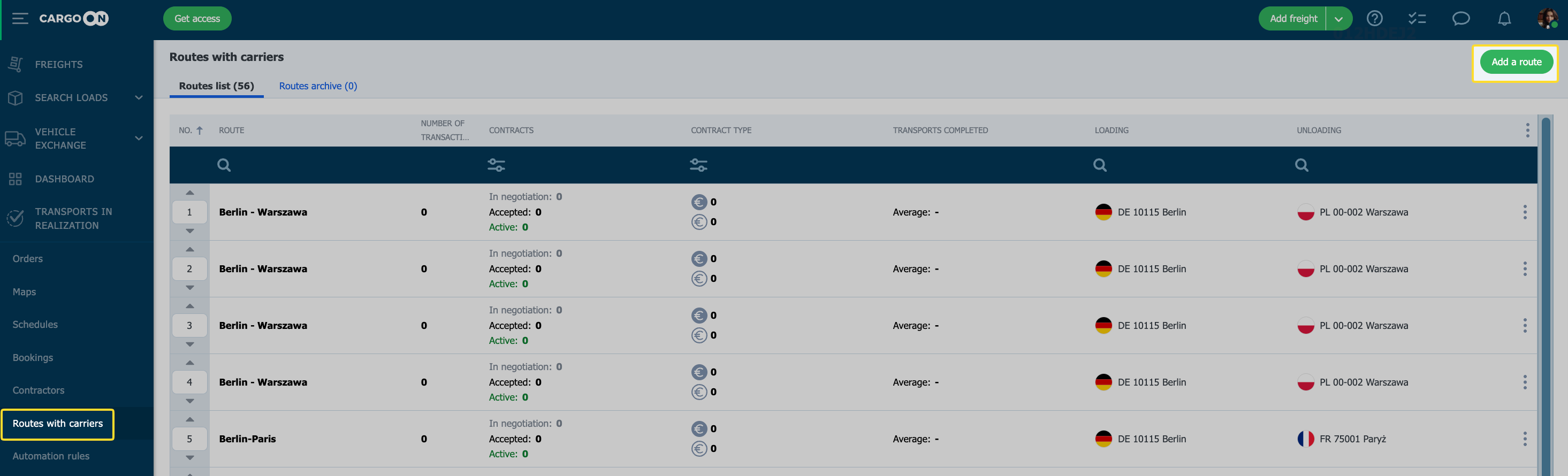
Pour créer un itinéraire pour les sous-traitants, sélectionnez le module Itinéraires avec transporteurs sur la plateforme.
Cliquez sur Ajouter un itinéraire .
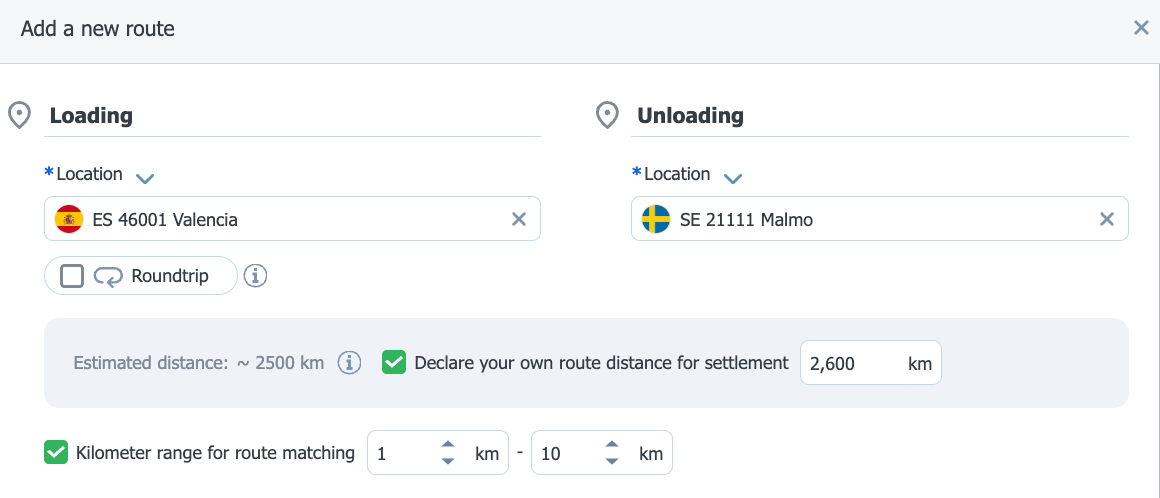
Remplissez le formulaire de création d'itinéraire en saisissant :
les adresses de chargement et de déchargement .
Si votre système dispose du module complémentaire approprié, vous pouvez définir votre propre distance, qui servira de base au calcul du prix.
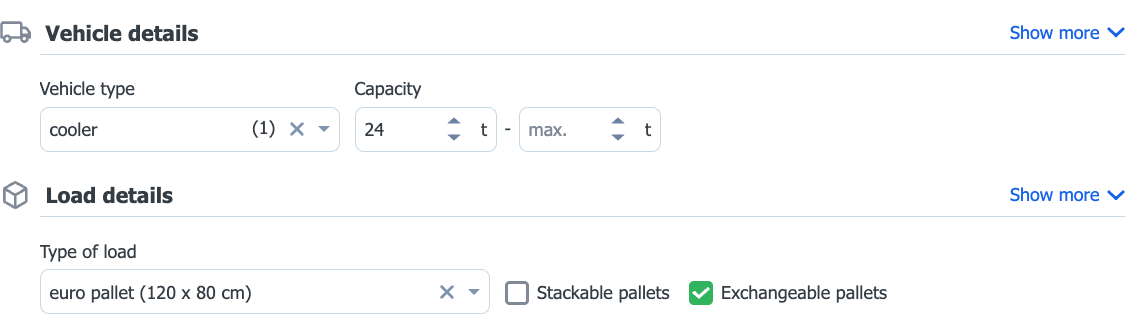
Vous pouvez également ajouter, si vous le souhaitez, des informations sur le véhicule et les détails du chargement , afin que le système puisse adapter le tarif à l'itinéraire.
Par défaut, les formulaires n'affichent que les champs les plus fréquemment utilisés. Les autres options sont accessibles via le lien « Afficher plus » .
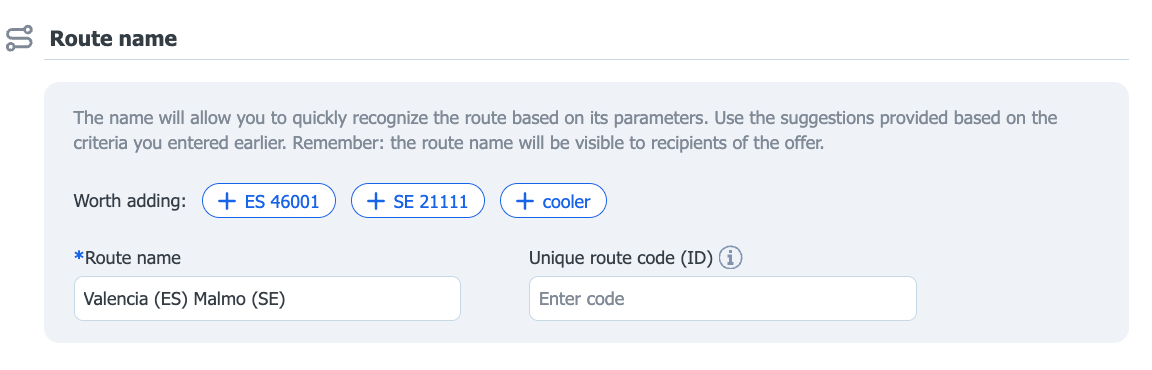
Nommez votre itinéraire pour pouvoir le repérer rapidement dans la liste. Vous pouvez utiliser la suggestion du système.
Vous pouvez saisir un code d'itinéraire unique : un identifiant que vous connaissez et qui vous permet de faire référence à l'itinéraire lors du calcul du prix d'un transport. Ceci est utile pour les nouvelles destinations : vous pouvez utiliser un itinéraire ou un tarif au kilomètre similaire au lieu d'en créer un nouveau.
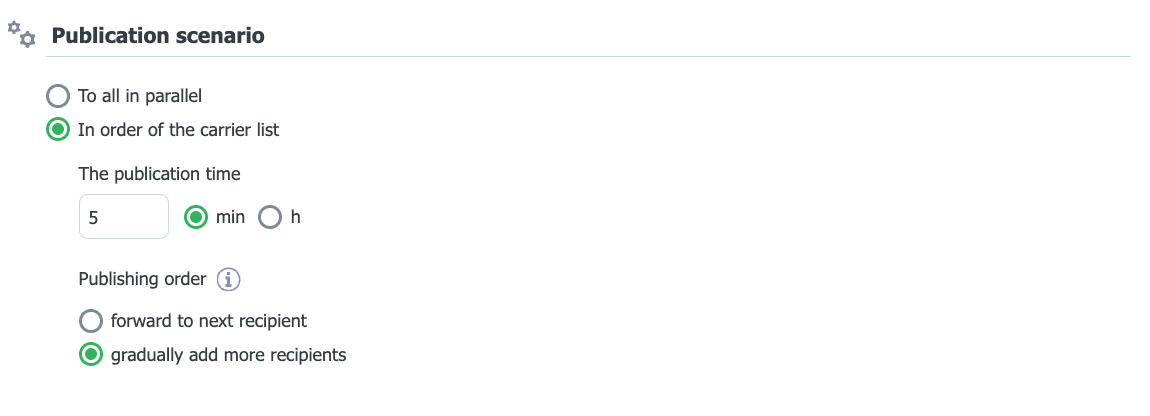
Scénario de publication – précisez comment les offres sont envoyées aux transporteurs et dans quel ordre ils pourront les accepter ou les négocier.
Méthodes de publication
En parallèle, tous les transporteurs affectés à la route reçoivent l'offre simultanément.
Par ordrede la liste des transporteurs : l’offre est envoyée aux transporteurs les uns après les autres, selon l’ordre et la période de publication que vous avez définis. Dans ce mode, vous pouvez choisir l’une des options suivantes : - Transmission au destinataire suivant - si le transporteur n'accepte pas l'offre dans le délai imparti, elle est transmise au suivant sur la liste. - Ajouter progressivement d'autres destinataires - après un délai déterminé, l'offre est également transmise au transporteur suivant, tandis que le précédent peut encore l'accepter.
Après avoir rempli le formulaire, cliquez sur le bouton Enregistrer l'itinéraire ou sur Ajouter des transporteurs si vous souhaitez envoyer immédiatement votre proposition à l'entrepreneur.
Après la création d'un itinéraire, une nouvelle règle automatique sera créée dans le module Règles automatiques .
Type de coopération
Si, lors de la création de l'itinéraire, vous avez cliqué sur le bouton « Ajouter les conditions du transporteur » , vous serez automatiquement redirigé vers le formulaire permettant d'ajouter un transporteur à l'itinéraire.
Pour ajouter un transporteur à un itinéraire existant, sélectionnez-le dans le module Itinéraires avec transporteurs , puis cliquez sur le bouton Ajouter des transporteurs .
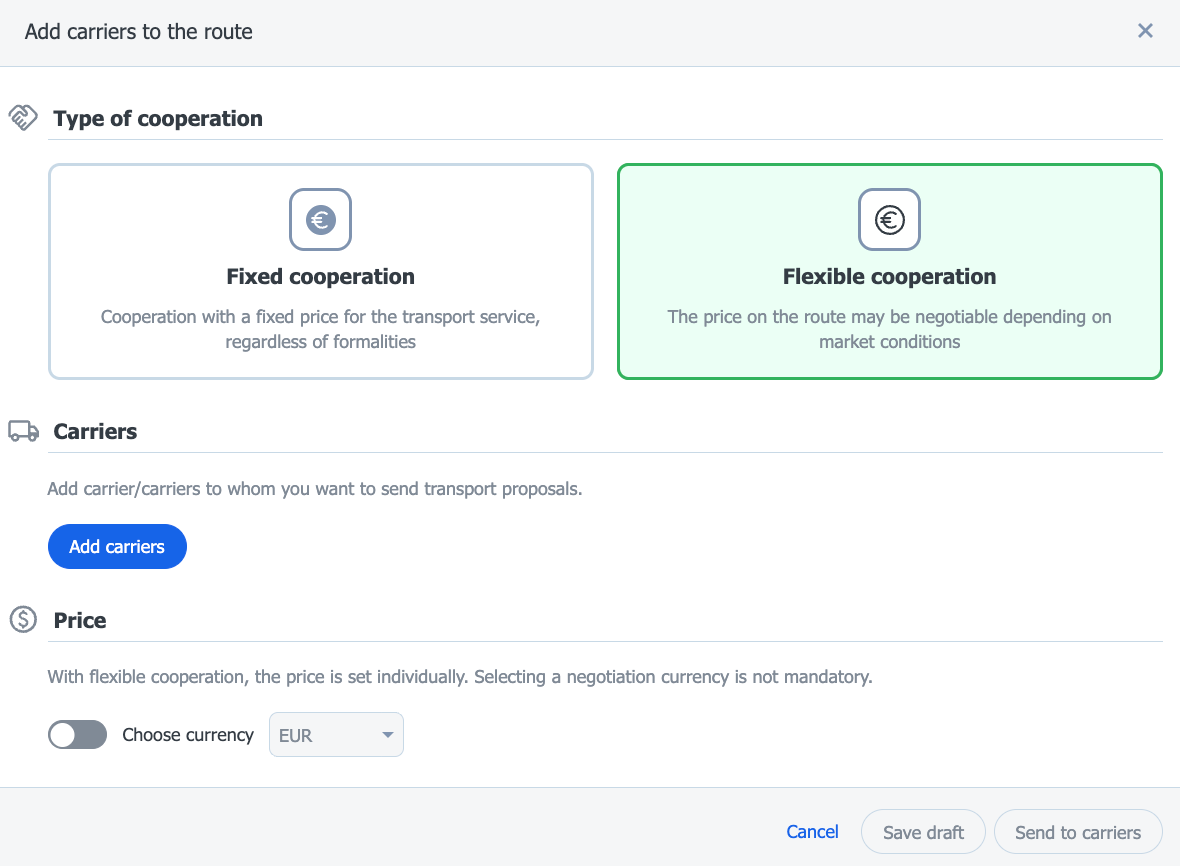
Précisez le type de coopération :
Tarif fixe : il s’agit d’un tarif de base pour la prestation de transport, convenu à l’avance. Ce tarif de base reste inchangé pendant toute la durée du contrat ; toutefois, le montant total peut varier si les parties conviennent de suppléments.
Coopération flexible – le prix du trajet est fixé individuellement pour chaque transport, en fonction de la situation du marché.
Coopération flexible - règles clés
Aucun élément contractuel : ni prix fixé à l’avance, ni échéancier de paiement, ni numéro de référence, ni durée. Le transporteur négocie le prix pour chaque transport. Début = acceptation par l'opérateur – la coopération commence au moment où l'invitation est acceptée ; la date de fin est automatiquement fixée à une date indéterminée. Devise facultative - décochée par défaut. Invitation via deux canaux : via la liste des itinéraires (si l'opérateur a accès au module) et via les décisions à prendre (l'accès au module n'est pas requis). Publication privée - l'offre est réservée aux personnes désignées au sein de l'entreprise opérateur, avec l'ensemble des notifications (plateforme, messagerie, e-mail).
Les deux types de contrats peuvent coexister sur le même itinéraire, et le fret peut être publié simultanément pour les deux.
Attribuer un transporteur à la route
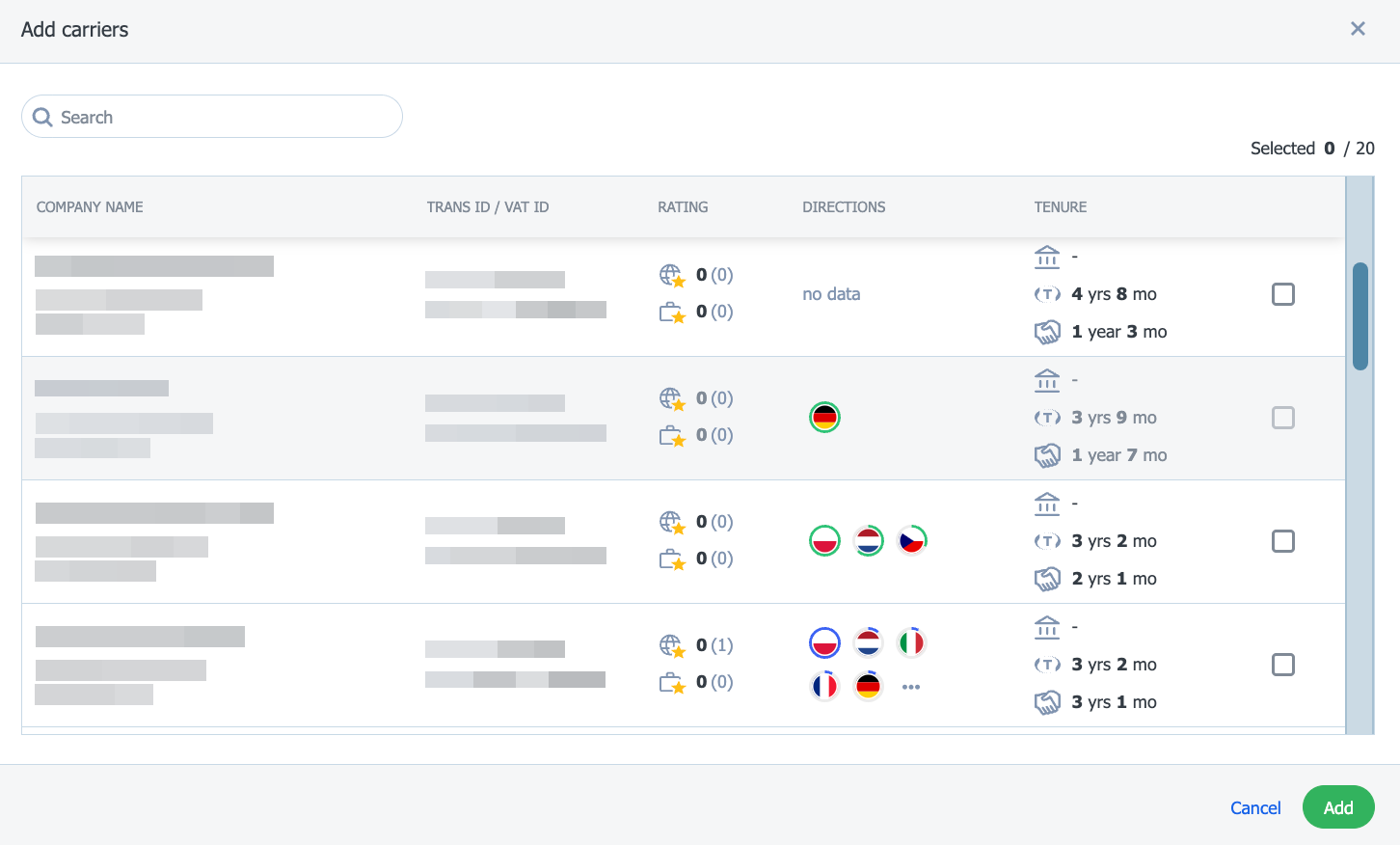
Sélectionnez un opérateur dans la liste
Sélectionnez les entreprises que vous souhaitez inviter à effectuer des transports sur cet itinéraire, puis cliquez sur Ajouter .
Vous pouvez sélectionner plusieurs transporteurs dans la liste des prestataires. Tous les transporteurs sélectionnés recevront une proposition aux mêmes conditions de coopération pour cet itinéraire.
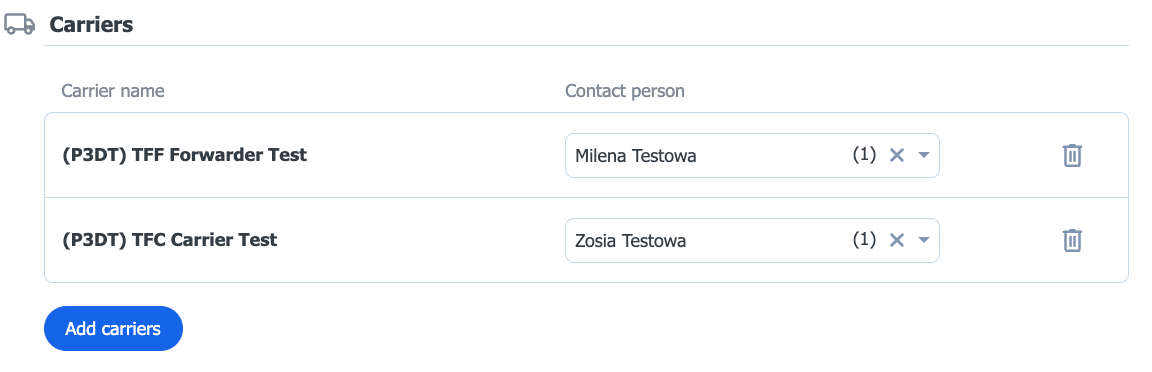
Dans chacune des entreprises sélectionnées, vous pouvez désigner un interlocuteur pour discuter des conditions de l'itinéraire.
La personne désignéerecevra les notifications relatives aux événements liés à cet itinéraire . Si vous ne désignez pas de personne de contact, tous les utilisateurs recevront les notifications de l'opérateur indiqué.
Précisez la durée de la coopération
Saisissez la date de début et de fin de la coopération, ou sélectionnez l'option indéfinie.
En sélectionnant l'option « indéfini », le champ « date de fin » devient inutile. Vous évitez ainsi de perdre le transporteur si vous oubliez de prolonger la collaboration à temps et que l'échéance arrive à échéance. Remarque : ce champ s’applique à la coopération à tarif fixe. La coopération flexible, décrite ci-dessus, est par défaut à durée indéterminée.
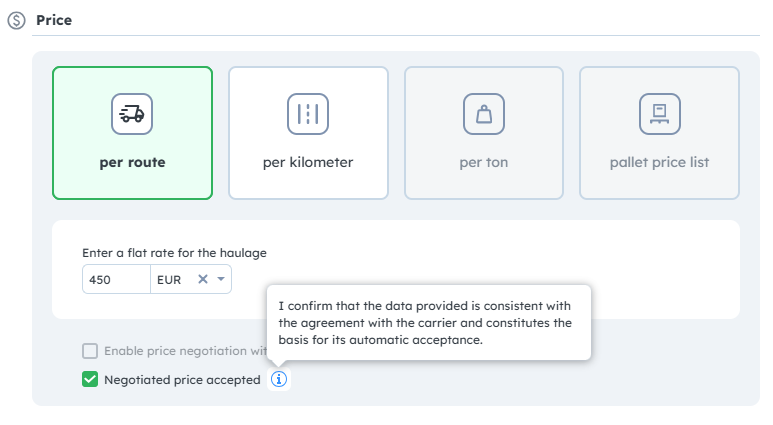
Choisissez le mode de règlement. Vous pouvez adapter le type de prix à la nature de la commande :
Par trajet – un tarif forfaitaire fixe pour la réalisation de l'intégralité du transport.
Au kilomètre – un tarif dépendant du nombre de kilomètres parcourus, avec la possibilité de choisir la base de règlement (calcul par l’expéditeur, le transporteur ou données GPS).
Par tonne – règlement basé sur le poids de la charge (option disponible pour les matériaux en vrac spécifiés dans les détails du véhicule).
Tarifs palettes – tarifs calculés en fonction du nombre de palettes (pour les chargements palettisés définis dans le détail du chargement). Deux variantes sont à distinguer :
Tarif linéaire par palette – le prix augmente proportionnellement au nombre de palettes. Tarif forfaitaire par trajet , en fonction des plages de nombre de palettes – vous définissez une grille de plages (par exemple 1-5 palettes, 6-10 palettes) et attribuez un prix fixe pour l'ensemble du trajet à chaque plage. Base de règlement
Après avoir choisi un tarif par tonne ou par km, vous devez également indiquer la base de calcul, c'est-à-dire la manière de déterminer la valeur (poids ou nombre de km) qui sera utilisée pour calculer le prix d'un transport unique. Pour le tarif par tonne : - Poids au chargement ou au déchargement (valeur par défaut) - ce champ est visible lorsque le tarif par tonne a été choisi comme méthode de règlement. Pour le tarif au kilomètre : - stipulé dans le contrat - non négociable, nombre de km fixe, - selon le GPS - basé sur la surveillance GPS - selon la déclaration de l'entrepreneur - le nombre de kilomètres indiqué par le transporteur - à convenir entre les deux parties - le nombre de km convenu conjointement par les deux parties, avec la possibilité de définir une tolérance acceptable (valeur en pourcentage) pour l'acceptation automatique du règlement.
Acceptation des conditions contractuelles au nom du transporteur Si vous avez déjà convenu des conditions de l'itinéraire avec le transporteur en dehors de la plateforme, vous pouvez conclure le contrat immédiatement. Il n'est pas nécessaire d'attendre son acceptation sur la plateforme. Cette option est particulièrement utile lorsque vous avez déjà convenu du tarif et des modalités de collaboration avec le transporteur, par exemple par contrat, par courriel, par téléphone ou via un outil d'appel d'offres. Le contrat est automatiquement validé, ce qui vous permet de publier des offres de transport sur cet itinéraire sans délai.
Clic : Prix négocié accepté.
En sélectionnant cette option, vous déclarez que les données fournies sont conformes à l'accord conclu avec le transporteur et cela vaut acceptation automatique de celui-ci. Le transporteur reçoit alors une notification confirmant l'acceptation automatique des conditions de l'itinéraire.
Possibilité de résilier le contrat. Le transporteur peut résilier le contrat à tout moment en cliquant sur « Fin du contrat » (anciennement « Archiver »). Le contrat est alors archivé et la publication de nouvelles annonces de fret est suspendue.
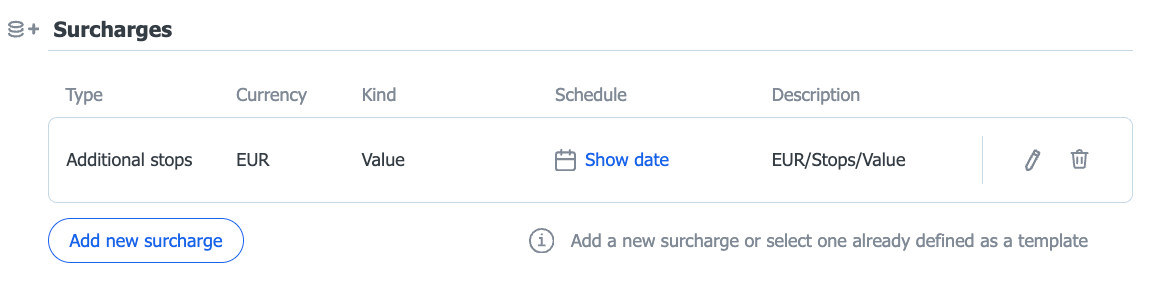
Ajouter des frais supplémentaires Les majorations permettent une gestion flexible des prix pendant la durée de la coopération. Vous pouvez utiliser les suppléments suivants : carburant, jour de la semaine, échange de palettes et point d’opération supplémentaire.
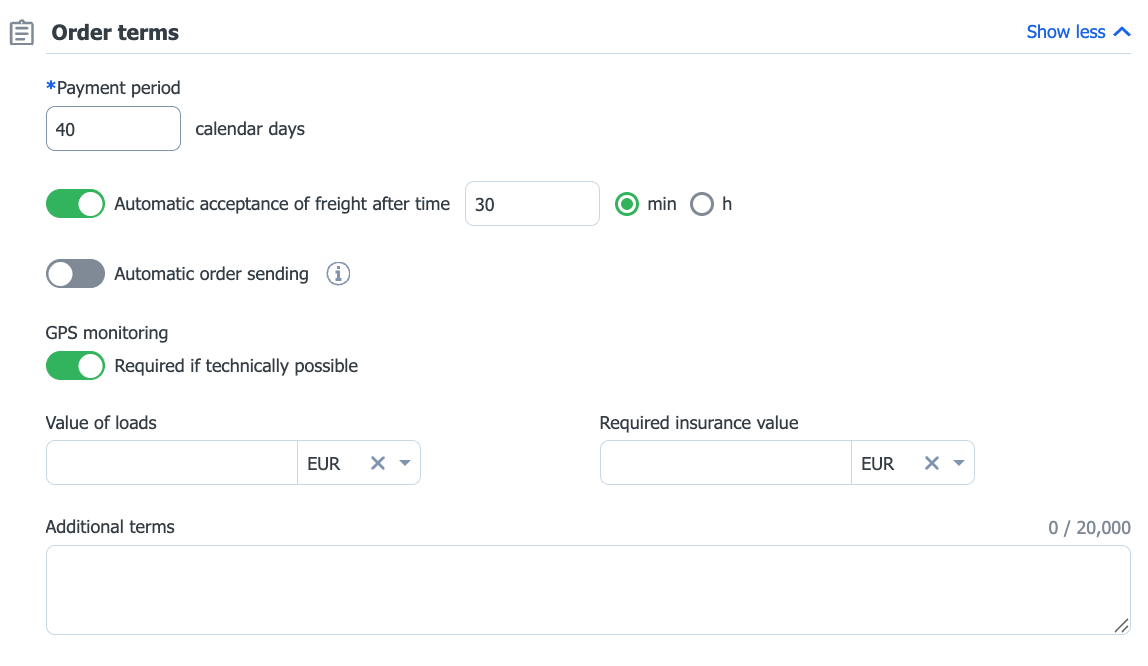
Saisissez les conditions de paiement et, si vous le souhaitez : définissez le délai d’acceptation automatique, activez la confirmation automatique, activez l’exigence de suivi GPS si techniquement possible, saisissez la valeur des marchandises et la valeur d’assurance requise, et saisissez des dispositions supplémentaires dans le champ de texte.
Par défaut, les formulaires n'affichent que les champs les plus fréquemment utilisés. Les autres options sont accessibles via le lien « Afficher plus » .
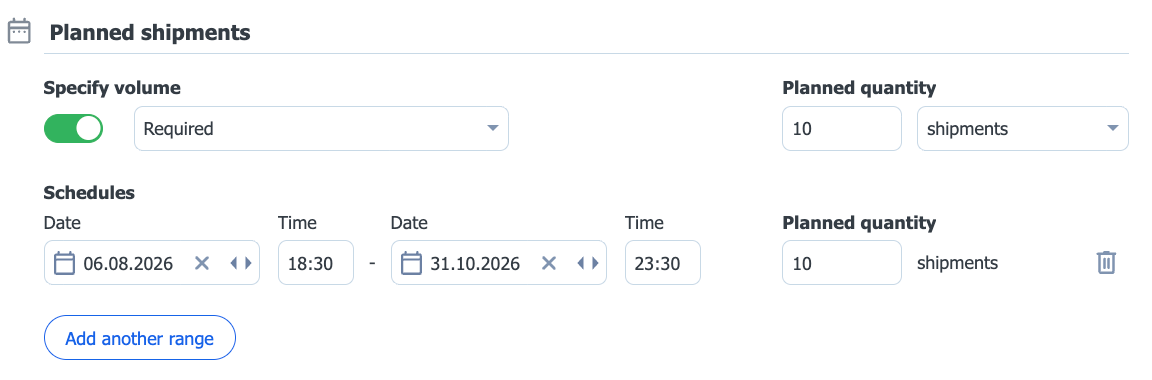
Vous pouvez préciser le nombre et le calendrier des transports prévus – le volume total de trajets ou sa répartition par périodes spécifiques.
Une fois le formulaire rempli, enregistrez-le comme brouillon ou envoyez la proposition de coopération au transporteur.
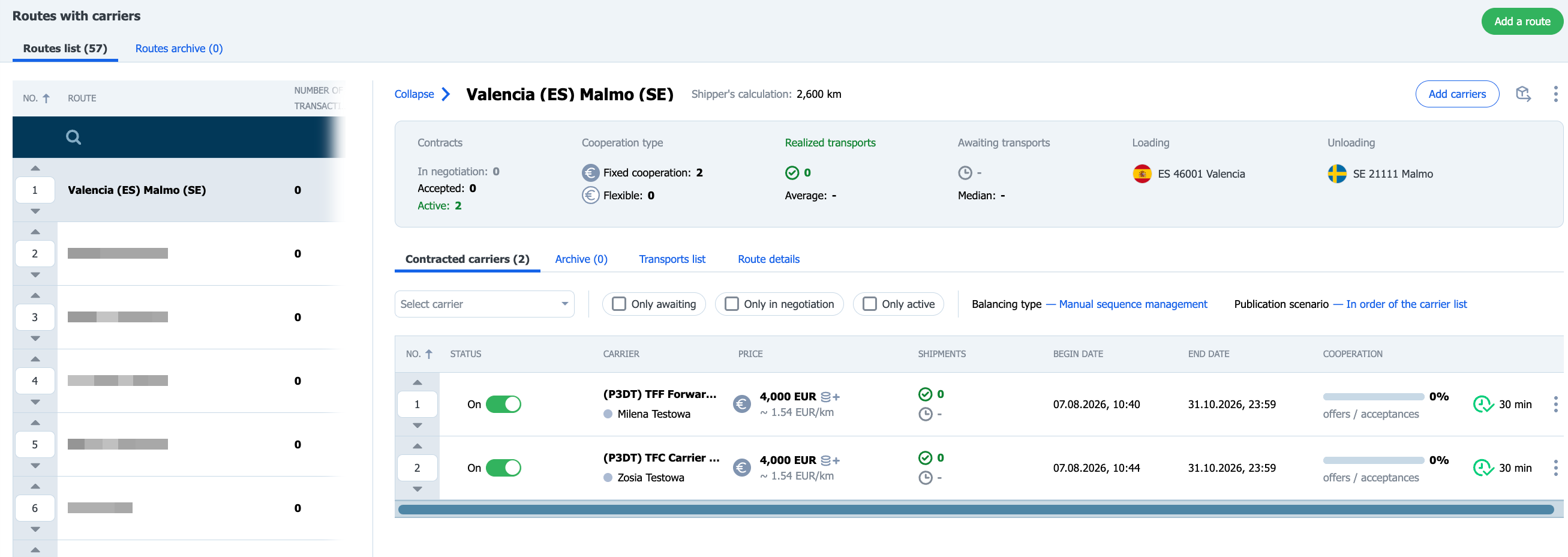
Vous trouverez l'itinéraire fixe créé dans la liste des itinéraires.
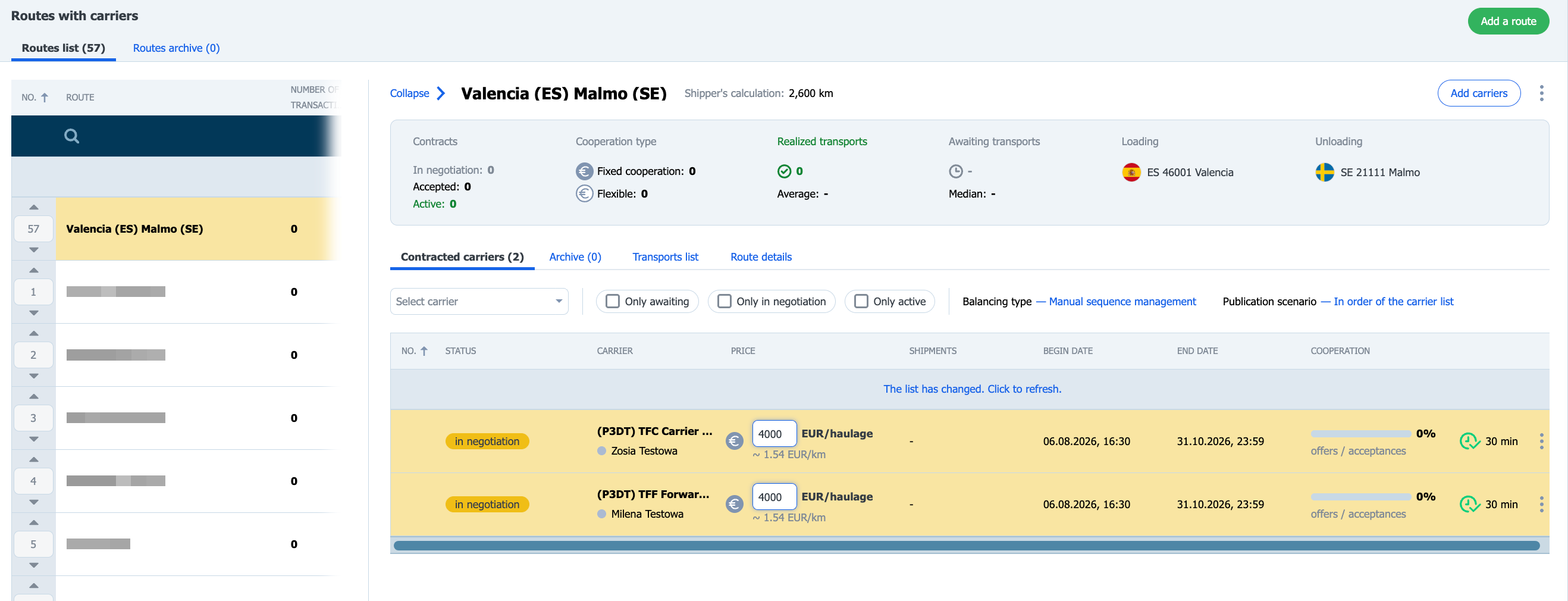
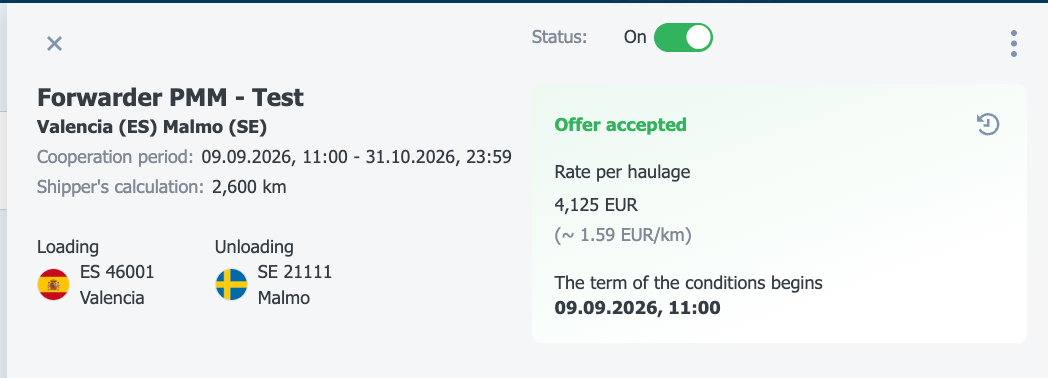
Une fois que le transporteur aura accepté l'itinéraire, le statut de coopération passera à Activé .
Modification des conditions de coopération avec une annexe
Pour modifier rapidement les conditions de coopération (par exemple, un changement de tarif), utilisez l'option d'annexe. Les conditions modifiées s'inscriront ainsi dans la continuité des précédentes.
Si vous souhaitez apporter d'autres modifications avec le même transporteur sur un itinéraire fixe et utiliser l'option Ajouter un transporteur , de nouvelles conditions de coopération seront créées et la continuité ne sera pas assurée.
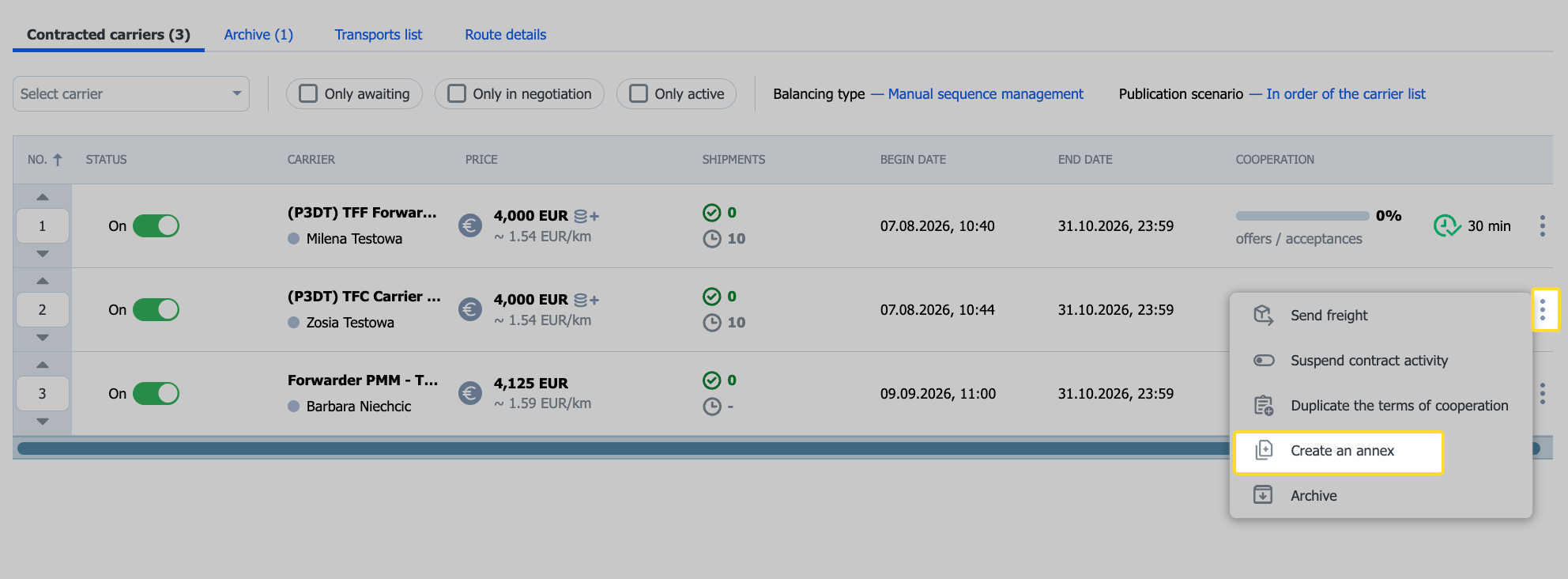
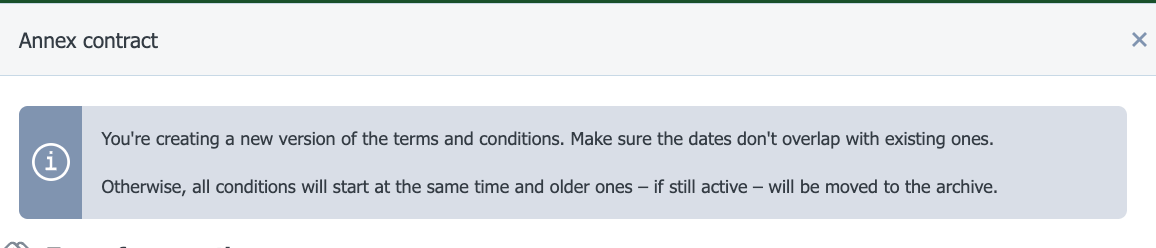
Modifiez les conditions de coopération pour le transporteur sélectionné à l'aide de l'option annexe.
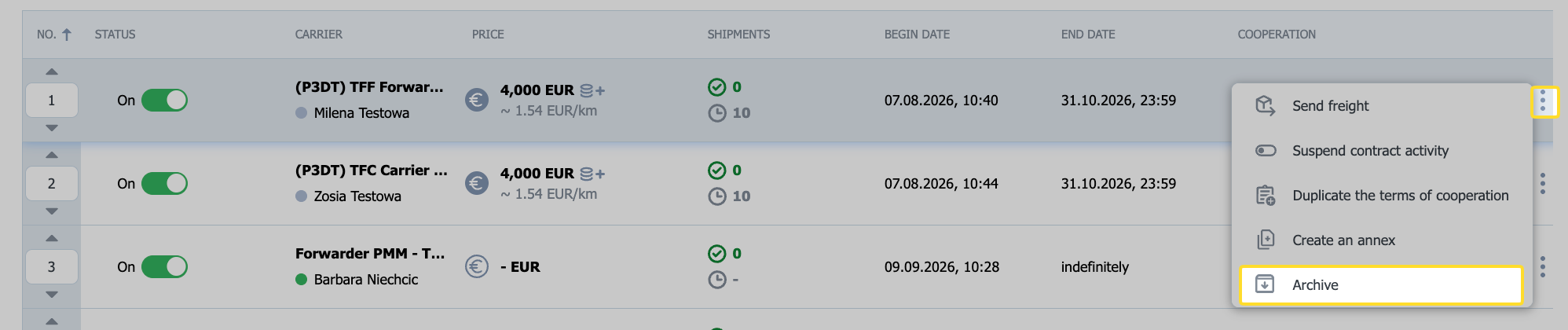
Cliquez sur l’icône à trois points à côté du transporteur sélectionné, puis sur Créer une annexe .
Dans le formulaire de modification de contrat, vous ne pouvez pas changer le transporteur, mais vous pouvez changer la personne de contact.
Si vous créez de nouveaux termes de coopération (option Ajouter un transporteur ), vous recevrez des informations indiquant que vous avez déjà des termes de coopération actifs avec le transporteur concerné.
Sur la liste des transporteurs ayant reçu des conditions de coopération, les nouvelles conditions seront consignées dans un nouveau contrat distinct.
Apportez les modifications et cliquez sur le bouton Envoyer au transporteur . Une fois les conditions acceptées par le transporteur, le statut passera à Actif .
Négocier l'offre
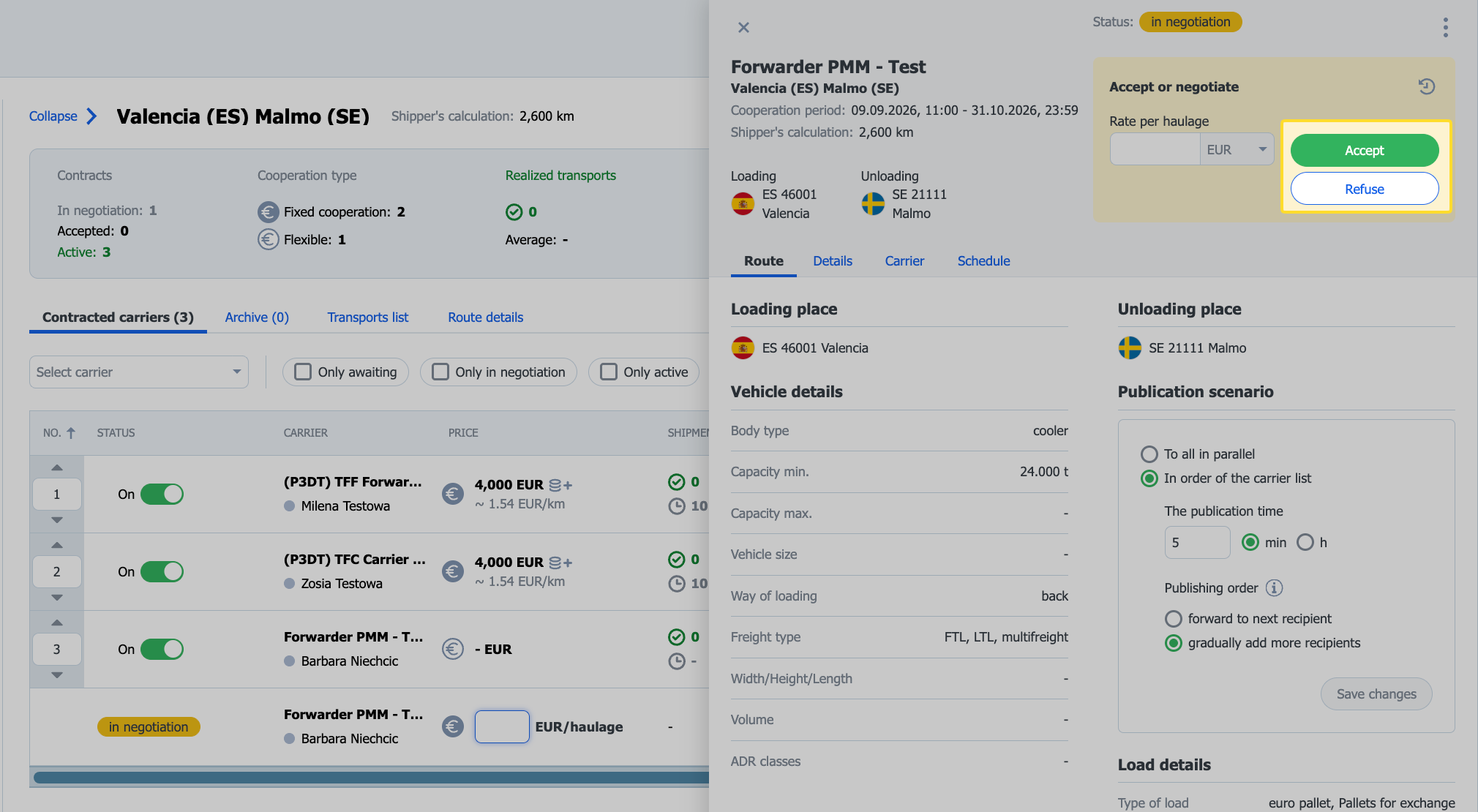
Après avoir examiné l'offre d'itinéraire, le transporteur peut l'accepter, la négocier ou refuser les conditions proposées.
Si, lors de la définition du prix par trajet, vous avez coché l'option « Activer la négociation des prix avec le transporteur » , le prestataire peut proposer son propre tarif. Cette offre aura le statut « Accepter ou négocier le prix » .
Cliquez sur l'offre dont le statut est « Accepter » ou « Négocier le prix » .
Vous pouvez accepter la proposition du transporteur ( Accepter ), la refuser ( Refuser ) ou faire une contre-offre en saisissant un tarif dans le champ prix et en cliquant sur Envoyer .
Archivage des termes de coopération
Pour archiver les conditions de coopération, sélectionnez l'icône à 3 points, puis Archiver .