Détails des itinéraires fixes - Rapport
 Mis à jours 3/8/26
par
Katarzyna
Mis à jours 3/8/26
par
Katarzyna
Qui peut utiliser cette fonctionnalité ? Cette fonctionnalité est disponible pour les utilisateurs de CargoON et de Trans for Forwarders qui utilisent le module Routes fixes et qui ont acheté le produit complémentaire : Rapports d’intelligence d’affaires . Les rapports sont visibles par les utilisateurs sélectionnés désignés par l'entreprise qui a commandé l'accès. En savoir plus sur le produit : Rapports BI |
Il vous permet de consulter l'activité de votre entreprise dans le module Fret , mais ne prend en compte que les frets publiés via des itinéraires fixes .
Source des données : Les données proviennent du module Fret et du module Lignes fixes avec transporteurs .
Périmètre des données : Le rapport inclut les frets publiés via des itinéraires fixes. Il comprend également des informations détaillées sur les itinéraires fixes auxquels ces publications se rapportent.
Le rapport présente des données détaillées concernant les frets publiés via des itinéraires fixes – chaque ligne du tableau correspond à une offre publiée auprès d'un transporteur spécifique.
D'après ce rapport, vous pouvez :
- Vérifiez les détails précis de chaque publication : sa date de validité, son auteur, son itinéraire et le transporteur auquel elle a été envoyée.
- vérifier le statut d'une publication unique,
- Exporter les données détaillées vers Excel pour une analyse plus approfondie.
Navigation dans le rapport Détails des itinéraires fixes
Vous trouverez le rapport « Détails des itinéraires fixes » dans le module Rapports BI . Accédez à ce module, sélectionnez l’onglet « Itinéraires fixes » , puis « Détails des itinéraires fixes » .
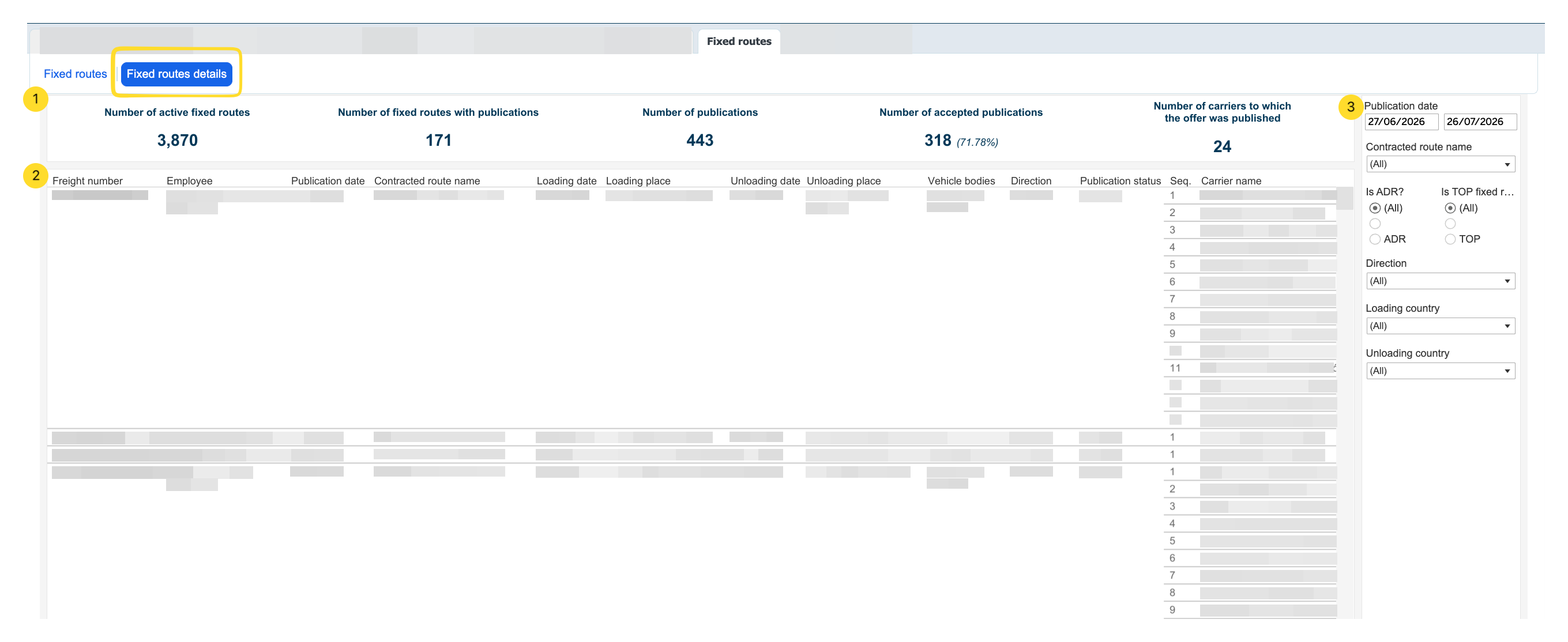
La vue se compose de 3 sections :
- indicateurs de vue d'ensemble des itinéraires fixes
En haut du rapport, vous trouverez 5 indicateurs de base qui résument les données pour la période sélectionnée :- Nombre de lignes fixes actives – le nombre de lignes fixes actives de votre entreprise,
- Nombre de lignes régulières publiées – le nombre de lignes régulières pour lesquelles des offres ont été publiées,
- Nombre de publications – le nombre total d’offres publiées,
- Nombre de publications acceptées – le nombre d’offres acceptées (ainsi que le taux en pourcentage),
- Nombre de transporteurs auxquels l'offre a été publiée – nombre de transporteurs auxquels les offres ont été envoyées.
- Tableau des détails de la publication
Le tableau présente les données de chaque publication, ventilées dans les colonnes suivantes :- Numéro de fret – le numéro de fret,
- Employé – l’employé qui a publié l’offre,
- Date de publication – la date de publication,
- Nom contractuel de l'itinéraire – le nom de l'itinéraire fixe,
- Date de chargement / Date de déchargement – les dates de chargement et de déchargement,
- Lieu de chargement / Lieu de déchargement – les emplacements de chargement et de déchargement,
- Carrosseries de véhicules – le type de carrosserie,
- Direction – la direction (nationale/internationale),
- Statut de la publication – le statut de la publication,
- Séq. – le numéro de séquence au sein de la séquence de publication pour un itinéraire donné,
- Nom de l'opérateur – le nom de l'opérateur auquel l'offre a été envoyée.
- Date de publication de l'offre - la date à laquelle l'offre a été publiée.
- Statut de l'offre - le statut de l'offre (par exemple, acceptée, pas de réponse).
- Prix - le taux.
Une seule offre peut être publiée simultanément auprès de plusieurs transporteurs – dans ce cas, vous verrez plusieurs lignes dans le tableau avec le même numéro de fret mais des transporteurs différents.
- Filtres
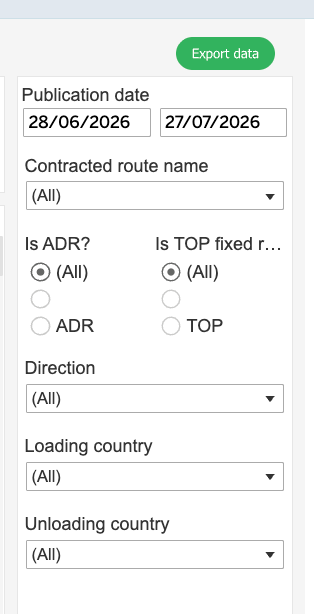
Vous pouvez affiner la portée des données selon vos besoins à l'aide des filtres. Vous les trouverez à droite du rapport.
Dans les filtres, vous pouvez sélectionner :
- Plage de dates (date de publication) - définissez la période à partir de laquelle les données doivent provenir (par date de publication).
- Nom de l'itinéraire contractuel – si vous souhaitez vérifier un itinéraire fixe spécifique.
- Nom de l'opérateur – si vous souhaitez consulter les statistiques d'un opérateur spécifique.
- Est-ce que ADR/Est-ce que TOP – si vous souhaitez restreindre les itinéraires à ceux qui ont des exigences particulières.
- Orientation – séparer les vols intérieurs des vols internationaux.
- Pays de chargement/déchargement – si vous souhaitez préciser davantage l'emplacement.
Juste au-dessus des filtres, vous trouverez le bouton Exporter les données ; utilisez-le pour exporter les données du tableau vers un fichier Excel ou CSV.