Itinéraires avec expéditeurs
 Mis à jours 12/10/26
par
Katarzyna
Mis à jours 12/10/26
par
Katarzyna
- Recevoir une offre de route
- Négocier les conditions d'une offre de route
- Acceptation automatique
- Refuser une offre de route
- Suspendre un contrat
- Mettre fin à la coopération sur un itinéraire
- Suppression de l'itinéraire par le principal
- coopération flexible
- Attribuer un contact à un itinéraire
- Changement des personnes de contact sur plusieurs trajets en même temps
Qui peut utiliser cette fonctionnalité ? Cette fonctionnalité est disponible pour les utilisateurs de la plateforme Trans.eu qui ont accès au module Routes with Shippers (gammes de produits TFF - Trans for Forwarders et TFC - Trans for Carriers). |
Dans cet article, vous apprendrez :
- comment accepter une offre de route ,
- comment accepter une offre de coopération flexible ,
- comment négocier les conditions d'une offre de route,
- Comment désigner une personne de contact ?
Grâce au module « Itinéraires avec expéditeurs », vous pouvez recevoir des commandes régulières en collaboration avec des transporteurs de confiance. Vous pouvez consulter en un seul endroit les conditions de paiement, les détails de l'offre, les informations sur le fret et les expéditions planifiées.
Recevoir une offre de route
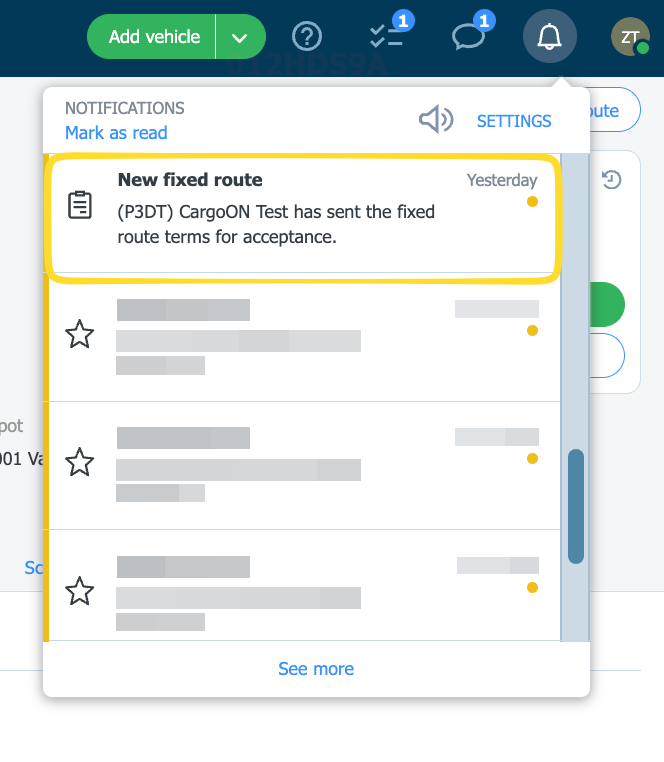
- Lorsqu'un transporteur vous propose un itinéraire, nous vous en informons. En cliquant sur la notification, vous accédez directement au module « Itinéraires avec transporteurs » .
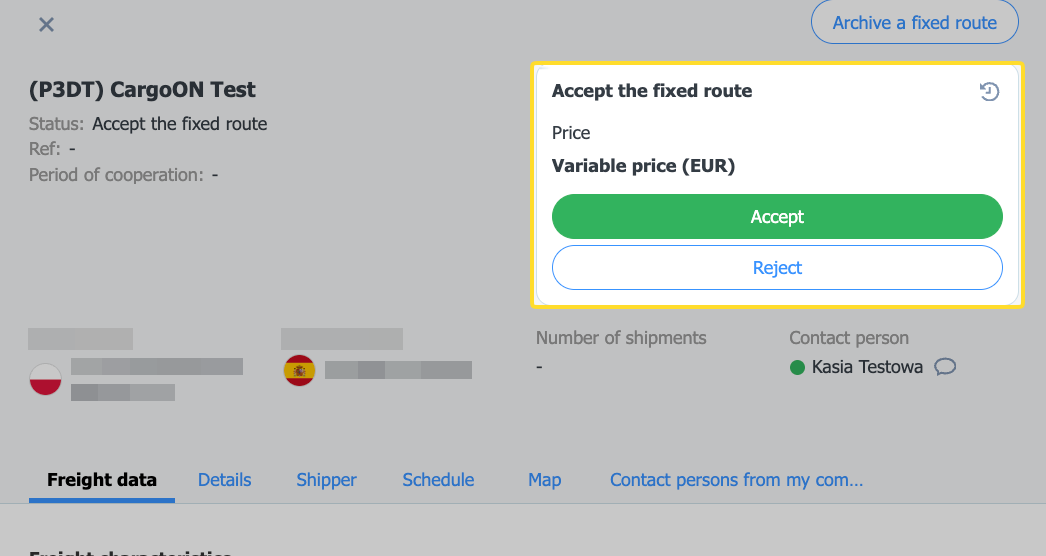
- Après avoir cliqué sur l'offre, une fenêtre affichant ses détails s'ouvrira :
- Les données de fret contiennent des informations sur le véhicule requis (taille du véhicule, type de carrosserie, capacité de chargement) et le type de cargaison.
- Détails - vous trouverez ici les conditions de la commande, y compris la date limite de paiement.
- Expéditeur - informations sur le prestataire.
- Cartographier conjointement avec l'assistant de planification d'itinéraire.
- Calendrier - dates d'expédition prévues (si indiquées par l'expéditeur).
- Personnes à contacter au sein de mon entreprise - une liste de collègues affectés à cet itinéraire par l'expéditeur.
Modes de paiement
L'expéditeur peut proposer :
- Coopération flexible – prix convenu pour chaque transport
Ou coopération en matière de tarifs :
- Prix par trajet – tarif fixe (négociable)
- Prix par tonne – pour les matériaux en vrac (également négociable).
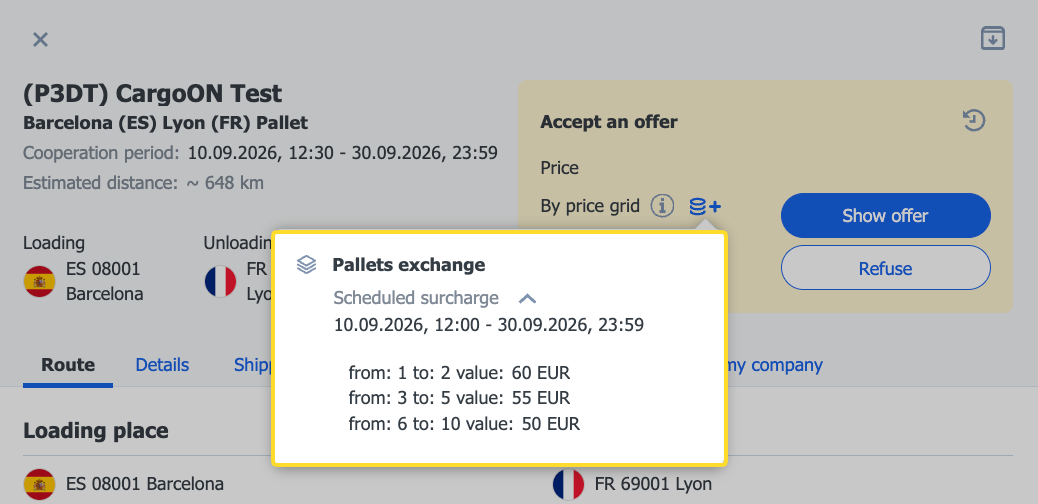
- Liste de prix des palettes – pour les charges palettisées
- Par kilomètre – tarif dépendant du nombre de kilomètres parcourus, avec la possibilité de choisir la base de facturation (calcul par le donneur d’ordre, le prestataire ou données GPS).
Si une icône de pièce apparaît dans le cadre du prix, cela signifie qu'un supplément a été ajouté au prix de base (par exemple, pour le carburant ou un point de service supplémentaire). Cliquez sur l'icône pour afficher les détails : le type de supplément, sa période de validité et son montant.
- Si les conditions vous conviennent, cliquez sur Accepter .
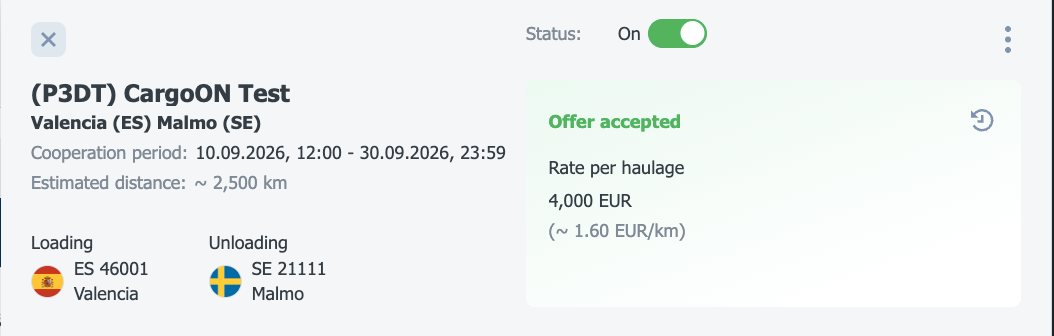
Vous trouverez l'itinéraire accepté dans la liste des itinéraires.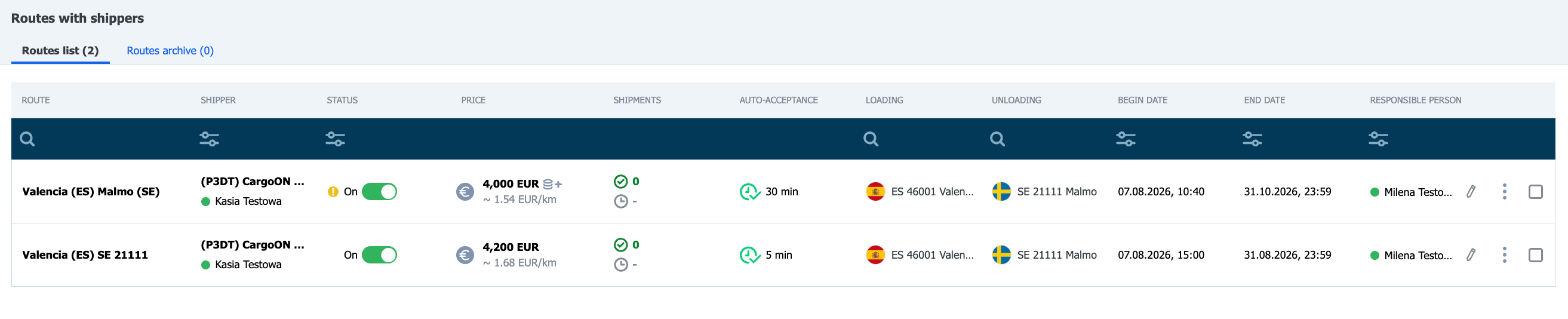
Négocier les conditions d'une offre de route
Si le donneur d'ordre a activé la négociation des prix, l'offre aura le statut « Proposer un prix » . Dans ce cas, vous pouvez proposer votre propre tarif dans les situations suivantes :
- Le champ du prix est vide – saisissez votre proposition.
- Un prix a été proposé, mais ce champ est modifiable – vous pouvez changer la valeur et soumettre une contre-offre.
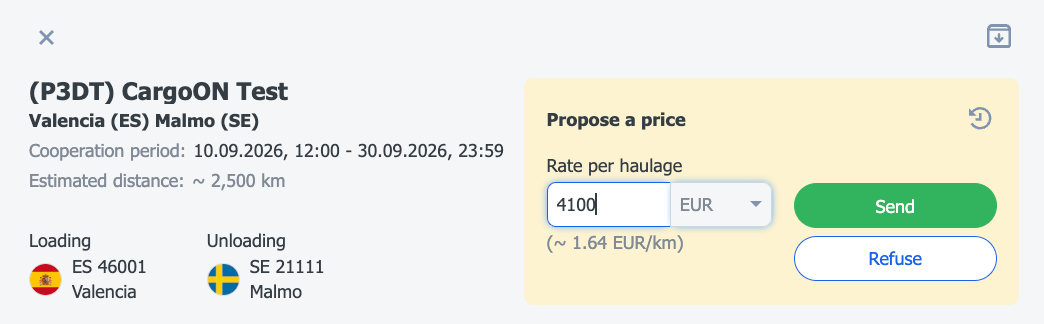
- Saisissez votre proposition, puis cliquez sur Envoyer . Le statut de l'offre passera à « Votre offre est en attente d'acceptation » .
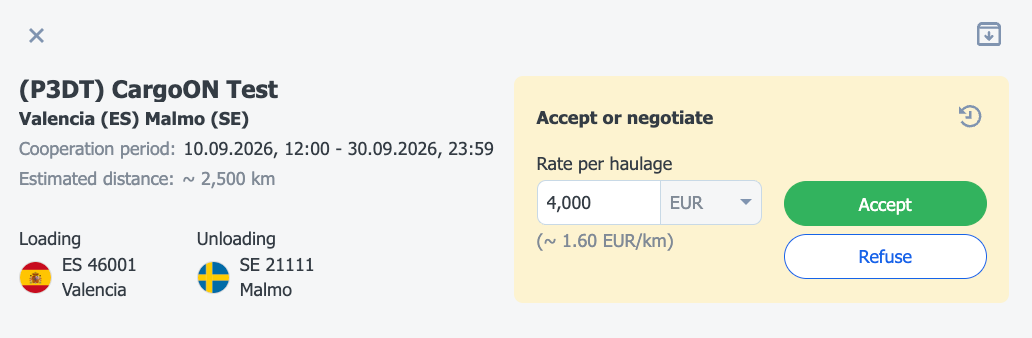
Si vous le souhaitez, vous pouvez refuser l'offre . - Le transporteur peut accepter votre tarif ou vous faire une contre-proposition. Vous pouvez l'accepter, la refuser ou poursuivre les négociations.
Acceptation automatique
Si vous avez convenu des conditions de transport avec l'expéditeur en dehors de la plateforme (par exemple, par contrat), celui-ci peut accepter le contrat en votre nom. Le contrat est alors immédiatement actif, sans que vous ayez à l'accepter sur la plateforme, et l'expéditeur peut instantanément publier des offres de fret pour cet itinéraire.
En sélectionnant cette option, l'expéditeur déclare que les conditions correspondent à votre accord et assume la responsabilité de cette confirmation.
Comment vous le saurez
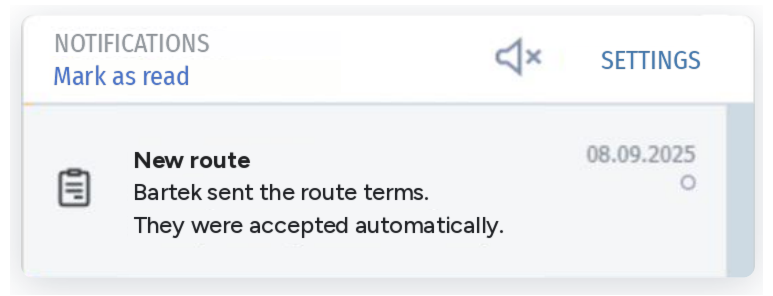
- Notification : Dès l'acceptation, vous recevrez une notification (icône de cloche) indiquant que l'expéditeur a soumis les conditions d'itinéraire et qu'elles ont été automatiquement acceptées.
- Détails du contrat : À côté du statut du contrat, une mention indique que celui-ci a été activé suite à la déclaration de l’expéditeur. Cela vous permet de le distinguer des contrats que vous avez vous-même acceptés.
Refuser une offre de route
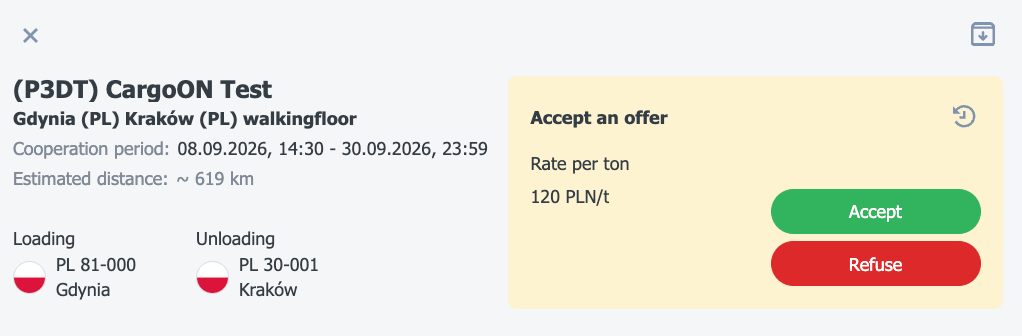
Si vous ne souhaitez pas accepter l'offre d'itinéraire :
- Cliquez sur Refuser
- Indiquez le motif et confirmez votre décision en utilisant le bouton Refuser .
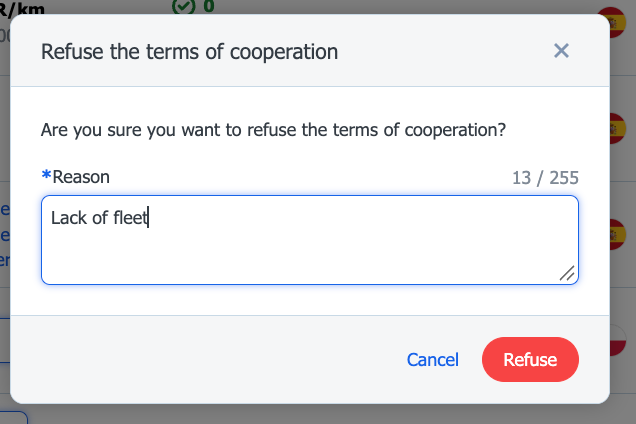
Le motif du refus et le statut de l'offre apparaîtront dans la fenêtre de détails de l'offre.
Suspendre un contrat
Pour suspendre l'activité contractuelle :
- Dans le module Itinéraires avec expéditeurs , sélectionnez l'icône à trois points en regard de l'itinéraire.
- Déplacez le curseur

- Sélectionnez la date de suspension de l'itinéraire choisi. Indiquez le motif de la suspension, puis confirmez en cliquant sur le bouton « Suspendre » . L'information sera transmise à l'expéditeur.
- Le curseur de la colonne Statut deviendra gris.
Pour rétablir l'activité de l'itinéraire, utilisez à nouveau le curseur.
Mettre fin à la coopération sur un itinéraire
Si vous souhaitez supprimer un itinéraire dont votre entreprise a accepté les conditions :
- Sélectionnez l'icône à trois points à côté de l'itinéraire, puis cliquez sur Archiver .
- Confirmez votre décision en utilisant le bouton Archive .
- L' itinéraire archivé sera déplacé vers l'onglet « Archivé » et aura le statut « Terminé ».
Suppression de l'itinéraire par le principal
Si le maître d'ouvrage décide de mettre fin à la coopération sur un itinéraire donné, vous recevrez une notification.
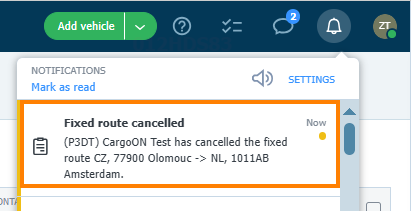
L'itinéraire sera déplacé vers l'onglet « Archivé » .
Dans ce cas, vous recevrez une notification concernant la nouvelle proposition.
coopération flexible
Dans le cadre d'une coopération flexible, il n'y a pas de tarif fixe convenu à l'avance. À chaque fois, vous pouvez décider d'accepter ou non la commande et à quel prix.
Si l'expéditeur vous invite à une telle collaboration et vous désigne comme personne de contact, vous verrez l'invitation directement sur la plateforme, quel que soit le module sur lequel vous travaillez actuellement.
- Dans le module relatif à la proposition de coopération flexible, vous trouverez :
- informations sur la personne qui vous envoie l’invitation et sur le type de coopération concernée (1),
- tuiles pour choisir le mode de notification (2),
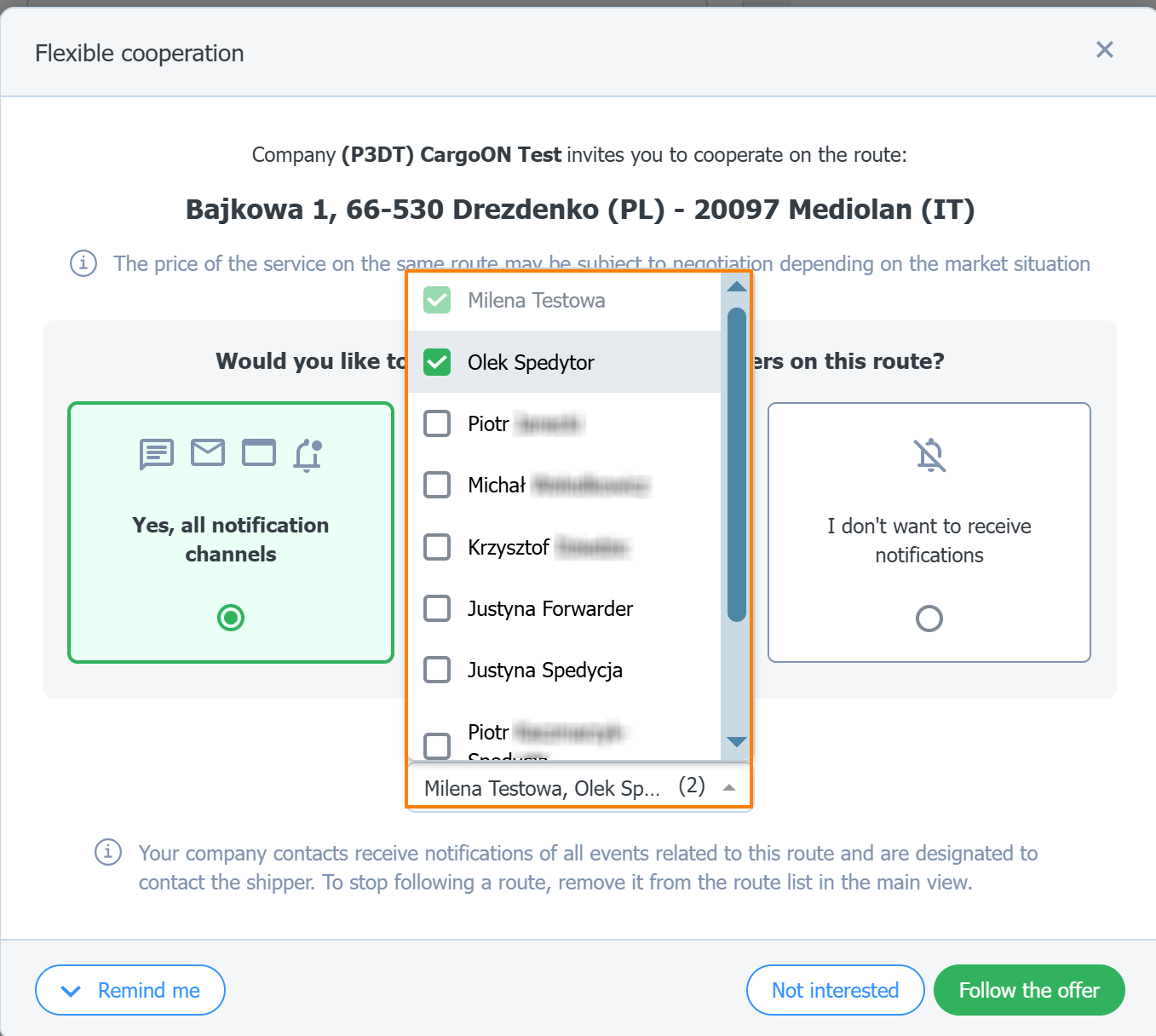
- une liste déroulante des personnes de contact de votre entreprise (3)
- une barre avec des boutons vous permettant de prendre une décision concernant l'invitation (4)
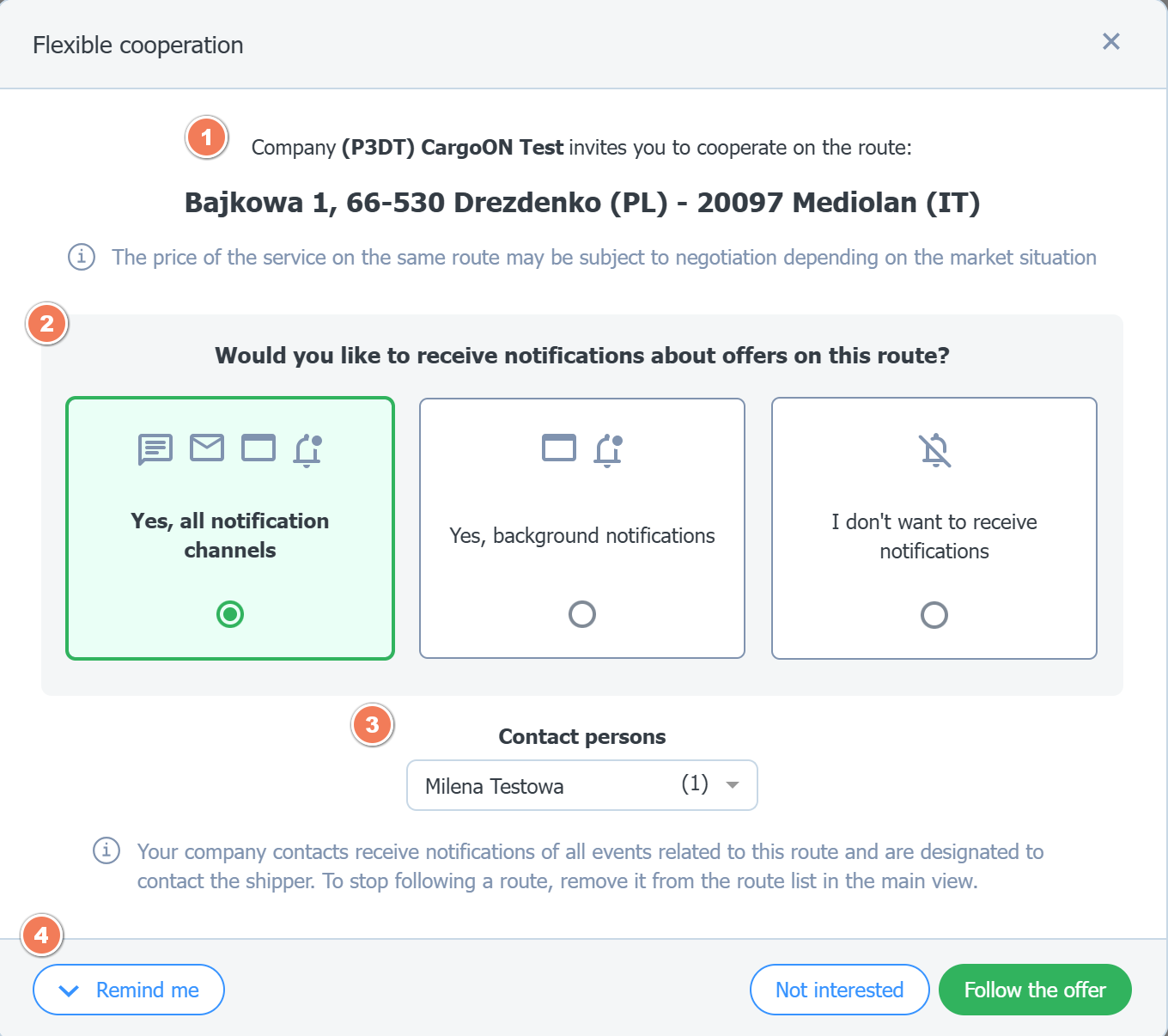
- Choisissez comment vous souhaitez recevoir les informations concernant les chargements disponibles sur cet itinéraire.
- par tous les canaux de communication (messagerie, courriel, plateforme),
- uniquement via la plateforme (notifications internes),
- aucune notification (les offres de fret seront disponibles dans le module Recherche de chargements , sous l'onglet Pour moi ).

- Désignez des personnes de contact supplémentaires qui recevront des notifications concernant tous les événements liés à cet itinéraire régulier.
Vous pouvez désigner jusqu'à 10 personnes. Vous ne pouvez pas vous retirer de cette liste.
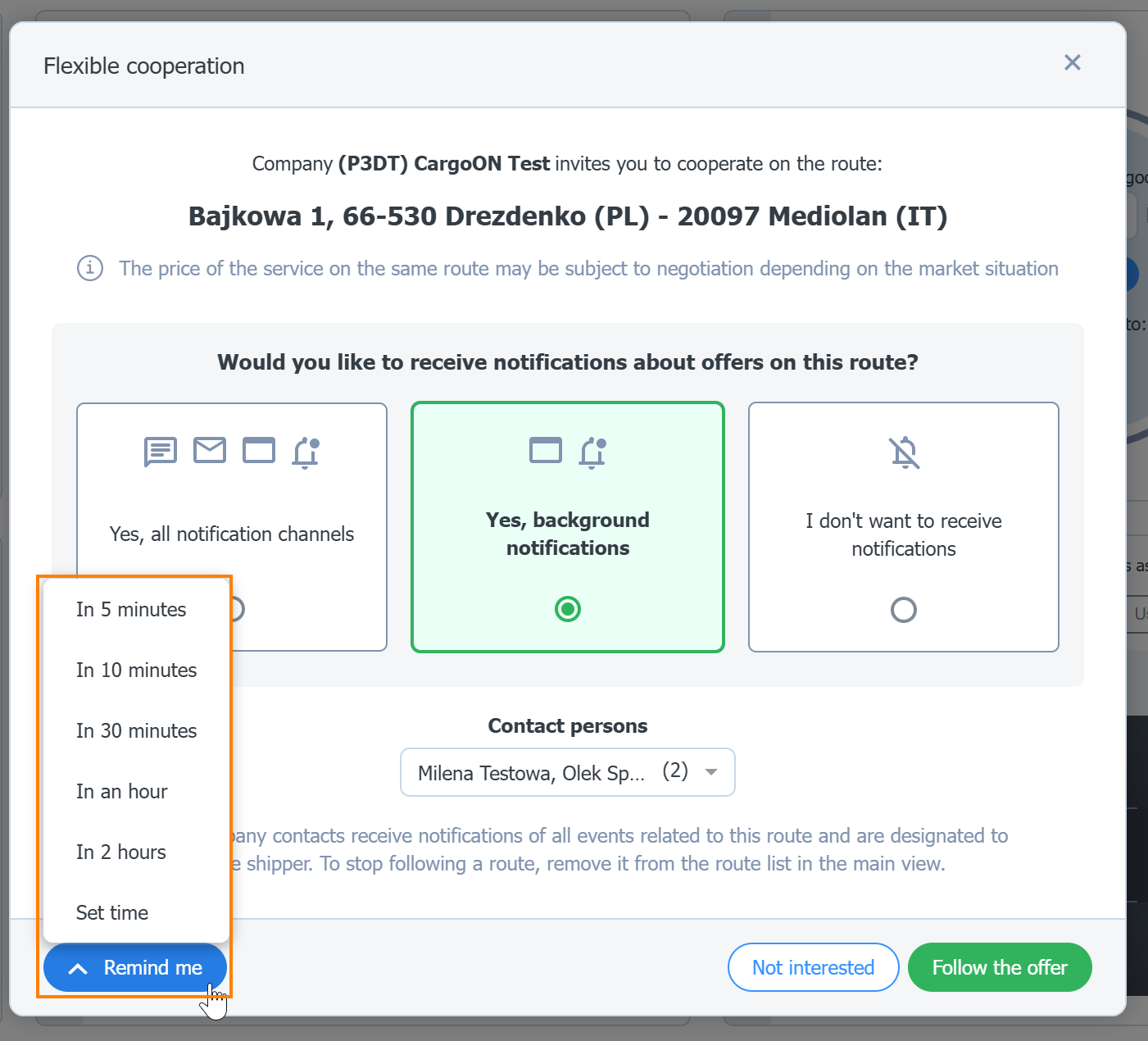
- Si vous ne pouvez pas prendre de décision immédiatement, utilisez la fonction de rappel. Cliquez sur « Me le rappeler » et choisissez ou définissez la durée après laquelle l'invitation s'affichera de nouveau à l'écran.
- Vous pouvez répondre à l'invitation à coopérer en :
- accepter - en cliquant sur le bouton Suivre l'offre ,
- Refuser – en cliquant sur le bouton « Pas intéressé(e) » .

Accepter l'invitation par l'intermédiaire du comité de décision
Si vous n'étiez pas en ligne au moment de l'envoi de l'offre, ou si l'expéditeur n'a pas indiqué de personne de contact spécifique, l'invitation sera transmise au comité de décision :
- cliquez sur l'icône du panneau,

- Trouvez l'invitation sur la liste des décisions à prendre.
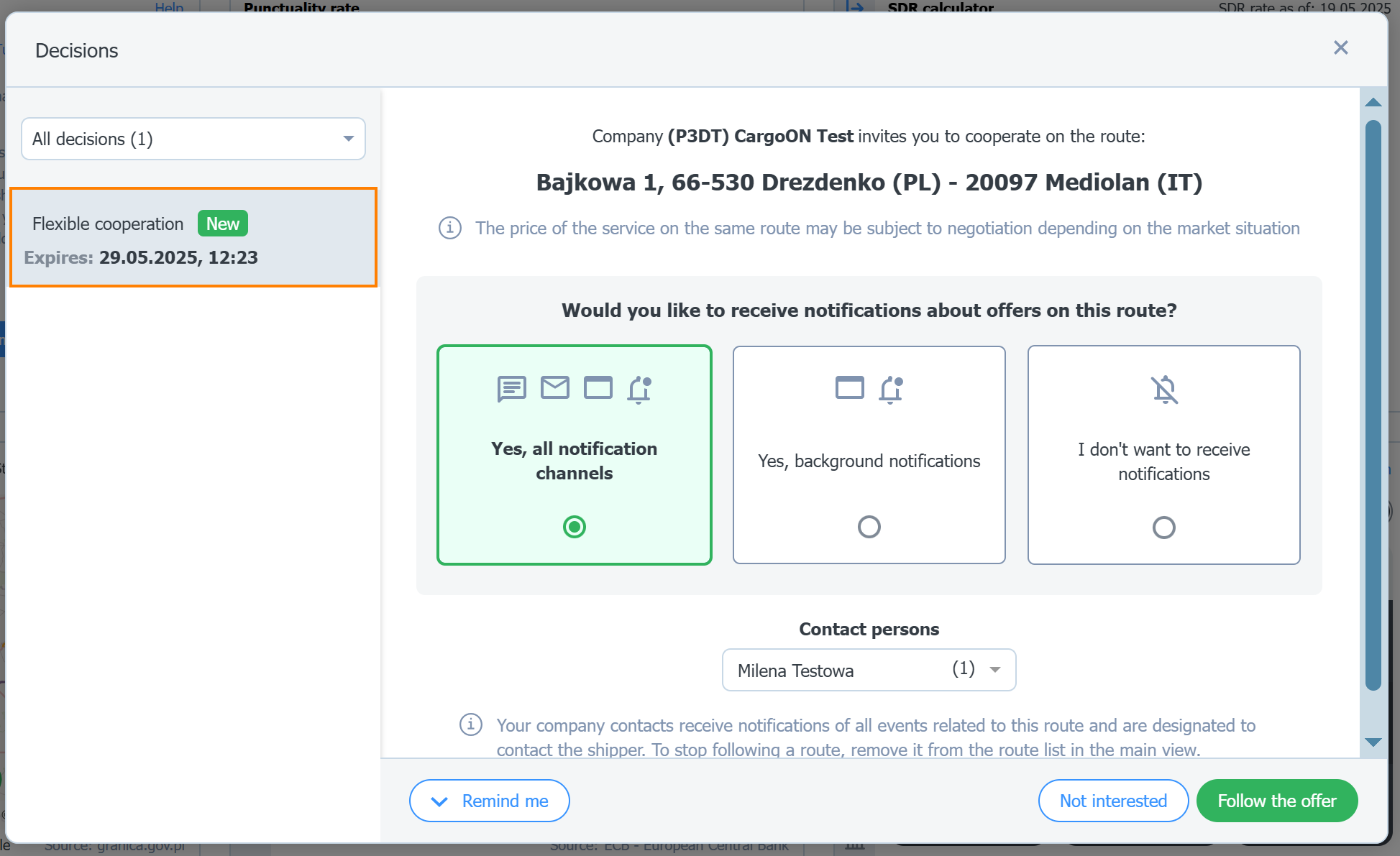
- Choisissez l'une des options disponibles : Me le rappeler , Pas intéressé(e) , Je veux suivre .
Attribuer un contact à un itinéraire
Lors de l'envoi de la proposition d'itinéraire, l'expéditeur a peut-être indiqué un contact au sein de votre entreprise. Après réception de la proposition, vous pouvez modifier ce choix ou ajouter d'autres personnes. Les personnes désignées recevront toutes les notifications relatives à l'itinéraire et pourront contacter directement le responsable.
Vous pouvez attribuer, modifier ou supprimer une personne de contact de deux manières :
- sur la liste des itinéraires dans le module Itinéraires avec expéditeurs ,
- dans les détails de l'itinéraire sélectionné.
Gestion d'une personne de contact sur la liste des itinéraires
- Accédez au module « Itinéraires avec expéditeurs » .
- Sur la liste des itinéraires , repérez la colonne « Personne responsable » .
- Passez votre souris sur la personne désignée et cliquez sur l'icône en forme de crayon.
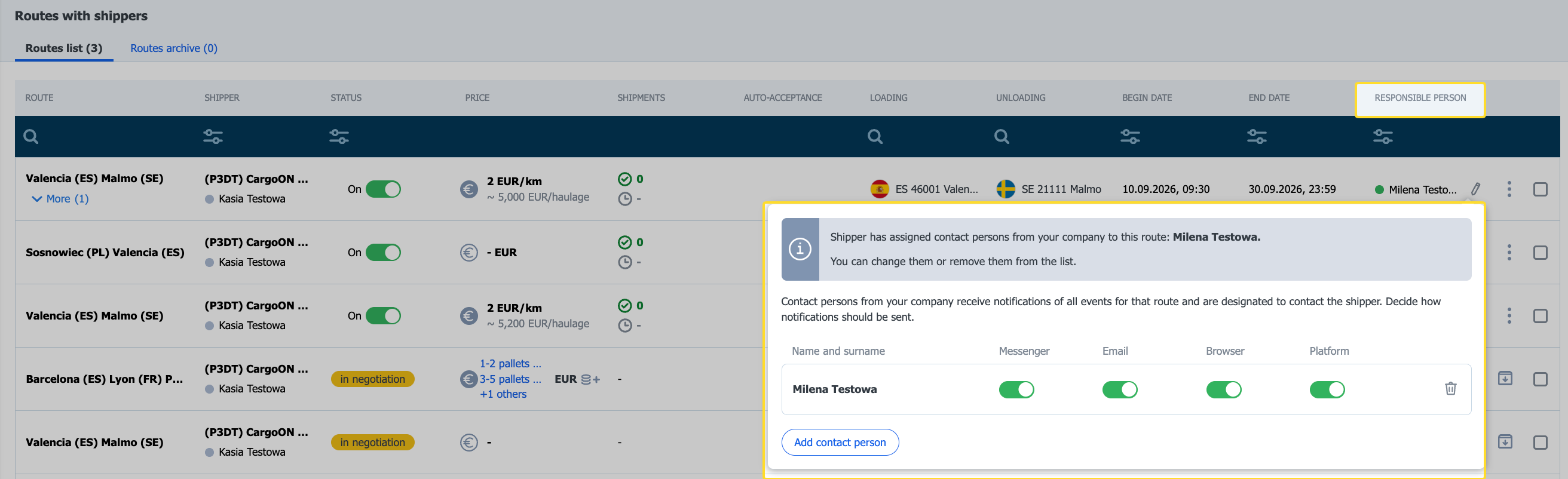
- Vous pouvez ajouter des personnes de contact à l'aide du bouton « Ajouter une personne de contact » .
- Pour chaque personne, vous pouvez définir les préférences de notification pour : messagerie instantanée, e-mail, navigateur ou plateforme.
Changement des personnes de contact sur plusieurs trajets en même temps
Vous avez plusieurs trajets avec un ou plusieurs expéditeurs ? Vous pouvez modifier les personnes de contact sur tous les trajets sélectionnés en même temps. Vous n'avez pas besoin d'entrer dans chaque trajet séparément.
- Accédez au module Trajets avec les expéditeurs.
- Dans la Liste des trajets, sélectionnez les trajets pour lesquels vous souhaitez modifier les personnes de contact. Pour sélectionner tous les trajets de la liste, choisissez Sélectionner tout.
- Dans le menu d'actions, sélectionnez Modifier les personnes de contact.
- Dans la liste déroulante, sélectionnez une ou plusieurs personnes de votre entreprise et cliquez sur Ajouter.
- Pour chaque personne, activez ou désactivez les canaux de notification : Messagerie, E-mail, Navigateur et Plateforme. Pour supprimer une personne de la liste, cliquez sur l'icône de la corbeille.
- Cliquez sur Enregistrer les modifications.
La nouvelle liste remplace les personnes de contact actuelles sur tous les trajets sélectionnés. Les personnes que vous ne sélectionnez pas seront supprimées de ces trajets et ne recevront plus de notifications à leur sujet.
