Publication d'une offre de fret pour un itinéraire
 Mis à jours 15/9/26
par
Katarzyna
Mis à jours 15/9/26
par
Katarzyna
- Créer un fret pour un itinéraire
- Créer un fret couvert par des conditions de coopération futures
- Publier du fret sur un itinéraire couvert par une coopération flexible
- Publier par ordre à partir de la liste des transporteurs
- Transmettre à un autre destinataire (publication séquentielle)
- Comment fonctionne la publication séquentielle
- Ajouter progressivement d'autres destinataires (publication extensive)
- Comment fonctionne la publication extensive
Qui peut utiliser cette fonctionnalité ? Cette fonctionnalité est disponible pour tous les utilisateurs de CargoON disposant du produit CargoON Freight Platform. |
Dans cet article, vous apprendrez :
- comment publier une offre de fret sur un itinéraire,
- comment publier un fret couvert par des conditions de coopération futures,
- où modifier la liste des transporteurs actifs sur un itinéraire,
- quelles sont les deux options de publication automatique selon l'ordre de la liste des transporteurs.
Une fois que vous avez des offres d'itinéraire (contrats) acceptées par le transporteur, vous pouvez commencer à publier du fret sur l'itinéraire.
Vous pouvez le faire de deux manières :
- en créant une nouvelle offre de fret et en sélectionnant le mode de publication de l'itinéraire
- en saisissant les détails d'un itinéraire sélectionné et en y publiant une offre de fret.
Créer un fret pour un itinéraire
- Ouvrez le module Itinéraires avec transporteurs et recherchez l'itinéraire qui vous intéresse dans le tableau. Cliquez dessus pour ouvrir la vue avec les détails du contrat.
- Cliquez sur l'icône de fret et sélectionnez l'option Envoyer le fret. Cela ouvrira le formulaire de publication du fret.

- Remplissez les champs manquants. Ajoutez également les exigences et les détails du véhicule qui pourraient vous intéresser.
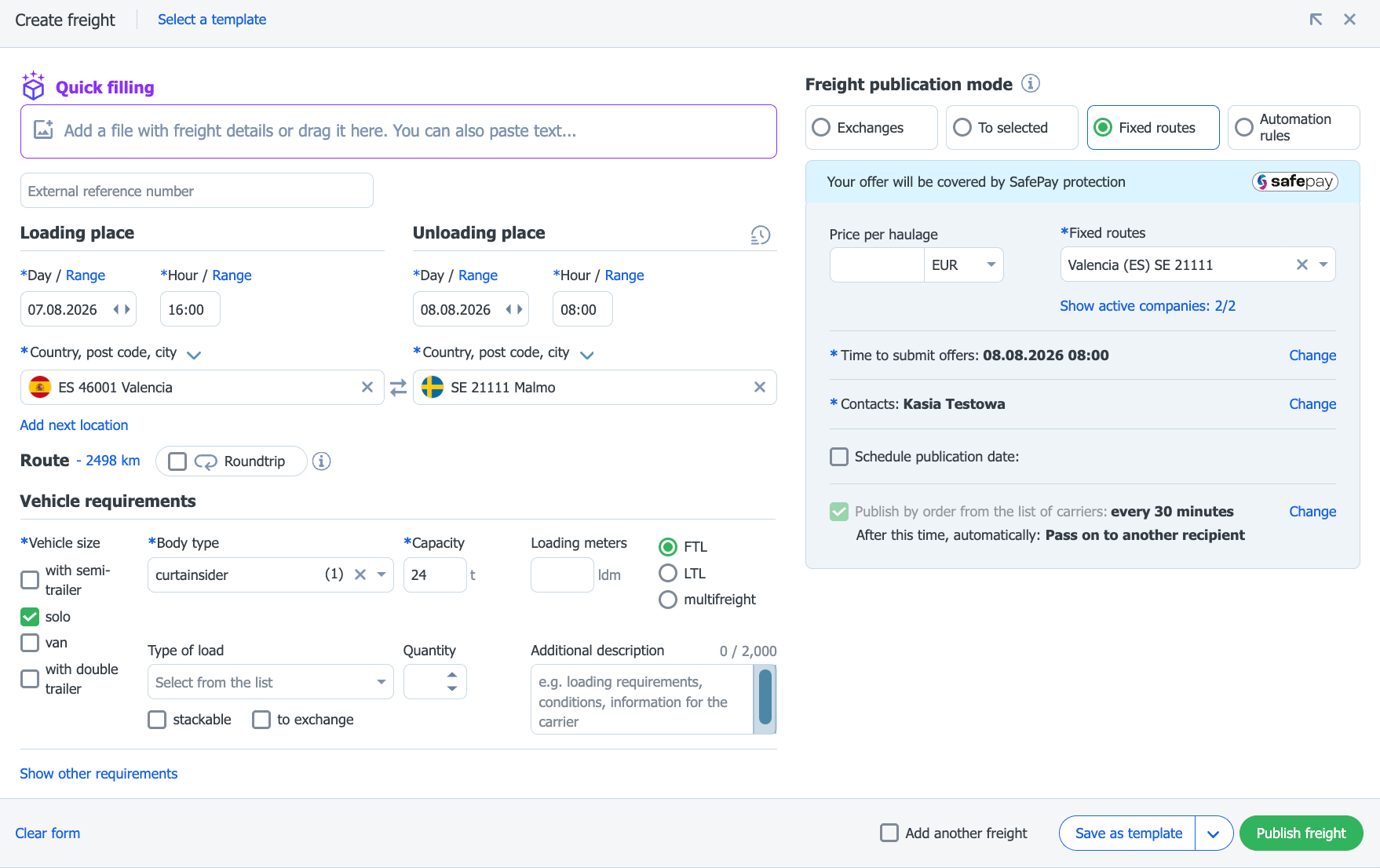
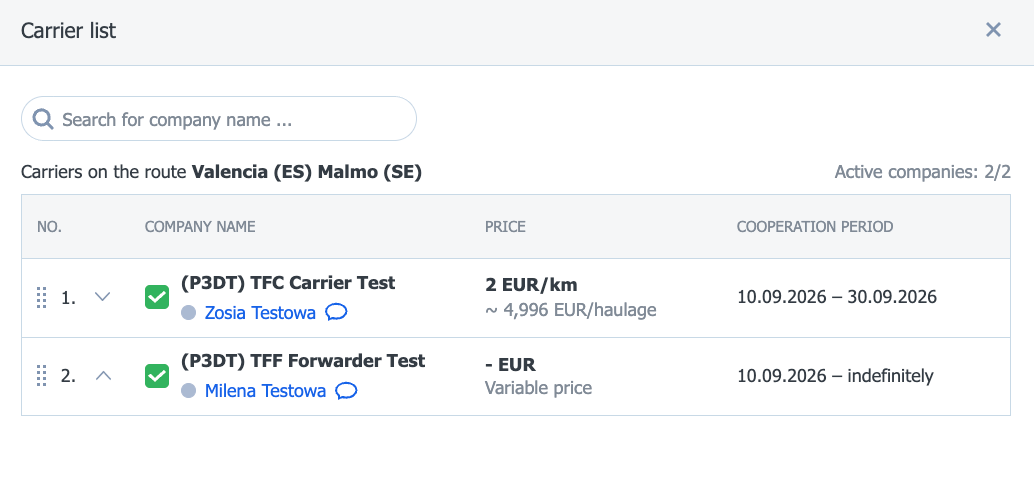
- Sur le côté droit du formulaire, vous pouvez prévisualiser les entreprises actives que votre publication atteindra. Cliquez sur Afficher les entreprises actives, puis modifiez leur activité ou leur ordre dans la liste.
- Dans le formulaire d'ajout de fret, vous pouvez également :
- modifier le délai de soumission des offres,
- changer la personne de contact,
- programmer la publication à une date ultérieure,
- choisir la publication par ordre chronologique (plus de détails ci-dessous),
- enregistrer le formulaire complété comme modèle.
- Après avoir rempli le formulaire, cliquez sur le bouton Publier le fret pour publier l'offre sur l'itinéraire.
- Vous trouverez l'offre dans le module Fret, dans l'onglet Ajoutées.

Créer un fret couvert par des conditions de coopération futures
Lors de l'envoi d'une offre de fret, vous pouvez la lier aux conditions de coopération actuelles ou à un contrat futur accepté incluant de nouvelles conditions (par ex. des suppléments).
- Ouvrez le module Itinéraires avec transporteurs et recherchez l'itinéraire qui vous intéresse dans le tableau. Cliquez dessus pour ouvrir la vue avec les détails du contrat.
Les conditions actuelles, avec leurs annexes, sont disponibles dans une liste déroulante. Les conditions sont regroupées par date de début (de la plus proche à la plus lointaine), et la vue réduite de la liste affiche celles en vigueur à une date donnée.
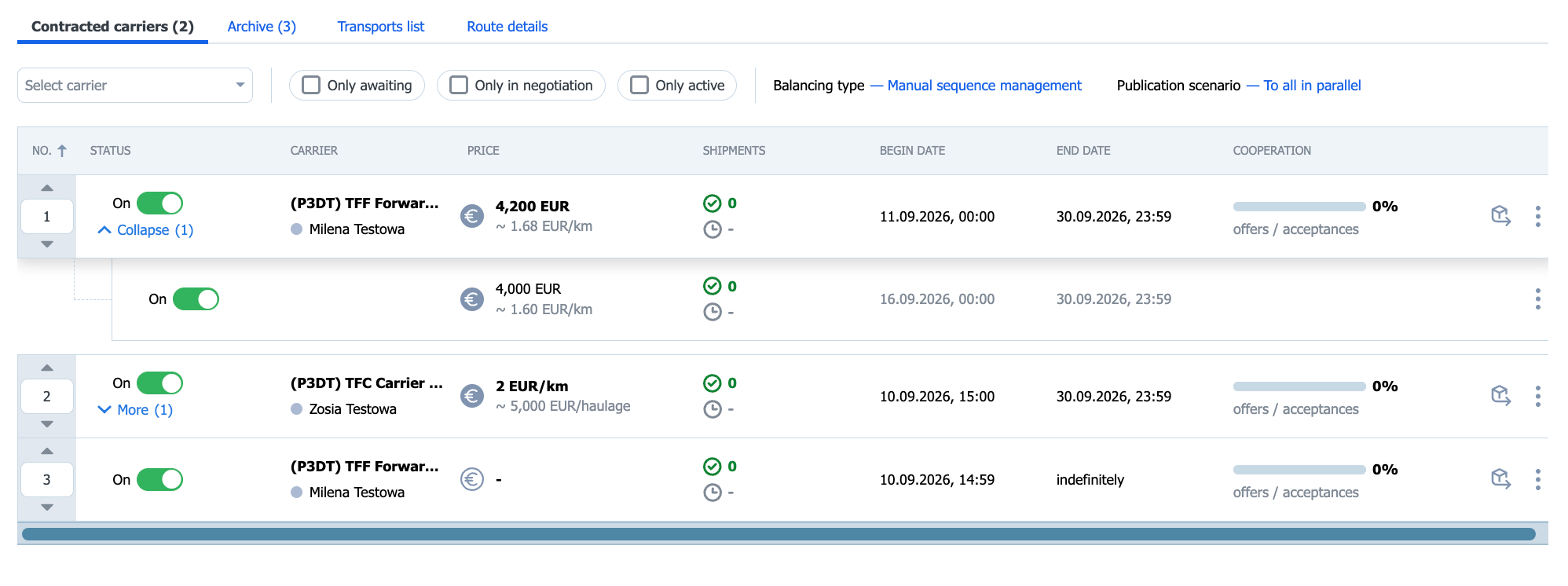
- Cliquez sur l'icône de fret ou sur les trois points et sélectionnez l'option Envoyer le fret.
- Complétez le formulaire d'ajout de fret et cliquez sur Publier le fret.
Vous trouverez l'offre de fret liée aux conditions de coopération avec un prix futur dans le module Fret, dans l'onglet Ajoutées.
Publier du fret sur un itinéraire couvert par une coopération flexible
- Allez dans le module Itinéraires avec transporteurs et sélectionnez celui sur lequel vous souhaitez publier une offre de fret.
- Cliquez sur l'icône de fret et sélectionnez Afficher le fret. Cela ouvrira le formulaire de publication du fret.
- Complétez le formulaire avec des informations supplémentaires. Vous pouvez saisir un prix ou publier l'offre sans prix.
Après avoir sélectionné Afficher les entreprises actives, dans la fenêtre Liste des transporteurs, vous pouvez désactiver une entreprise ou modifier l'ordre.
- Après avoir saisi toutes les données, cliquez sur Publier le fret.
- L'offre de fret se trouve dans le module Fret, dans l'onglet Ajoutées.
- Si des transporteurs vous soumettent des offres, vous recevrez des notifications. Vous trouverez les offres dans le tiroir de fret, dans l'onglet Négociations.
- Choisissez le transporteur dont le tarif vous convient le mieux, ou entamez des négociations avec lui.
- Si le transporteur présente son tarif, vous pouvez également le négocier en saisissant votre montant et en cliquant sur Envoyer.
- Vous pouvez également rejeter l'offre. Pour pouvoir négocier à nouveau avec ce transporteur, vous devez attendre qu'il retire son offre ou en soumette une nouvelle.
- Sélectionner Mettre fin aux négociations les termine pour tous les employés.
Après acceptation, l'offre passera dans l'onglet Acceptées du module Fret.
Si aucun transporteur ne répond à votre offre, elle passera dans l'onglet Archives.
Publier par ordre à partir de la liste des transporteurs
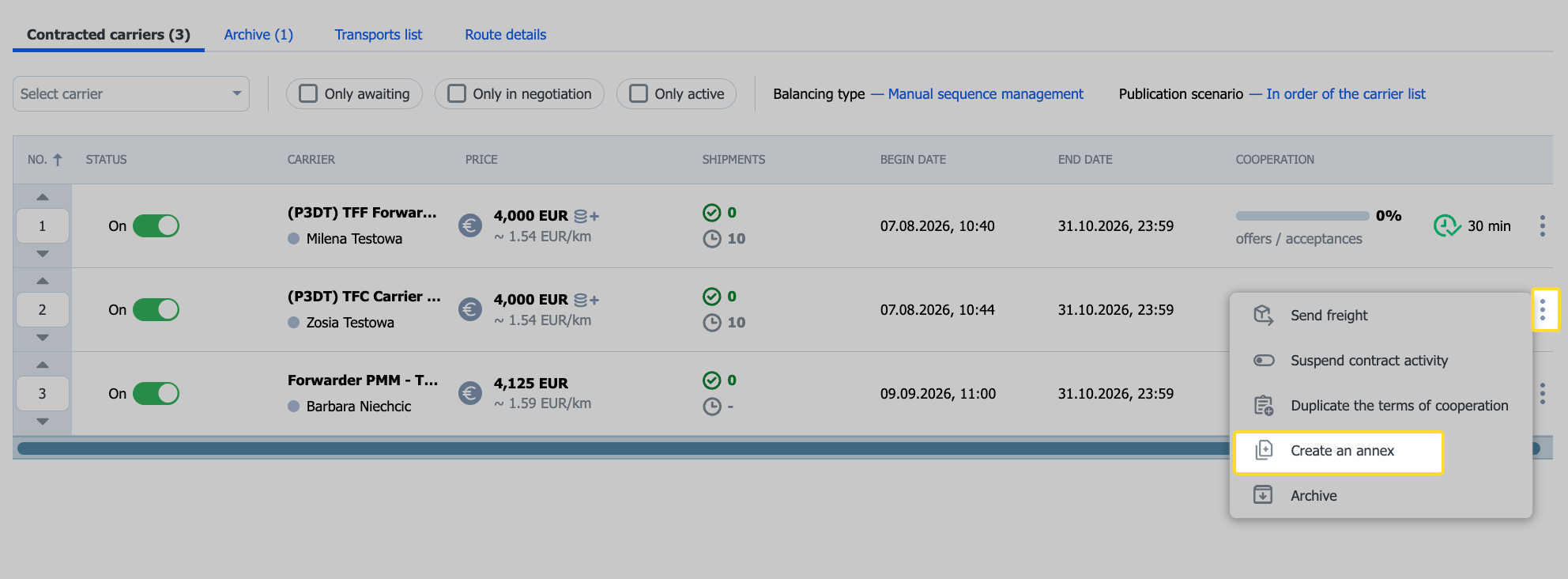
Lors de la publication d'une offre de fret, vous pouvez utiliser deux types de publication auprès des transporteurs de votre liste pour un contrat/itinéraire donné. Cette option est particulièrement utile si vous souhaitez laisser plus de temps à vos transporteurs préférés de la liste pour répondre à l'offre.
- Dans le formulaire de publication du fret pour un itinéraire, cochez l'option : Publier par ordre à partir de la liste des transporteurs.

- Ouvrez la fenêtre d'édition (cliquez sur Modifier) pour personnaliser les paramètres.

- Indiquez le délai après lequel la publication de l'offre passera au transporteur suivant de la liste.
- Choisissez l'une des options de publication automatique.
Transmettre à un autre destinataire (publication séquentielle)
Lors de la publication d'une nouvelle offre de fret sur un itinéraire, vous pouvez utiliser l'option publier par ordre à partir de la liste des transporteurs, puis utiliser le paramètre : Transmettre à un autre destinataire.
Qu'est-ce que cela signifie ? Votre offre sera reçue par le premier transporteur de la liste et sera disponible pour acceptation pendant la période de temps que vous spécifiez. Lorsque ce délai expire, l'offre sera présentée au transporteur suivant de la liste pendant la même durée. Ensuite, l'offre passe aux transporteurs suivants, de manière séquentielle, jusqu'à ce qu'elle soit acceptée ou que la liste des transporteurs soit épuisée.
Les transporteurs dont le délai pour accepter l'offre a expiré perdent la possibilité d'y répondre.
Ce mécanisme fonctionne de manière séquentielle, d'où son autre nom : Publication séquentielle.

Comment fonctionne la publication séquentielle
Pour publier du fret auprès des destinataires suivants :
- Sélectionnez Publier par ordre à partir de la liste des transporteurs dans le formulaire de publication du fret, indiquez la durée de la publication en cliquant sur Modifier, puis sélectionnez l'option Transmettre à un autre destinataire dans la fenêtre d'édition.
- Allez dans le module Frets et sélectionnez votre offre dans la liste. Cliquez dessus pour afficher les détails.
- Dans l'onglet Offres des transporteurs, vous pouvez voir la progression de la publication. Un transporteur qui vient de recevoir la publication verra le statut En attente de réponse. Le compteur en dessous vous indique le temps qu'il lui reste.

- Si le transporteur ne répond pas, l'offre est transmise au suivant de la liste une fois le délai que vous avez fixé écoulé. Le statut du transporteur précédent passe à Terminé.

Ajouter progressivement d'autres destinataires (publication extensive)
Lors de la publication d'une nouvelle offre de fret sur un itinéraire, vous pouvez utiliser l'option publier par ordre à partir de la liste des transporteurs, puis utiliser le paramètre Ajouter progressivement d'autres destinataires.
Qu'est-ce que cela signifie ? Votre offre sera reçue par le premier transporteur de la liste et sera disponible pour acceptation pendant la période de temps que vous spécifiez. Lorsque ce délai expire, l'offre sera présentée au transporteur suivant de la liste pendant la même durée. Ensuite, l'offre passe au transporteur suivant, mais les transporteurs précédents peuvent toujours l'accepter. La liste des destinataires de l'offre s'élargit progressivement.
Les transporteurs dont le délai pour accepter l'offre a expiré ont toujours une chance de l'accepter, mais ils seront en concurrence avec un groupe plus large de transporteurs.
Ce mécanisme repose sur l'élargissement du groupe de destinataires, d'où son autre nom : Publication extensive.

Comment fonctionne la publication extensive
Pour publier du fret auprès d'un groupe de transporteurs qui s'élargit progressivement :
- Sélectionnez Publier par ordre à partir de la liste des transporteurs dans le formulaire de publication du fret, indiquez la durée de la publication en cliquant sur Modifier, puis sélectionnez l'option Ajouter progressivement d'autres destinataires dans la fenêtre d'édition.

- Allez dans le module Frets et sélectionnez votre offre dans la liste. Cliquez dessus pour afficher les détails.
- Dans l'onglet Offres des transporteurs, vous pouvez voir la progression de la publication. Un transporteur qui vient de recevoir la publication verra le statut En attente de réponse. Le compteur en dessous vous indique le temps qu'il lui reste.

- Si le transporteur ne répond pas, l'offre est transmise au suivant de la liste une fois le délai que vous avez fixé écoulé. Le statut du transporteur suivant passera à En attente de réponse, tandis que le transporteur précédent se verra accorder un délai supplémentaire.

Cette traduction a été générée à l'aide de l'intelligence artificielle et peut contenir de légères imprécisions. Si vous remarquez des erreurs ou avez des questions sur le contenu, veuillez nous contacter.
