Plan produit
 Mis à jours 24/10/26
par
Ania
Mis à jours 24/10/26
par
Ania
- Plan produit – où le trouver et ce que vous pouvez y vérifier
- Ce que vous verrez dans le Plan produit
- Plan produit avant de passer une commande
- Plan produit pendant la période d’essai
- Plan produit avec un abonnement payant
- Contrat et documents
- Comment vérifier les micropaiements cumulés
- Comment résilier votre abonnement
|
Qui peut utiliser cette fonctionnalité ? Cette fonctionnalité est disponible pour tous les utilisateurs de la Plateforme Trans.eu et de CargoON. |
Dans cet article, vous apprendrez :
• où trouver le Plan produit et ce que vous pouvez y vérifier,
• ce que vous verrez à votre étape de collaboration,
• comment vérifier les détails de votre contrat et vos micropaiements,
• comment résilier votre abonnement.
Plan produit – où le trouver et ce que vous pouvez y vérifier
Dans le Plan produit, vous pouvez vérifier le statut de votre accès, les conditions de votre contrat ainsi que la date et le montant de votre prochaine facture – le tout au même endroit. Vous pouvez également y résilier votre abonnement.
Pour ouvrir le Plan produit :
- Cliquez sur votre avatar en haut à droite et sélectionnez Mon entreprise dans la liste.
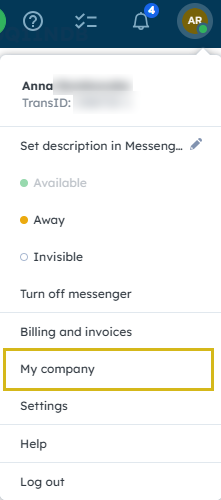
- Accédez à l’onglet Plan produit.

Ce que vous verrez dans le Plan produit
Ce que vous voyez dans le Plan produit dépend de votre étape de collaboration. Choisissez la situation qui vous concerne :
• Vous n’avez pas encore de commande – vous verrez votre statut de vérification et une offre de commande. Accéder à la section Plan produit avant de passer une commande.
• Vous utilisez une période d’essai gratuite (si elle est disponible pour votre entreprise) – vous pouvez vérifier quand commence votre abonnement payant et quand nous émettrons votre première facture. Accéder à la section Plan produit pendant la période d’essai.
• Vous avez un abonnement payant – vous pouvez vérifier votre période de facturation en cours, votre prochaine facture et vos micropaiements. Accéder à la section Plan produit avec un abonnement payant.
Plan produit avant de passer une commande
Tant que vous n’avez pas passé de commande, vous verrez dans la section Vos produits disponibles une offre de commande avec le bouton Commander. Son contenu dépend de votre statut de vérification, de votre pays d’enregistrement et de la gamme de produits de votre entreprise. Vous pouvez également passer commande avant la vérification. Si une période d’essai est disponible pour votre entreprise, nous la lancerons une fois votre commande passée et votre entreprise vérifiée avec succès.
Chaque entreprise doit effectuer la vérification pour obtenir un accès complet à la Plateforme. Cela nous aide à construire une communauté de confiance et à renforcer la sécurité des transactions.
Vous trouverez plus de détails dans l’article Processus de vérification de l’entreprise. Nous décrivons l’enregistrement du compte et la commande dans l’article Fenêtre de commande pour TFC/TFF et CargoON.
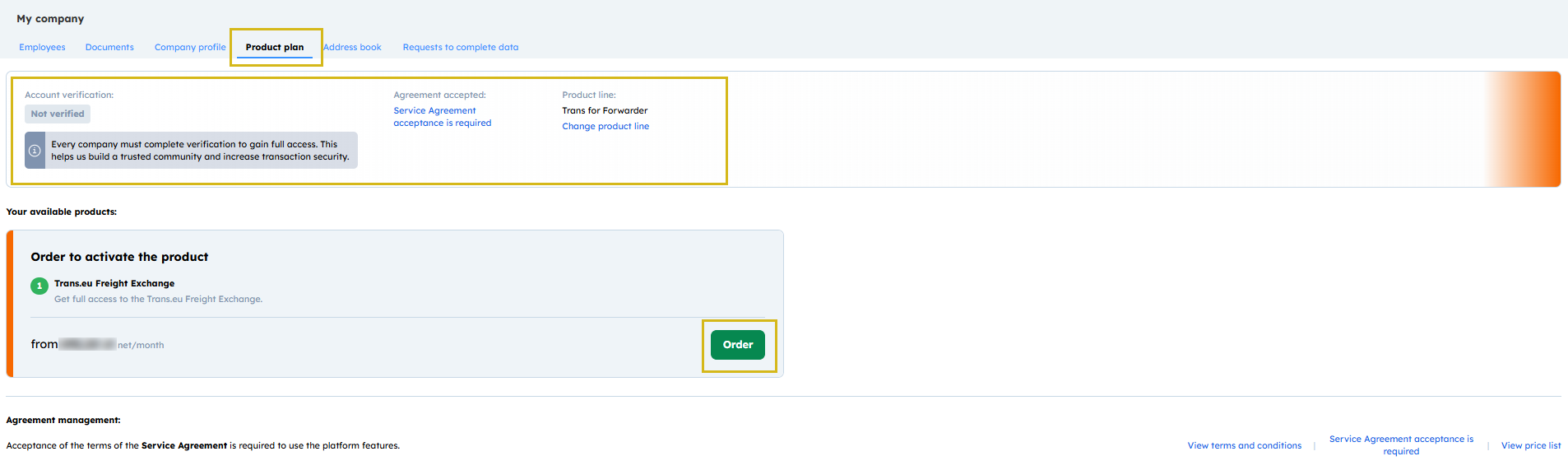
Vue avant la vérification de l’entreprise
Juste après l’inscription, vous verrez le statut Non vérifié dans le champ Vérification du compte. Vous trouverez les détails du produit et le prix dans le bloc Commandez pour activer le produit.
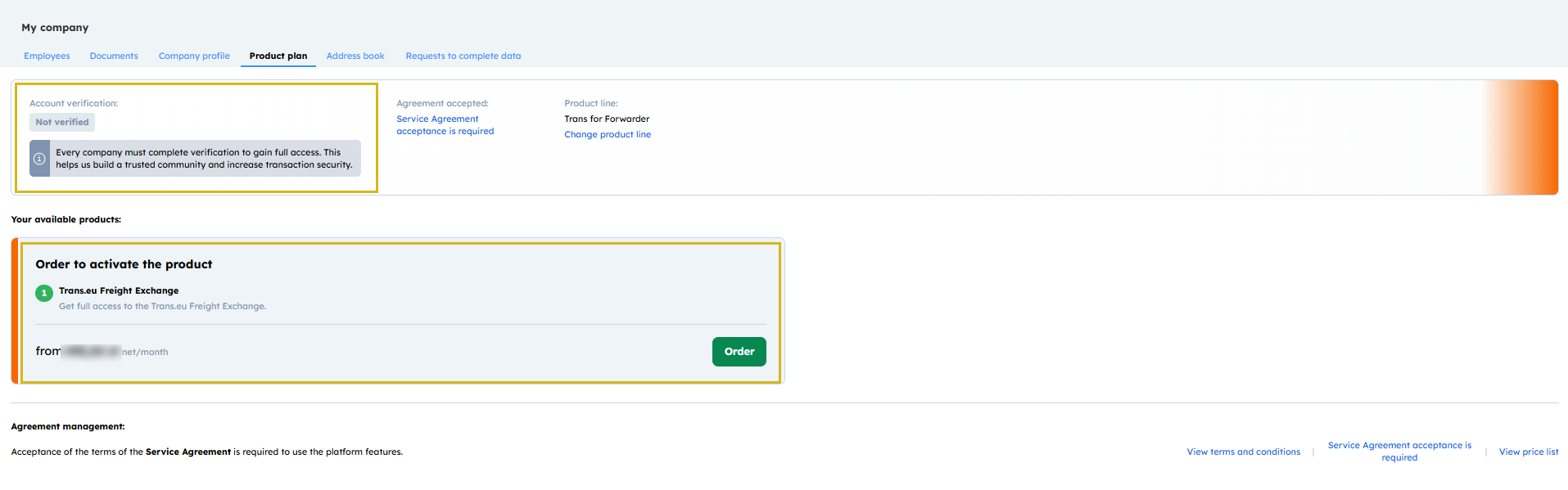
Vue après une vérification réussie de l’entreprise
Une fois les données de votre entreprise confirmées, vous verrez le statut Vérification positive avec la date dans le champ Vérification du compte. Si vous avez droit à une période d’essai, vous en trouverez les détails dans le bloc Commandez pour activer le produit avec une période d’essai gratuite.
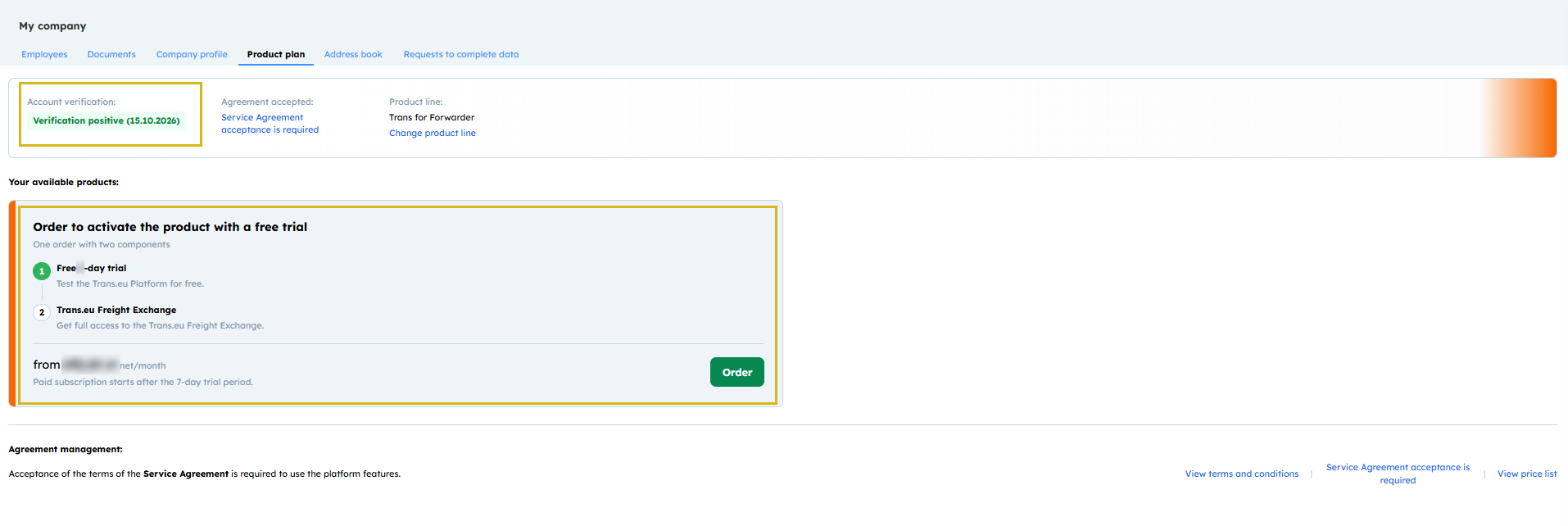
Acceptation du contrat
Tant que vous n’avez pas accepté le Contrat de services, vous verrez le lien L’acceptation du Contrat de services est requise. Vous accepterez le contrat lors de la commande, après avoir cliqué sur Commander. Après l’acceptation, vous verrez dans le champ Contrat accepté la date d’acceptation et la personne qui l’a accepté.
Plan produit pendant la période d’essai
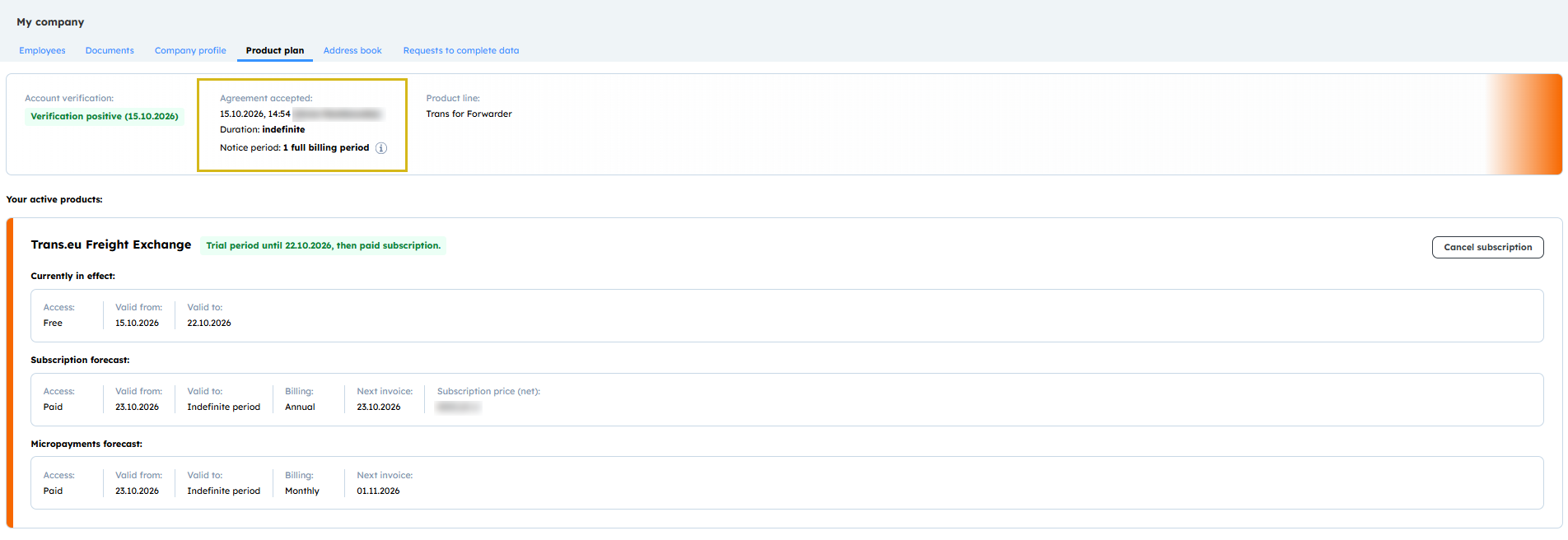
Cette section concerne les entreprises pour lesquelles une période d’essai gratuite est disponible. Sa disponibilité dépend de votre pays d’enregistrement et de votre gamme de produits.
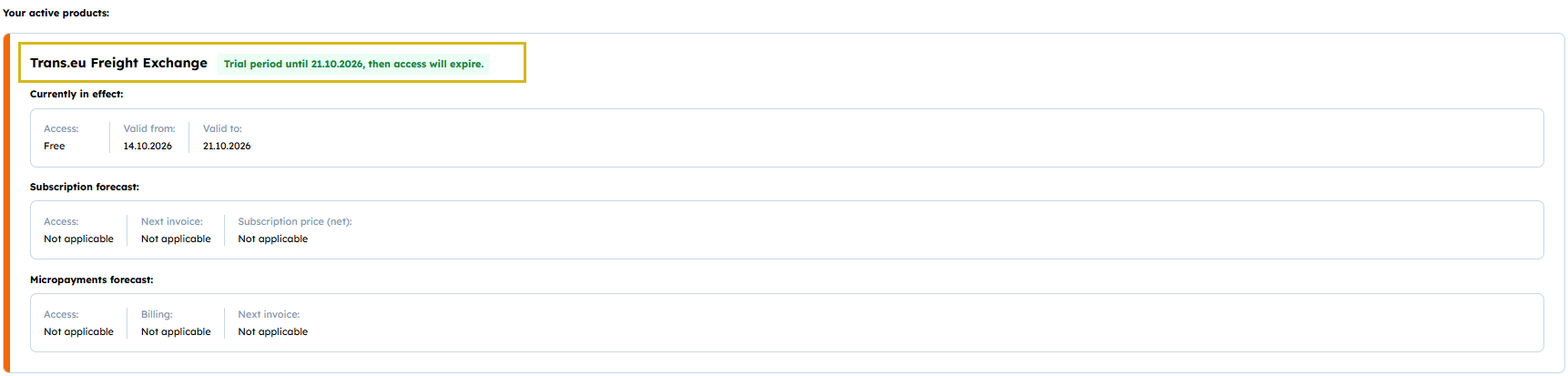
Dans la section Vos produits actifs, vous verrez le nom du produit commandé, par ex. Trans.eu Freight Exchange. À côté du nom, nous affichons le statut, par ex. Période d’essai jusqu’au (date), puis abonnement payant.
Sous le nom du produit, vous trouverez trois blocs d’informations :
• Actuellement en vigueur – jusqu’à quand vous pouvez utiliser l’accès gratuit.
• Prévision d’abonnement – quand commence l’accès payant, quand nous émettrons votre première facture et son montant hors taxes.
• Prévision des micropaiements – quand nous émettrons la facture des micropaiements, que nous facturons mensuellement.
Plan produit avec un abonnement payant
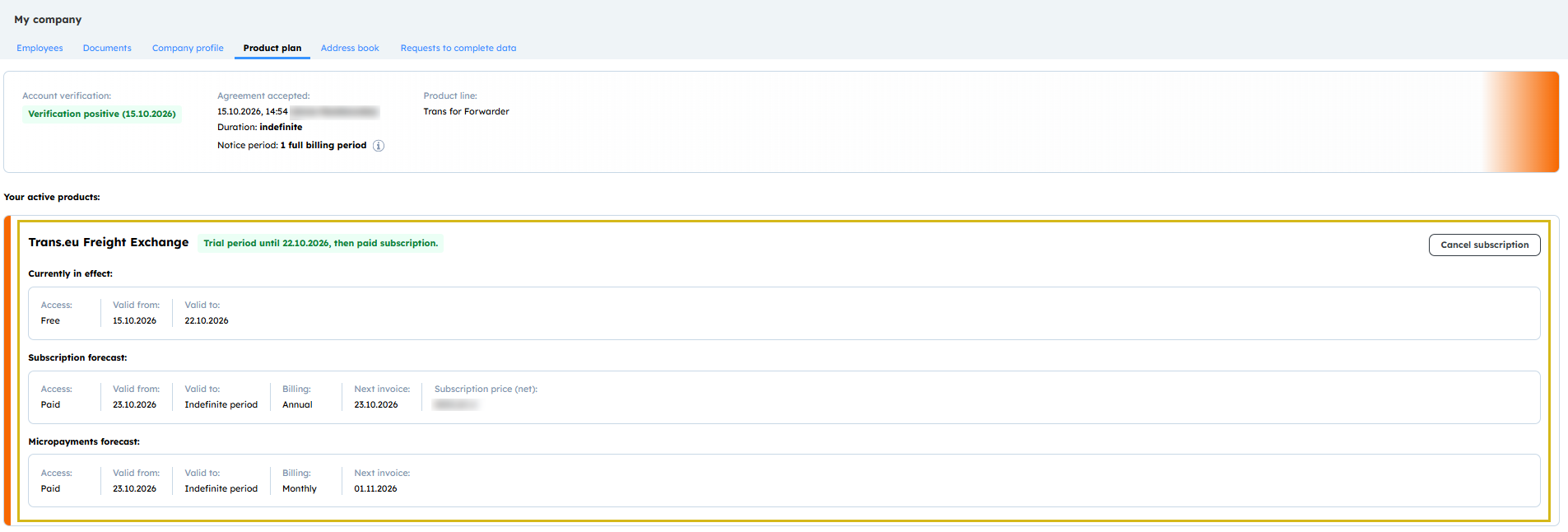
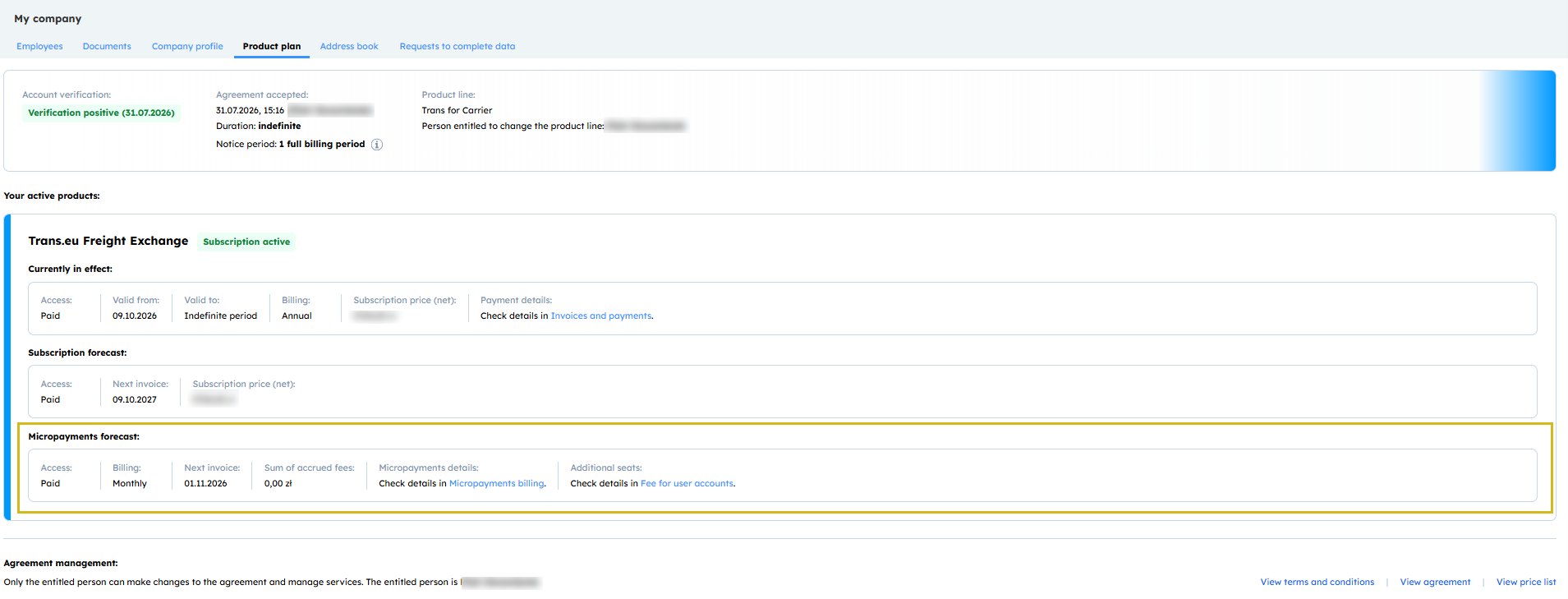
Dans la section Vos produits actifs, vous verrez le statut Abonnement actif à côté du nom du produit.
Sous le nom du produit, vous trouverez trois blocs d’informations :
• Actuellement en vigueur – votre période de facturation en cours et le prix de l’abonnement hors taxes.
• Prévision d’abonnement – quand nous émettrons votre prochaine facture et son montant hors taxes.
• Prévision des micropaiements – le total des frais de la période en cours et la date de la facture des micropaiements.
Contrat et documents
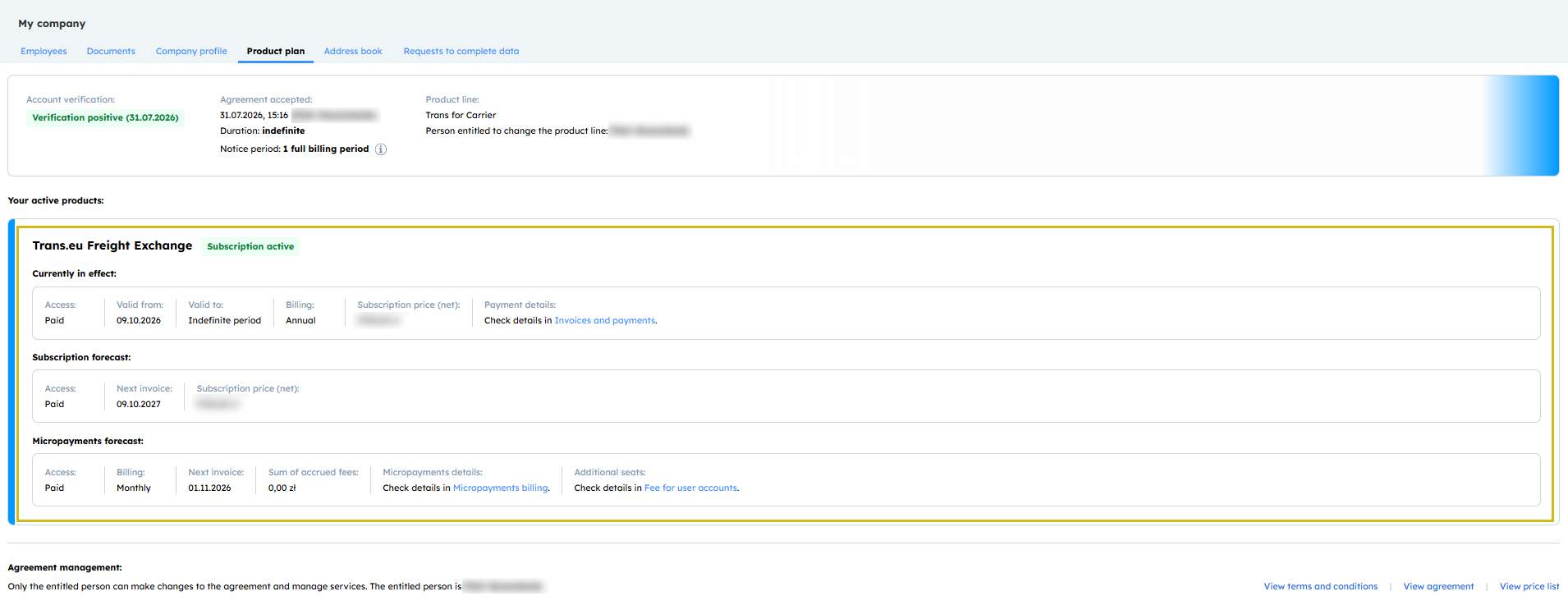
Après avoir passé une commande, vous trouverez en haut de l’onglet les informations de base sur votre entreprise et votre contrat :
• Vérification du compte – le statut de vérification de votre entreprise.
• Contrat accepté – la date d’acceptation du contrat et la personne qui l’a accepté.
• Préavis – le délai entre la notification de la résiliation et l’expiration du contrat. Survolez l’icône i pour voir les détails.
• Gamme de produits – la gamme de produits de votre entreprise.
En bas de l’onglet, dans la section Gestion du contrat, vous trouverez les liens Voir les conditions générales, Voir le contrat et Voir la grille tarifaire.
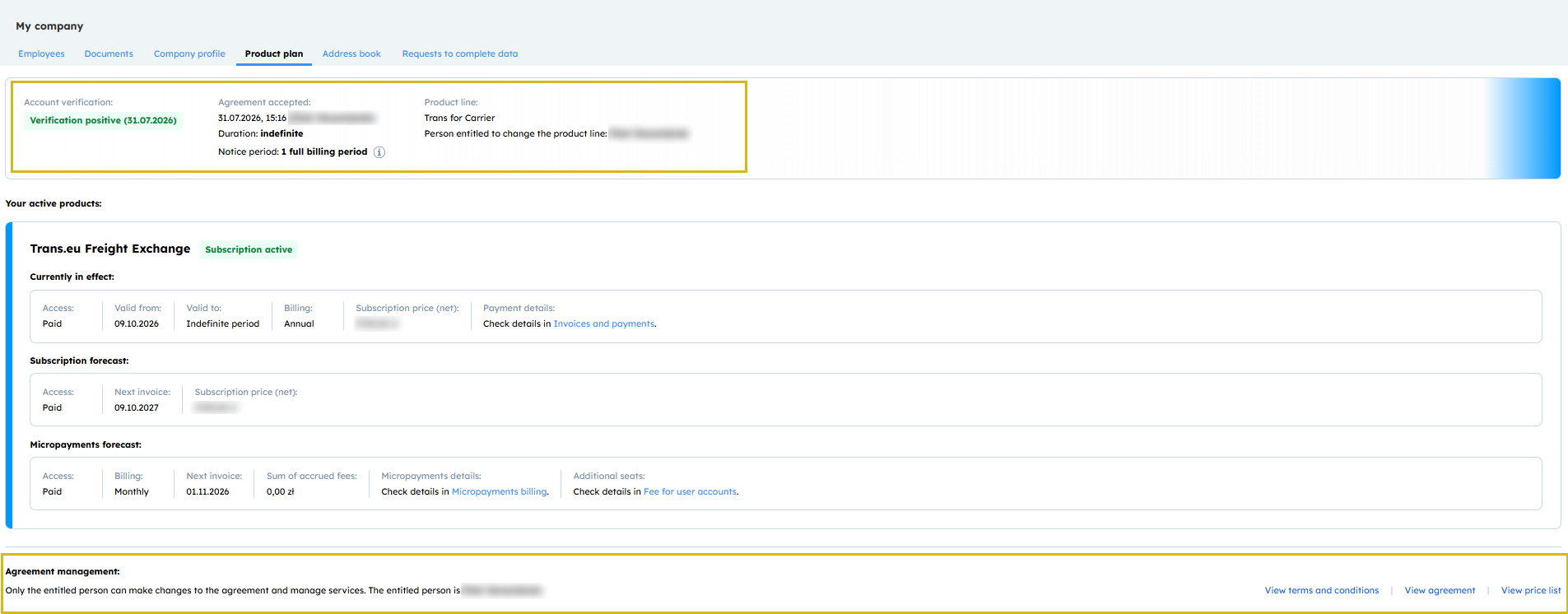
Dans le champ Durée, vous verrez indéterminée. Votre abonnement est renouvelé chaque mois ou chaque année, selon votre facturation. La facturation annuelle ne signifie pas que votre contrat prend fin au bout d’un an. Si vous résiliez le contrat, vous verrez à la place sa date de fin.
Comment vérifier les micropaiements cumulés
Les micropaiements sont des frais pour des services individuels de la Plateforme que vous utilisez en dehors de votre abonnement.
- Pour voir la liste, dans le bloc Prévision des micropaiements, dans le champ Détails des micropaiements, cliquez sur le lien Facturation des micropaiements. Vous verrez chaque micropaiement de la période en cours avec sa date de prélèvement et son prix unitaire.
Si vous avez une facturation annuelle, vous recevrez la facture de l’abonnement une fois par an. Nous facturons les micropaiements mensuellement, vous recevrez donc pour ceux-ci des factures mensuelles distinctes.
Comment résilier votre abonnement
- Dans l’onglet Plan produit, cliquez sur Résilier l’abonnement à côté du nom du produit.

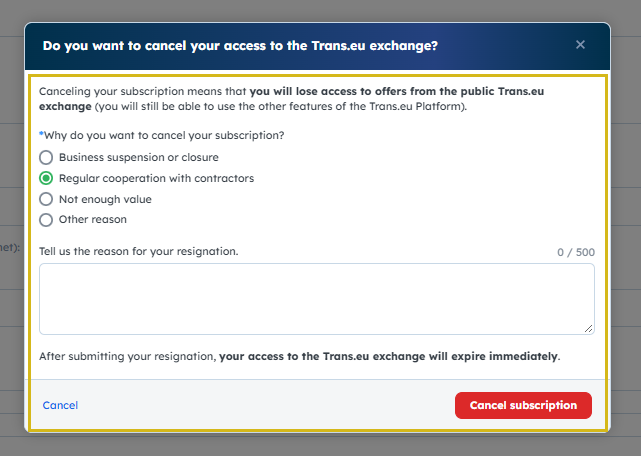
- Dans la fenêtre qui s’affiche, sélectionnez le motif de la résiliation et cliquez sur Résilier l’abonnement. Nous vous enverrons une confirmation de résiliation par e-mail.
- Après la résiliation, vous verrez dans le champ Valable jusqu’au la date de fin de votre accès. Jusqu’à ce jour, vous pouvez utiliser la Plateforme normalement.
Après la résiliation, nous pouvons encore émettre une facture pour les micropaiements cumulés au cours de la dernière période de facturation.
FAQ
Pourquoi ne vois-je pas le bouton de résiliation ?
Seule la personne habilitée voit le bouton, c’est-à-dire l’utilisateur qui représente votre entreprise dans ses relations avec Trans.eu. Vous pouvez la reconnaître grâce à l’icône en forme de bouclier dans la liste des employés (Mon entreprise → Employés). Si vous êtes la personne habilitée et ne voyez toujours pas le bouton, écrivez à info@trans.eu ou utilisez la messagerie Help Trans.eu.
Le montant ou la date de la prévision diffère de la facture émise. Pourquoi ?
La prévision indique l’état actuel de votre compte. Des modifications de votre compte, par ex. un changement de mode de facturation, peuvent modifier la date ou le montant de la facture. Si personne n’a modifié les paramètres de votre compte et que les données diffèrent toujours, écrivez à info@trans.eu ou utilisez la messagerie Help Trans.eu.
Cette traduction a été générée à l’aide de l’IA et peut contenir de légères inexactitudes.
