Gestion des groupes de contacts
 Mis à jours 27/11/26
par
Marta
Qui peut utiliser cette fonction ? Fonction disponible pour tous les utilisateurs des plateformes Trans.eu et CargoON. |
Dans cet article, vous apprendrez :
- à quoi servent les groupes de contacts
- comment créer un groupe de contacts
- comment ajouter, renommer ou supprimer un groupe
- comment ajouter des utilisateurs à un groupe
- qui peut voir les groupes que vous créez
À quoi servent les groupes de contacts ?
Les groupes de contacts vous aident à organiser vos contacts professionnels. Vous pouvez les regrouper, par exemple, par itinéraire, type de véhicule ou niveau de coopération, puis trouver rapidement les bonnes personnes lorsqu'une nouvelle commande arrive.
Qui peut voir vos groupes ?
Vous seul pouvez voir le groupe, son nom et sa description. Les personnes ajoutées à un groupe n'en sont pas informées.
Accéder aux groupes de contacts
Vous pouvez accéder aux groupes de contacts de 3 façons :
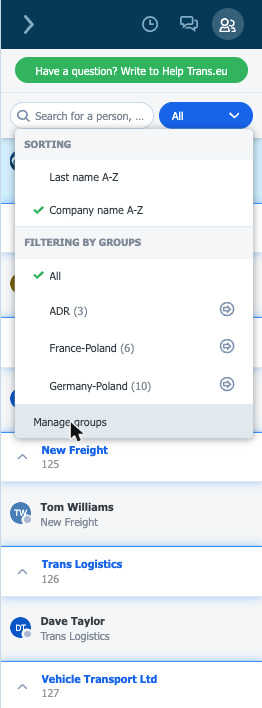
- Dans le Messenger :
- allez dans l'onglet Contacts
- à côté du champ de recherche, sélectionnez Tout
- dans la liste déroulante, cliquez sur Gérer les groupes
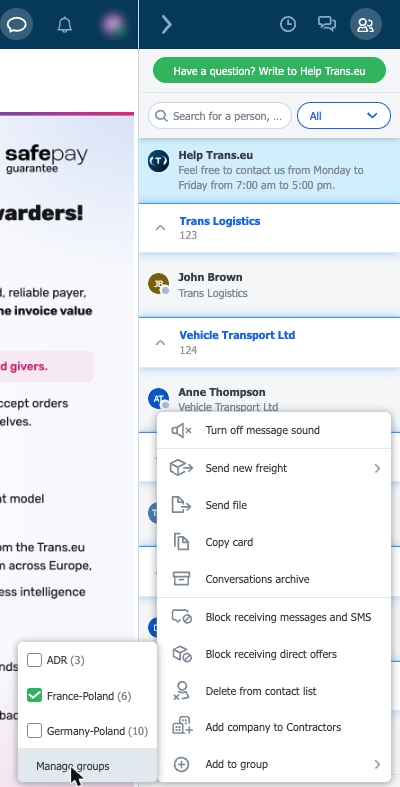
- Dans le Messenger, à côté du nom d'une personne :
- dans l'onglet Contacts, recherchez n'importe quel utilisateur
- cliquez sur l'icône des trois points à côté de son nom
- dans la liste déroulante, sélectionnez Ajouter au groupe > Gérer les groupes
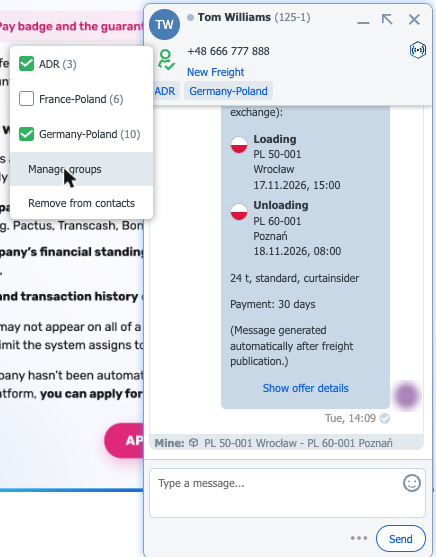
- Dans la fenêtre de chat du Messenger :
- cliquez sur l'icône de la personne
- dans la liste déroulante, sélectionnez Gérer les groupes
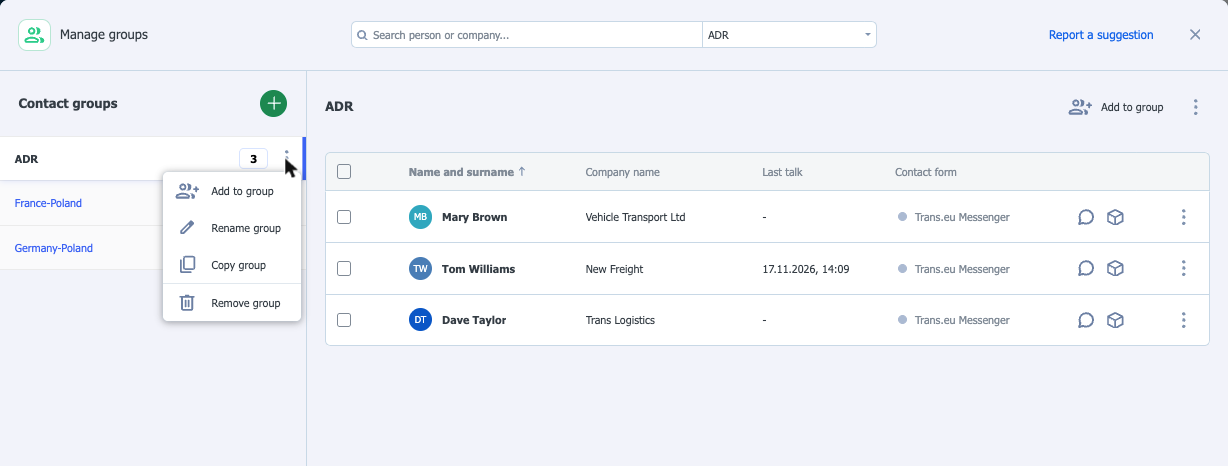
Gestion des groupes de contacts
Quel que soit le chemin utilisé parmi ceux décrits ci-dessus, vous passerez à l'étape suivante, où vous pourrez ajouter, modifier ou supprimer un groupe.
- Pour ajouter un groupe, cliquez sur le bouton vert +. Nommez le groupe, sélectionnez les contacts que vous souhaitez y ajouter et cliquez sur Ajouter un groupe.
- Pour renommer un groupe, cliquez sur l'icône des trois points à côté de son nom, sélectionnez Renommer le groupe, saisissez un nouveau nom et enregistrez les modifications.
- Pour supprimer un groupe, cliquez sur l'icône des trois points à côté de son nom, sélectionnez Supprimer le groupe et confirmez.
Lorsque vous cliquez sur le nom d'un groupe, vous voyez :
- la liste des contacts ajoutés au groupe,
- la date de la dernière conversation (Dernière conversation) et le canal de contact (Formulaire de contact).
Ajouter des contacts à un groupe
Vous pouvez ajouter n'importe quel utilisateur à un groupe : choisissez-le parmi vos contacts ou recherchez-le sur la bourse. Vous pouvez le faire de quatre façons :
- Dans le Messenger :
- sélectionnez une personne parmi vos contacts ou recherchez n'importe quel utilisateur,
- cliquez sur l'icône des trois points à côté de son nom,
- cliquez sur Ajouter au groupe,
- dans la liste déroulante, cochez le groupe auquel vous souhaitez l'affecter (vous pouvez en cocher plusieurs).
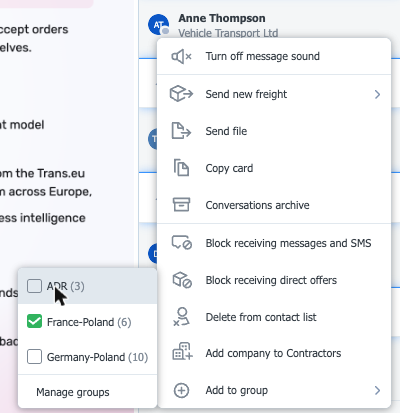
- Depuis la fenêtre Gérer les groupes :
- cliquez sur le nom du groupe auquel vous souhaitez ajouter des utilisateurs,
- dans le coin supérieur droit, cliquez sur Ajouter au groupe (vous trouverez la même option sous l'icône des trois points à côté du nom du groupe),
- dans le champ Contacts, cochez ou recherchez les personnes que vous souhaitez ajouter (vous pouvez en sélectionner plusieurs à la fois),
- cliquez sur Enregistrer et ajouter au groupe.
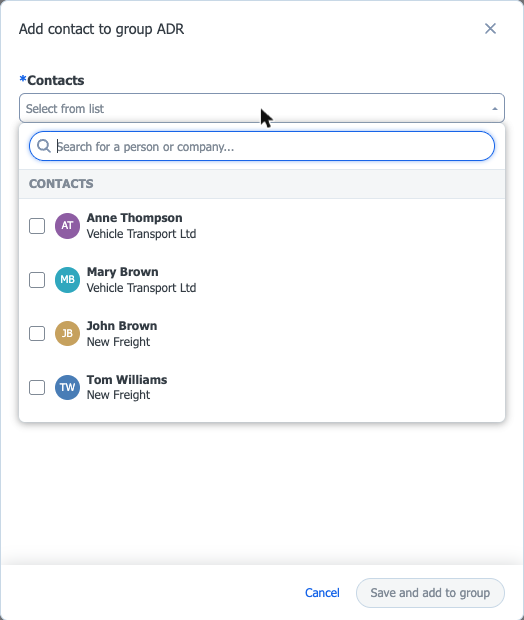
- Depuis la vue d'un autre groupe :
- dans la fenêtre Gérer les groupes, cliquez sur le nom d'un groupe auquel la personne appartient déjà,
- cliquez sur l'icône des trois points sur la ligne de cette personne et sélectionnez Ajouter à un autre groupe,
- dans la liste Groupes de contacts, sélectionnez un groupe et cliquez sur Ajouter au groupe.
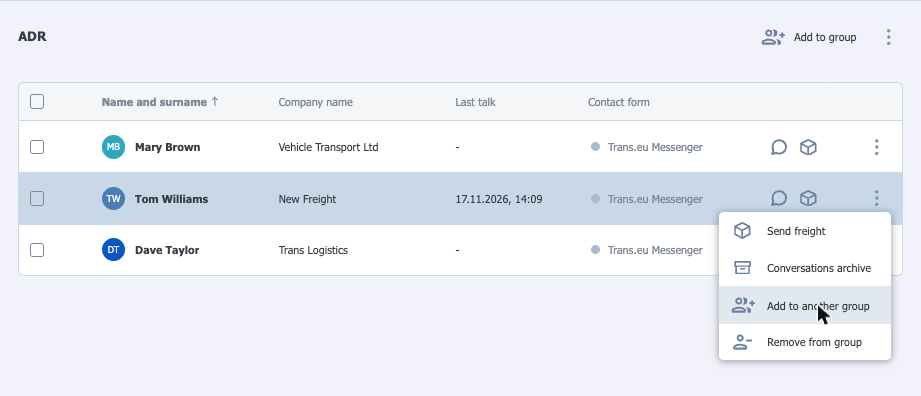
Pour ajouter plusieurs personnes à un autre groupe en une seule fois, cochez-les dans le tableau et cliquez sur Ajouter à un autre groupe dans la barre en bas de la fenêtre.
- Dans la fenêtre de chat :
- cliquez sur l'icône de la personne,
- dans la liste déroulante, cochez le groupe auquel vous souhaitez l'affecter (vous pouvez en cocher plusieurs).
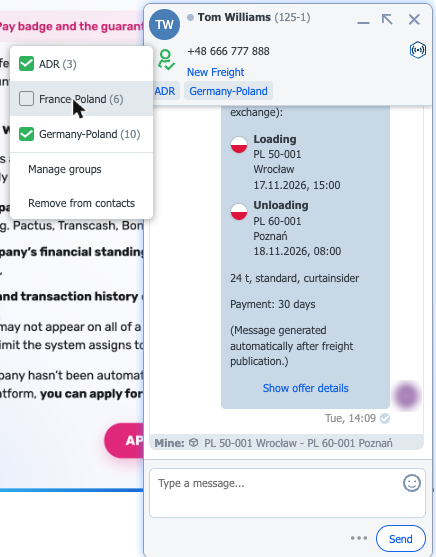
Si une personne est affectée à plus de 2 groupes, une étiquette supplémentaire apparaît dans la fenêtre de chat, indiquant le nombre d'autres groupes auxquels elle appartient. Survolez cette étiquette pour voir les noms de ces groupes.
Retirer des utilisateurs d'un groupe de contacts
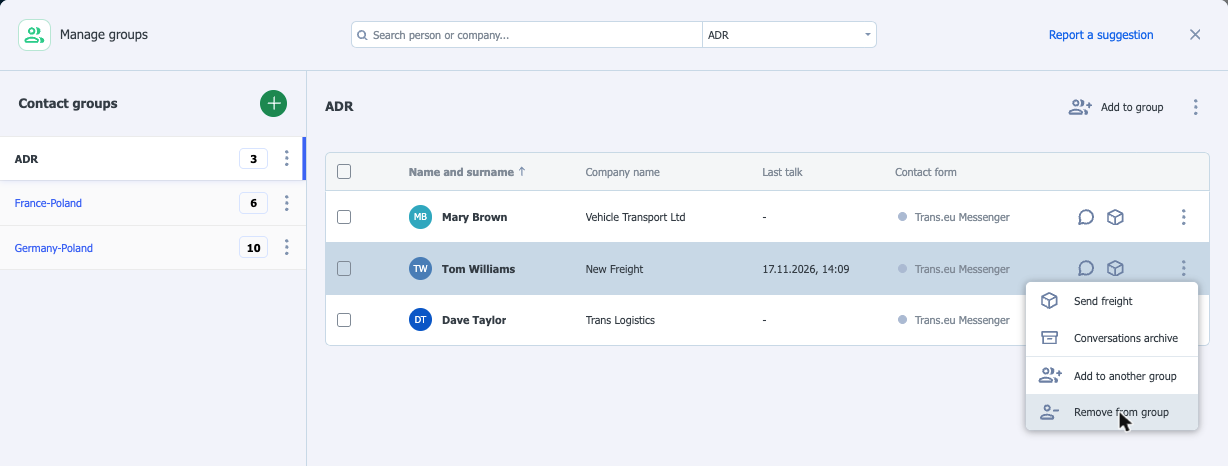
Vous pouvez retirer des utilisateurs d'un groupe dans la fenêtre Gérer les groupes :
- cliquez sur le nom du groupe dont vous souhaitez retirer l'utilisateur,
- cliquez sur l'icône des trois points sur la ligne de cette personne et sélectionnez Retirer du groupe.
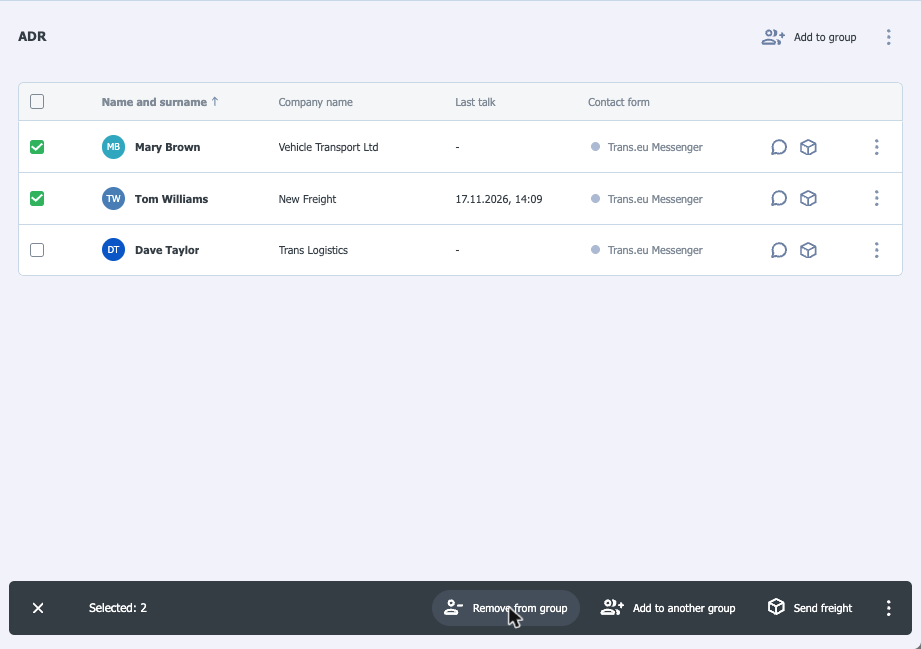
Pour retirer plusieurs personnes d'un groupe en une seule fois, cochez-les dans le tableau et cliquez sur Retirer du groupe dans la barre en bas de la fenêtre.
This translation was generated using AI and may contain minor inaccuracies.
