Gestión de franjas horarias
 Actualizado 3/8/26
por
Katarzyna
Actualizado 3/8/26
por
Katarzyna
¿Quién puede utilizar esta función? Esta función está disponible para los usuarios de la línea de productos CargoON que dispongan del producto Dock Scheduler y tengan acceso al módulo Schedules . |
En este artículo aprenderás:
- cómo agregar una franja horaria para un transportista,
- cómo gestionar una franja horaria.
¿Cómo puedo añadir franjas horarias para un operador?
Las franjas horarias permiten a las empresas de transporte reservar una fecha y hora para alquilar un vehículo.
- En el módulo Horarios , haga clic en el botón Agregar franja horaria .

- Complete la información requerida en el formulario abierto para agregar un horario:
- Almacén : seleccione el almacén cuyo horario desea compartir.
- Tipo de operación (carga o descarga),
- Transportista : selecciona el transportista con el que deseas compartir la franja horaria.
También puede completar los campos opcionales:
- Número de referencia externa.
- Número de franjas horarias : puede añadir varias franjas horarias al mismo tiempo.
- Muelle : puede elegir un muelle específico que será reservado por la compañía naviera.
- Seleccione la fecha del intervalo de tiempo (el intervalo de tiempo puede ser de un solo día, programado con hasta 90 días de anticipación, o de varios días, programados con hasta 60 días de anticipación) y especifique la hora de operación.
- Introduzca la dirección de carga o descarga (dependiendo del tipo de operación que haya seleccionado anteriormente, los datos del almacén se completarán automáticamente).
- Comentarios del remitente : un espacio donde puede agregar información para la empresa transportista.
- Archivos adjuntos : puede adjuntar cualquier documento necesario si seleccionó esta opción en la plantilla de reserva .
Después de completar el formulario, haga clic en Guardar .

Se ha creado la franja horaria y se ha enviado al transportista.
Gestión de franjas horarias
- Si desea ver una lista de franjas horarias, haga clic en la flecha que aparece junto al calendario de reservas y seleccione Franjas horarias .

- La vista de franjas horarias muestra todas las franjas horarias que están pendientes de reserva por parte del transportista para el almacén seleccionado.

- Mientras la compañía aérea no haya realizado ninguna reserva para la franja horaria asignada, puede editarla o eliminarla . Para ello, seleccione la franja horaria de la lista, haga clic en el icono de los tres puntos y seleccione la opción deseada.

Seleccione FILTROS , luego elija los parámetros que le interesen, marque la casilla "Mostrar caducados" y haga clic en " Mostrar resultados" .

Cuando el transportista realiza una reserva en tu almacén utilizando la franja horaria asignada, se convierte en una reserva. Puedes encontrarla en el calendario de reservas o en la lista de reservas . Desde ambas vistas, puedes acceder a la gestión de reservas.
Reservar una franja horaria en nombre del Transportista
Si la empresa de transporte no puede reservar un espacio disponible por sí misma, usted puede hacerlo en su nombre, por ejemplo, al programar su propia flota o cuando lo requiera el proceso de su empresa.
- Ve a la vista de Franjas horarias , haz clic en el menú de tres puntos y selecciona Agregar reserva .
- Seleccione la hora e introduzca los datos del conductor y su número de teléfono.
- También puede proporcionar: un número de referencia externo, el punto de acoplamiento, la duración de la operación, la configuración de reenvío, notas y archivos adjuntos (si la plantilla lo permite).
- Haz clic en Guardar .
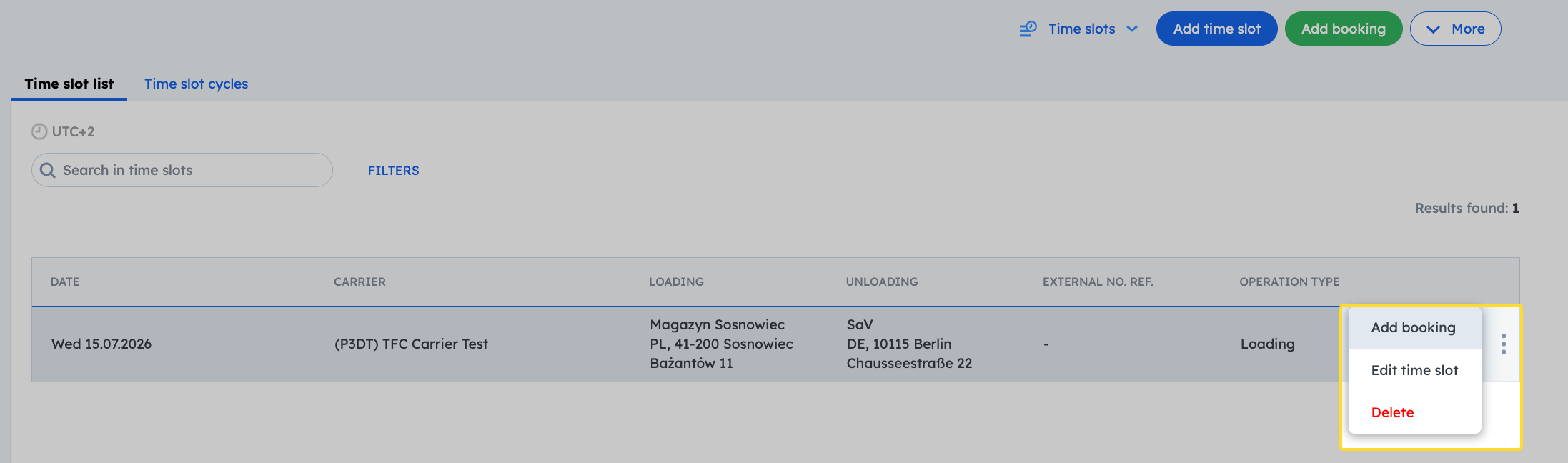
Tras guardar, el transportista (y cualquier otra parte involucrada en la cadena de reenvío) recibirá la notificación estándar. Por parte del transportista, la franja horaria cambia a una reserva con estado Confirmado , y el historial indicará que la reserva fue realizada por el cargador. El transportista aún puede editar los detalles o cancelar la reserva.
¿Sabías que...?
También se crea automáticamente una franja horaria en su almacén en función de un pedido existente en el módulo Pedidos. Si
- En un pedido, su almacén se encuentra en un punto de descarga o carga,
- Hay un espacio disponible en el almacén dentro de la fecha seleccionada para el pedido.
Si se cumplen ambas condiciones, aparecerá un icono en la columna "Franja horaria" (módulo "Pedidos") para indicar que la franja horaria se ha añadido correctamente, y el transportista recibirá un correo electrónico informándole de que se ha añadido la franja horaria.
Si la ruta para un mismo pedido consta de más de una ubicación que sea su almacén al mismo tiempo, entonces el pedido creará automáticamente una franja horaria para cada uno de esos almacenes.
La compañía aérea puede realizar una reserva dentro de un intervalo de tiempo especificado en dicho intervalo.
Si eliminas una reserva que se originó en una franja horaria, esta se restablecerá. Si la franja horaria no ha expirado, es posible realizar otra reserva. Si el tiempo ha transcurrido, esta opción ya no está disponible.
