Detalles de las rutas fijas - Informe
 Actualizado 3/8/26
por
Katarzyna
Actualizado 3/8/26
por
Katarzyna
¿Quién puede utilizar esta función?
Esta función está disponible para los usuarios de CargoON y Trans for Operador logístico que utilicen el módulo Fixed Routes y hayan adquirido el producto complementario: Business Intelligence Reports .
Los informes son visibles para los usuarios seleccionados, designados por la empresa que solicita el acceso.
Obtenga más información sobre el producto: Informes de BI
Te permite comprobar la actividad de tu empresa en el módulo de Fletes , pero solo tiene en cuenta los fletes publicados a través de Rutas Fijas .
Fuente de datos : Los datos provienen del módulo de Carga y del módulo de Rutas fijas con transportistas .
Alcance de los datos : El informe incluye los envíos publicados a través de rutas fijas. También incluye detalles de las rutas fijas a las que se refieren estas publicaciones.
El informe muestra datos detallados sobre los fletes publicados a través de rutas fijas; cada fila de la tabla corresponde a una publicación de oferta a un transportista específico.
Según este informe, usted puede:
- Verifique los detalles exactos de cada publicación: desde cuándo fue válida, quién la creó, por qué ruta y a qué transportista se envió,
- verificar el estado de una sola publicación,
- Exportar datos detallados a Excel para su posterior análisis.
Navegación en el informe de detalles de rutas fijas
Encontrará el informe Detalles de rutas fijas en el módulo Informes de BI . Ingrese al módulo y seleccione la pestaña Rutas fijas , luego Detalles de rutas fijas .
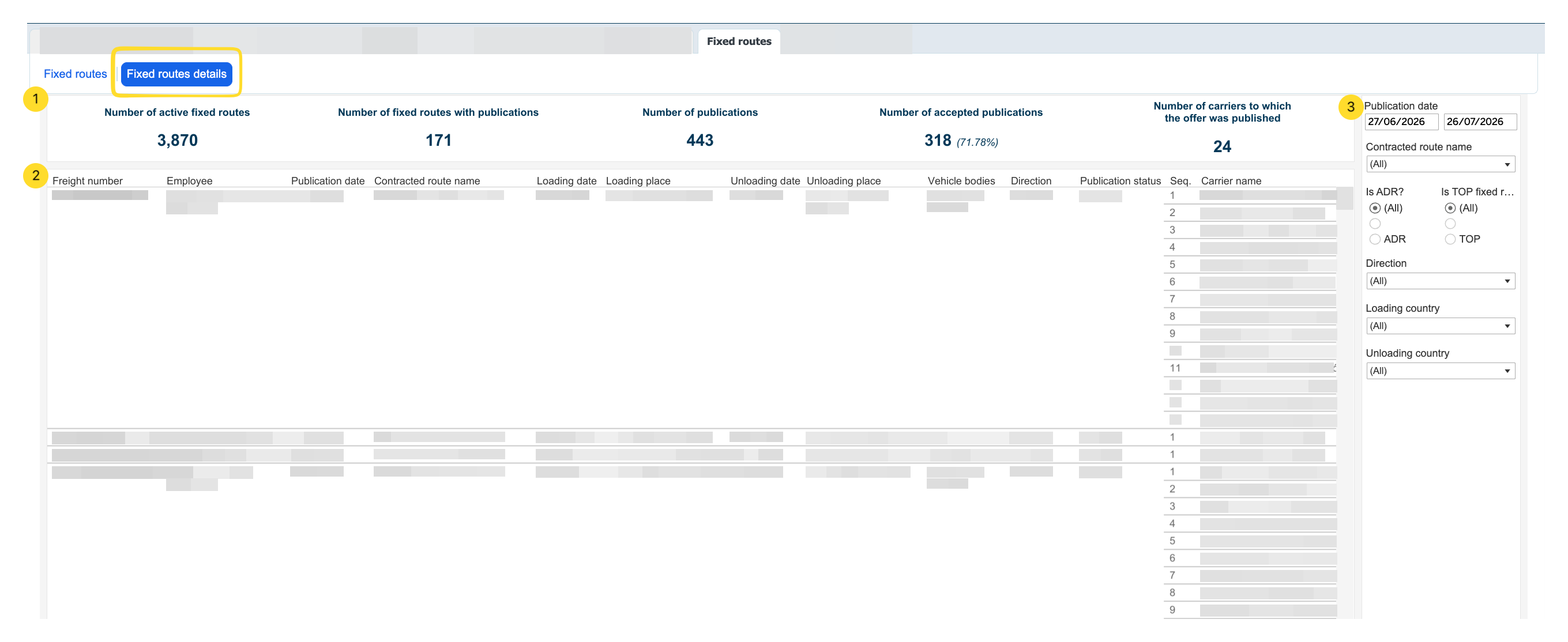
La vista consta de 3 secciones:
- Indicadores generales de rutas fijas
En la parte superior del informe encontrará 5 indicadores básicos que resumen los datos del período seleccionado:- Número de rutas fijas activas : el número de rutas fijas activas de su empresa,
- Número de rutas fijas con publicaciones : el número de rutas fijas para las que se han publicado ofertas,
- Número de publicaciones : el número total de ofertas publicadas,
- Número de publicaciones aceptadas : el número de ofertas aceptadas (junto con el porcentaje correspondiente),
- Número de transportistas a los que se publicó la oferta : número de transportistas a los que se enviaron las ofertas.
- Tabla de detalles de la publicación
La tabla presenta los datos de cada publicación, desglosados en las siguientes columnas:- Número de flete – el número de flete,
- Empleado : el empleado que publicó la oferta,
- Fecha de publicación – la fecha de publicación,
- Nombre de la ruta contratada : el nombre de la ruta fija,
- Fecha de carga / Fecha de descarga : las fechas de carga y descarga,
- Lugar de carga / Lugar de descarga : los lugares de carga y descarga,
- Carrocerías de vehículos : el tipo de carrocería del vehículo,
- Dirección – la dirección (nacional/internacional),
- Estado de publicación – el estado de publicación,
- Sec. – el número de secuencia dentro de la secuencia de publicación para una ruta determinada,
- Nombre Transportista : el nombre de la empresa de transporte a la que se envió la oferta.
- Fecha de publicación de la oferta : la fecha en que se publicó la oferta.
- Estado de la oferta : el estado de la oferta (por ejemplo, aceptada, sin respuesta).
- Precio - la tasa.
Una misma oferta puede publicarse a varios transportistas al mismo tiempo; en ese caso, verá varias filas en la tabla con el mismo número de flete pero con diferentes transportistas.
- Filtros
Puedes acotar el alcance de los datos según sea necesario utilizando filtros. Los encontrarás en el lado derecho del informe.
En los filtros puedes seleccionar:
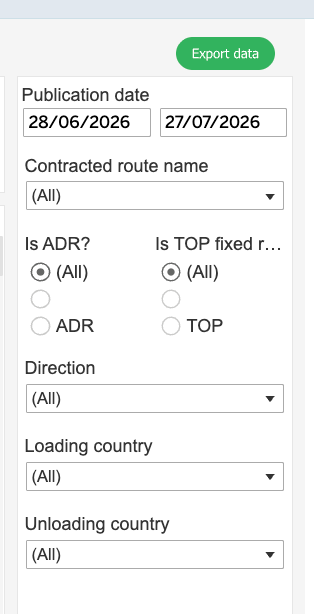
- Rango de fechas (fecha de publicación) : establezca el período del que deben provenir los datos (según la fecha de publicación).
- Nombre de la ruta contratada : si desea consultar una ruta fija específica.
- Nombre Transportista : si desea consultar las estadísticas de una compañía de transporte específica.
- Is ADR/Is TOP – si desea limitar las rutas a aquellas con requisitos especiales.
- Indicación : separar las rutas nacionales de las internacionales.
- País de carga/descarga : si desea especificar la ubicación con mayor detalle.
Justo encima de los filtros encontrarás el botón Exportar datos; úsalo para exportar los datos de la tabla a un archivo Excel o CSV.