Rutas con transportistas
 Actualizado 12/10/26
por
Katarzyna
Actualizado 12/10/26
por
Katarzyna
- Recibir una oferta de ruta
- Negociar los términos de una oferta de ruta
- Aceptación automática
- Rechazar una oferta de ruta
- Suspensión de un contrato
- Poner fin a la cooperación en una ruta
- Eliminación de ruta por parte del principal
- Cooperación flexible
- Asignación de una persona de contacto a una ruta
- Cambio de personas de contacto en varias rutas al mismo tiempo
¿Quién puede utilizar esta función? Esta función está disponible para los usuarios de la plataforma Trans.eu que tengan acceso al módulo Rutas con remitentes (líneas de producto TFF - Trans para Operador logístico s y TFC - Trans para Transportista s). |
En este artículo aprenderás:
- cómo aceptar una oferta de ruta ,
- cómo aceptar una oferta de cooperación flexible ,
- cómo negociar los términos de una oferta de ruta,
- Cómo asignar una persona de contacto.
Gracias al módulo de rutas con transportistas, podrá recibir pedidos regulares en colaboración con proveedores de confianza. En un solo lugar podrá consultar las condiciones de pago, los detalles de la oferta, la información de flete y los envíos planificados.
Recibir una oferta de ruta
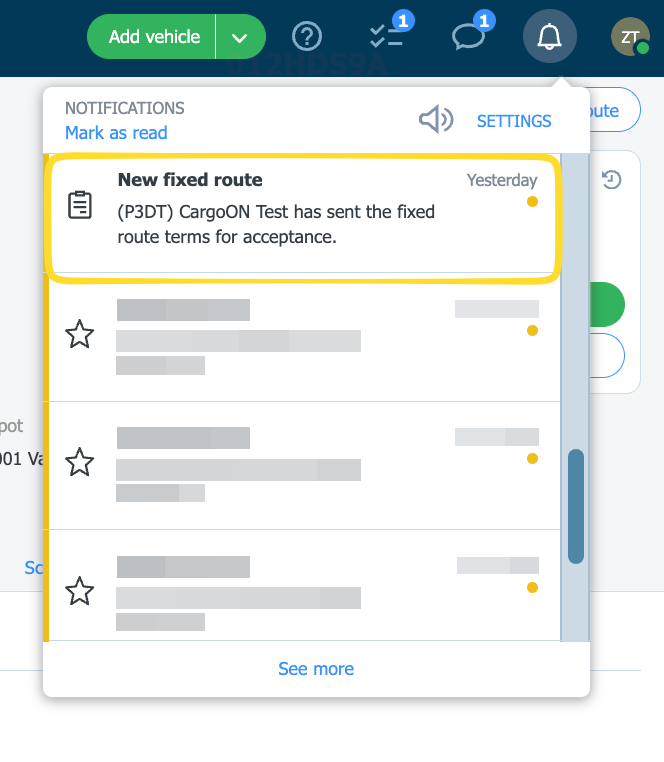
- Cuando un transportista le envíe una oferta de ruta, le notificaremos. Al hacer clic en la notificación, accederá directamente al módulo Rutas con Transportistas .
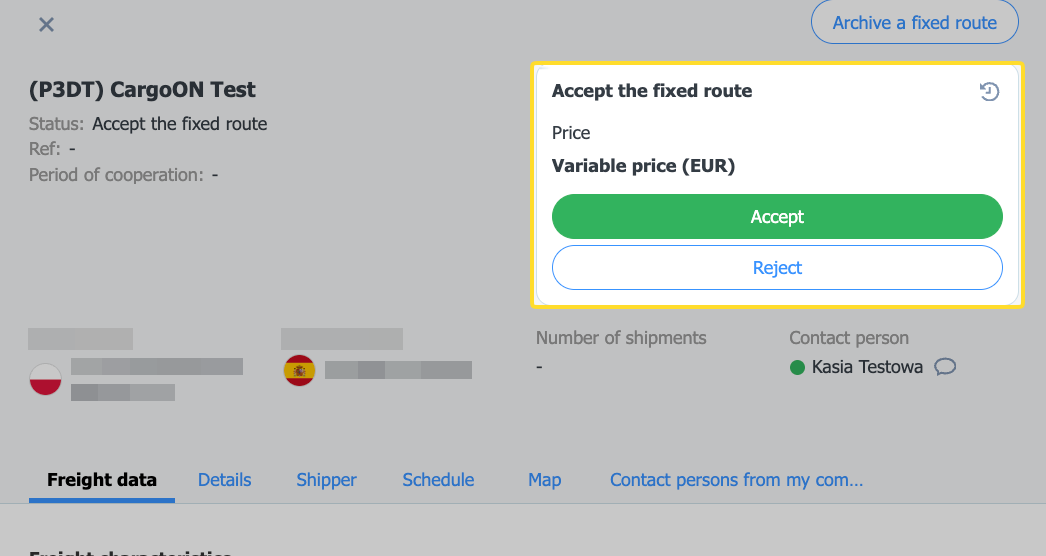
- Tras hacer clic en la oferta, se abrirá una ventana con sus detalles:
- Los datos de transporte de mercancías contienen información sobre el vehículo necesario (tamaño del vehículo, tipo de carrocería, capacidad de carga) y el tipo de carga.
- Detalles : aquí encontrará las condiciones del pedido, incluyendo la fecha límite de pago.
- Remitente : información sobre el contratista.
- Elaborar el mapa junto con el Asistente de Planificación de Rutas.
- Calendario : fechas de envío previstas (si así lo indica el remitente).
- Personas de contacto de mi empresa : una lista de compañeros asignados a la ruta por el remitente.
Métodos de pago
El remitente puede proponer:
- Cooperación flexible : precio acordado para cada transporte.
O cooperación con tarifas:
- Precio por viaje – tarifa fija (negociable)
- Precio por tonelada – para materiales a granel (también negociable).
- Lista de precios de palés – para cargas paletizadas
- Por kilómetro : tarifa que depende del número de kilómetros recorridos, con la opción de elegir la base de cálculo (cálculo por el principal, el contratista o datos GPS).
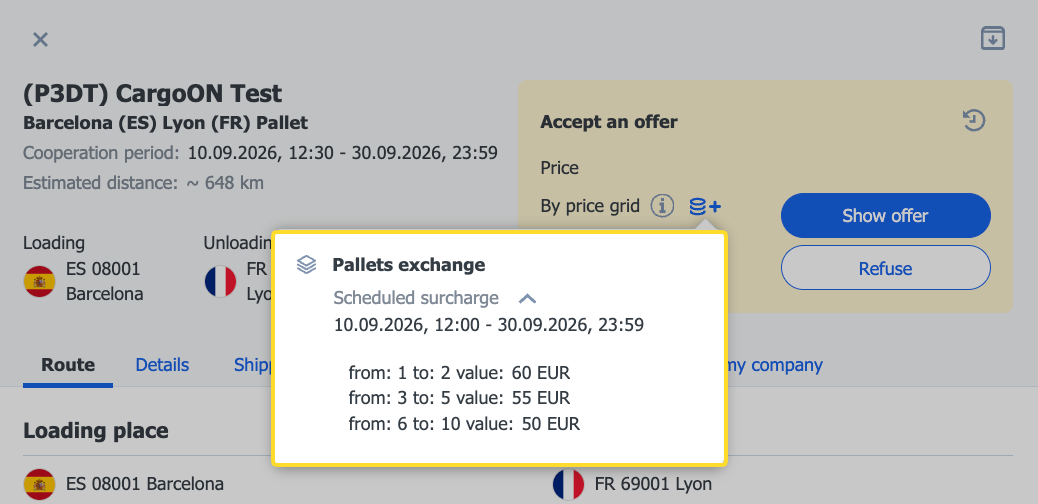
Si ve un icono de moneda en el recuadro de precio, significa que se ha añadido un recargo al precio base (por ejemplo, por combustible o por un punto de operación adicional). Haga clic en el icono para ver los detalles: el tipo de recargo, su período de validez y su importe.
- Si las condiciones son adecuadas, haga clic en Aceptar .
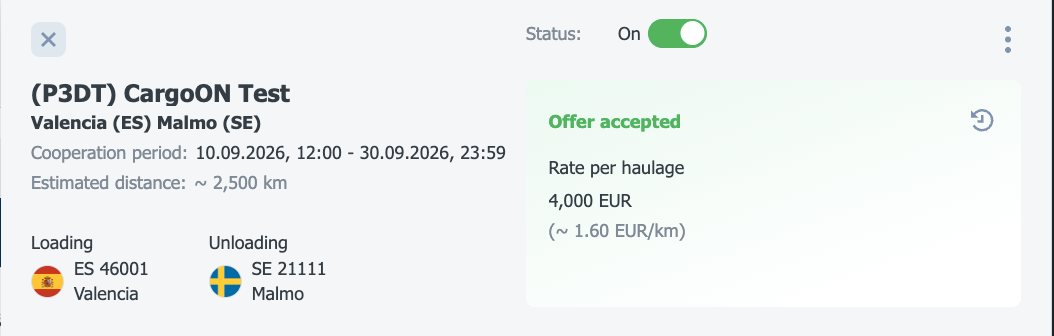
Encontrarás la ruta aceptada en la lista de rutas.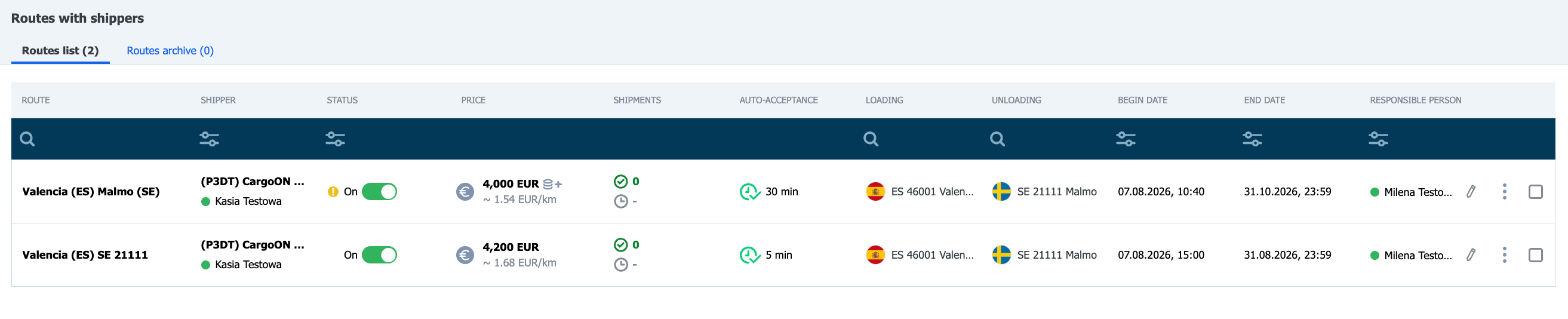
Negociar los términos de una oferta de ruta
Si el principal ha habilitado la negociación de precios, la oferta tendrá el estado "Proponer un precio" . En este caso, puede proponer su propia tarifa en las siguientes situaciones:
- El campo de precio está vacío ; introduzca su propuesta.
- Se ha propuesto un precio, pero el campo es editable ; puede cambiar el valor y presentar una contraoferta.
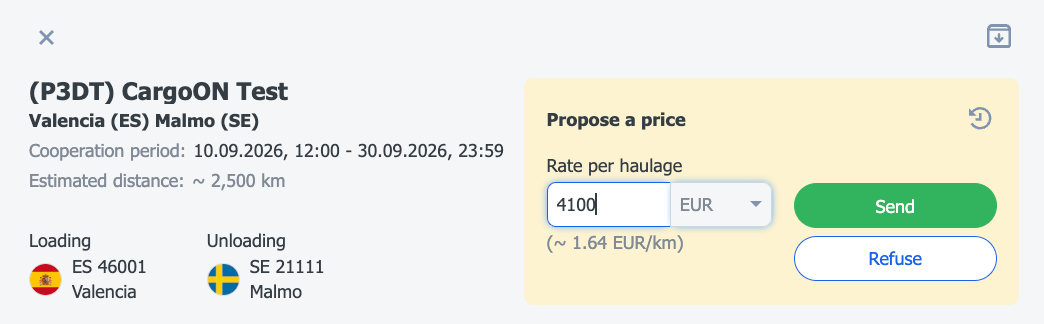
- Introduzca su propuesta y haga clic en Enviar . El estado de la oferta cambiará a "Su oferta está pendiente de aceptación" .
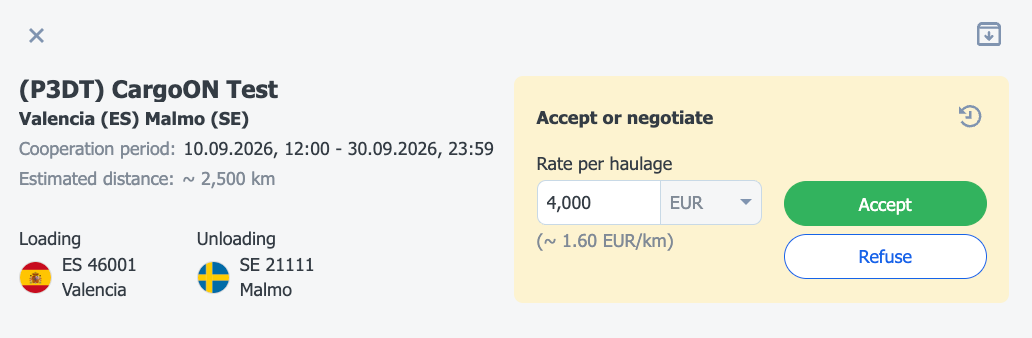
Si lo desea, puede rechazar la oferta . - El transportista puede aceptar su tarifa o enviar una contraoferta. Usted puede aceptar, rechazar o continuar negociando la nueva propuesta.
Aceptación automática
Si ha acordado las condiciones de la ruta con el transportista fuera de la plataforma (por ejemplo, mediante un contrato), el transportista puede aceptar el contrato en su nombre. En ese caso, el contrato se activará inmediatamente sin necesidad de su aceptación en la plataforma, y el transportista podrá publicar fletes para esta ruta al instante.
Al seleccionar esta opción, el remitente declara que los términos coinciden con su acuerdo y se responsabiliza de esta confirmación.
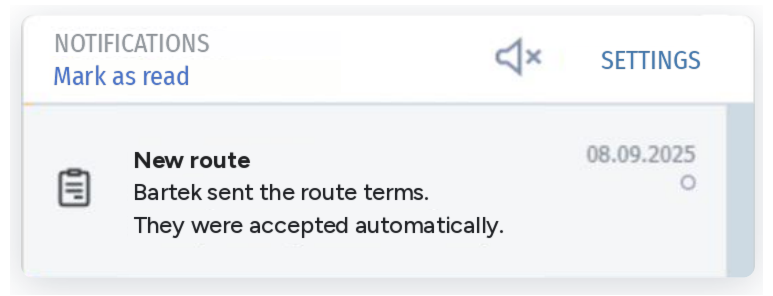
Cómo lo sabrás
- Notificación: En el momento en que se acepte, recibirá una notificación (icono de campana) que indica que el remitente ha enviado los términos de la ruta y que estos han sido aceptados automáticamente.
- Detalles del contrato: Junto al estado del contrato, verá una nota que indica que el contrato se activó según la declaración del remitente. Esto le permite distinguirlo de los contratos que usted mismo aceptó.
Rechazar una oferta de ruta
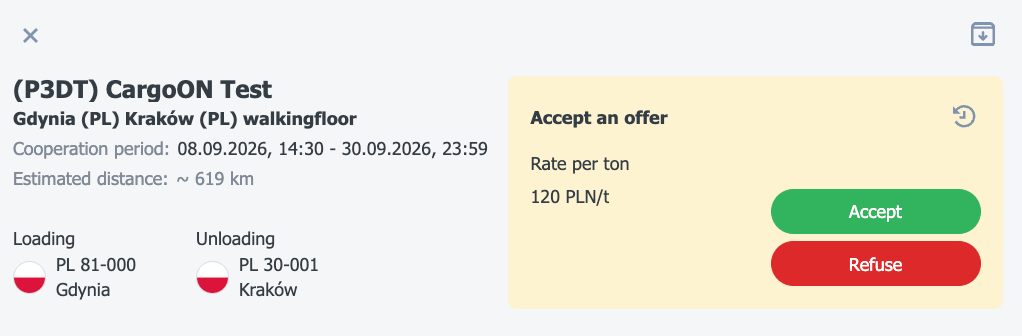
Si no desea aceptar la oferta de ruta:
- Haga clic en Rechazar
- Indique el motivo y confirme su decisión mediante el botón Rechazar .
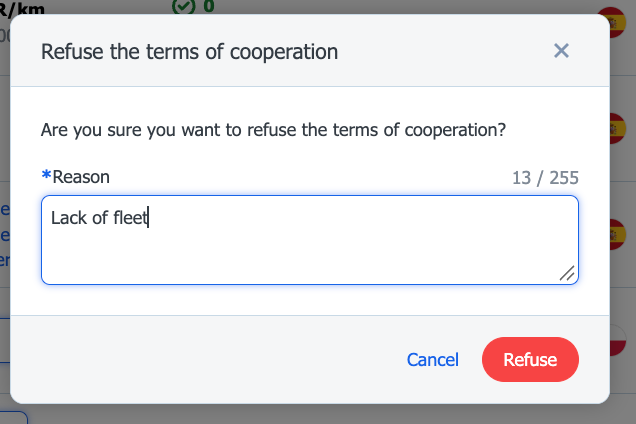
El motivo del rechazo y el estado de la oferta aparecerán en la ventana de detalles de la oferta.
Suspensión de un contrato
Para suspender la actividad contractual:
- En el módulo Rutas con remitentes , seleccione el icono de tres puntos junto a la ruta,
- Mueva el control deslizante

- Seleccione la fecha hasta la cual suspenderá la ruta seleccionada. Indique el motivo de la suspensión y confirme haciendo clic en el botón Suspender . La información se enviará al remitente.
- El control deslizante de la columna Estado se pondrá gris.
Si desea restablecer la actividad de la ruta, vuelva a usar el control deslizante.
Poner fin a la cooperación en una ruta
Si desea eliminar una ruta cuyos términos ha aceptado su empresa:
- Seleccione el icono de tres puntos junto a la ruta y haga clic en Archivar .
- Confirme su decisión mediante el botón Archivar .
- La ruta archivada se moverá a la pestaña "Archivado" y tendrá el estado " Completado".
Eliminación de ruta por parte del principal
Si el director decide poner fin a la cooperación en una ruta determinada, usted recibirá una notificación.
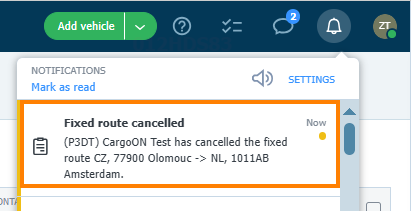
La ruta se moverá a la pestaña de Archivo .
En tal caso, recibirá una notificación sobre la nueva propuesta.
Cooperación flexible
En la cooperación flexible, no existe una tarifa fija preestablecida. En cada ocasión, usted puede decidir si acepta el pedido y a qué precio.
Si el remitente te invita a colaborar de esta manera y te designa como persona de contacto, verás la invitación directamente en la plataforma, independientemente del módulo en el que estés trabajando.
- En el módulo con la propuesta de cooperación flexible encontrará:
- información sobre quién le envía la invitación y a qué vía se refiere la cooperación (1),
- mosaicos para elegir el método de notificación (2),
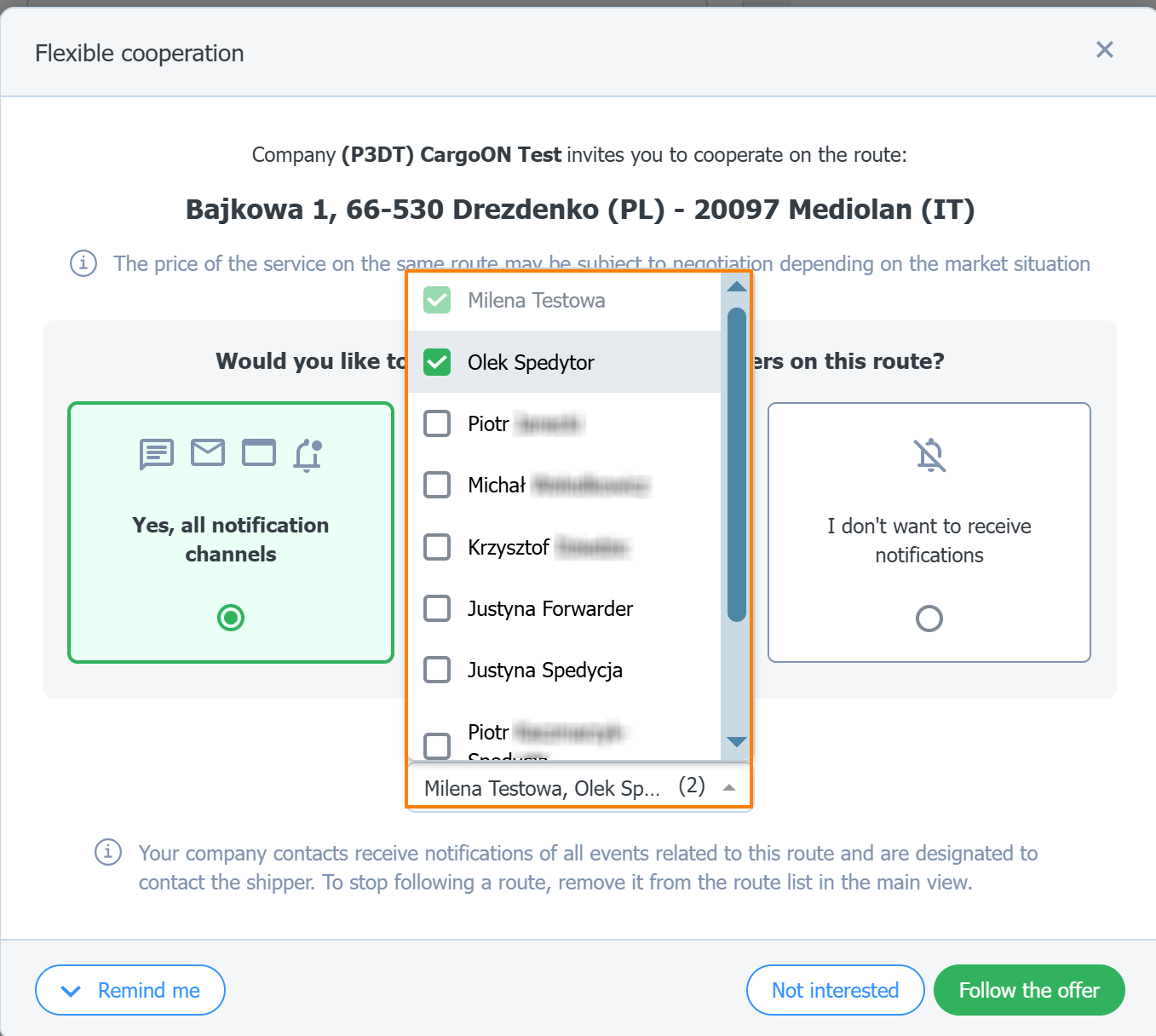
- una lista desplegable de personas de contacto de su empresa (3)
- una barra con botones que le permiten tomar una decisión sobre la invitación (4)
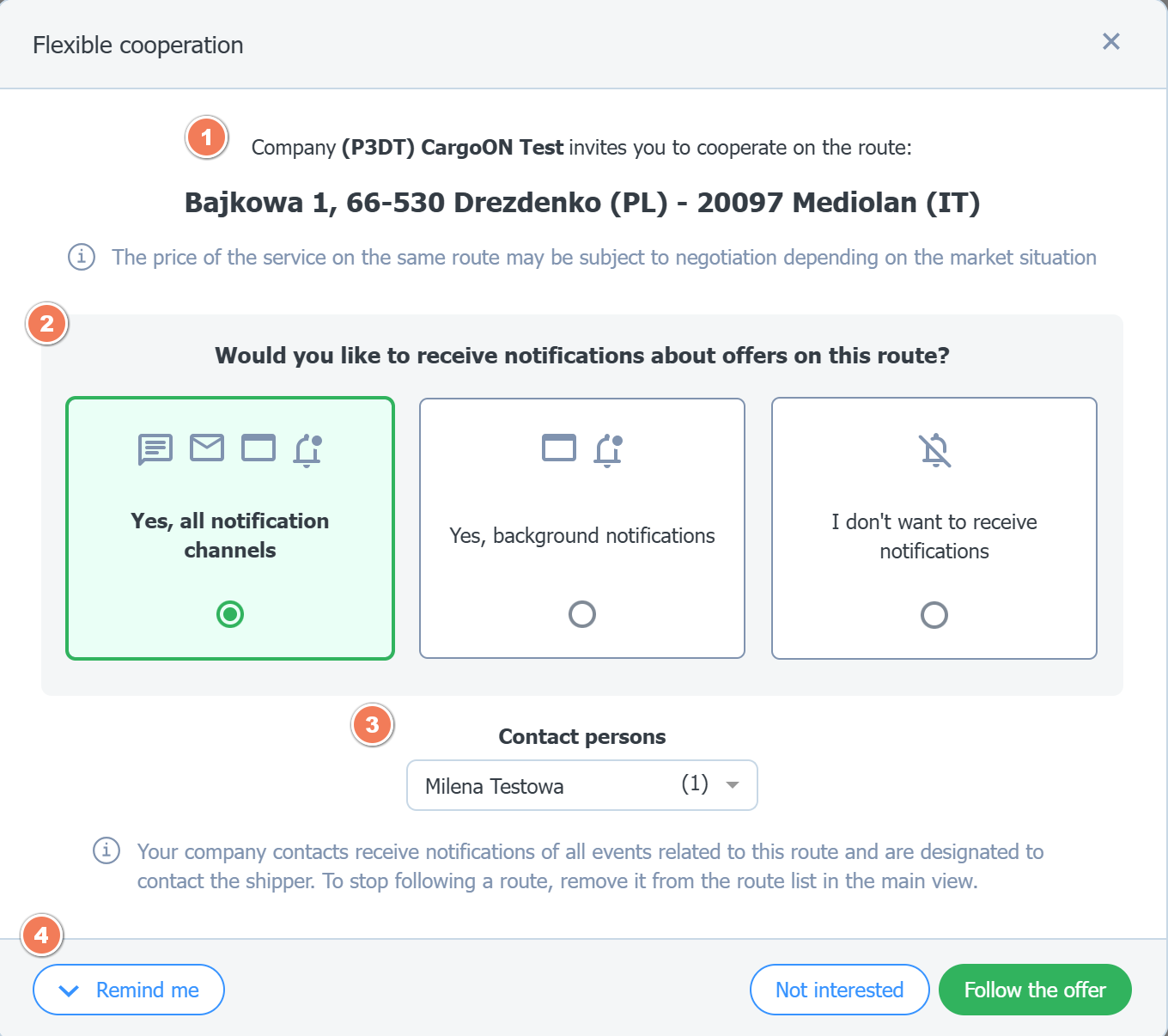
- Elige cómo quieres recibir información sobre las cargas disponibles en esta ruta.
- a través de todos los canales de comunicación (mensajería, correo electrónico, plataforma),
- únicamente a través de la plataforma (notificaciones internas),
- Sin notificaciones (las ofertas de flete estarán disponibles en el módulo Buscar cargas , en la pestaña Para mí ).

- Seleccione personas de contacto adicionales que recibirán notificaciones sobre todos los eventos relacionados con esta ruta habitual.
Puedes designar hasta 10 personas. No puedes eliminarte de esta lista.
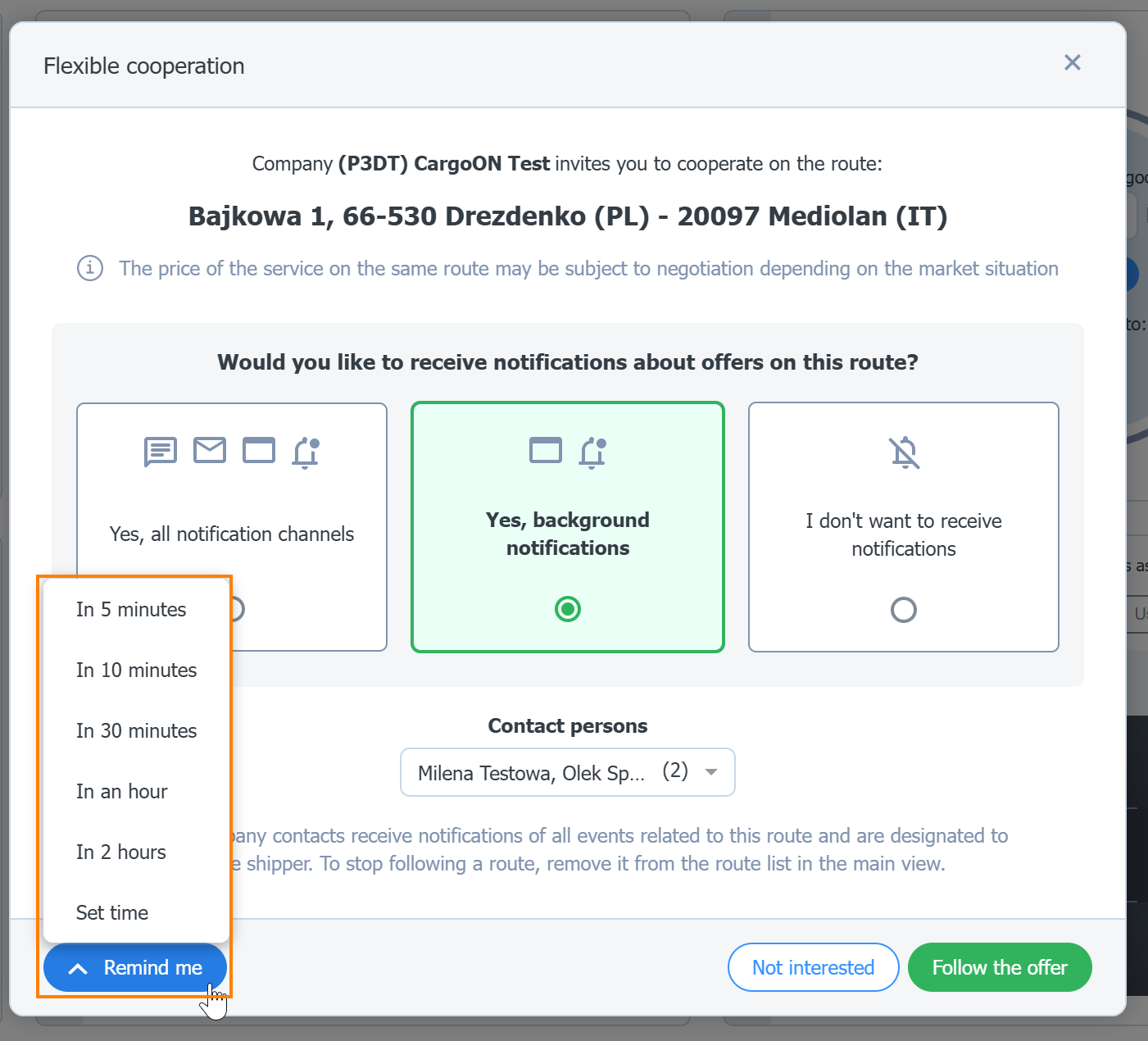
- Si no puede tomar una decisión en un momento dado, utilice la opción de recordatorio. Haga clic en «Recuérdame» y seleccione o configure la hora en la que volverá a aparecer la invitación en su pantalla.
- Puede responder a la invitación de cooperación de la siguiente manera:
- aceptando - haciendo clic en el botón Seguir la oferta ,
- Rechazar: haciendo clic en el botón "No me interesa" .

Aceptar la invitación a través del Panel de Decisión
Si no estabas en línea en el momento en que se envió la oferta, o si el remitente no indicó una persona de contacto específica, la invitación irá al Panel de Decisión :
- haga clic en el icono del panel,

- encuentra la invitación en la lista de decisiones que deben tomarse,
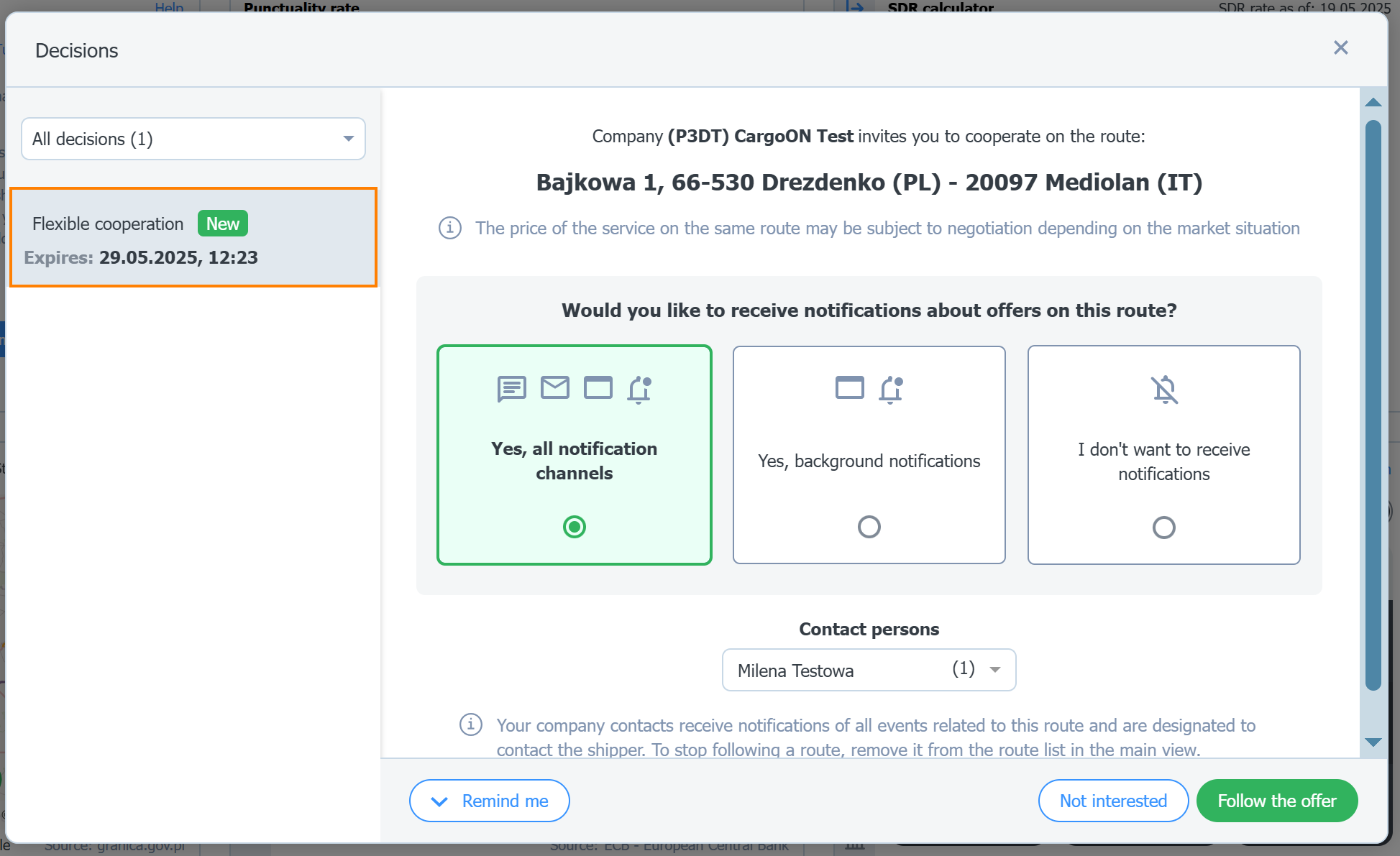
- Elige una de las opciones disponibles: Recuérdame , No me interesa , Quiero seguirte .
Asignación de una persona de contacto a una ruta
Al enviar la oferta de ruta, es posible que el remitente haya indicado una persona de contacto de su empresa. Tras recibir la oferta, puede modificar esta información o añadir otras personas. Las personas designadas recibirán todas las notificaciones relacionadas con la ruta y podrán contactar directamente con el remitente.
Puedes asignar, cambiar o eliminar una persona de contacto de dos maneras:
- en la lista de rutas en el módulo Rutas con remitentes ,
- en los detalles de la ruta seleccionada.
Gestionar una persona de contacto en la lista de rutas
- Ve al módulo Rutas con remitentes .
- En la lista de rutas , busque la columna de Persona Responsable .
- Coloca el cursor sobre la persona asignada y haz clic en el icono del lápiz.
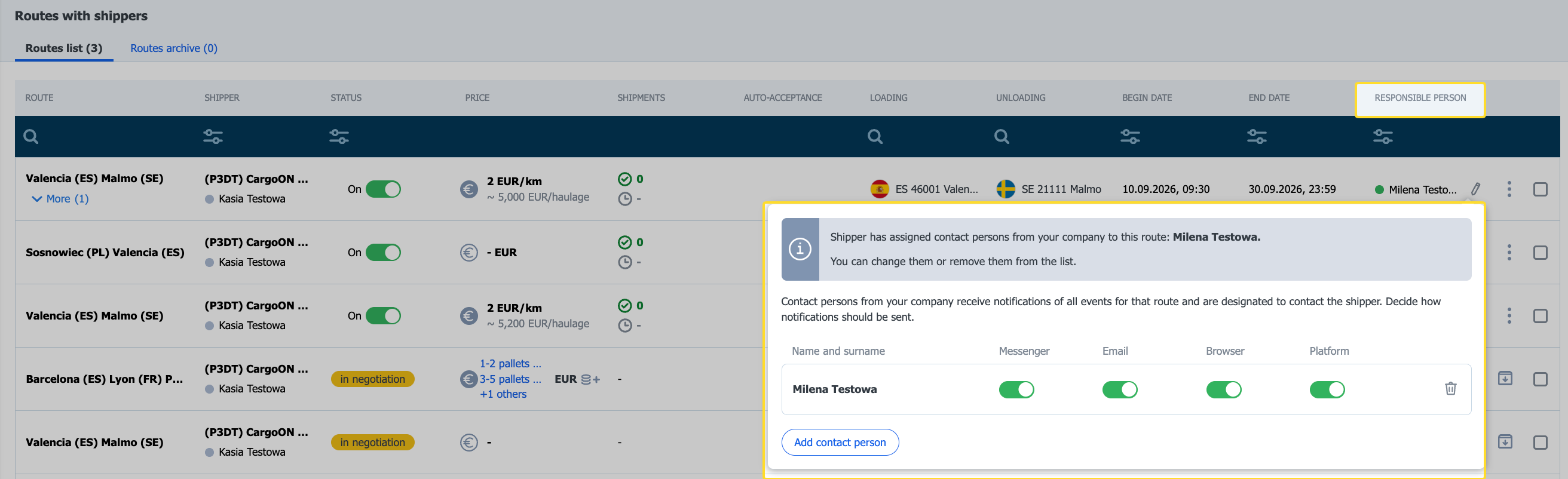
- Puedes añadir personas de contacto mediante el botón "Añadir persona de contacto" .
- Para cada persona, puedes configurar las preferencias de notificación para: mensajería, correo electrónico, navegador o plataforma.
Cambio de personas de contacto en varias rutas al mismo tiempo
¿Tienes muchas rutas con uno o varios cargadores? Puedes cambiar las personas de contacto en todas las rutas seleccionadas a la vez. No es necesario entrar en cada ruta por separado.
- Ve al módulo Rutas con cargadores.
- En la Lista de rutas, selecciona las rutas para las que deseas cambiar las personas de contacto. Para seleccionar todas las rutas de la lista, selecciona Marcar todo.
- En el menú de acciones, selecciona Cambiar personas de contacto.
- En la lista desplegable, selecciona una o varias personas de tu empresa y selecciona Añadir.
- Para cada persona, activa o desactiva los canales de notificación: Messenger, Correo electrónico, Navegador y Plataforma. Para eliminar a una persona de la lista, selecciona el icono de la papelera.
- Selecciona Guardar cambios.
La nueva lista sustituye a las personas de contacto anteriores en todas las rutas seleccionadas. Las personas que no selecciones serán eliminadas de estas rutas y dejarán de recibir notificaciones sobre ellas.
