Gestión de grupos de contactos
 Actualizado 27/11/26
por
Marta
¿Quién puede utilizar esta función? Función disponible para todos los usuarios de las plataformas Trans.eu y CargoON. |
En este artículo aprenderás:
- para qué sirven los grupos de contactos
- cómo crear un grupo de contactos
- cómo añadir, renombrar o eliminar un grupo
- cómo añadir usuarios a un grupo
- quién puede ver los grupos que creas
¿Para qué sirven los grupos de contactos?
Los grupos de contactos te ayudan a organizar tus contactos comerciales. Puedes agruparlos, por ejemplo, por ruta, tipo de vehículo o nivel de colaboración, y luego encontrar rápidamente a las personas adecuadas cuando llegue un nuevo pedido.
¿Quién puede ver tus grupos?
Solo tú puedes ver el grupo, su nombre y su descripción. Las personas añadidas a un grupo no reciben ninguna notificación.
Acceso a los grupos de contactos
Puedes acceder a los grupos de contactos de 3 maneras:
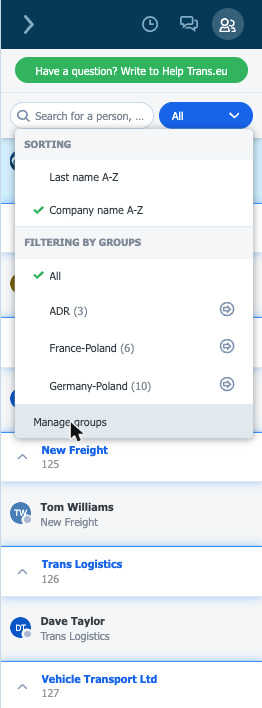
- En el Messenger:
- ve a la pestaña Contactos
- junto al cuadro de búsqueda, selecciona Todos
- en la lista desplegable, haz clic en Gestionar grupos
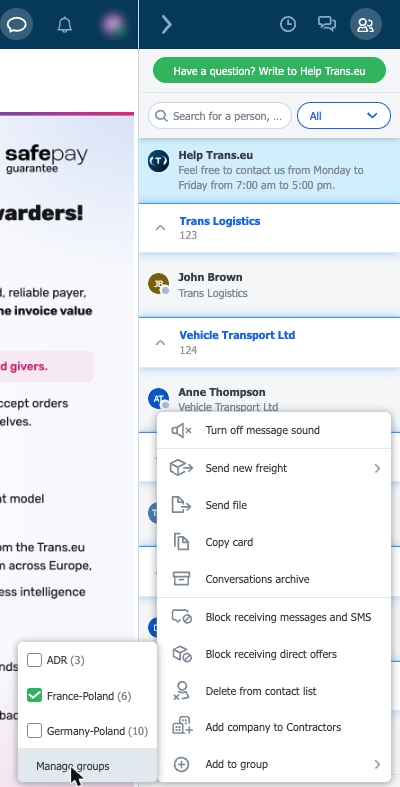
- En el Messenger, junto al nombre de una persona concreta:
- en la pestaña Contactos, busca a cualquier usuario
- haz clic en el icono de los tres puntos junto a su nombre
- en la lista desplegable, selecciona Añadir al grupo > Gestionar grupos
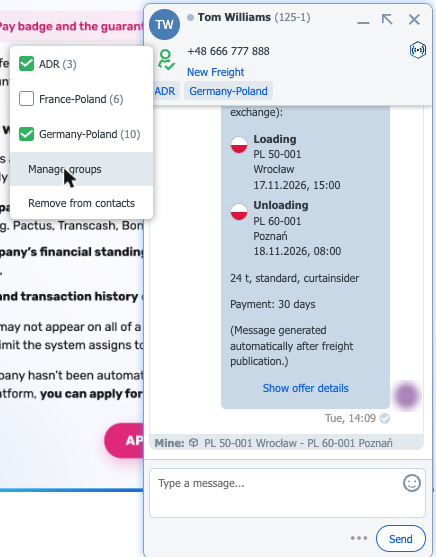
- En la ventana de chat del Messenger:
- haz clic en el icono de persona
- en la lista desplegable, selecciona Gestionar grupos
Gestión de grupos de contactos
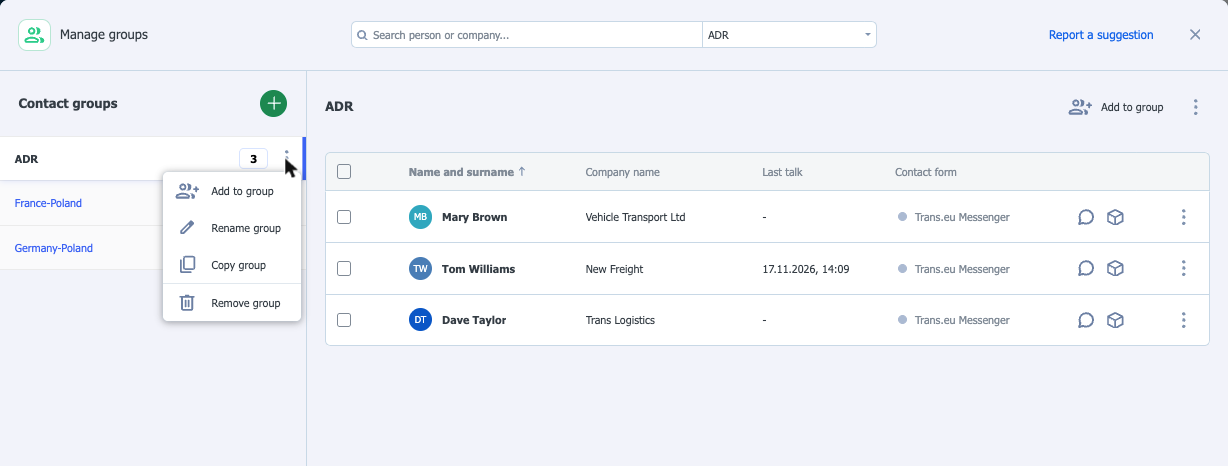
Sea cual sea el camino que utilices, pasarás al siguiente paso, en el que podrás añadir, editar o eliminar un grupo.
- Para añadir un grupo, haz clic en el botón verde +. Ponle un nombre al grupo, selecciona los contactos que quieres añadir y haz clic en Añadir grupo.
- Para cambiar el nombre de un grupo, haz clic en el icono de los tres puntos junto a su nombre, selecciona Renombrar grupo, introduce un nuevo nombre y guarda los cambios.
- Para eliminar un grupo, haz clic en el icono de los tres puntos junto a su nombre, selecciona Eliminar grupo y confirma.
Al hacer clic en el nombre de un grupo, verás:
- la lista de contactos añadidos al grupo,
- la fecha de la última conversación (Última conversación) y el canal de contacto (Formulario de contacto).
Añadir contactos a un grupo
Puedes añadir a cualquier usuario a un grupo: elígelo entre tus contactos o búscalo en la bolsa. Puedes hacerlo de cuatro maneras:
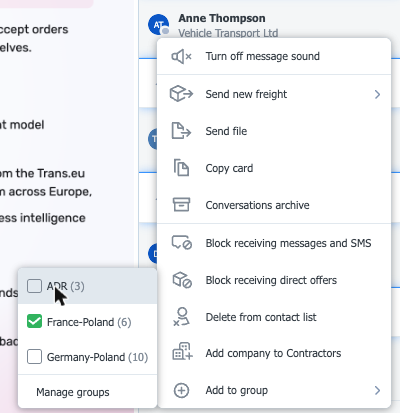
- En el Messenger:
- selecciona a una persona de tus contactos o busca a cualquier usuario,
- haz clic en el icono de los tres puntos junto a su nombre,
- haz clic en Añadir al grupo,
- en la lista desplegable, marca el grupo al que quieres asignarlo (puedes marcar varios).
- Desde la ventana Gestionar grupos:
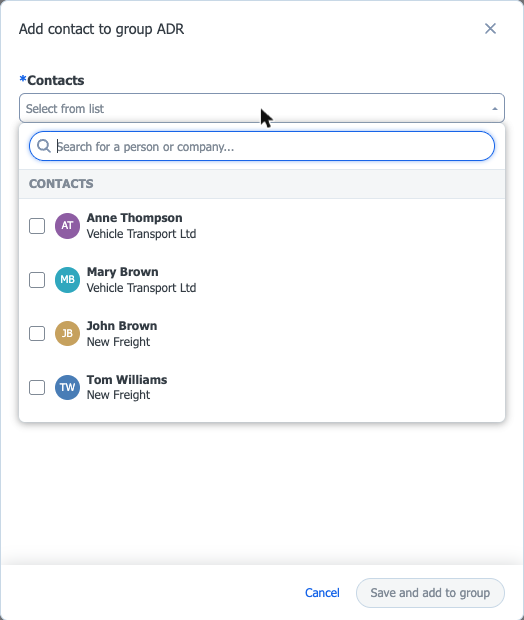
- haz clic en el nombre del grupo al que quieres añadir usuarios,
- en la esquina superior derecha, haz clic en Añadir al grupo (encontrarás la misma opción en el icono de los tres puntos junto al nombre del grupo),
- en el campo Contactos, marca o busca a las personas que quieres añadir (puedes seleccionar varias a la vez),
- haz clic en Guardar y añadir al grupo.
- Desde la vista de otro grupo:
- en la ventana Gestionar grupos, haz clic en el nombre de un grupo al que ya pertenece la persona,
- haz clic en el icono de los tres puntos en la fila de esa persona y selecciona Añadir a otro grupo,
- en la lista Grupos de contactos, selecciona un grupo y haz clic en Añadir al grupo.
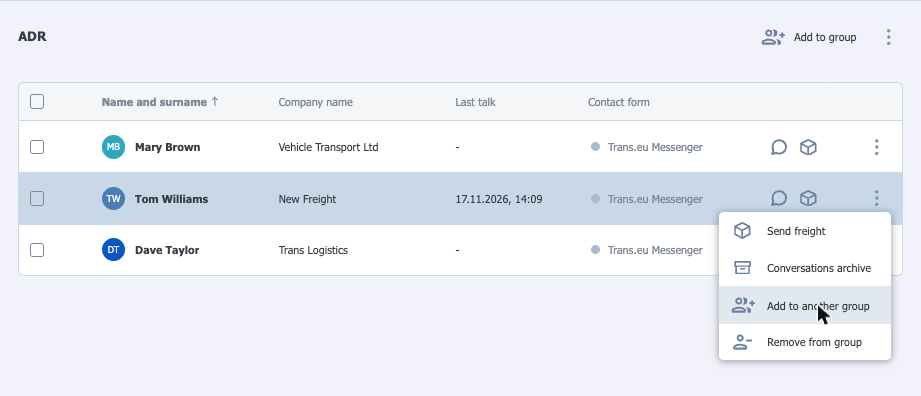
Para añadir a varias personas a otro grupo a la vez, márcalas en la tabla y haz clic en Añadir a otro grupo en la barra de la parte inferior de la ventana.
- En la ventana de chat:
- haz clic en el icono de persona,
- en la lista desplegable, marca el grupo al que quieres asignarlo (puedes marcar varios).
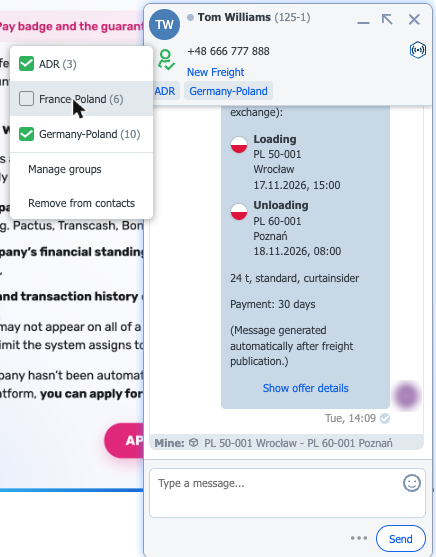
Si una persona está asignada a más de 2 grupos, en la ventana de chat aparece una etiqueta adicional con el número de otros grupos a los que pertenece. Pasa el cursor sobre esta etiqueta para ver los nombres de esos grupos.
Eliminar usuarios de un grupo de contactos
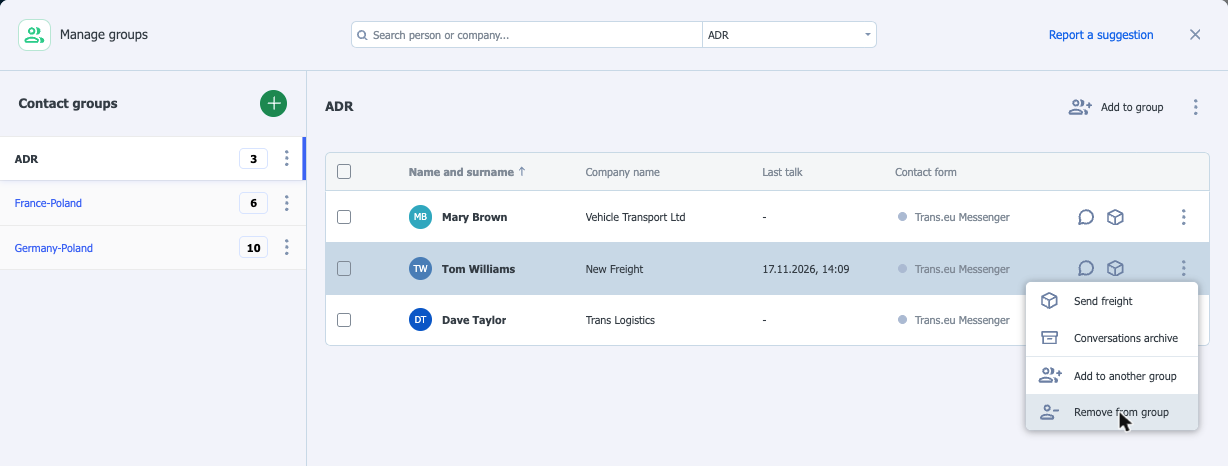
Puedes eliminar usuarios de un grupo en la ventana Gestionar grupos:
- haz clic en el nombre del grupo del que quieres eliminar al usuario,
- haz clic en el icono de los tres puntos en la fila de esa persona y selecciona Eliminar del grupo.
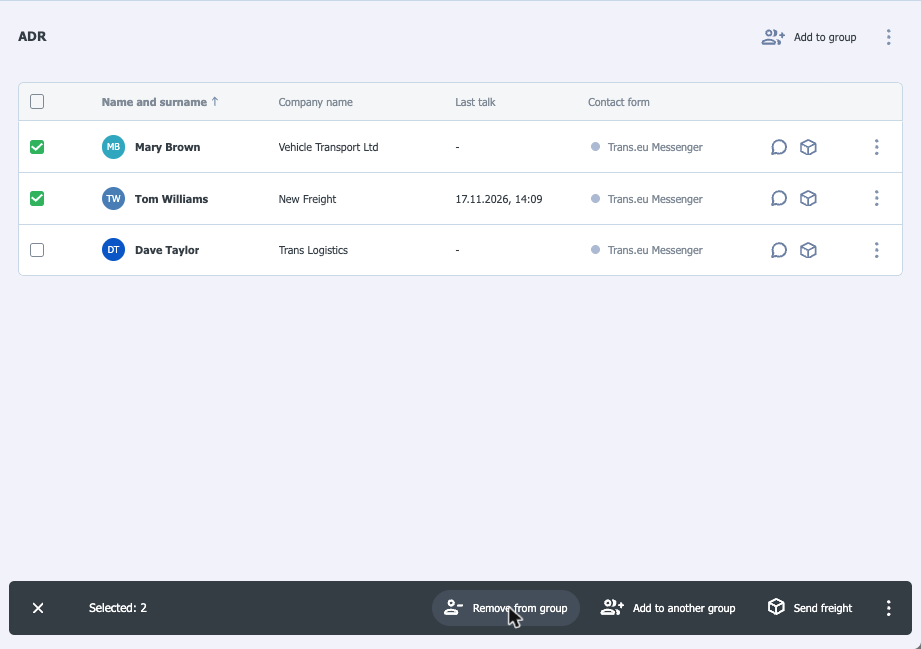
Para eliminar a varias personas de un grupo a la vez, márcalas en la tabla y haz clic en Eliminar del grupo en la barra de la parte inferior de la ventana.
This translation was generated using AI and may contain minor inaccuracies.
