Ustawienie ceny dla trasy
 Zaktualizowano 15/9/26
przez
Katarzyna
Zaktualizowano 15/9/26
przez
Katarzyna
Kto może skorzystać z tej funkcji? Moduł jest dostępny dla wszystkich użytkowników CargoON oraz dla użytkowników linii produktowej TFF (Trans for Forwarders), którzy posiadają włączony dodatek ARS - Rozwiązania automatyzujące publikacje ofert frachtów (trasy i reguły automatyczne). |
Z tego artykułu dowiesz się:
- jak ustawić sposób wyceny trasy za kurs,
- jak i kiedy ustawić rozliczenie za tonę,
- jak ustawić elastyczną formę współpracy,
- jak stworzyć cennik paletowy,
- jak dodać dopłatę do ceny bazowej.
Sposoby rozliczania trasy
Rozliczając trasę z przewoźnikiem, możesz wybrać jeden z dwóch modeli współpracy:
Stała stawka – z góry ustalona bazowa stawka za usługę transportową, która nie zmienia się przez cały czas trwania kontraktu. W ramach stałej stawki możesz rozliczać się na kilka sposobów, np.: za kurs, za tonę.
Sama stawka bazowa pozostaje niezmienna, jednak łączna kwota rozliczenia może się różnić, jeśli strony ustalą dodatkowe dopłaty (np. za wymianę palet czy paliwo).
Elastyczna współpraca – cena na trasie ustalana jest indywidualnie dla każdego transportu, w zależności od bieżącej sytuacji rynkowej. W tym przypadku możesz opcjonalnie wskazać walutę rozliczenia.
Sposób rozliczenia trasy ustawisz w formularzu, w sekcji Cena.
Możesz to zrobić:
- podczas tworzenia nowej trasy
- lub dodając przewoźnika do istniejącej trasy.
W tym artykule pokażemy jak ustawić sposób wyceny na przykładzie istniejącej trasy.
- Aby ustawić sposób rozliczenia, przejdź do modułu Trasy z przewoźnikami i kliknij na wybraną trasę.
- Kliknij w przycisk Dodaj przewoźnika
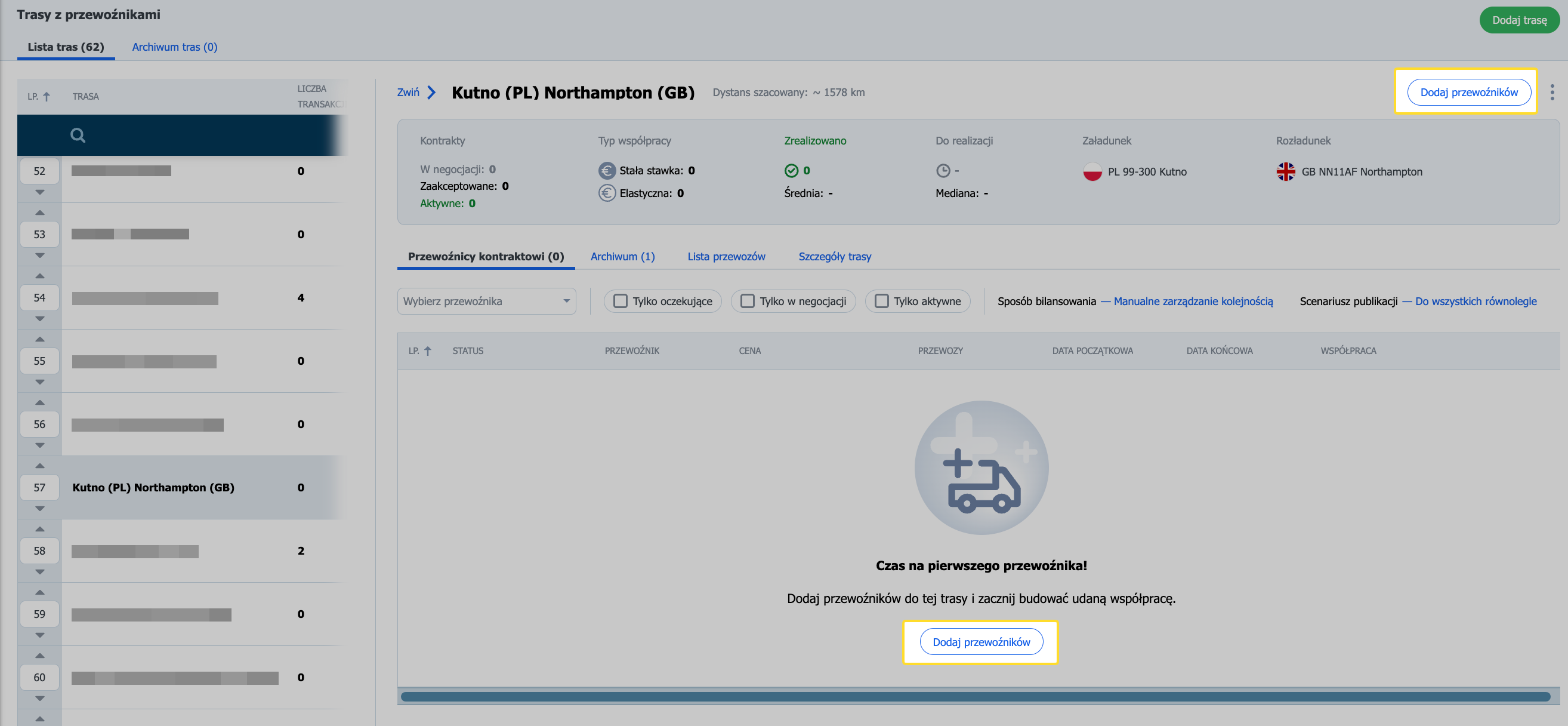
Po wyborze stałej stawki jako sposobu rozliczenia, w formularzu dodawania przewoźnika, w sekcji Cena, określisz interesujący Cię sposób rozliczenia:
- za kurs,
- za kilometr,
- za tonę,
- cennik paletowy.
Do każdego z nich możesz również dodać dopłaty.
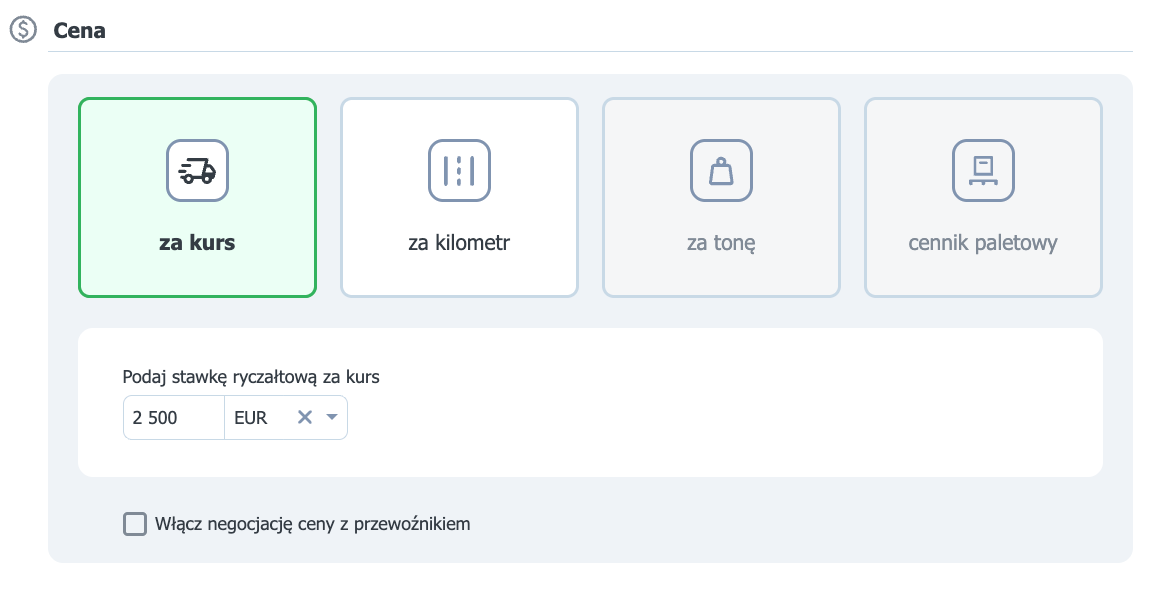
Cena za kurs
Aby zaproponować stałą stawkę, wybierz opcję Za kurs, wpisz kwotę a następnie ustaw walutę. Jeśli chcesz, aby przewoźnik mógł podać swoją propozycję wyceny, zaznacz pole wyboru Włącz negocjację ceny z przewoźnikiem.
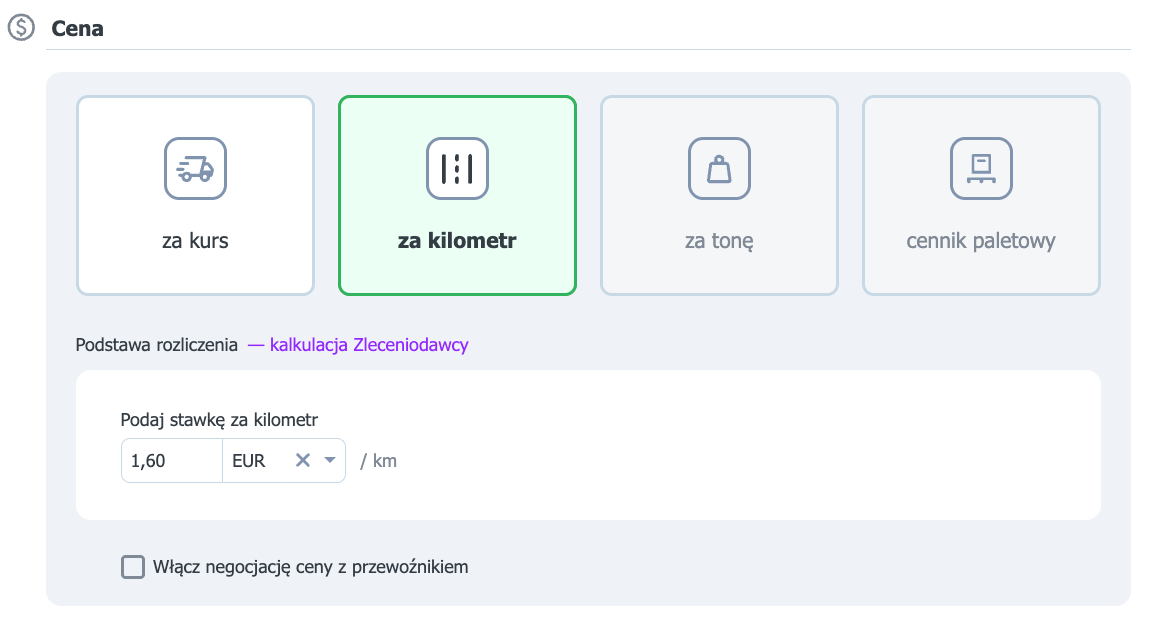
Stawka za kilometr
Aby rozliczać się za kilometr:
- Wybierz opcję Za kilometr.
- Ustal podstawę rozliczenia:
- kalkulacja Zleceniodawcy (ustawiona domyślnie),
- deklaracja Zleceniobiorcy,
- według GPS.
- W polu Podaj stawkę za kilometr wpisz kwotę stawki oraz wybierz walutę rozliczenia.
- Jeśli chcesz umożliwić negocjację ceny z przewoźnikiem, zaznacz checkbox Włącz negocjację ceny z przewoźnikiem.
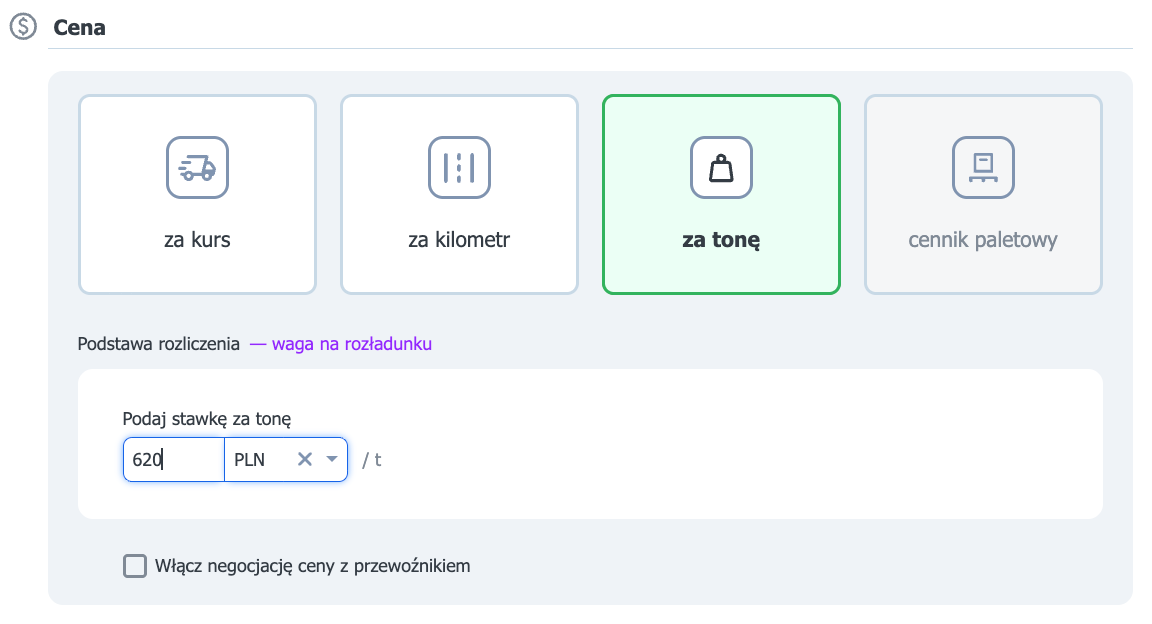
Stawka za tonę
Z rozliczenia za tonę możesz skorzystać tylko w przypadku, gdy tworząc trasę, wybierzesz typ nadwozia przeznaczony do transportu materiałów sypkich, czyli wywrotkę, walkingfloor i/lub silos.
W takim przypadku, w formularzu dodawania przewoźnika do trasy, opcja stawki za tonę będzie zaznaczona automatycznie.
Aby skonfigurować stawkę za tonę:
- Wybierz opcję Za tonę.
- Określ podstawę rozliczenia:
- waga na załadunku lub
- waga na rozładunku (ta opcja będzie zaznaczona domyślnie).
- Wpisz kwotę, a następnie wybierz walutę.
- Zaznacz pole wyboru Włącz negocjację ceny z przewoźnikiem, jeśli chcesz umożliwić przewoźnikowi zaproponowanie własnej ceny.
Cennik paletowy
Z opcji cennika paletowego możesz skorzystać tylko w przypadku, gdy tworząc trasę, wybierzesz typ ładunku paleta.
Aby skonfigurować cennik paletowy:
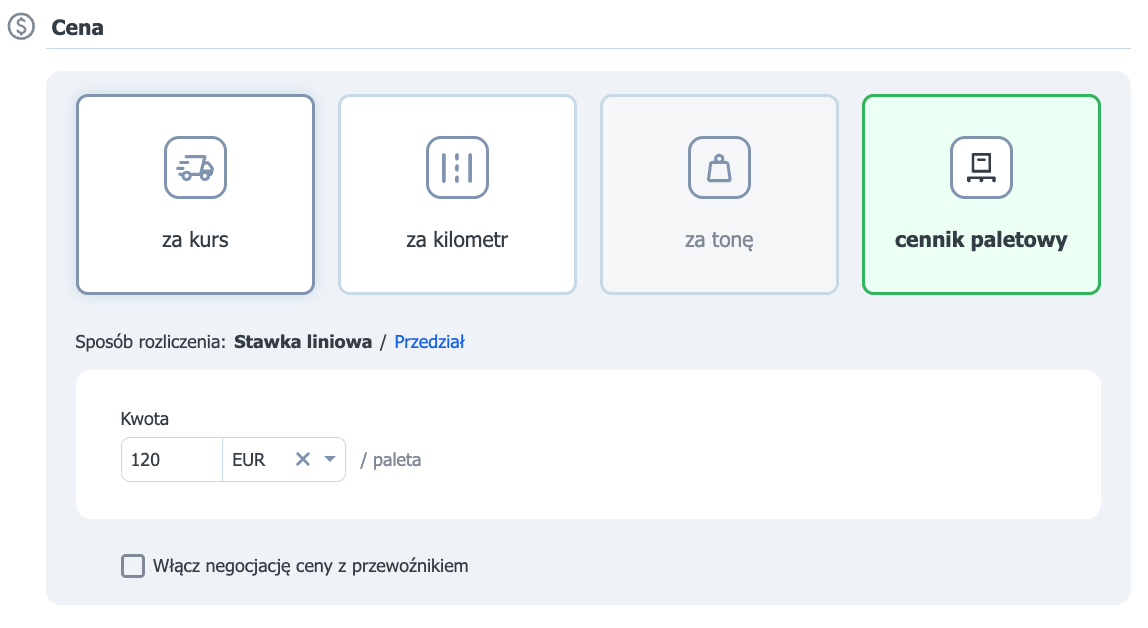
- Wybierz opcję Cennik paletowy.
- Określ, sposób rozliczenia:
- Stawka liniowa (cena za paletę):
- Wpisz kwotę.
- Wybierz walutę.
- Opcjonalnie włącz negocjację ceny z przewoźnikiem
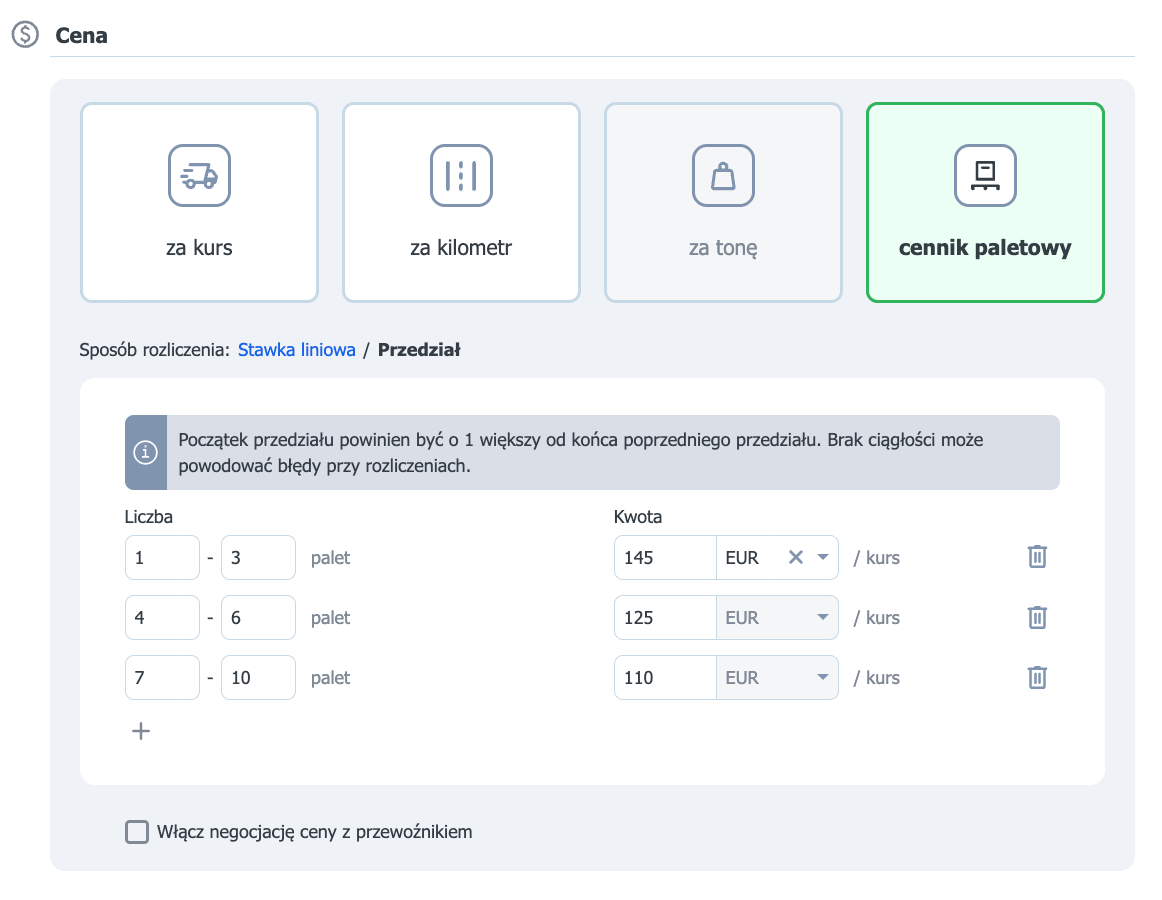
- Przedział liczby palet:
- Utwórz przedziały liczby palet.
- Dla każdego przedziału wprowadź odpowiadającą mu kwotę oraz walutę.
- Opcjonalnie możesz włączyć negocjację ceny z przewoźnikiem dla danego przedziału.
Dopłaty
Do ceny bazowej możesz dodać dopłaty wynikające różnych czynników, np. aktualnej sytuacji na rynku.
- Aby dodać dopłatę, przejdź do sekcji Dopłaty i kliknij Dodaj nową dopłatę

- W formularzu dodawania nowej dopłaty możesz:
- wybrać dopłatę z szablonu (jak dodać szablon, dowiesz się z artykułu Szablony dopłat)
- wybrać typ dopłaty:
- Dodatkowe przystanki (dowiedz się, jak dodać fracht z dopłatą za dodatkowy punkt operacji).
- Dopłata paliwowa (dowiedz się więcej o dopłacie paliwowej).
- Wymiana palet (dowiedz się więcej z artykułu).
- Dni tygodnia (zobacz, jak dodać ofertę frachtu z tą dopłatą).
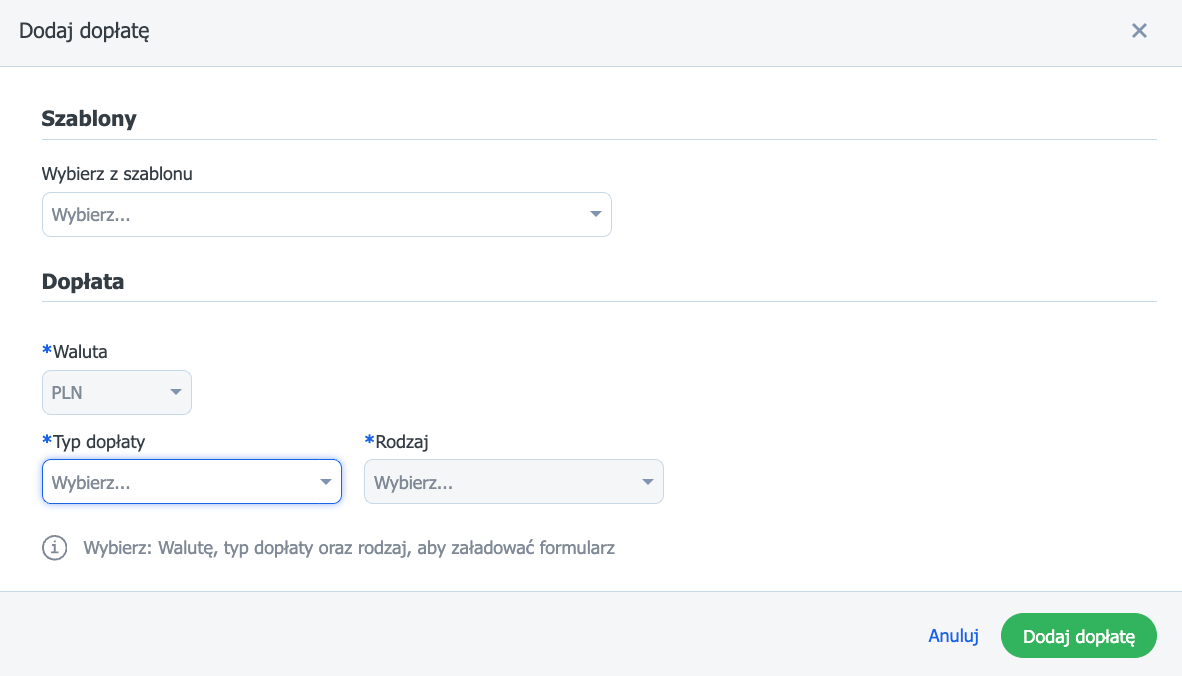
Jeśli wybierasz typ dopłaty, musisz określić jej rodzaj (siatka, stawka liniowa lub wartość) oraz termin obowiązywania.
- Kliknij Dodaj dopłatę aby zatwierdzić.
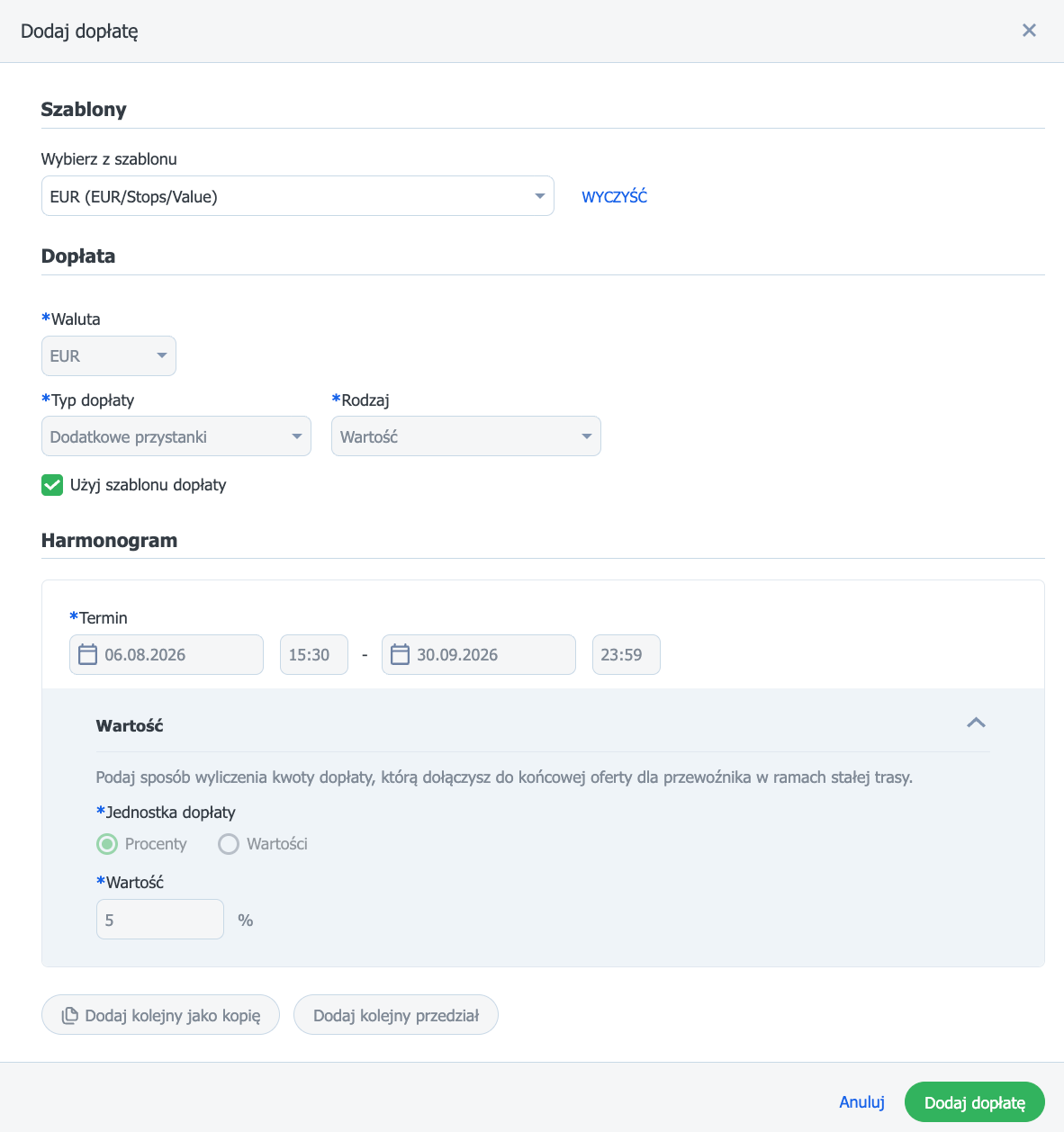
Dopłatę możesz edytować lub usunąć, a także dodać kolejną do warunków współpracy.
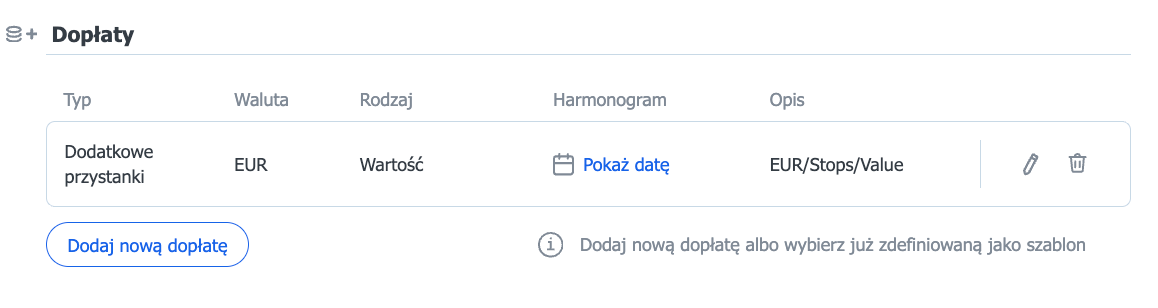
Dodana dopłata będzie oznaczona ikoną monet przy stawce.

Elastyczna współpraca
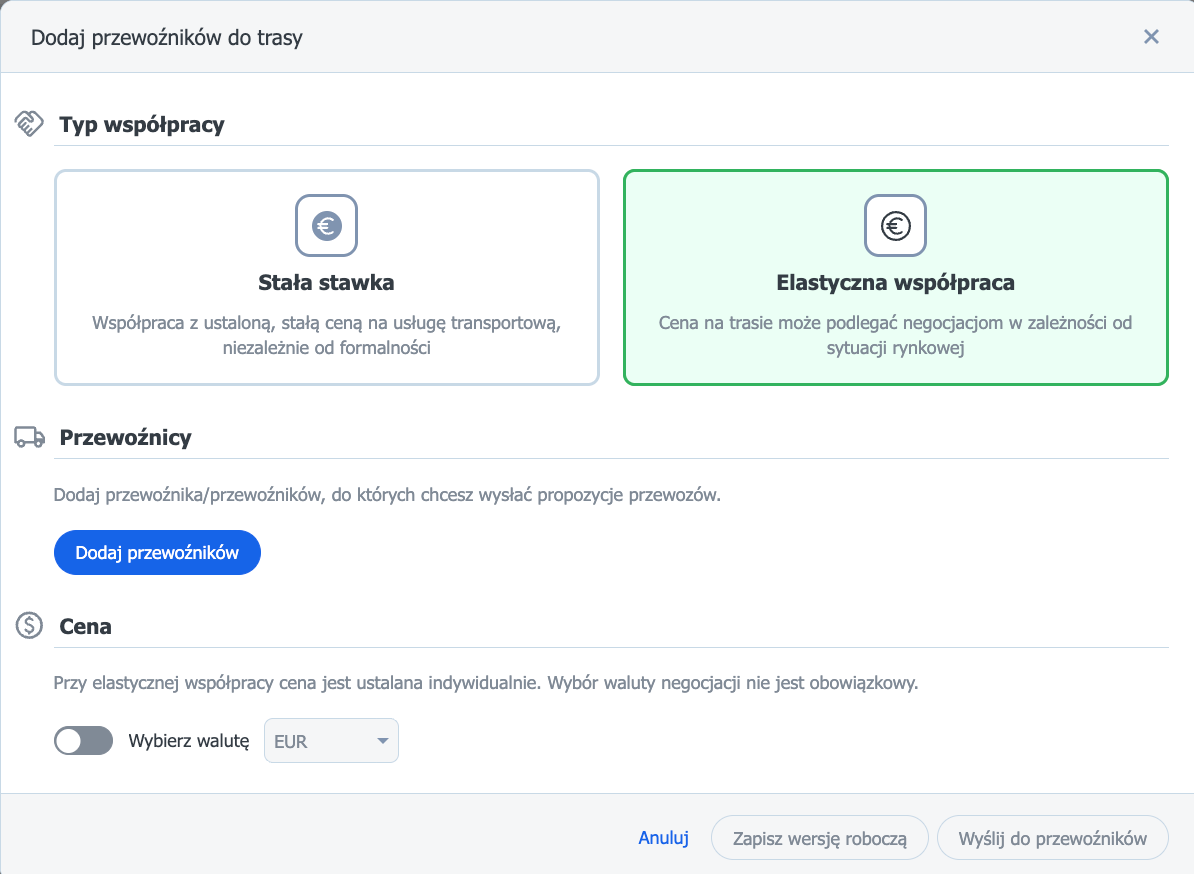
- W sekcji Typ współpracy wybierz kafelek Elastyczna współpraca.
- Dodaj przewoźników, do których chcesz wysłać propozycje przewozów, klikając przycisk Dodaj przewoźników.
- W sekcji Cena możesz opcjonalnie wskazać walutę negocjacji – włącz przełącznik Wybierz walutę i wskaż odpowiednią walutę z listy. Wybór waluty nie jest obowiązkowy.
Przy elastycznej współpracy cena na trasie nie jest ustalana z góry – jest negocjowana indywidualnie dla każdego transportu, w zależności od bieżącej sytuacji rynkowej.
Różne ceny/stawki w ramach jednej trasy
W ramach jednej trasy możesz zaproponować różnym przewoźnikom indywidualne warunki cenowe.
Aby to zrobić, wypełnij osobny formularz warunków współpracy dla każdego przewoźnika lub grupy przewoźników:
- W widoku szczegółów trasy kliknij przycisk Dodaj przewoźnika.
- Wypełnij ponownie formularz określania warunków trasy.
Zdefiniowane warunki pojawią się na liście przewoźników, którym wysłałeś ofertę.
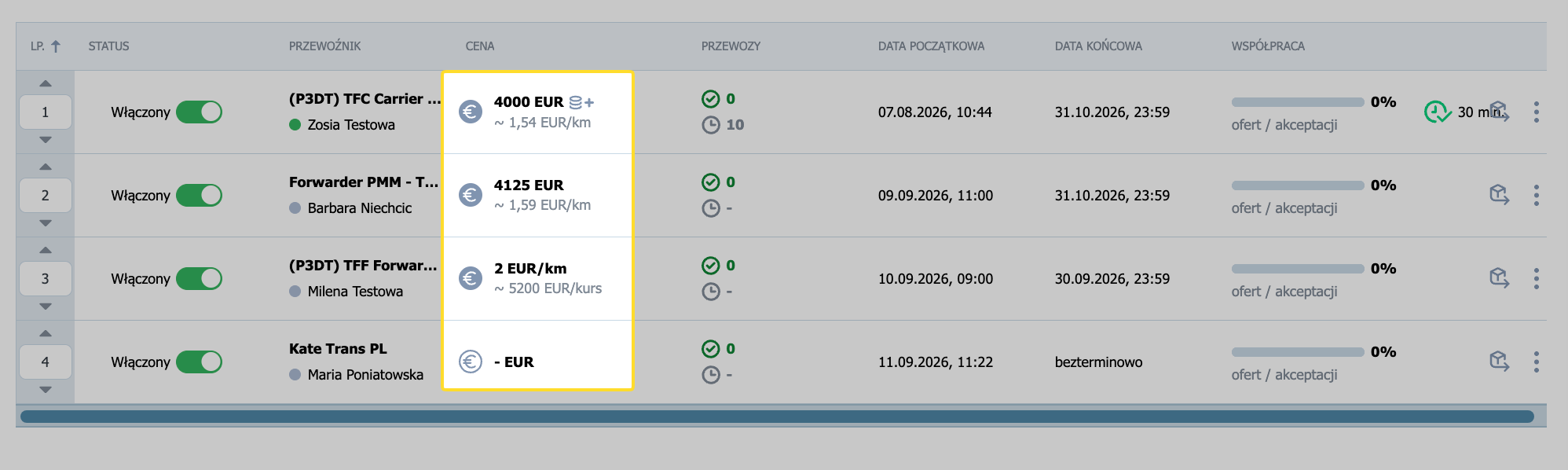
W kolumnie Cena zobaczysz podsumowanie zaproponowanej stawki, które może zawierać następujące informacje:
- Waluta za kilometr (np. EUR/km): Określa stawkę za przejechany kilometr.
- Tylko waluta: Informuje, że nie została podana konkretna cena, a pierwszą propozycję może przedstawić przewoźnik.
- Według cennika: Oznacza, że temu przewoźnikowi został udostępniony cennik paletowy. Kliknij ikonę "i", aby wyświetlić szczegóły cennika.
- Zmienna cena: Wskazuje, że w ramach tej stałej trasy każdy fracht może mieć ustaloną inną stawkę.
