Role i uprawnienia pracowników
 Zaktualizowano 13/11/26
przez
Katarzyna
|
Kto może skorzystać z tej funkcji? Funkcja jest dostępna dla wszystkich użytkowników Platformy Trans.eu i CargoON. |
Z tego artykułu dowiesz się:
- jak zmienić rolę i uprawnienia pracownika,
- jakie są role administracyjne,
- jakie są role operacyjne i jakie mają uprawnienia,
- czym jest konto techniczne (bezpłatne),
Jak dodać pracownika, opisujemy w artykule Konta pracowników – dodawanie i zarządzanie.
Każdy pracownik ma w ustawieniach konta cztery elementy:
- Rola administracyjna – decyduje, czy pracownik może zarządzać firmą i jej pracownikami.
- Rola operacyjna – decyduje, z jakich funkcji Platformy korzysta pracownik, np. z frachtów i zleceń albo tylko z aplikacji Loads4DRIVER.
- Uprawnienia – doprecyzowują rolę Pełen dostęp. Dają dostęp do wybranych funkcji albo go ograniczają.
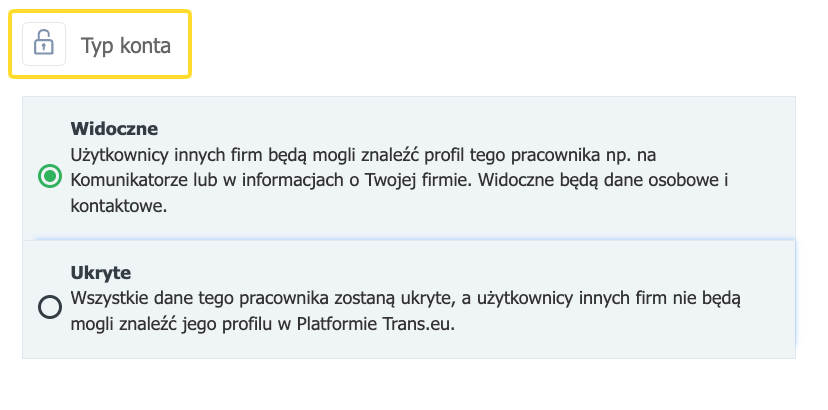
- Typ konta – decyduje, czy inne firmy widzą profil pracownika.
Pracownik ma jedną rolę administracyjną i jedną rolę operacyjną. Uprawnień może mieć kilka.
Jak zmienić rolę i uprawnienia pracownika?
Role, uprawnienia i typ konta pracownika zmienia Administrator w module Moja firma, w zakładce Pracownicy, w oknie Zarządzaj pracownikiem → Ustawienia konta. Ustawienia możesz wybrać podczas dodawania pracownika albo zmienić je później.
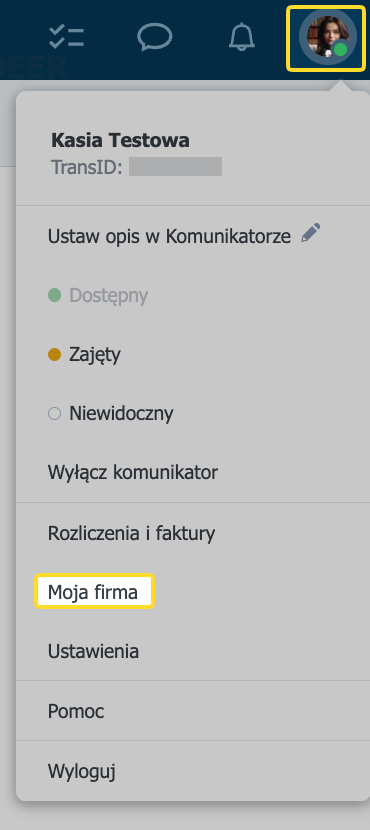
- Kliknij avatar w prawym górnym rogu i wybierz Moja firma.
- W zakładce Pracownicy kliknij symbol trzech kropek przy wybranym pracowniku i wybierz Zarządzaj pracownikiem.

- Przejdź do zakładki Ustawienia konta.
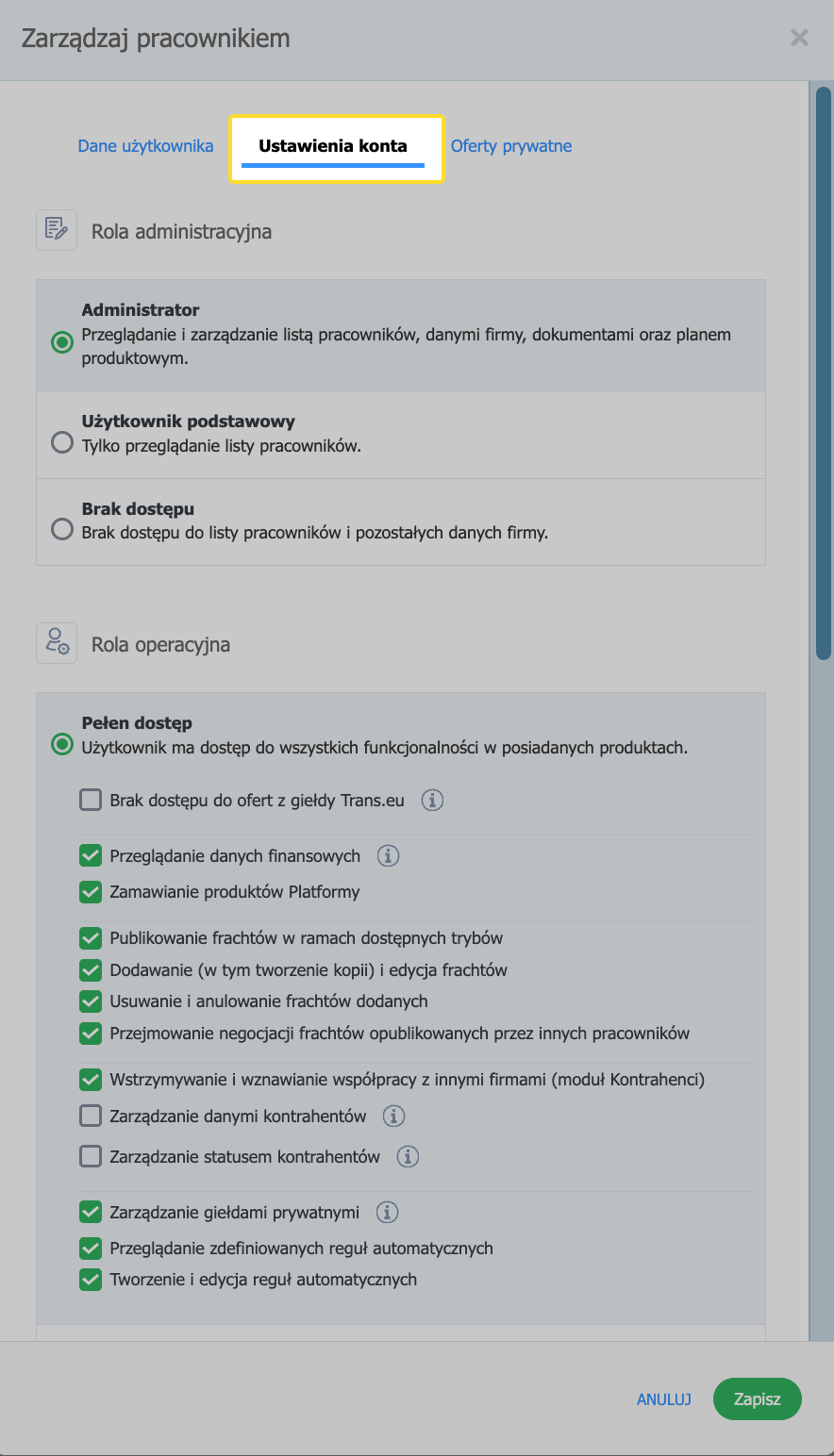
- Wybierz rolę administracyjną, rolę operacyjną, uprawnienia i typ konta.
- Kliknij Zapisz.
Aktualne ustawienia każdego pracownika zobaczysz na liście w zakładce Pracownicy, w kolumnach Typ konta, Rola administracyjna i Rola operacyjna.
Po najechaniu kursorem na ikonę i przy uprawnieniu zobaczysz jego krótkie wyjaśnienie.
Jakie są role administracyjne?
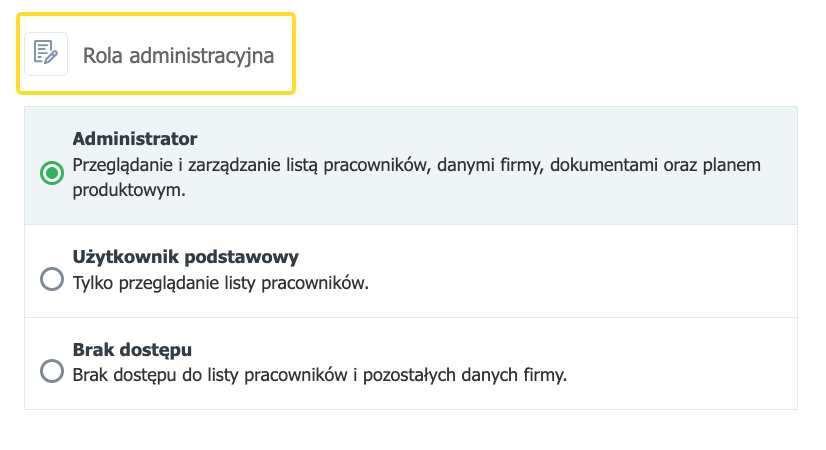
Rola administracyjna decyduje o dostępie do danych firmy i zarządzania pracownikami. Ustawia ją Administrator w oknie Zarządzaj pracownikiem → Ustawienia konta, w sekcji Rola administracyjna.
|
ROLA |
ZAKRES UPRAWNIEŃ |
|
Administrator |
Przegląda i zarządza listą pracowników, danymi firmy, dokumentami oraz planem produktowym. |
|
Użytkownik podstawowy |
Przegląda listę pracowników. |
|
Brak dostępu |
Nie ma dostępu do listy pracowników ani pozostałych danych firmy. |
Jak zmienić administratora konta firmowego?
Rolę administratora nadaje i odbiera Administrator w module Moja firma, w zakładce Pracownicy. W firmie może być kilku administratorów. Kliknij trzy kropki przy pracowniku, wybierz Zarządzaj pracownikiem → Ustawienia konta, w sekcji Rola administracyjna wybierz odpowiednią opcję i kliknij Zapisz.
Jakie są role operacyjne i jakie mają uprawnienia?
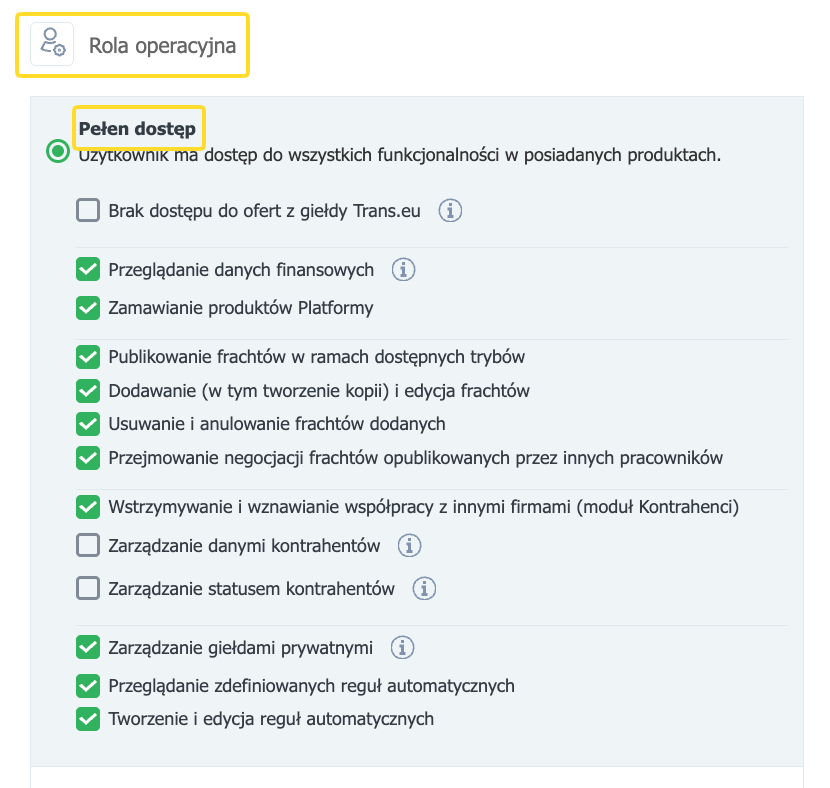
Rola operacyjna określa, z jakich funkcji Platformy korzysta pracownik. Ustawia ją Administrator w oknie Zarządzaj pracownikiem → Ustawienia konta, w sekcji Rola operacyjna. Pracownik może mieć jedną rolę.
Po wybraniu roli pod jej opisem pojawi się lista uprawnień dostępnych w tej roli. Zaznacz te, które ma mieć pracownik.
Po najechaniu kursorem myszy na ikonę i przy uprawnieniu pojawi się okno z krótkim wyjaśnieniem.
PEŁEN DOSTĘP
Użytkownik ma dostęp do wszystkich funkcjonalności w posiadanych produktach.
Dostępne uprawnienia:
- Brak dostępu do ofert z giełdy Trans.eu - użytkownik nie ma dostępu do ofert z giełdy Trans.eu, ale ma dostęp do pozostałych ofert. Za aktywność tego użytkownika nie jest naliczana opłata za dodatkowe aktywne stanowiska z tytułu posiadania giełdy publicznej przez firmę.
- Dostęp tylko do ofert bezpośrednich - użytkownik ma dostęp tylko do ofert bezpośrednich (nie ma dostępu do ofert giełdowych ani grupowych). Za aktywność tego użytkownika nie jest naliczana opłata stanowiskowa.
- Przeglądanie danych finansowych - użytkownik ma dostęp do faktur wystawianych przez Trans.eu, zestawień bilingów i opłat za dodatkowe aktywne stanowiska oraz do szczegółów wykupionego abonamentu.
- Zamawianie produktów Platformy - użytkownik może zamawiać produkty dostępne na Platformie Trans.eu.
- Publikowanie frachtów w ramach dostępnych trybów - użytkownik może publikować frachty.
- Dodawanie (w tym tworzenie kopii) i edycja frachtów - użytkownik może dodawać frachty, tworzyć ich kopie i je edytować.
- Usuwanie i anulowanie frachtów dodanych - użytkownik może usuwać i anulować dodane frachty.
- Przejmowanie negocjacji frachtów opublikowanych przez innych pracowników - użytkownik może przejmować negocjacje frachtów opublikowanych przez innych użytkowników swojej firmy.
- Wstrzymywanie i wznawianie współpracy z innymi firmami (moduł Kontrahenci) - użytkownik może wstrzymywać i wznawiać współpracę z innymi firmami w module Kontrahenci.
- Zarządzanie danymi kontrahentów - użytkownik może zarządzać danymi kontrahenta oraz uzupełniać je o dodatkowe wewnętrzne informacje.
- Zarządzanie statusem kontrahentów - użytkownik może wstrzymywać i wznawiać współprace z innymi firmami, blokować współpracę i usuwać z listy kontrahentów.
- Zarządzanie giełdami prywatnymi - użytkownik może zarządzać członkami giełdy prywatnej swojej firmy oraz wysyłać zaproszenia do giełdy prywatnej.
- Przeglądanie zdefiniowanych reguł automatycznych - użytkownik może przeglądać reguły automatyczne.
- Tworzenie i edycja reguł automatycznych - użytkownik może tworzyć nowe reguły automatyczne i edytować istniejące.
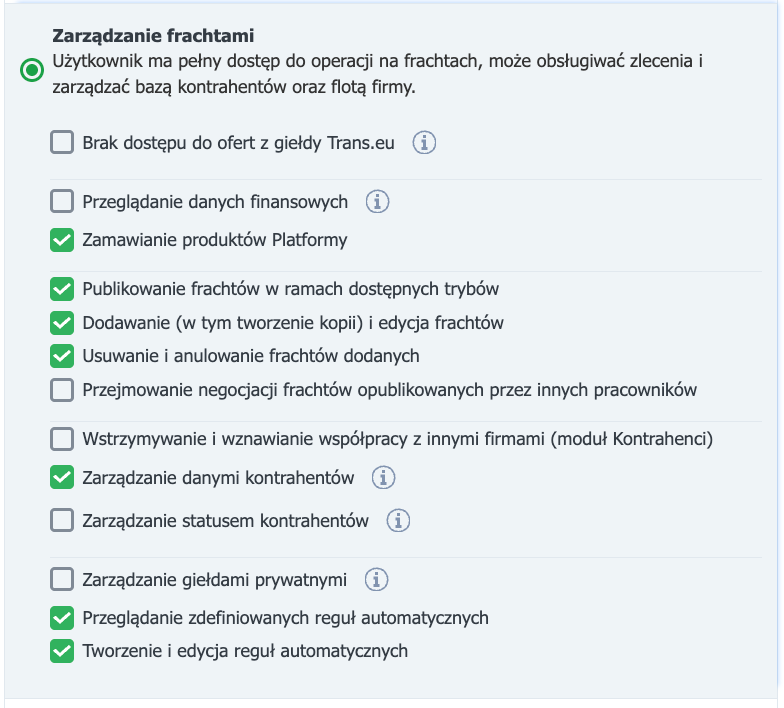
ZARZĄDZANIE FRACHTAMI
Użytkownik ma pełny dostęp do operacji na frachtach, może obsługiwać zlecenia i zarządzać bazą kontrahentów oraz flotą firmy.
Dostępne uprawnienia: te same co w roli Pełen dostęp.
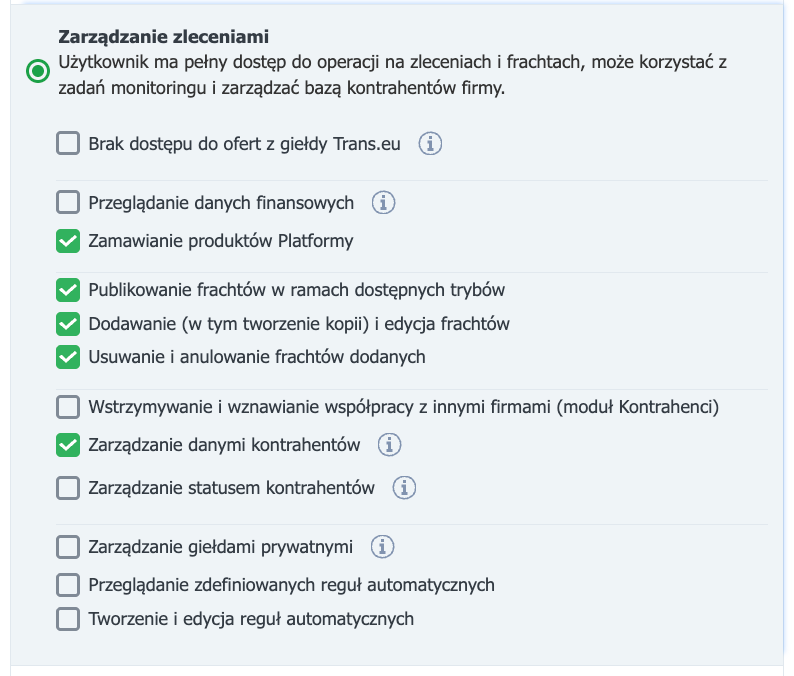
ZARZĄDZANIE ZLECENIAMI
Użytkownik ma pełny dostęp do operacji na zleceniach i frachtach, może korzystać z zadań monitoringu i zarządzać bazą kontrahentów firmy.
Dostępne uprawnienia: te same co w roli Pełen dostęp, oprócz uprawnienia Przejmowanie negocjacji frachtów opublikowanych przez innych pracowników.
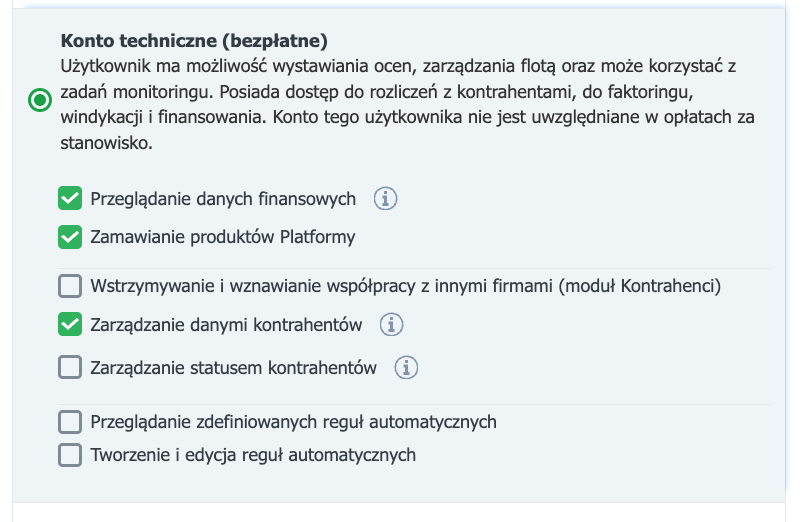
KONTO TECHNICZNE (BEZPŁATNE)
Użytkownik ma możliwość wystawiania ocen, zarządzania flotą oraz może korzystać z zadań monitoringu. Posiada dostęp do rozliczeń z kontrahentami, do faktoringu, windykacji i finansowania. Nie ma dostępu do Giełdy, Frachtów, Zleceń ani Komunikatora.
Dostępne uprawnienia: Przeglądanie danych finansowych, Zamawianie produktów Platformy, Wstrzymywanie i wznawianie współpracy z innymi firmami (moduł Kontrahenci), Zarządzanie danymi kontrahentów, Zarządzanie statusem kontrahentów, Przeglądanie zdefiniowanych reguł automatycznych, Tworzenie i edycja reguł automatycznych.
KIEROWCA
Użytkownik ma dostęp tylko do aplikacji mobilnej Loads4DRIVER. Rola dostępna w liniach produktowych TFF i TFC.
Dostępne uprawnienia: Przeglądanie danych finansowych, Zamawianie produktów Platformy.
ROLE W PRODUKCIE DOCK SCHEDULER
|
ROLA |
ZAKRES UPRAWNIEŃ |
|
Manager Dock Scheduler |
Pełna obsługa zarządzania firmą, magazynami i ich harmonogramami, zarządzanie procesem awizacji z perspektywy załadowcy oraz awizowanie się jako przewoźnik u innych załadowców. |
|
Manager magazynu |
Tworzy i zarządza harmonogramami pracy magazynów. Przydziela okna czasowe i zarządza awizacjami utworzonymi przez przewoźników. |
|
Magazynier |
Przegląda harmonogramy załadunku, potwierdza rozpoczęcie i zakończenie operacji. |
|
Ochroniarz |
Przegląda listę awizacji, potwierdza zgodność danych z awizacją, oznacza przyjazd i wyjazd z miejsca operacji. |
|
Awizujący |
Awizuje się u załadowców korzystających z Dock Scheduler i zarządza swoimi awizacjami jako przewoźnik. |
Więcej przeczytasz w artykułach Role pracowników w module Harmonogramy i Role pracowników w module Awizacje.
BRAK DOSTĘPU
Użytkownik nie ma dostępu do funkcji operacyjnych Platformy. W tej roli nie można zaznaczyć żadnych uprawnień.
Jak ukryć konto pracownika przed innymi firmami?
Typ konta decyduje, czy pracownika mogą znaleźć użytkownicy innych firm. Typ konta ustawisz w oknie Zarządzaj pracownikiem, w zakładce Ustawienia konta.
- Widoczne - użytkownicy innych firm będą mogli znaleźć profil tego pracownika, np. w Komunikatorze lub w informacjach o Twojej firmie. Widoczne będą dane osobowe i kontaktowe. Ta opcja jest zaznaczona domyślnie.
- Ukryte - wszystkie dane tego pracownika zostaną ukryte, a użytkownicy innych firm nie będą mogli znaleźć jego profilu na Platformie Trans.eu.
Konto techniczne jest zawsze ukryte.