Moduł jest dostępny dla wszystkich użytkowników CargoON oraz dla użytkowników linii produktowej TFF (Trans for Forwarders), którzy posiadają włączony dodatek ARS - Rozwiązania automatyzujące publikacje ofert frachtów (trasy i reguły automatyczne).
Moduł Trasy z przewoźnikami pozwala raz ustalić zasady współpracy na powtarzalnych trasach – kto ją obsługuje, na jakich warunkach i w jakiej kolejności – a system stosuje to automatycznie przy każdym kolejnym pasującym ładunku. Poziom formalności dopasowuje się do relacji z przewoźnikiem: od pełnych kontraktów ze stałą stawką, po luźniejszą współpracę z ceną negocjowaną każdorazowo – oba modele można łączyć nawet na tej samej trasie.
Z artykułu dowiesz się, jak:
stworzyć trasę,
wysłać ofertę trasy do wybranych przewoźników,
negocjować ofertę trasy z przewoźnikami,
aneksować warunki oferty trasy.
Konfiguracja trasy
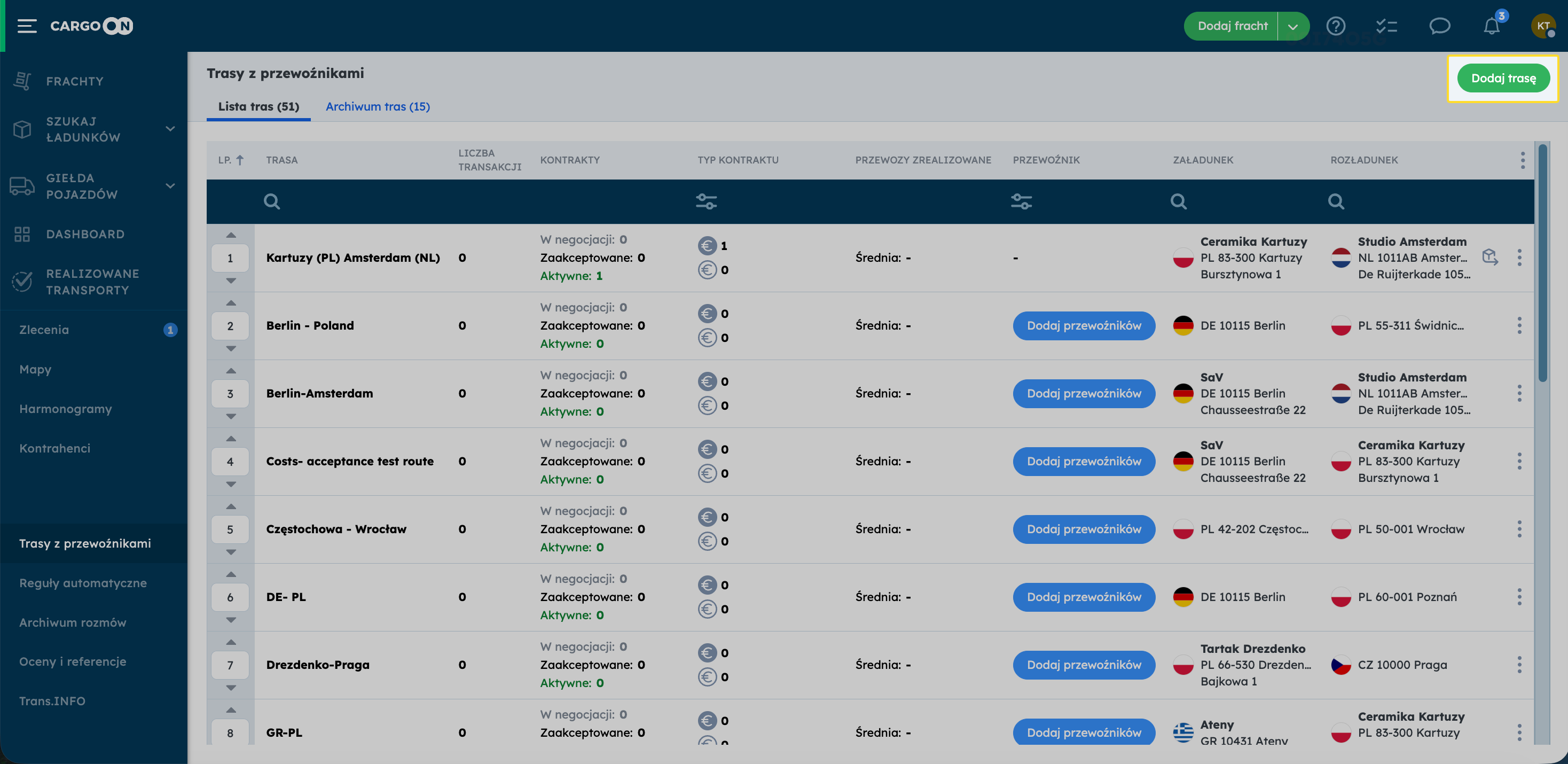
Aby utworzyć trasę dla zleceniobiorców, wybierz na Platformie moduł Trasy z przewoźnikami.
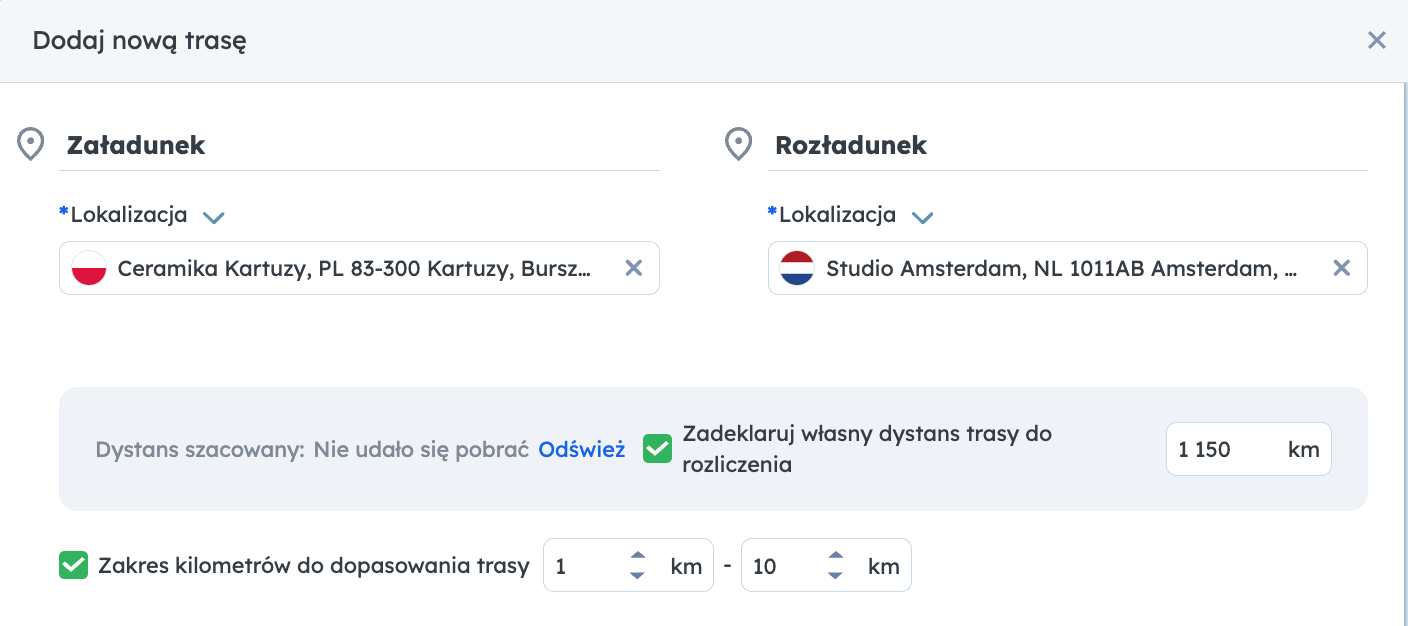
Jeśli posiadasz odpowiedni dodatek w systemie możesz zadeklarować własny dystans, który jest podstawą wyliczenia ceny.
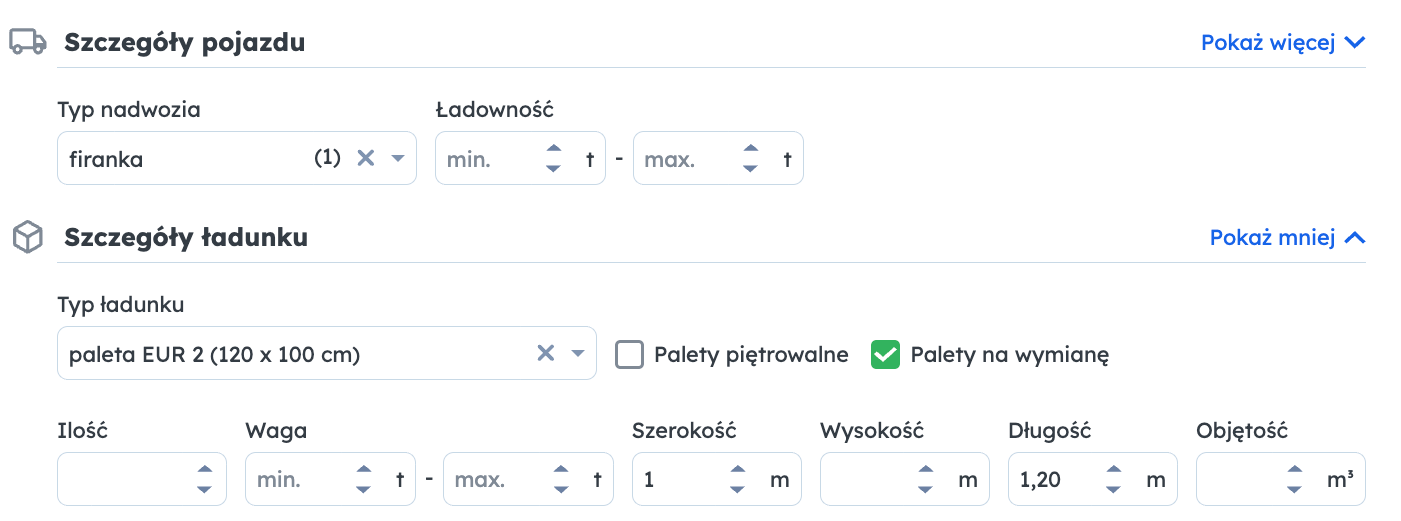
opcjonalnie możesz dodać informacje o szczegółach pojazdu i ładunku, aby system mógł dopasować odpowiednią stawkę do trasy.
Formularze domyślnie pokazują tylko najczęściej wykorzystywane pola. Pozostałe opcje są ukryte pod linkiem Pokaż więcej.
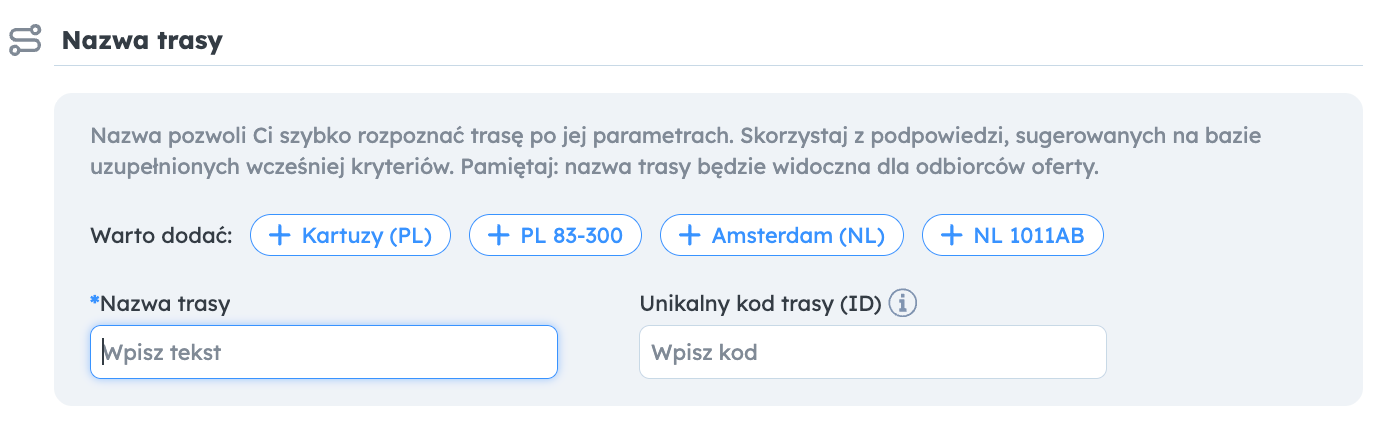
Nazwij swoją trasę, aby szybko zidentyfikować ją na liście. Możesz skorzystać z propozycji systemu.
Możesz podać Unikalny kod trasy - znany Ci identyfikator, który pozwala świadomie wskazać trasę do wyceny frachtu. Przyda się przy nowych kierunkach - możesz wykorzystać podobną trasę lub stawkę za km zamiast zakładać nową.
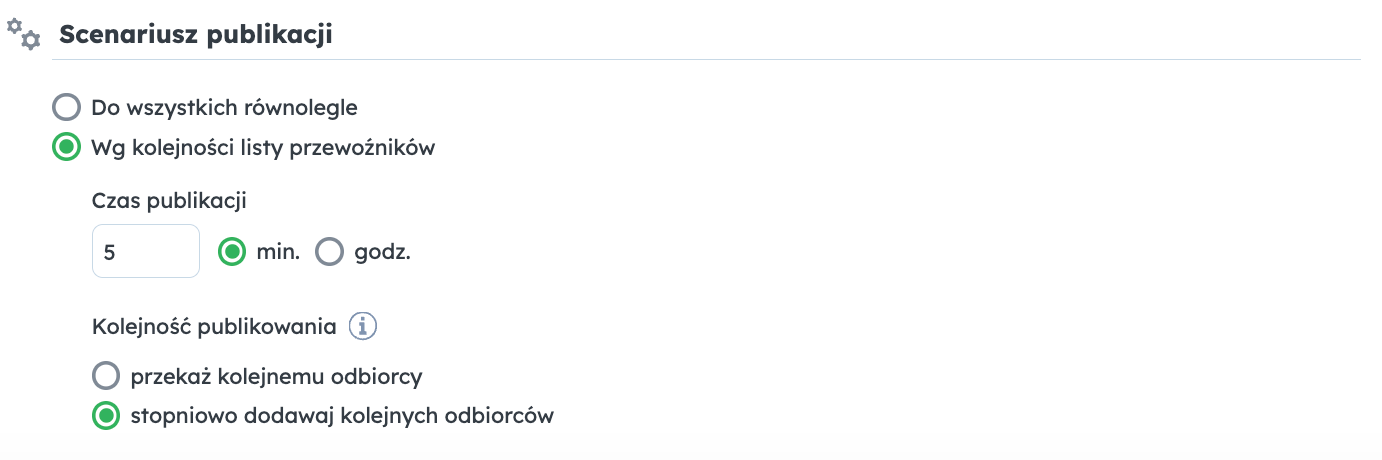
Scenariusz publikacji - określ sposób wysyłania ofert do przewoźników i w jakiej kolejności będą mogli je przyjąć lub negocjować.
Sposoby publikacji
Jednocześnie do wszystkich - wszyscy przewoźnicy przypisani do trasy otrzymują ofertę w tym samym czasie.
Sekwencyjnie według kolejności - oferta trafia do przewoźników jeden po drugim, zgodnie z ustaloną przez Ciebie kolejnością i czasem publikacji. W tym trybie możesz wybrać jedną z opcji: - Przekaż kolejnemu odbiorcy - jeśli przewoźnik nie zaakceptuje oferty w wyznaczonym czasie, zostaje ona przekazana do nastepnego na liście. - Stopniowo dodawaj odbiorców - po upływie okreslonego czasu oferta trafia również do kolejnego przewoźnika, a poprzedni nadal może ją zaakceptować.
Po wypełnieniu formularza, kliknij w przycisk Zapisz trasę lub Przejdź dalej idodaj przewoźników, jeśli chcesz od razu wysłać swoją propozycję zleceniobiorcy.
Po stworzeniu trasy w module Reguły automatyczne powstanie nowa reguła automatyczna.
Typ współpracy
Jeśli podczas tworzenia trasy kliknąłeś przycisk Dodaj warunki z przewoźnikiem zostaniesz automatycznie przeniesiony do formularza dodawania przewoźnika do trasy..
Aby dodać przewoźnika do już istniejącej trasy, wybierz ją w module Trasy z przewoźnikami, a następnie kliknij przycisk Dodaj przewoźników.
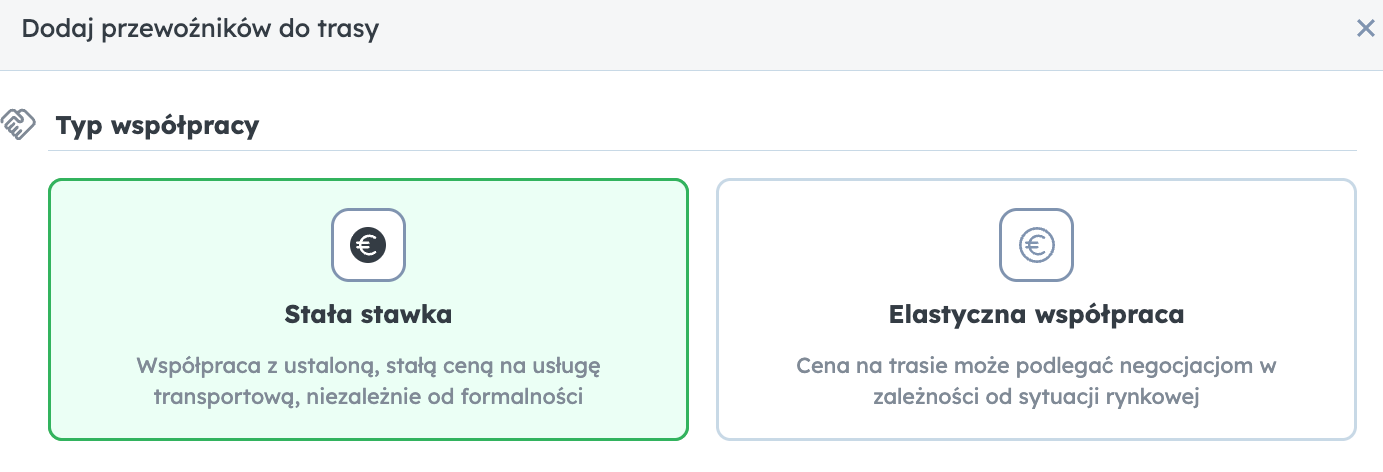
Określ typ współpracy:
Stała stawka - oznacza z góry ustaloną bazową stawkę za usługę transportową. Bazowa stawka nie ulega zmianie przez cały czas trwania kontraktu – jednak łączna kwota rozliczenia może się różnić, jeśli strony ustalą dodatkowe dopłaty.
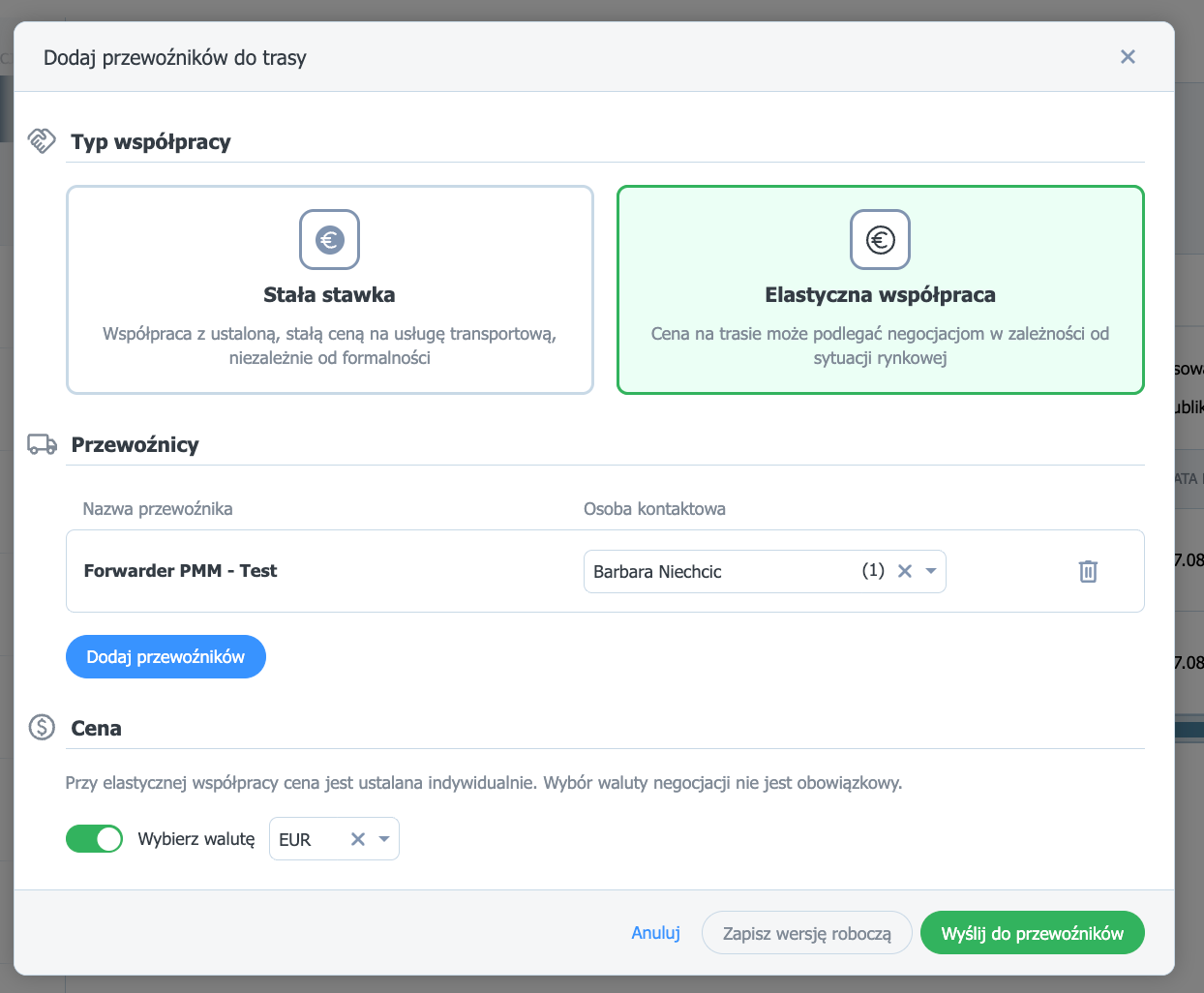
Elastyczna współpraca – cena na trasie jest ustalana indywidualnie dla każdego transportu, w zależności od bieżącej sytuacji rynkowej.
Elastyczna współpraca - kluczowe zasady
Brak elementów kontraktu - bez ceny z góry, terminu płatności, numeru referencyjnego i czasu trwania. Cenę przewoźnik negocjuje przy każdym transporcie. Start = akceptacja przewoźnika – współpraca zaczyna się w momencie akceptacji zaproszenia; data końca ustawiana jest automatycznie jako bezterminowa. Waluta opcjonalna - domyślnie niezaznaczona. Zaproszenie dwoma kanałami - przez listę tras (jeśli przewoźnik ma dostęp do modułu) i przez Decyzje do podjęcia (dostęp do modułu nie jest wymagany). Publikacja prywatna - oferta trafia tylko do wskazanych osób w firmie przewoźnika, z pełnym pakietem powiadomień (platforma, komunikator, e-mail).
Na tej samej trasie mogą jednocześnie istnieć oba typy kontraktów, a fracht można opublikować do nich równocześnie.
Przypisz przewoźnika do trasy
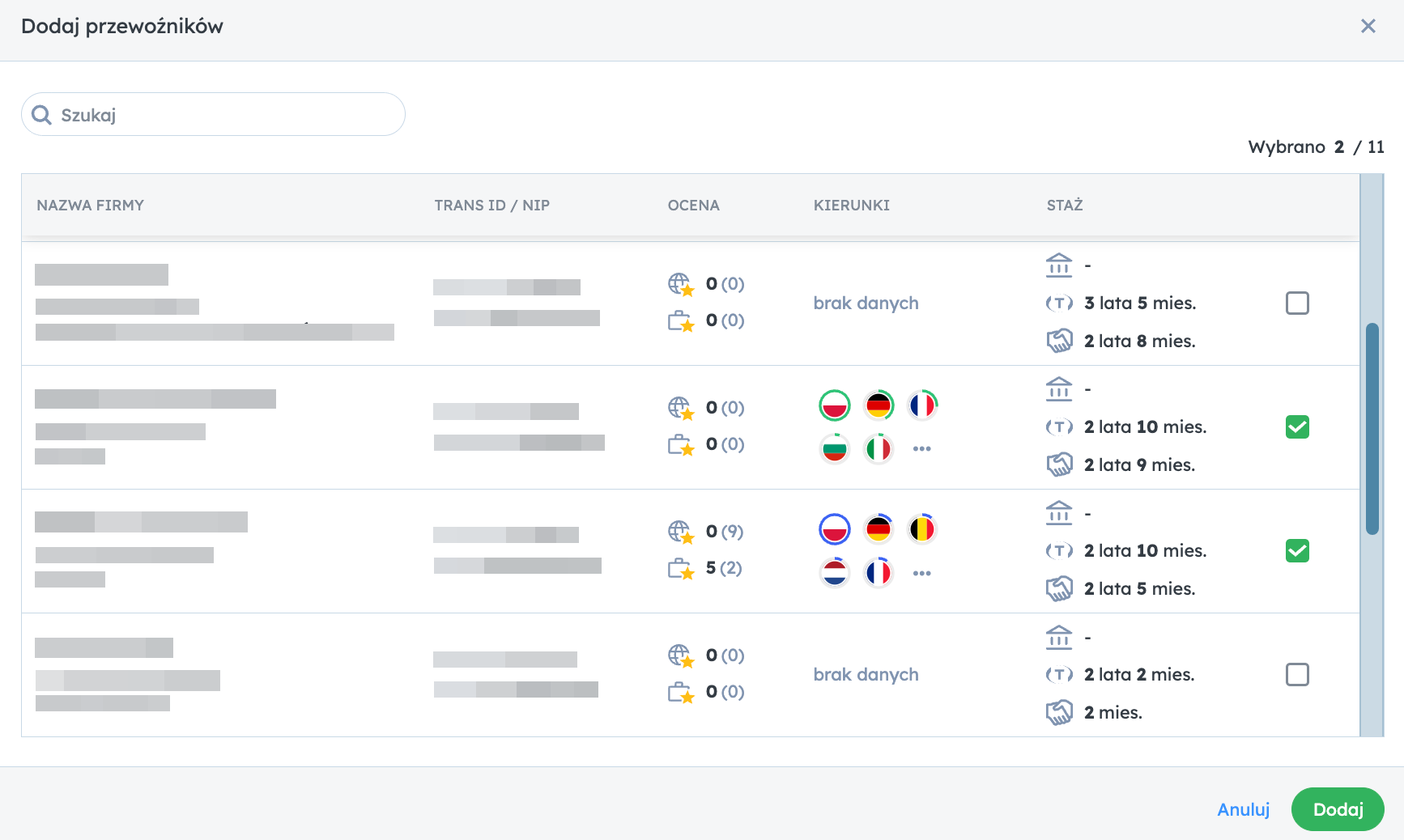
Wybierz przewoźnika z listy
Zaznacz firmy, które chcesz zaprosić do realizowania transportów na tej trasie, kliknij Dodaj.
Możesz wybrać więcej, niż jednego przewoźnika z listy kontrahentów. Wszyscy wybrani przewoźnicy otrzymają propozycję takich samych warunków współpracy dla trasy.
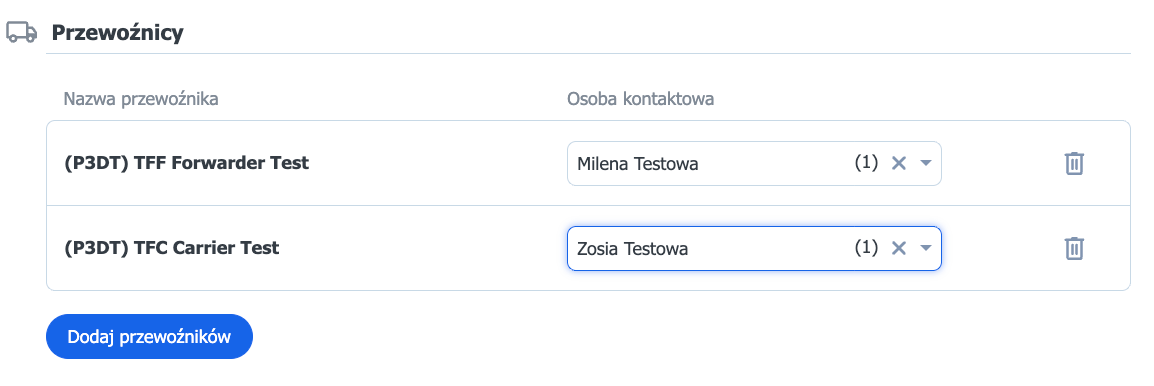
W każdej z wybranych firm możesz wyznaczyć osobę kontaktową do rozmów na temat warunków trasy.
Osoba kontaktowabędzie otrzymywać powiadomienia o zdarzeniach związanych z tą trasą. Jeśli nie wyznaczysz konkretnych osób kontaktowych, powiadomienia otrzymają wszyscy użytkownicy z danej firmy przewozowej.
Określ czas trwania współpracy
Podaj datę początkową i końcową współpracy albo zaznacz opcję bezterminowo.
Zaznaczenie opcji bezterminowo sprawia, że pole daty końcowej przestaje być wymagane. Dzięki temu unikasz sytuacji, w której zapominasz przedłużyć współpracę na czas i tracisz przewoźnika, gdy termin niepostrzeżenie minie. Uwaga: pole to dotyczy współpracy ze Stałą stawką. Elastyczna współpraca, opisana wyżej, jest bezterminowa domyślnie.
Wybierz sposób rozliczenia.Rodzaj ceny możesz dopasować do charakteru zlecenia:
Za kurs – stała, ryczałtowa stawka za realizację całego transportu.
Za kilometr – stawka zależna od liczby przejechanych kilometrów, z możliwością wyboru podstawy rozliczenia (kalkulacja zleceniodawcy, zleceniobiorcy lub dane GPS).
Za tonę – rozliczenie według wagi ładunku (opcja dostępna dla materiałów sypkich, określonych w szczegółach pojazdu).
Cennik paletowy – stawki oparte na liczbie palet (dla ładunków paletowych zdefiniowanych w szczegółach ładunku). Ma dwa warianty, które warto rozróżniać:
Stawka liniowa za paletę – cena rośnie proporcjonalnie do liczby palet. Stawka ryczałtowa za kurs, zależna od przedziałów liczby palet – ustalasz siatkę przedziałów (np. 1–5 palet, 6–10 palet), a każdemu przedziałowi przypisujesz jedną, stałą cenę za cały kurs. Podstawa rozliczenia
Po wybraniu stawki za tonę lub za km musisz dodatkowo wskazać podstawę rozliczenia, czyli sposób ustalania wartości (wagi lub liczby km), która zostanie przyjęta do naliczenia opłaty za pojedynczy transport. Dla stawki za tonę: - Waga na załadunku lub rozładunku (wartość domyślna) - pole jest widoczne wtedy, gdy jako sposób rozliczenia wybrano stawkę za tonę. Dla stawki z kilometr: - podana w kontrakcie - nienegocjowalna, stała liczba km, - według GPS - na podstawie monitoringu GPS - według deklaracji Zleceniobiorcy - liczba km wskazana przez przewoźnika - do uzgodnienia przez obie strony - liczba km ustalana wspólnie przez obie strony, z możliwością zdefiniowania dopuszczalnej tolerancji (wartość procentowa) dla automatycznej akceptacji rozliczenia.
Akceptacja warunków kontraktu w imieniu przewoźnika
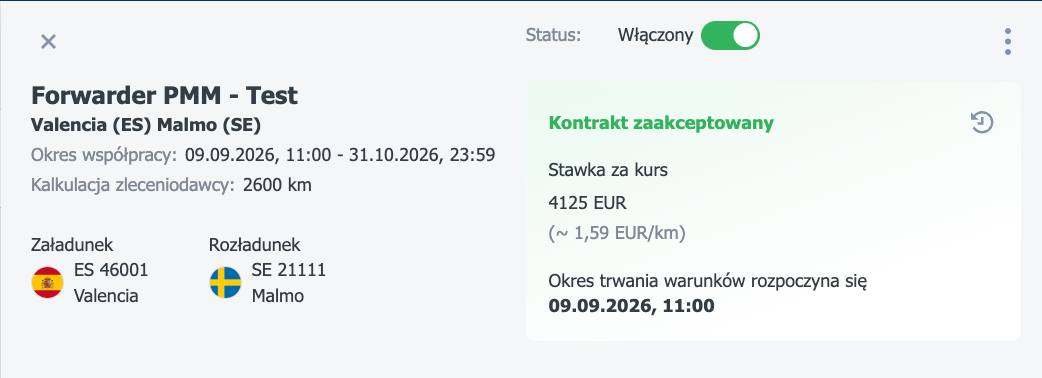
Jeśli warunki trasy masz już uzgodnione z przewoźnikiem poza platformą, możesz uruchomić kontrakt od razu. Nie musisz czekać, aż przewoźnik zaakceptuje go na platformie. Opcja przydaje się, gdy stawkę i warunki współpracy ustaliłeś już z przewoźnikiem, na przykład w umowie, mailowo, telefonicznie lub w narzędziu przetargowym. Kontrakt od razu ma status zaakceptowanego, więc możesz bez opóźnień publikować frachty na tej trasie.
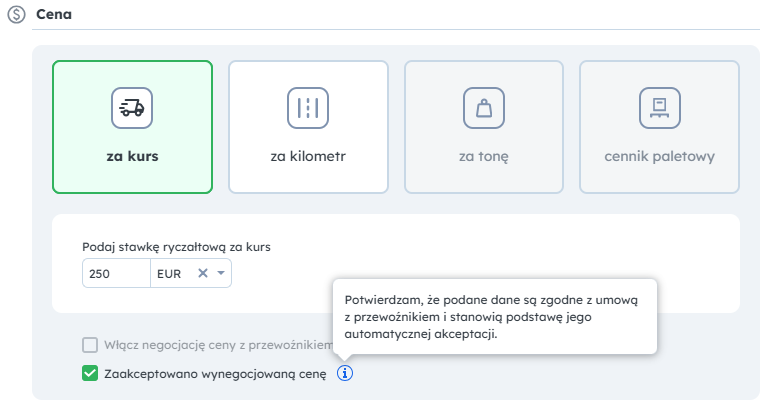
Kliknij: Zaakceptowano wynegocjowaną cenę.
Zaznaczając tę opcję oświadczasz, że podane dane są zgodne z umową z przewoźnikiem i stanowią jego automatyczną akceptację. Przewoźnik dostaje powiadomienie, że warunki trasy zostały zaakceptowane automatycznie.
Możliwość zakończenia kontraktu. Przewoźnik może w każdej chwili zakończyć kontrakt akcją Zakończ kontrakt (wcześniej Archiwizuj). Kontrakt trafia wtedy do zakładki Archiwum, a publikacja nowych frachtów na nim zostaje wstrzymana.
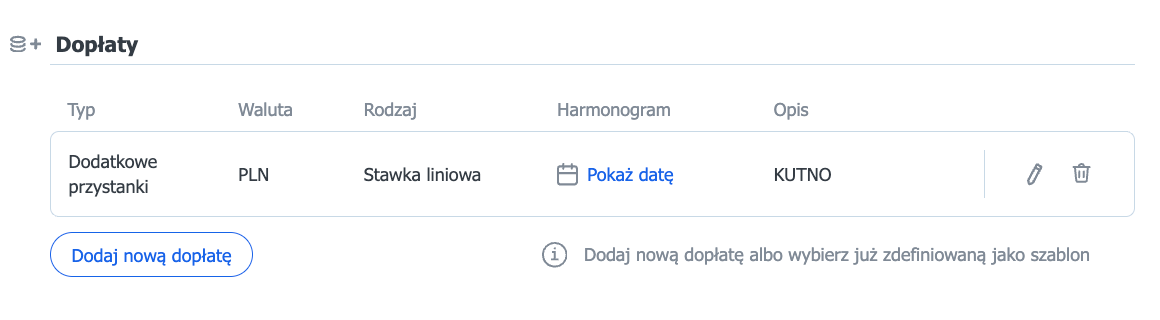
Dodaj dopłaty Dopłaty pozwalają na elastyczne zarządzanie cenami w trakcie obowiązywania warunków współpracy. Możesz skorzystać z dopłaty: paliwowej, za dzień tygodnia, wymianę palet i dodatkowy punk operacji.
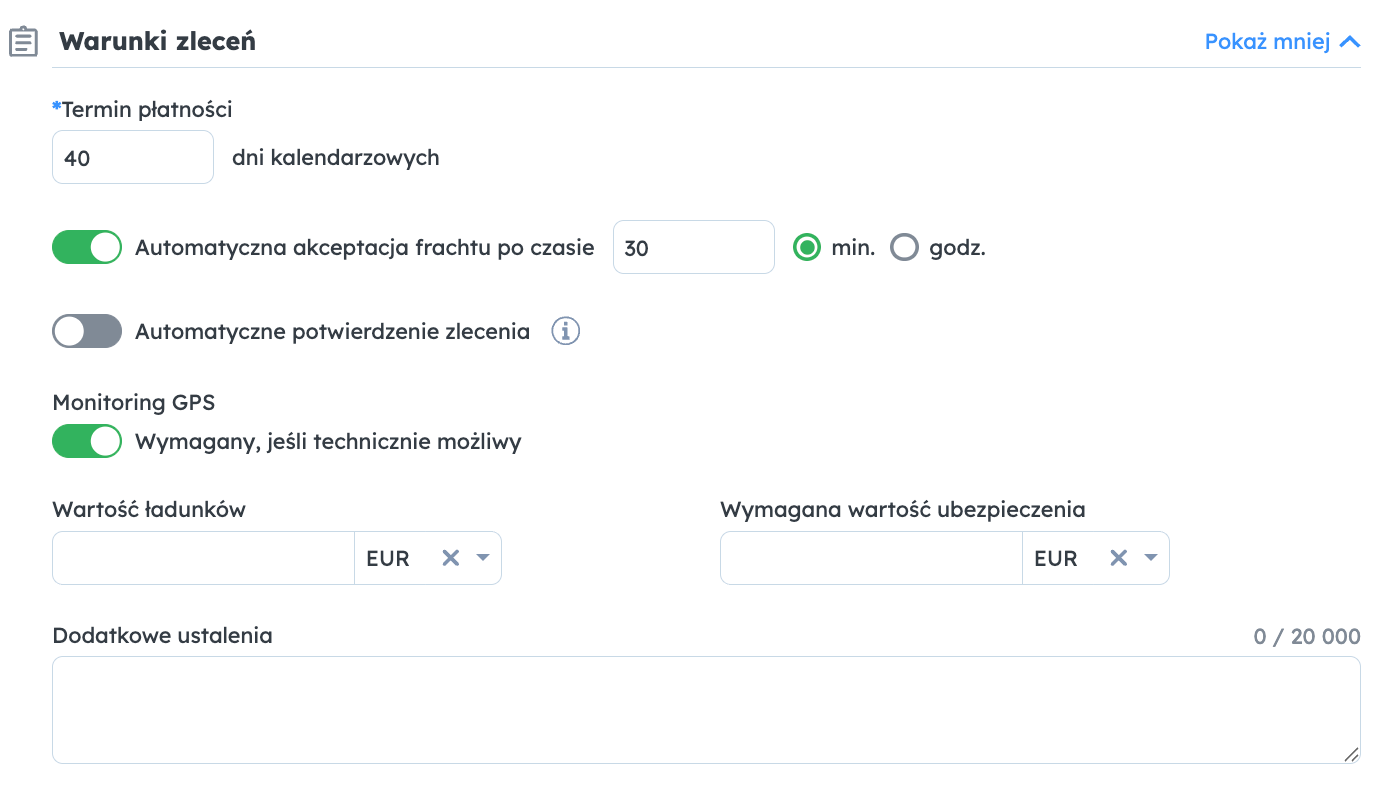
Podaj termin płatności, a opcjonalnie możesz: ustawić czas automatycznej akceptacji, włączyć automatyczne potwierdzenie, włączyć wymaganie monitoringu GPS, jeśli technicznie możliwy, podać wartość ładunków i wymaganą wartość ubezpieczenia, wprowadzić dodatkowe ustalenia w polu tekstowym.
Formularze domyślnie pokazują tylko najczęściej wykorzystywane pola. Pozostałe opcje są ukryte pod linkiem Pokaż więcej.
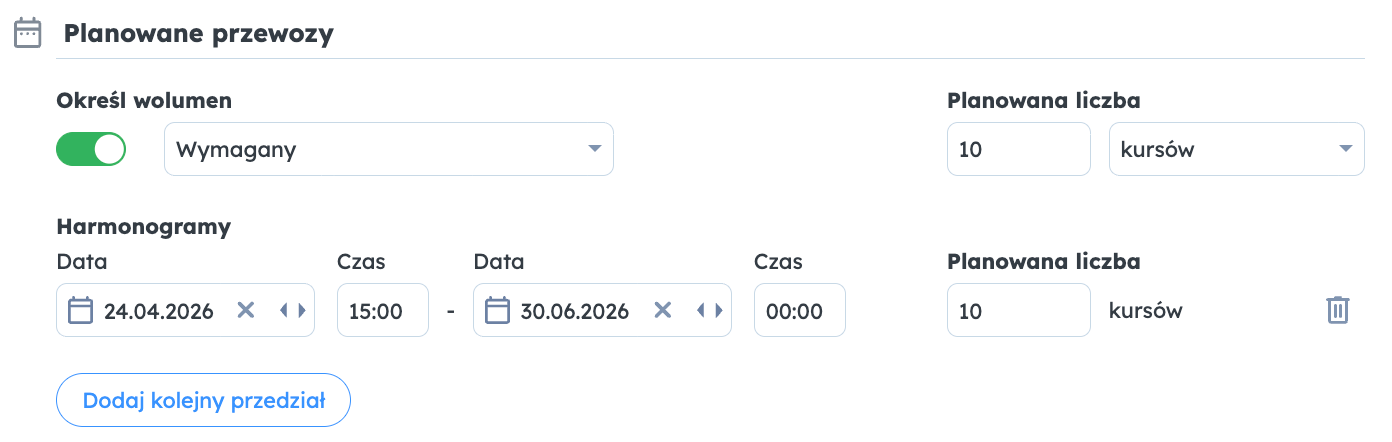
Możesz określić liczbę i harmonogram planowanych przewozów - łączny wolumen kursów lub jego rozbicie na konkretne przedziały dat.
Po uzupełnieniu formularza zapisz wersję roboczą lub wyślij propozycję współpracy do przewoźnika.
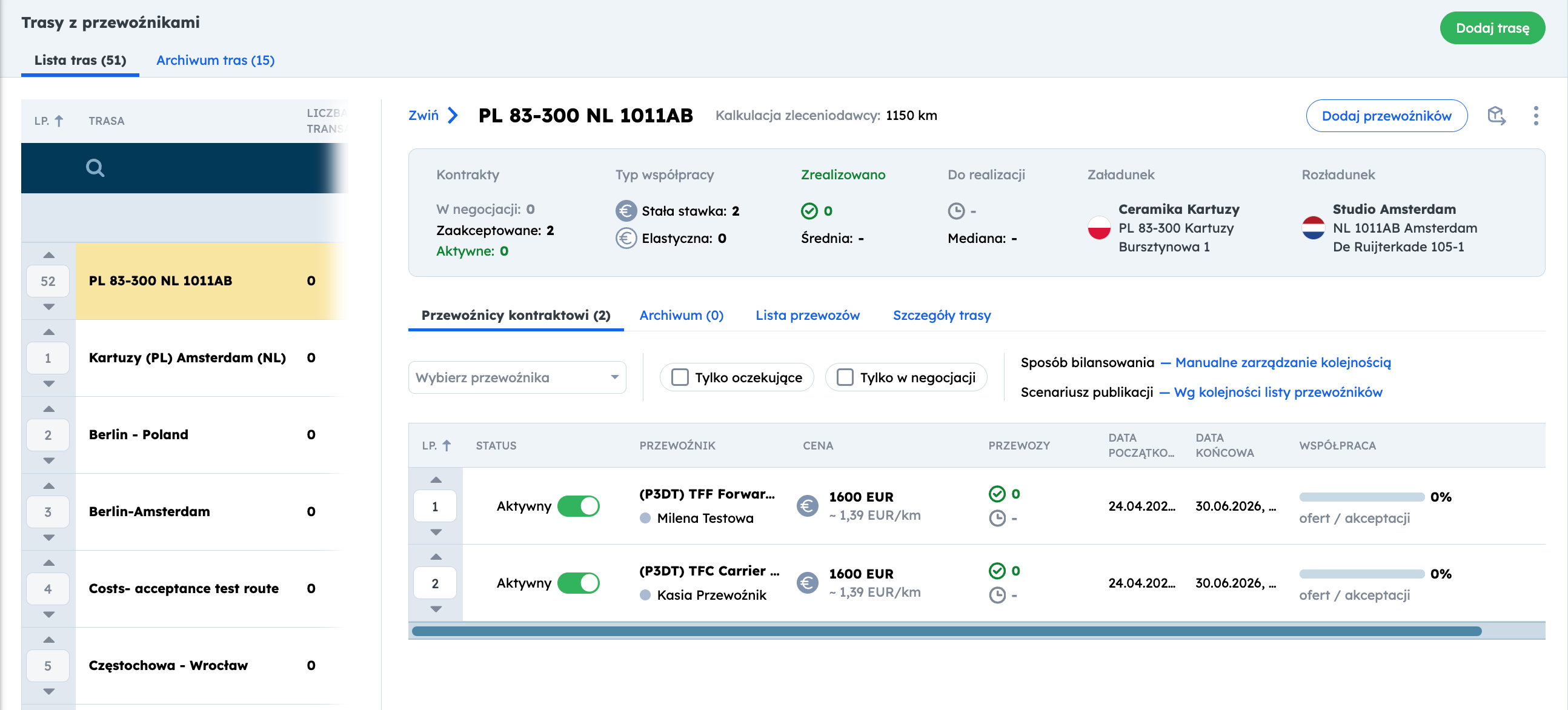
Utworzoną stałą trasę, znajdziesz na Liście tras.
Po zaakceptowaniu trasy przez przewoźnika, status współpracy zmieni się na Aktywny.
Zmiana warunków współpracy aneksem
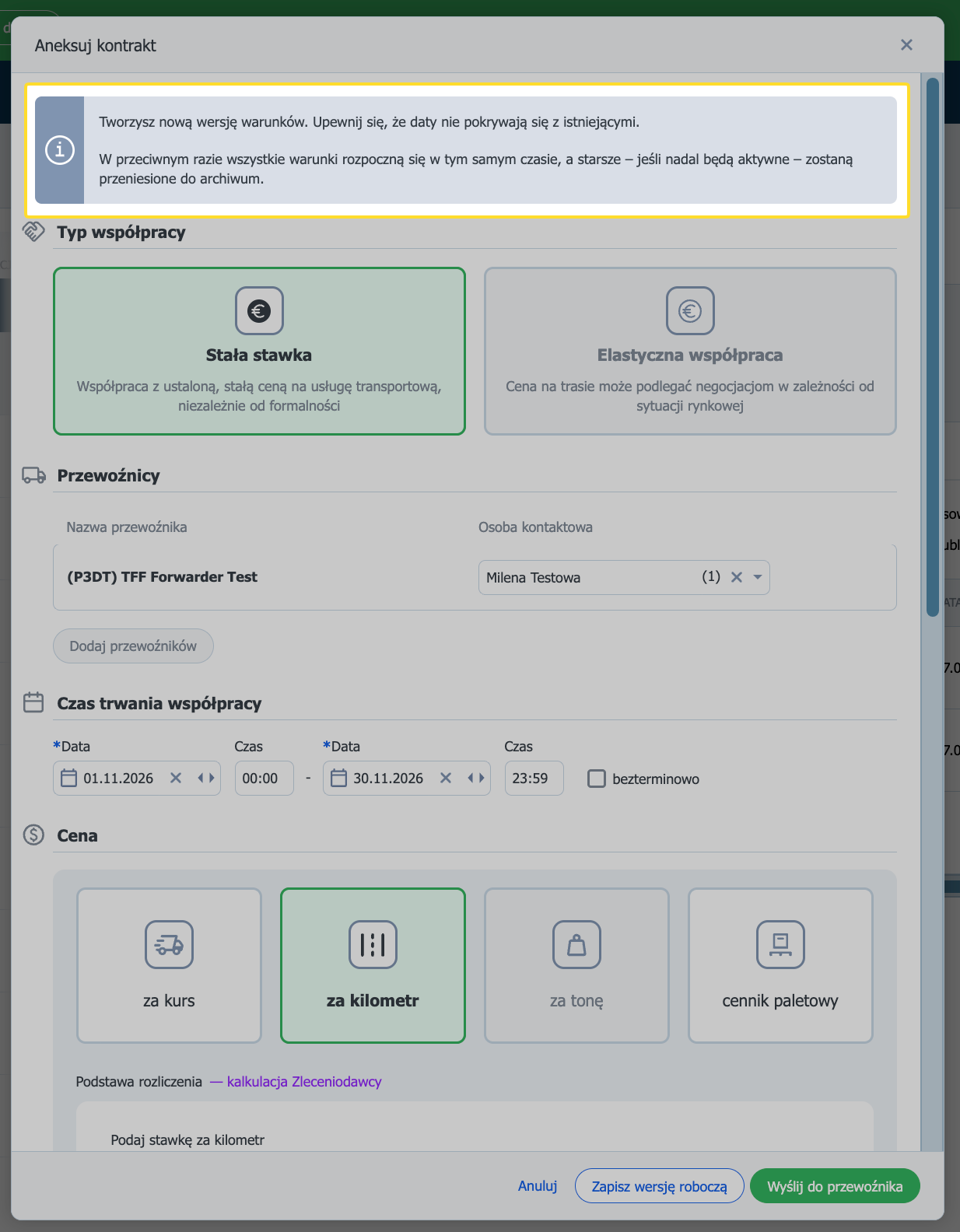
Jeśli w warunkach współpracy chcesz wprowadzić szybką edycję (np. zmiana stawki), skorzystaj z opcji aneksowania. W ten sposób aneksowane warunki będą kontynuacją poprzednich i zachowasz ich ciągłość.
Jeżeli na stałej trasie chcesz wprowadzić więcej zmian z tym samym przewoźnikiem i skorzystasz z opcji Dodaj przewoźnika, to powstaną nowe warunki współpracy i nie zachowasz ciągłości.
Zmień warunki współpracy dla wybranego przewoźnika, korzystając z opcji aneksowania.
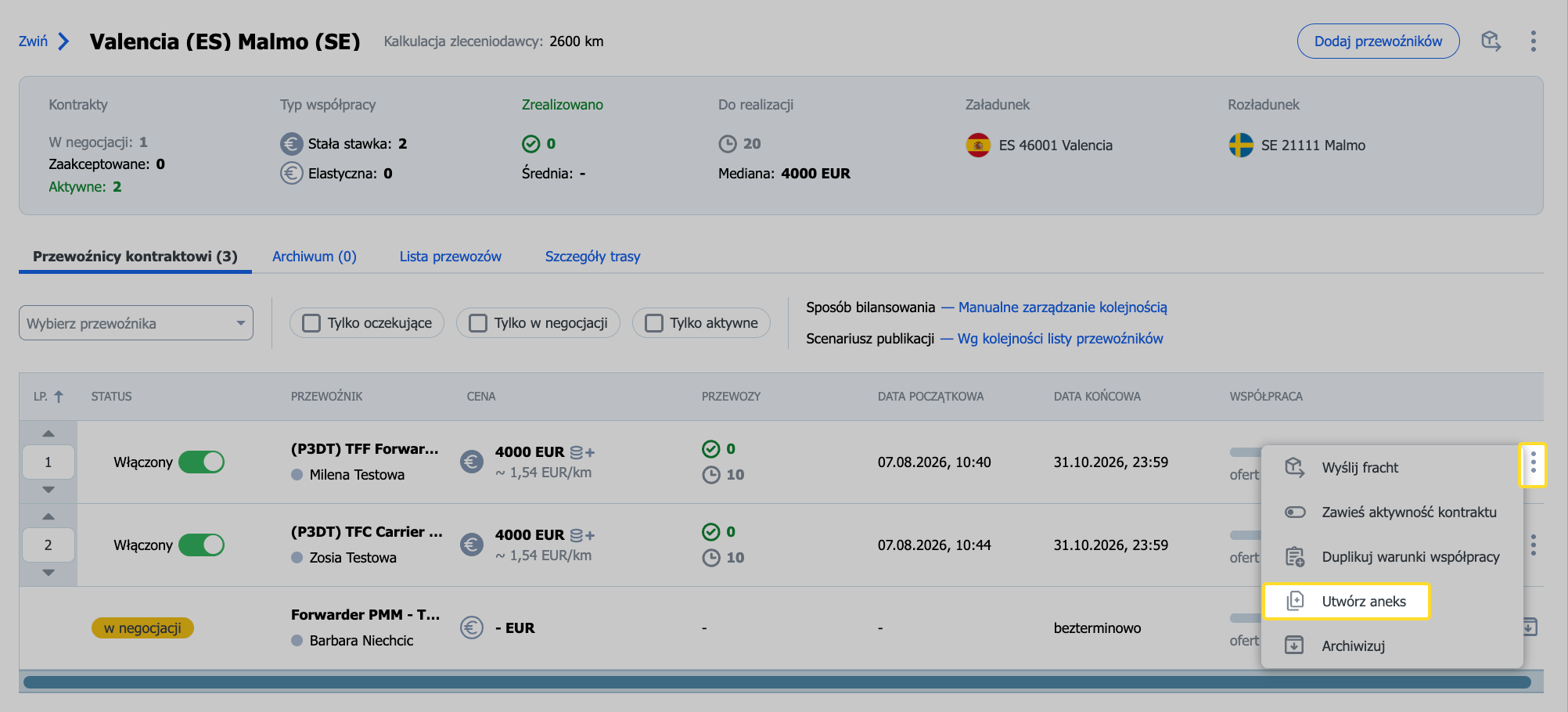
Kliknij w ikonę trzech kropek, przy wybranym przewoźniku, a następnie Utwórz aneks.
W formularzu aneksowania kontraktu nie możesz zmienić przewoźnika, ale możesz zmienić osobę kontaktową.
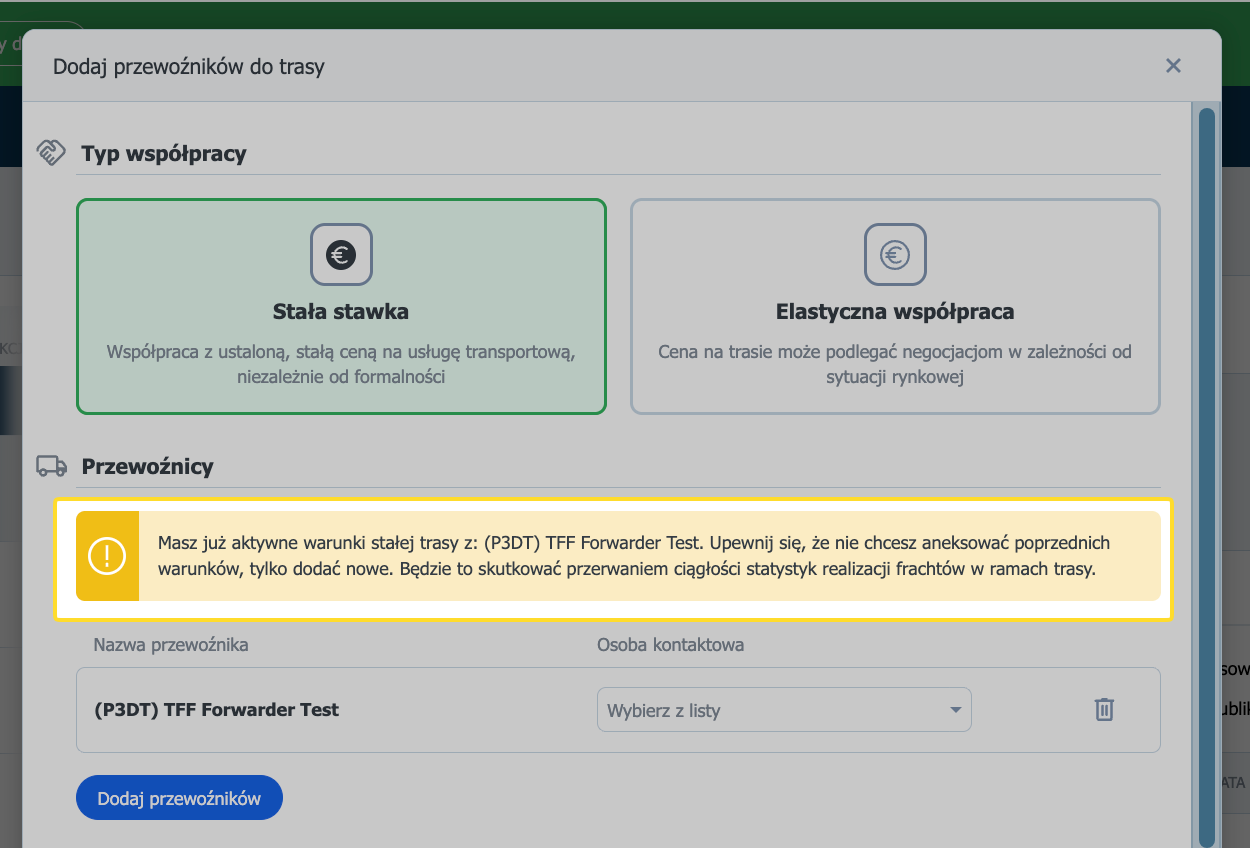
W przypadku, gdy tworzysz nowe warunki współpracy (opcja Dodaj przewoźnika), otrzymasz informację, że z danym przewoźnikiem masz już aktywne warunki współpracy.
Na liście przewoźników, którzy otrzymali warunki współpracy, nowe warunki będą zapisane jako nowy, osobny kontrakt.
Wprowadź zmiany i kliknij w przycisk Wyślij do przewoźnika. Po jego akceptacji warunków status będzie Aktywny.
Negocjowanie oferty
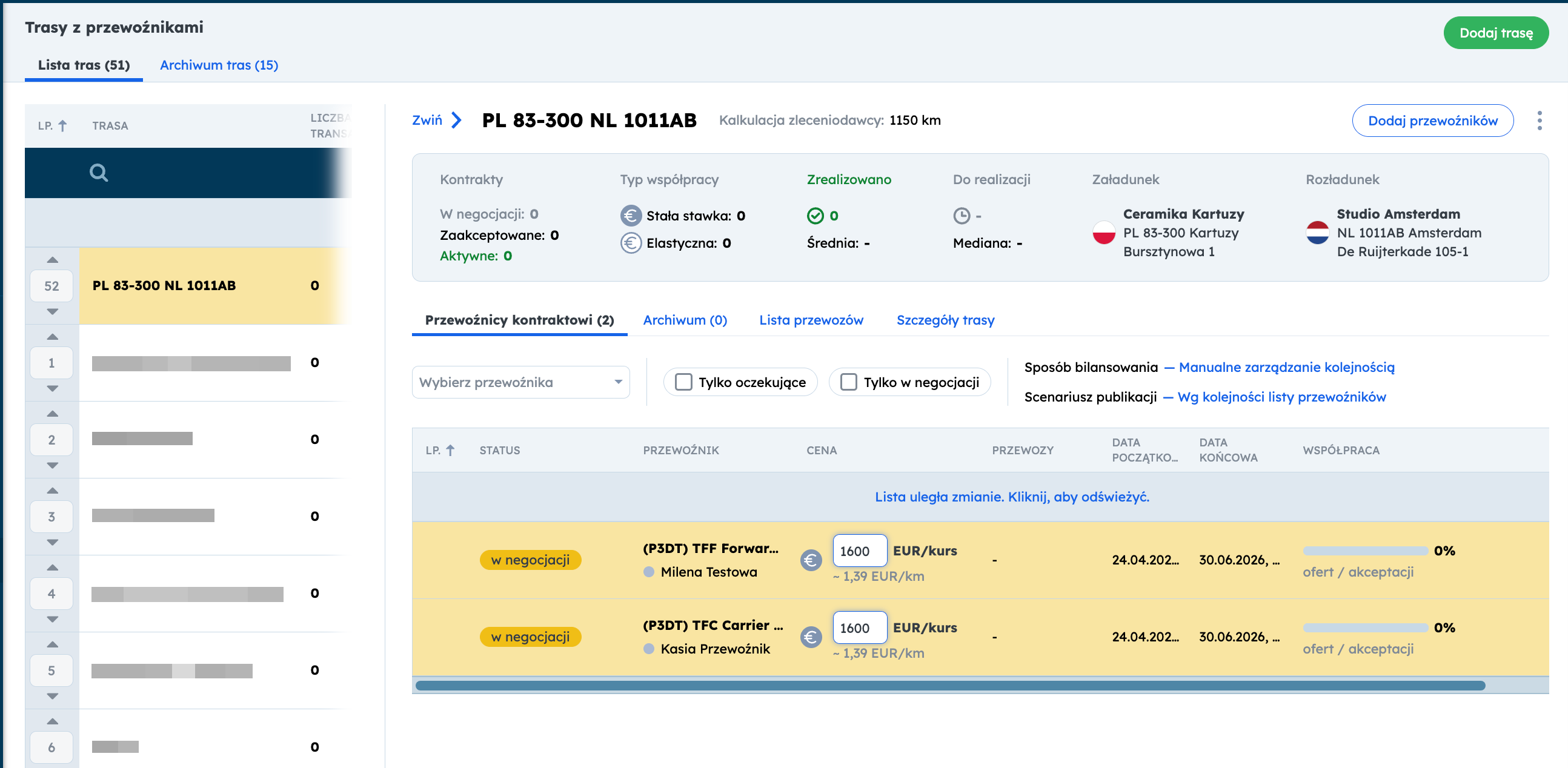
Po zapoznaniu się z ofertą trasy przewoźnik może ją zaakceptować, negocjować lub odrzucić zaproponowane warunki.
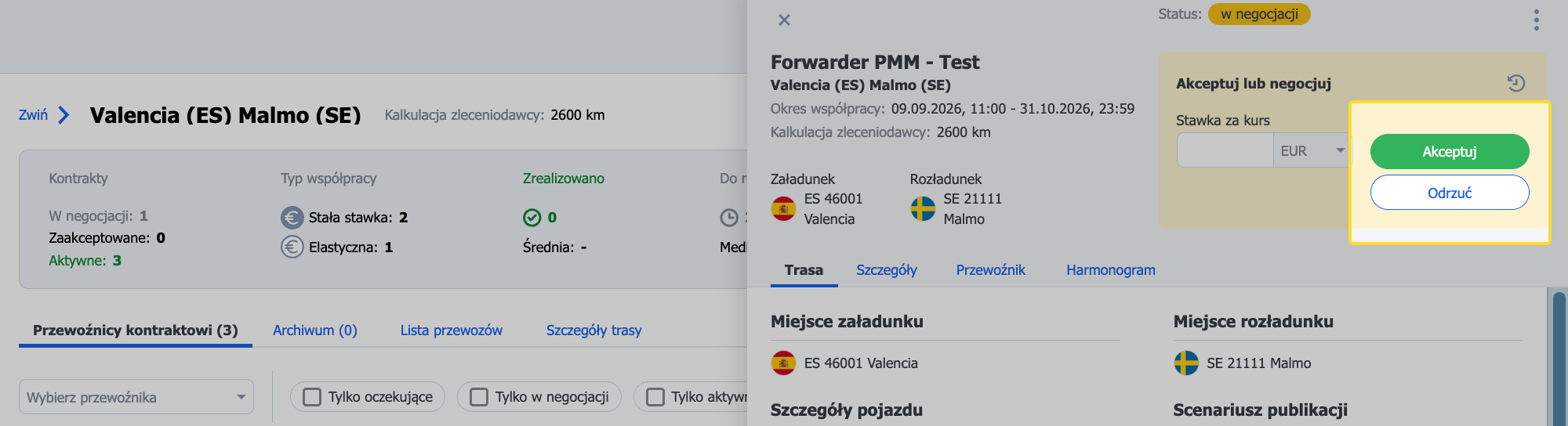
Jeśli przy ustalaniu ceny za kurs zaznaczyłeś opcję Włącz negocjację ceny z przewoźnikiem, kontrahent może zaproponować własną stawkę. Taka oferta będzie miała status Akceptuj lub negocjuj cenę.
Kliknij ofertę o statusie Akceptuj lub negocjuj cenę.
Możesz przyjąć propozycję przewoźnika (Akceptuj), odrzucić ją (Odrzuć) lub złożyć kontrpropozycję, wpisując stawkę w pole z ceną i klikając Wyślij.
Archiwizacja warunków współpracy
Aby zarchiwizować warunki współpracy wybierz ikonę 3 kropek, a następnie Archiwizuj.