Zarządzanie grupami kontaktów
 Zaktualizowano 26/11/26
przez
Marta
Kto może skorzystać z tej funkcji? Funkcja dostępna dla wszystkich użytkowników Platformy Trans.eu i CargoON. |
Z tego artykułu dowiesz się:
- do czego służą grupy kontaktów
- jak utworzyć grupę kontaktów
- jak dodać grupę, zmienić jej nazwę lub ją usunąć
- jak dodać użytkowników do grupy
- kto widzi utworzone przez Ciebie grupy
Do czego służą grupy kontaktów?
Grupy kontaktów pomagają uporządkować kontakty biznesowe. Możesz pogrupować je np. według tras, typów pojazdów lub stopnia współpracy, a potem szybko znaleźć właściwe osoby, gdy pojawi się nowe zlecenie.
Kto widzi Twoje grupy?
Grupa, jej nazwa i opis są widoczne tylko dla Ciebie. Osoby dodane do grupy nie otrzymują o tym powiadomienia.
Dostęp do grup kontaktów
Do Grup kontaktów dostaniesz się na 3 sposoby:
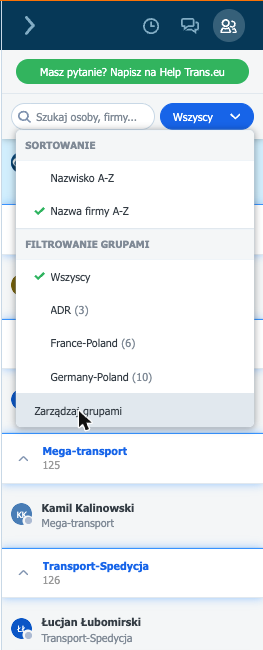
- Z poziomu komunikatora:
- przejdź do zakładki Kontakty
- obok okna wyszukiwarki wybierz Wszyscy
- na liście rozwijanej kliknij Zarządzaj grupami
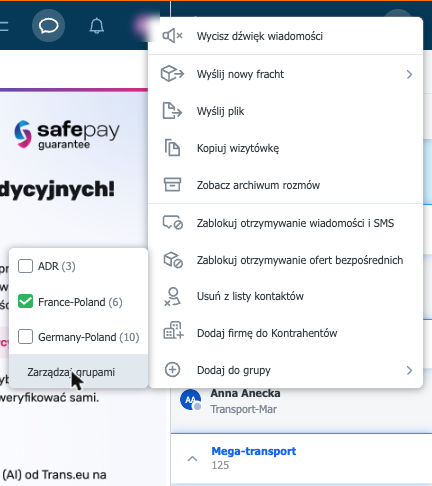
- Z poziomu komunikatora, przy nazwisku konkretnej osoby:
- w zakładce Kontakty wyszukaj dowolnego użytkownika
- kliknij ikonę trzech kropek, znajdującą się przy imieniu i nazwisku na liście rozwijanej
- wybierz Dodaj do grupy > Zarządzaj grupami
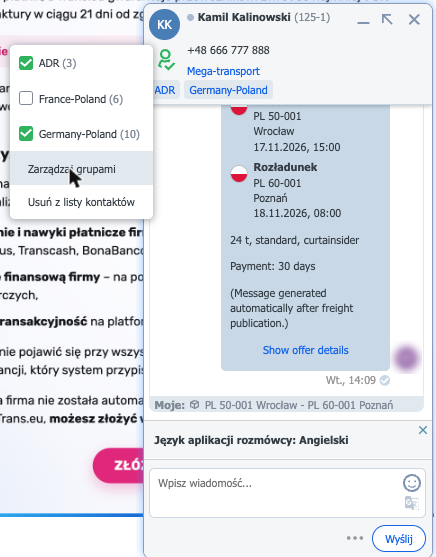
- W oknie rozmowy w komunikatorze:
- kliknij ikonę postaci na liście rozwijanej
- wybierz Zarządzaj grupami
Zarządzanie grupami kontaktów
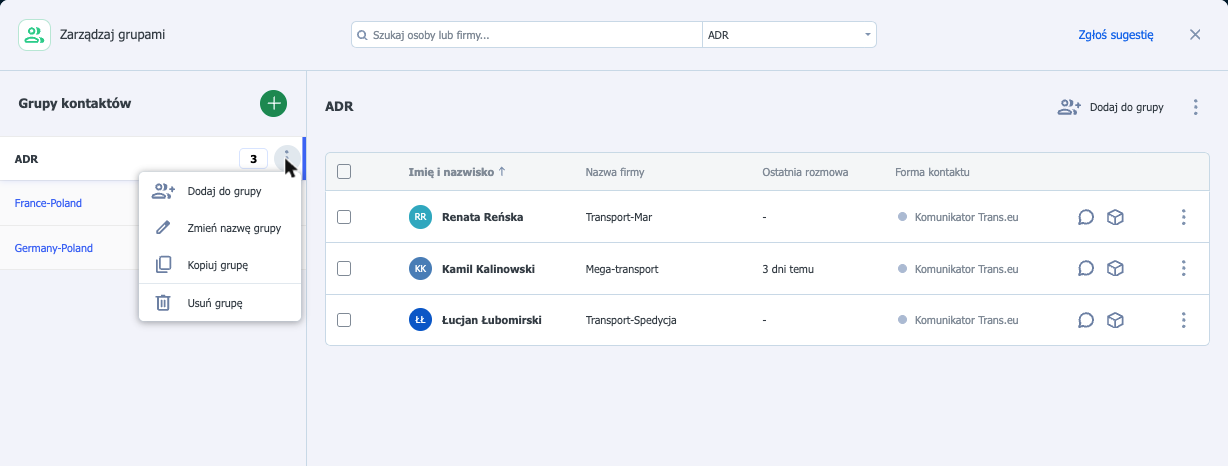
Niezależnie od tego, z której z opisanych powyżej ścieżek skorzystasz, przejdziesz do kolejnego kroku, w którym możesz dodać, edytować lub usunąć grupę.
- Aby dodać grupę, kliknij zielony przycisk +. Nadaj grupie nazwę, wybierz kontakty, które chcesz do niej dodać, i kliknij Dodaj grupę.
- Aby zmienić nazwę grupy, kliknij ikonę trzech kropek przy jej nazwie, wybierz Zmień nazwę grupy, wprowadź nową nazwę i zapisz zmiany.
- Aby usunąć grupę, kliknij ikonę trzech kropek przy jej nazwie, wybierz Usuń grupę i potwierdź jej usunięcie.
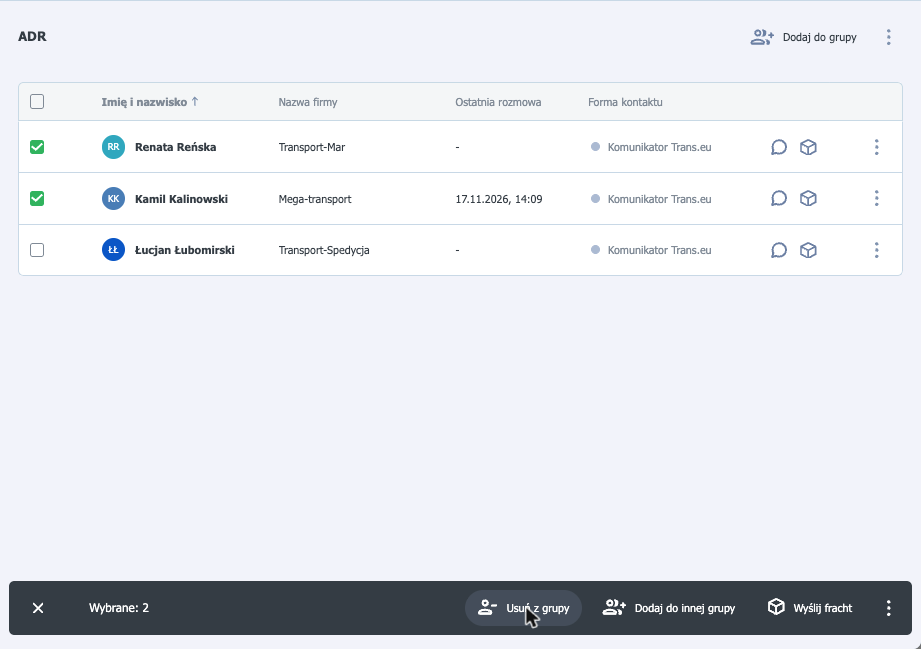
Po kliknięciu nazwy grupy zobaczysz:
- listę kontaktów dodanych do grupy,
- datę ostatniej rozmowy oraz formę kontaktu.
Dodawanie kontaktów do grupy
Do grupy możesz dodać dowolnego użytkownika – wybierz go ze swoich kontaktów lub wyszukaj na giełdzie. Zrobisz to na cztery sposoby:
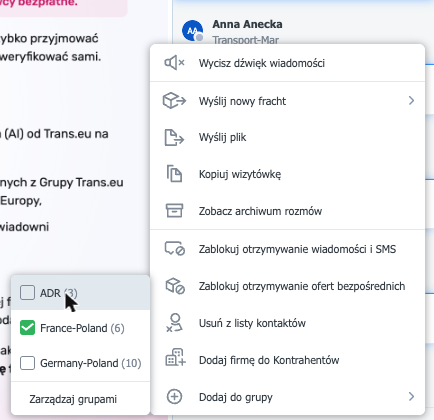
- Z komunikatora:
- wybierz osobę ze swoich kontaktów lub wyszukaj dowolnego użytkownika,
- kliknij ikonę trzech kropek, znajdującą się przy imieniu i nazwisku,
- kliknij Dodaj do grupy
- na liście rozwijanej zaznacz grupę, do której chcesz go przypisać (możesz zaznaczyć kilka).
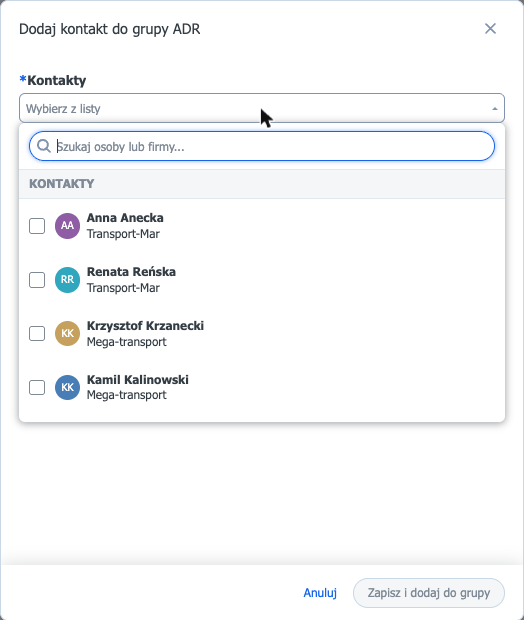
- Z okna Zarządzaj grupami:
- kliknij nazwę grupy, do której chcesz dodać użytkowników,
- w prawym górnym rogu kliknij Dodaj do grupy (tę samą opcję znajdziesz pod ikoną trzech kropek przy nazwie grupy),
- w polu Kontakty zaznacz lub wyszukaj osoby, które chcesz dodać (możesz wybrać kilka naraz),
- kliknij Zapisz i dodaj do grupy.
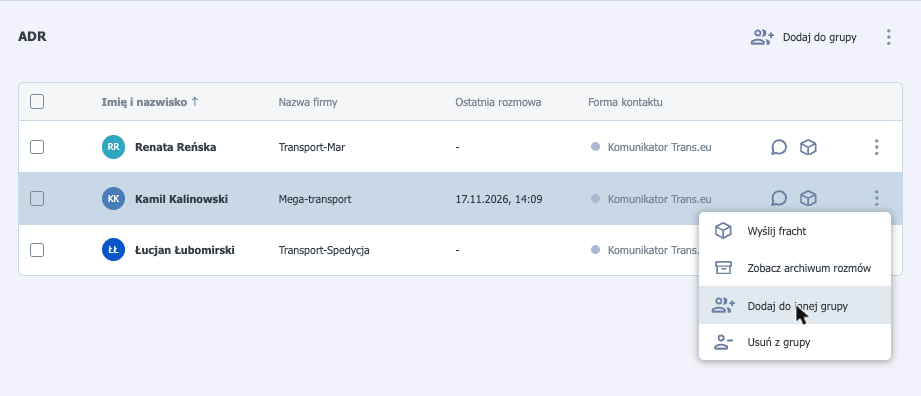
- Z widoku innej grupy:
- w oknie Zarządzaj grupami kliknij nazwę grupy, w której jest już dana osoba,
- kliknij ikonę trzech kropek w wierszu z tą osobą i wybierz Dodaj do innej grupy,
- z listy Grupy kontaktów wybierz grupę i kliknij Dodaj do grupy.
- Aby dodać do innej grupy kilka osób naraz, zaznacz je w tabeli i na pasku na dole okna kliknij Dodaj do innej grupy.
- W oknie rozmowy:
- kliknij ikonę postaci,
- na liście rozwijanej zaznacz grupę, do której chcesz go przypisać (możesz zaznaczyć kilka).
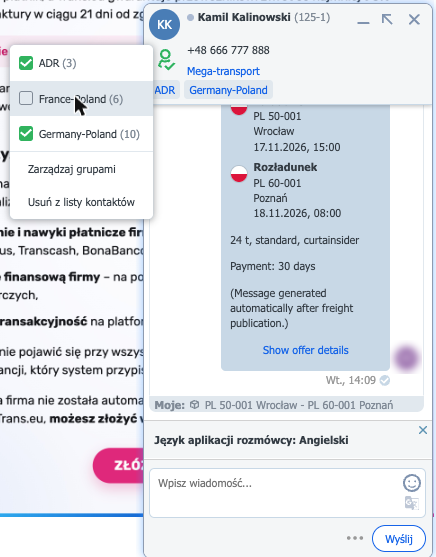
Jeśli konkretna osoba przypisana jest do więcej niż 2 grup, w oknie rozmowy pojawi się dodatkowa etykieta, wskazująca liczbę pozostałych grup, których użytkownik jest członkiem. Po najechaniu kursorem na tę etykietę wyświetlisz nazwy pozostałych grup.
Usuwanie użytkowników z grupy kontaktów
Użytkowników usuniesz z grupy w oknie Zarządzaj grupami:
- kliknij nazwę grupy, z której chcesz usunąć użytkownika,
- kliknij ikonę trzech kropek w wierszu z tą osobą i wybierz Usuń z grupy.
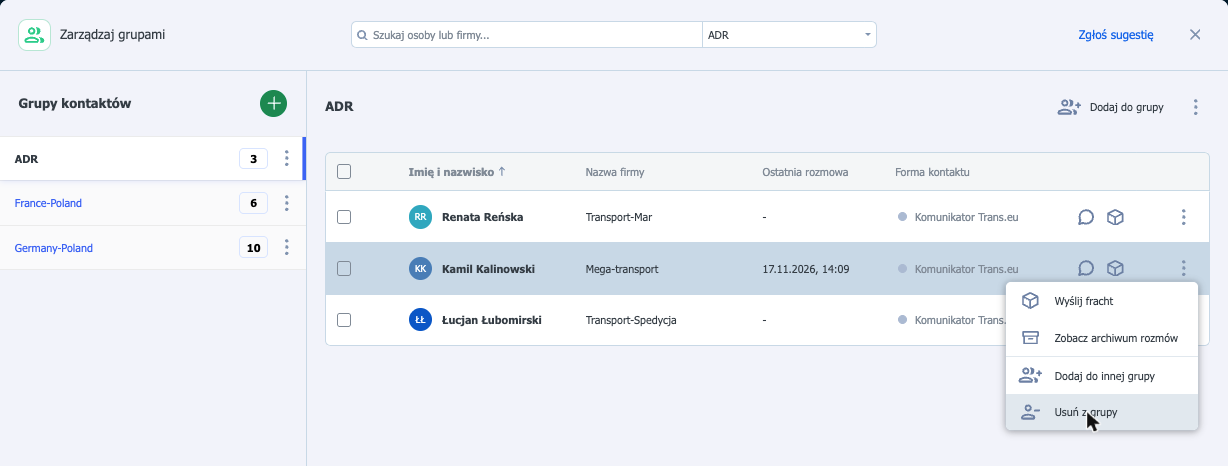
Aby usunąć z grupy kilka osób naraz, zaznacz je w tabeli i na pasku na dole okna kliknij Usuń z grupy.