Routen mit Verladern
 Aktualisiert 12/10/26
durch
Katarzyna
Aktualisiert 12/10/26
durch
Katarzyna
- Ein Routenangebot erhalten
- Aushandeln der Bedingungen eines Routenangebots
- Automatische Annahme
- Ablehnung eines Routenangebots
- Aussetzung eines Vertrags
- Beendigung der Zusammenarbeit auf einer Route
- Routenentfernung durch den Schulleiter
- Flexible Zusammenarbeit
- Zuweisung einer Kontaktperson zu einer Route
- Änderung der Kontaktpersonen auf mehreren Routen gleichzeitig
Wer kann diese Funktion nutzen? Die Funktion steht Benutzern der Trans.eu-Plattform zur Verfügung, die Zugriff auf das Modul „Routen mit Verladern“ haben (Produktlinien TFF – Trans für Spediteur und TFC – Trans für Frachtführer ). |
In diesem Artikel erfahren Sie:
- wie man ein Routenangebot annimmt
- wie man ein flexibles Kooperationsangebot annimmt
- wie man die Bedingungen eines Routenangebots aushandelt
- Wie man eine Kontaktperson zuweist.
Dank des Moduls „Routen mit Versendern“ haben Sie die Möglichkeit, regelmäßig Aufträge in Zusammenarbeit mit vertrauenswürdigen Partnern zu erhalten. An einem Ort können Sie Zahlungsbedingungen, Angebotsdetails, Fracht und geplante Sendungen einsehen.
Ein Routenangebot erhalten
- Wenn Ihnen ein Verlader ein Routenangebot sendet, benachrichtigen wir Sie darüber. Durch Klicken auf die Benachrichtigung gelangen Sie direkt zum Modul „Routen mit Verladern“ .
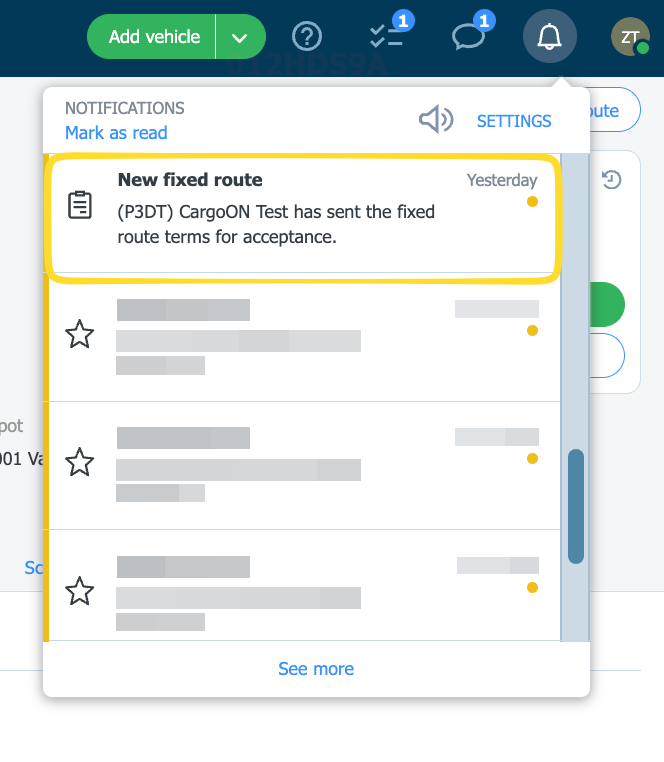
- Nach dem Anklicken des Angebots öffnet sich ein Fenster mit den Details:
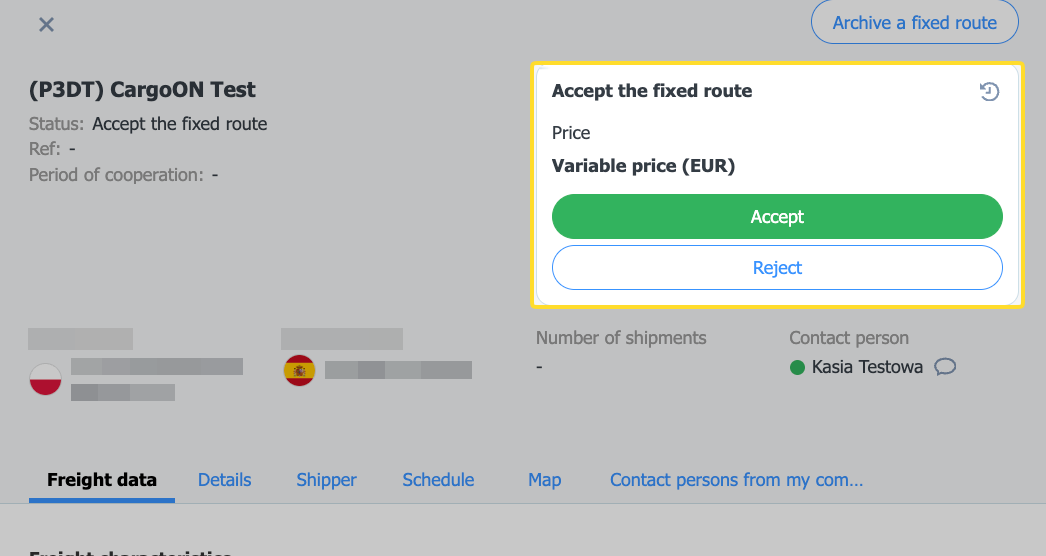
- Die Frachtdaten enthalten Informationen über das benötigte Fahrzeug (Fahrzeuggröße, Aufbautyp, Ladekapazität) und die Art der Ladung.
- Details - hier finden Sie die Bedingungen der Bestellung, einschließlich der Zahlungsfrist.
- Versender – Informationen über den Auftragnehmer.
- Karte zusammen mit dem Routenplanungsassistenten.
- Zeitplan – geplante Versandtermine (sofern vom Versender angegeben).
- Ansprechpartner aus meinem Unternehmen – eine Liste der vom Versender für die Route eingeteilten Kollegen.
Zahlungsmethoden
Der Versender kann Folgendes vorschlagen:
- Flexible Zusammenarbeit – Preisvereinbarung für jeden Transport
Oder Kooperation bei den Tarifen:
- Preis pro Fahrt – Festpreis (verhandelbar)
- Preis pro Tonne – für Schüttgüter (auch verhandelbar).
- Palettenpreisliste – für palettierte Ladungen
- Pro Kilometer – Tarif abhängig von der Anzahl der gefahrenen Kilometer, mit der Möglichkeit, die Abrechnungsgrundlage zu wählen (Berechnung durch den Auftraggeber, den Auftragnehmer oder anhand von GPS-Daten).
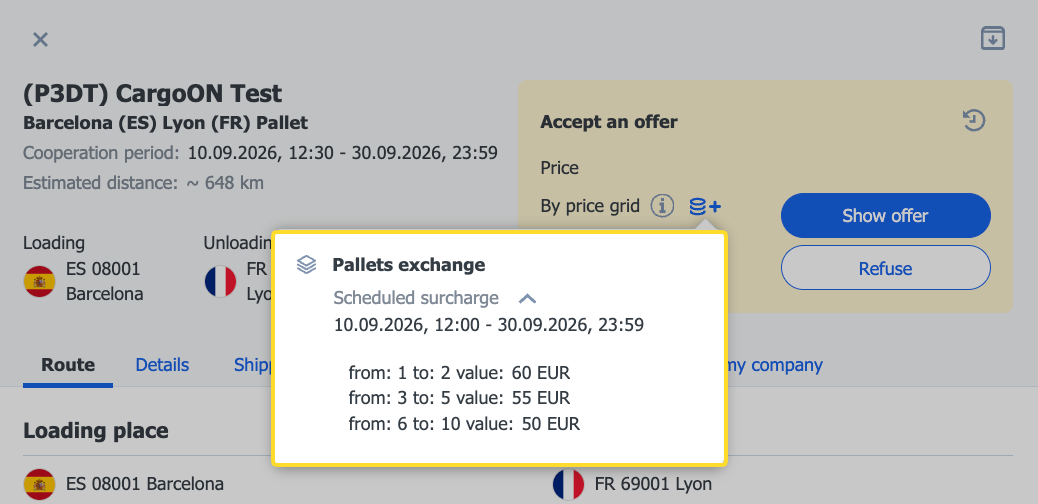
Wenn Sie im Preisfeld ein Münzsymbol sehen, bedeutet dies, dass dem Grundpreis ein Zuschlag hinzugefügt wurde (z. B. für Kraftstoff oder einen zusätzlichen Betriebspunkt). Klicken Sie auf das Symbol, um die Details anzuzeigen – die Art des Zuschlag , seine Gültigkeitsdauer und seinen Wert.
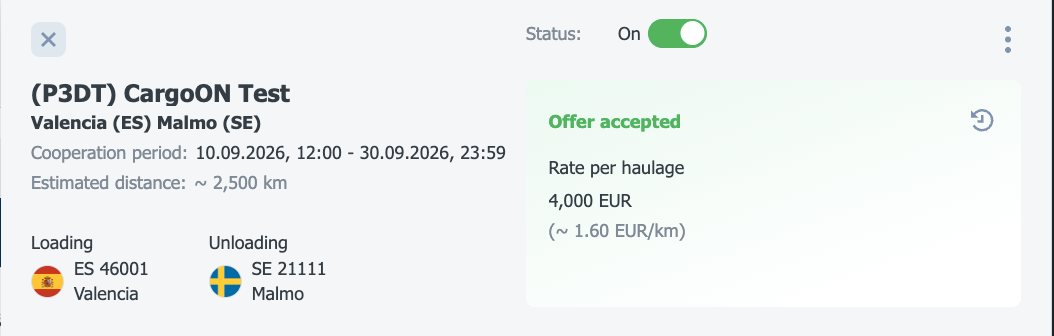
- Wenn Ihnen die Bedingungen zusagen, klicken Sie auf Akzeptieren .
Die akzeptierte Route finden Sie in der Routenliste.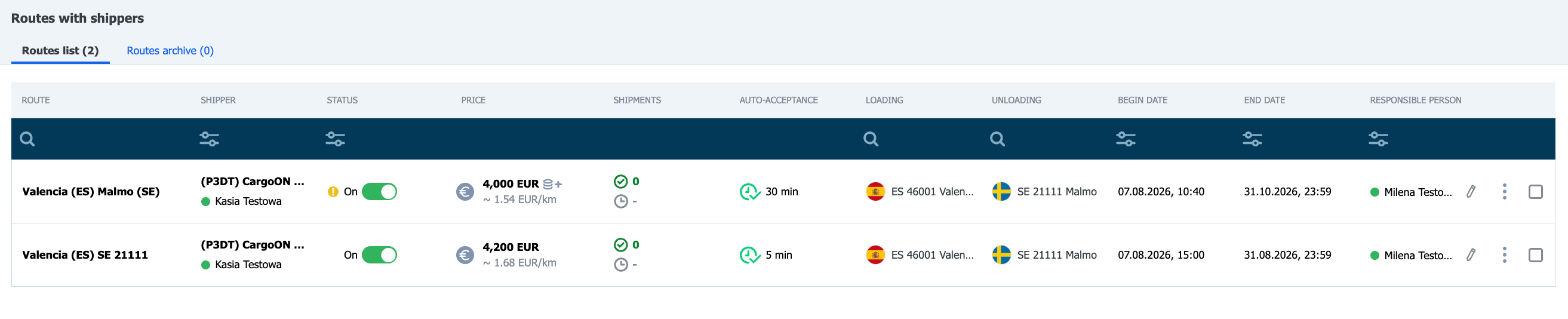
Aushandeln der Bedingungen eines Routenangebots
Hat der Auftraggeber die Preisverhandlung aktiviert, erhält das Angebot den Status „Preis vorschlagen“ . In diesem Fall können Sie in folgenden Situationen Ihren eigenen Preis vorschlagen:
- Das Preisfeld ist leer – geben Sie Ihren Vorschlag ein.
- Es wurde ein Preis vorgeschlagen, aber das Feld ist editierbar – Sie können den Wert ändern und ein Gegenangebot einreichen.
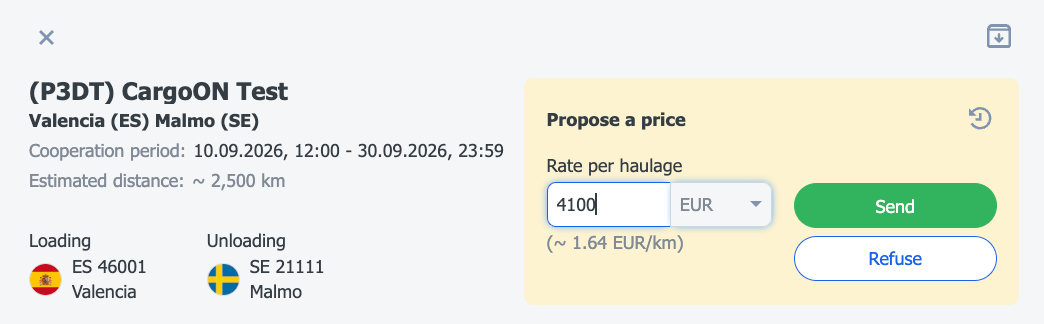
- Geben Sie Ihren Vorschlag ein und klicken Sie anschließend auf „Senden“ . Der Status des Angebots ändert sich dann zu „Ihr Angebot wartet auf Annahme“ .
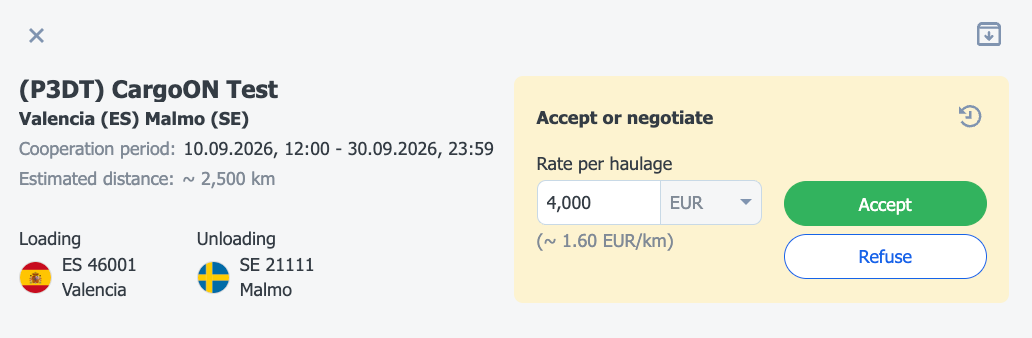
Wenn Sie möchten, können Sie das Angebot ablehnen . - Der Versender kann Ihren Preis annehmen oder ein Gegenangebot unterbreiten. Sie können das neue Angebot annehmen, ablehnen oder die Verhandlungen fortsetzen.
Automatische Annahme
Wenn Sie die Routenbedingungen mit dem Versender außerhalb der Plattform vereinbart haben (z. B. in einem Vertrag), kann der Versender den Vertrag in Ihrem Namen annehmen. Der Vertrag tritt dann ohne Ihre Zustimmung auf der Plattform sofort in Kraft, und der Versender kann Fracht für diese Route umgehend veröffentlichen.
Mit der Auswahl dieser Option erklärt der Versender, dass die Bedingungen Ihrer Vereinbarung entsprechen und übernimmt die Verantwortung für diese Bestätigung.
Wie Sie davon erfahren werden
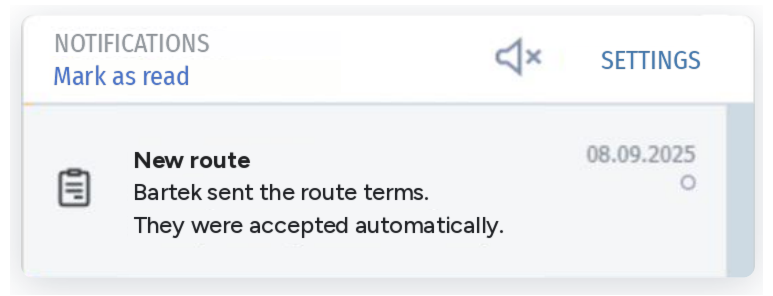
- Hinweis: Sobald die Routenbedingungen akzeptiert wurden, erhalten Sie eine Benachrichtigung (Glockensymbol), die besagt, dass der Versender die Routenbedingungen eingereicht hat und diese automatisch akzeptiert wurden.
- Vertragsdetails: Neben dem Vertragsstatus sehen Sie einen Hinweis darauf, dass der Vertrag aufgrund der Erklärung des Versenders aktiviert wurde. Dadurch können Sie ihn von Verträgen unterscheiden, die Sie selbst angenommen haben.
Ablehnung eines Routenangebots
Falls Sie das Routenangebot nicht annehmen möchten:
- Klicken Sie auf „Ablehnen“ .
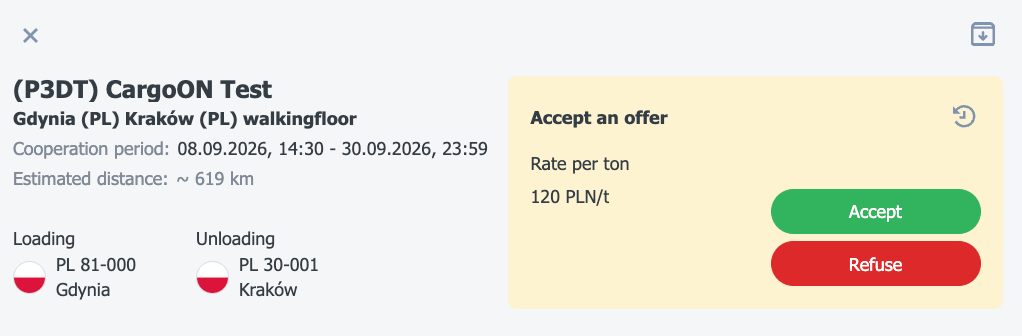
- Geben Sie den Grund an und bestätigen Sie Ihre Entscheidung mit der Schaltfläche „Ablehnen“ .
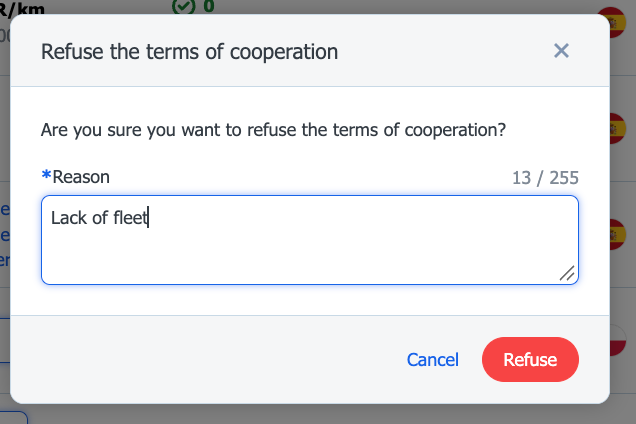
Der Ablehnungsgrund und der Status des Angebots werden im Fenster mit den Angebotsdetails angezeigt.
Aussetzung eines Vertrags
Aussetzung der Vertragstätigkeit:
- Im Modul „Routen mit Versendern“ wählen Sie das Drei-Punkte-Symbol neben der Route aus.
- Schieben Sie den Regler

- Wählen Sie das Datum, bis zu dem die ausgewählte Route ausgesetzt werden soll. Geben Sie den Grund für die Aussetzung an und bestätigen Sie mit einem Klick auf „ Aussetzen “. Die Informationen werden an den Versender übermittelt.
- Der Schieberegler in der Spalte „Status“ wird grau.
Wenn Sie die Aktivität der Route wiederherstellen möchten, verwenden Sie den Schieberegler erneut.
Beendigung der Zusammenarbeit auf einer Route
Wenn Sie eine Route entfernen möchten, deren Bedingungen Ihr Unternehmen akzeptiert hat:
- Wählen Sie das Drei-Punkte-Symbol neben der Route aus und klicken Sie auf Archivieren .
- Bestätigen Sie Ihre Entscheidung mit der Schaltfläche „Archivieren“ .
- Die archivierte Route wird auf die Registerkarte „Archiviert“ verschoben und erhält den Status „ Abgeschlossen“.
Routenentfernung durch den Schulleiter
Wenn der Schulleiter beschließt, die Zusammenarbeit auf einer bestimmten Route zu beenden, erhalten Sie eine Benachrichtigung.
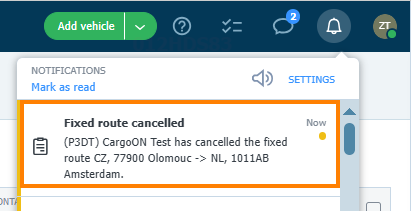
Die Route wird in den Archiv- Bereich verschoben.
In diesem Fall erhalten Sie eine Benachrichtigung über den neuen Vorschlag.
Flexible Zusammenarbeit
Bei flexibler Zusammenarbeit gibt es keinen festen, vorab vereinbarten Preis. Sie können jedes Mal selbst entscheiden, ob und zu welchem Preis Sie den Auftrag annehmen möchten.
Wenn der Versender Sie zu einer solchen Zusammenarbeit einlädt und Sie als Ansprechpartner angibt, sehen Sie die Einladung direkt auf der Plattform – unabhängig davon, in welchem Modul Sie gerade arbeiten.
- Im Modul mit dem flexiblen Kooperationsvorschlag finden Sie:
- Informationen darüber, wer Ihnen die Einladung sendet und auf welchem Weg die Zusammenarbeit stattfindet (1).
- Kacheln zur Auswahl der Benachrichtigungsmethode (2),
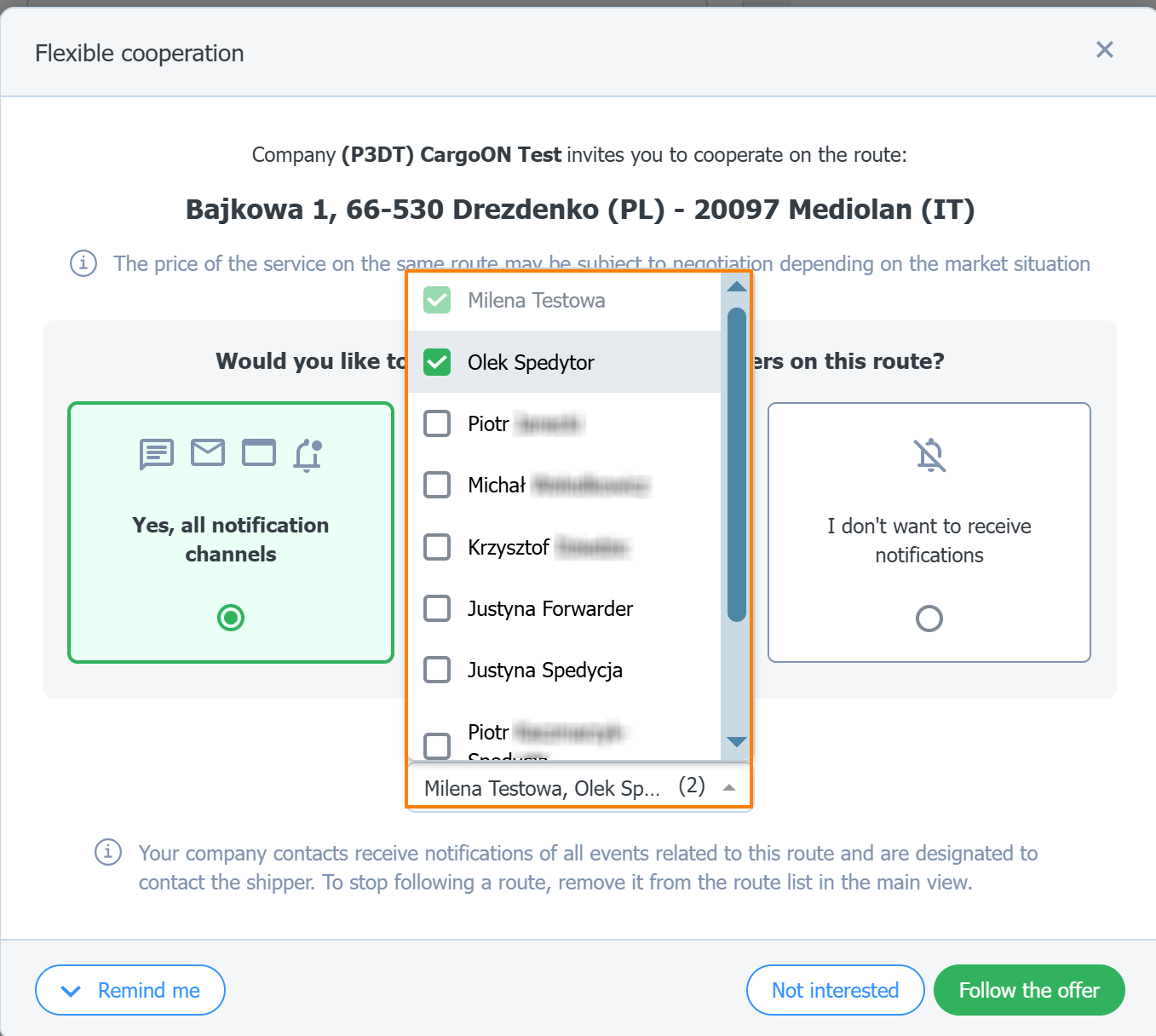
- eine Auswahlliste mit Ansprechpartnern aus Ihrem Unternehmen (3)
- eine Leiste mit Schaltflächen, mit denen Sie eine Entscheidung bezüglich der Einladung treffen können (4).
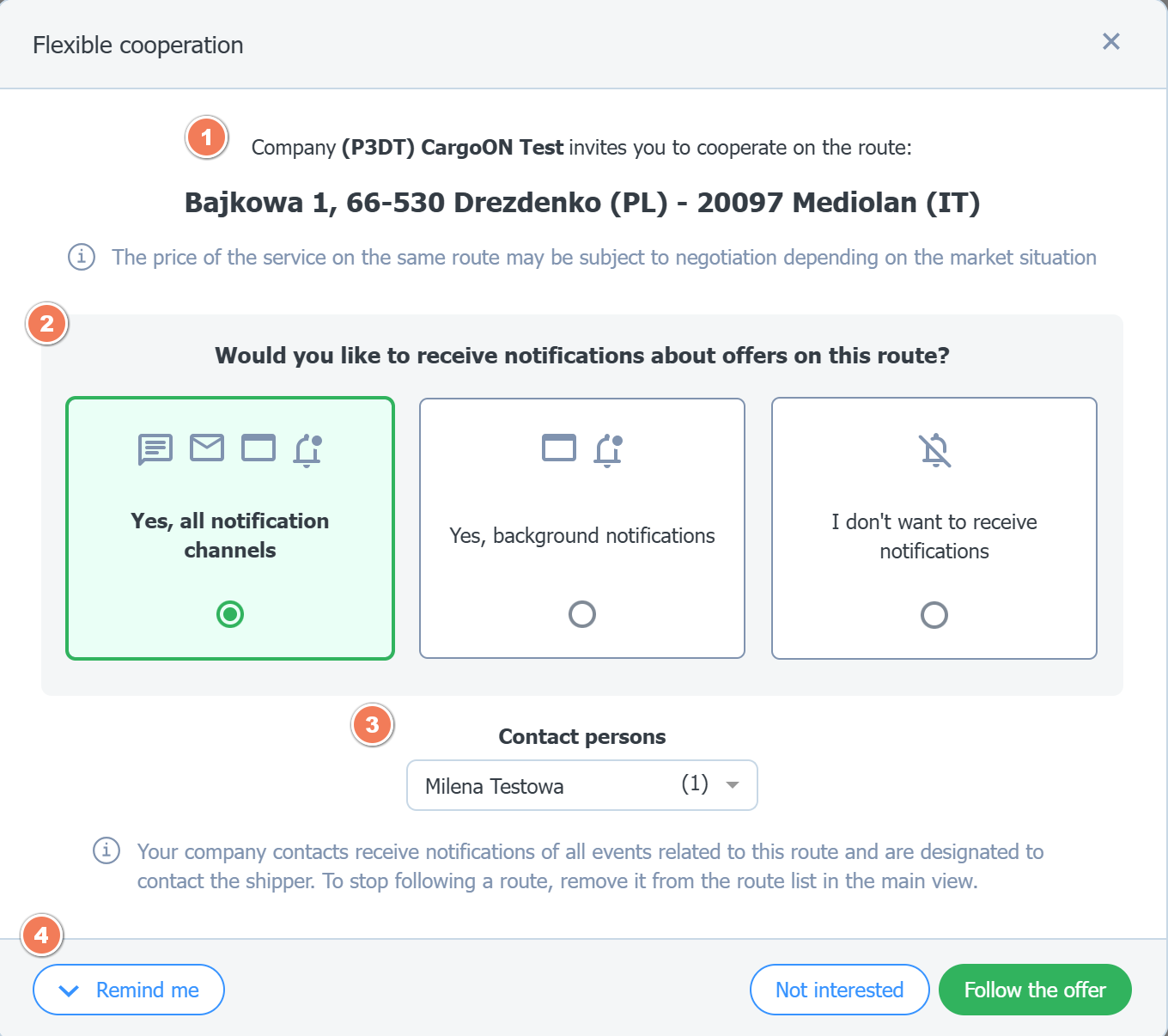
- Wählen Sie aus, wie Sie Informationen über verfügbare Ladung innerhalb dieser Route erhalten möchten.
- über alle Kommunikationskanäle (Messenger, E-Mail, Plattform),
- ausschließlich über die Plattform (interne Benachrichtigungen),
- keine Benachrichtigungen (Frachtangebote werden im Modul "Aufträge suchen" unter der Registerkarte "Für mich" verfügbar sein.

- Wählen Sie zusätzliche Ansprechpartner aus, die über alle Ereignisse im Zusammenhang mit dieser regulären Route benachrichtigt werden sollen.
Sie können bis zu 10 solcher Personen benennen. Sie können sich nicht selbst von dieser Liste entfernen.
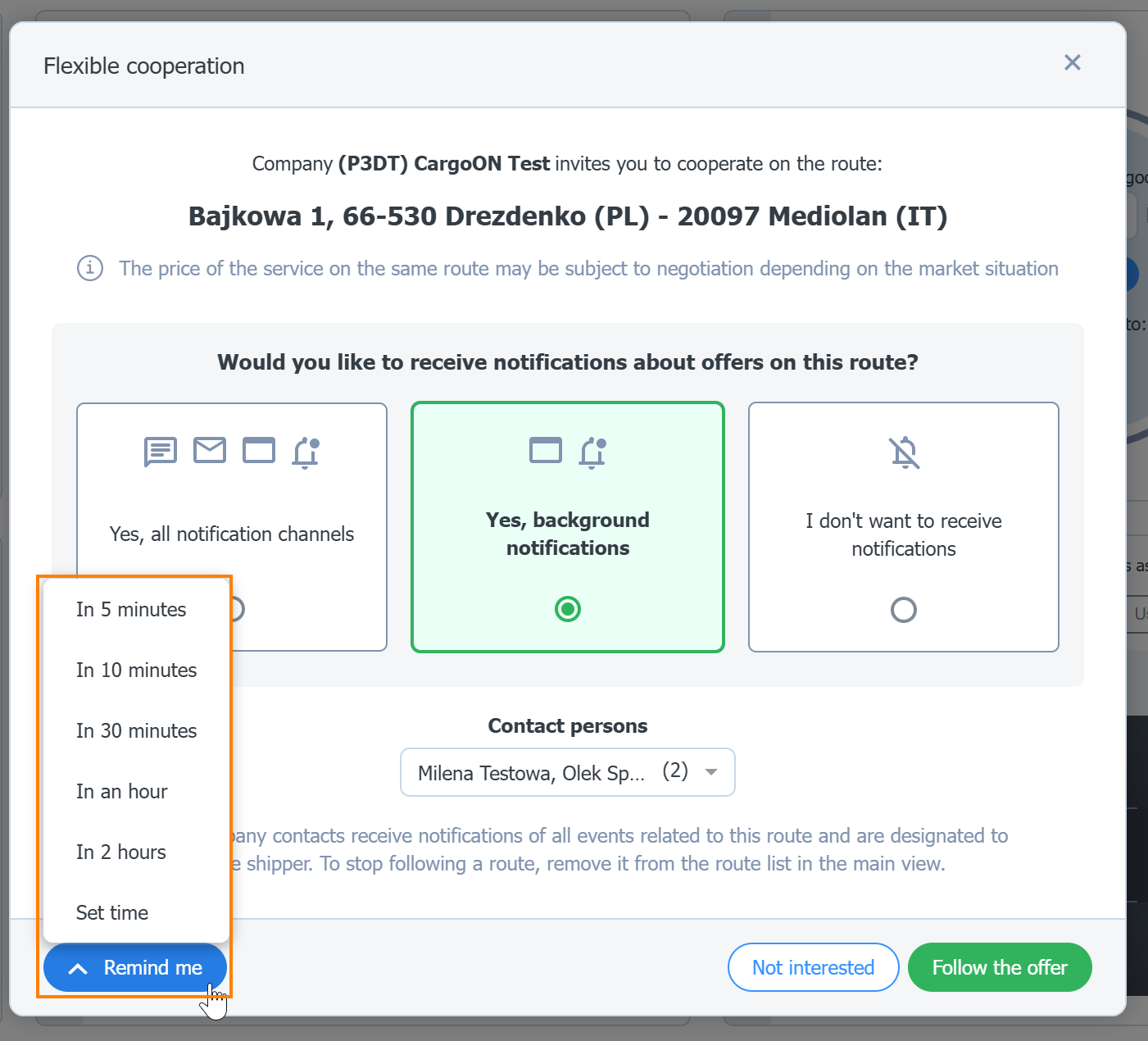
- Wenn Sie sich in einem bestimmten Moment nicht entscheiden können, nutzen Sie die Erinnerungsfunktion. Klicken Sie auf „Erinnern“ und wählen oder legen Sie die Uhrzeit fest, nach der die Einladung erneut auf Ihrem Bildschirm erscheinen soll.
- Sie können auf die Kooperationseinladung wie folgt antworten:
- Annahme – durch Klicken auf die Schaltfläche „ Angebot folgen“ ,
- Ablehnung – durch Anklicken der Schaltfläche „ Nicht interessiert“ .

Annahme der Einladung durch das Entscheidungsgremium
Falls Sie zum Zeitpunkt des Versands des Angebots nicht online waren oder der Versender keine bestimmte Kontaktperson angegeben hat, geht die Einladung an das Entscheidungsgremium :
- Klicken Sie auf das Bedienfeldsymbol.

- Suchen Sie die Einladung auf der Liste der zu treffenden Entscheidungen.
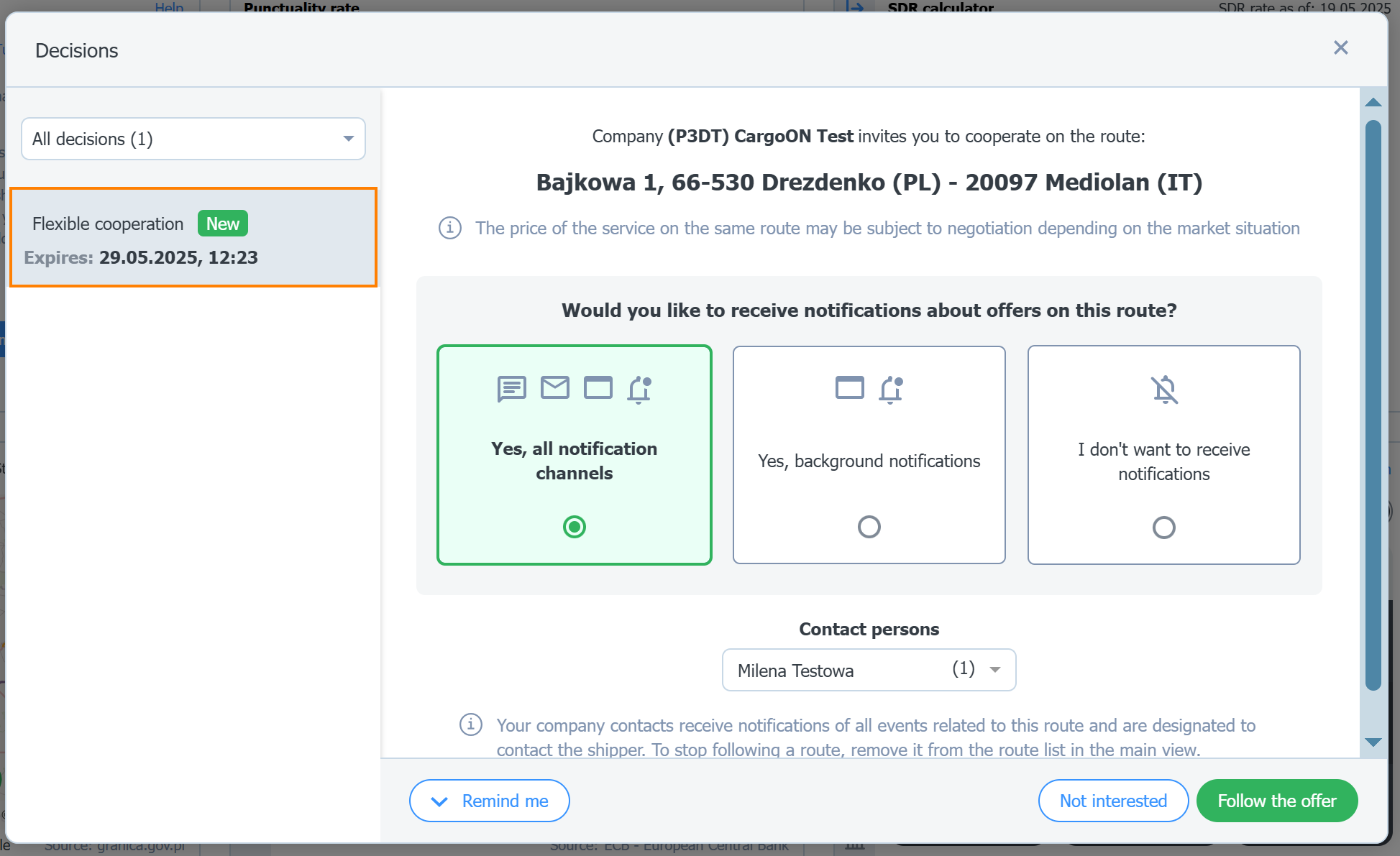
- Wählen Sie eine der verfügbaren Optionen: Erinnern Sie mich , Kein Interesse , Ich möchte folgen .
Zuweisung einer Kontaktperson zu einer Route
Beim Versenden des Routenangebots hat der Versender möglicherweise einen Ansprechpartner Ihres Unternehmens angegeben. Nach Erhalt des Routenangebots können Sie diese Angabe bearbeiten oder weitere Ansprechpartner hinzufügen. Die zugewiesenen Ansprechpartner erhalten alle Benachrichtigungen zur jeweiligen Route und können den Auftraggeber direkt kontaktieren.
Sie können eine Kontaktperson auf zwei Arten zuweisen, ändern oder entfernen:
- auf der Liste der Routen im Modul „Routen mit Versendern“ ,
- in den Details der ausgewählten Route.
Verwaltung einer Kontaktperson auf der Routenliste
- Wechseln Sie zum Modul „Routen mit Verladern“ .
- Suchen Sie in der Routenliste die Spalte „Verantwortliche Person“ .
- Bewegen Sie den Mauszeiger über die zugewiesene Person und klicken Sie auf das Stiftsymbol.
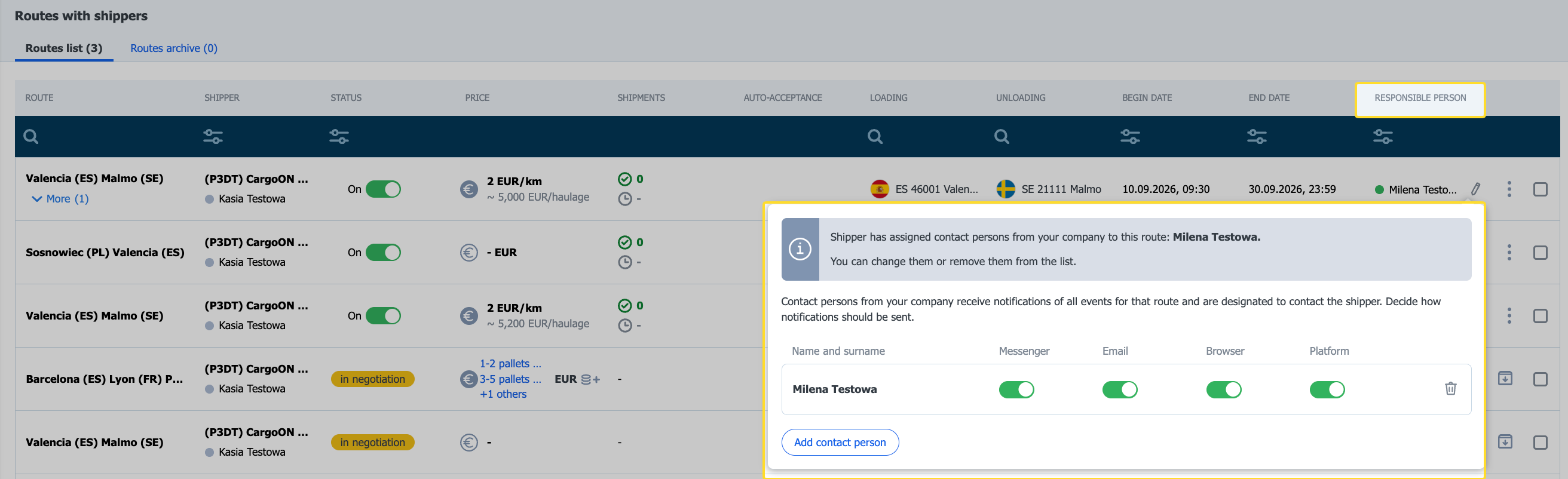
- Sie können über die Schaltfläche „Kontaktperson hinzufügen“ weitere Kontaktpersonen hinzufügen.
- Für jede Person können Sie Benachrichtigungseinstellungen für Messenger, E-Mail, Browser oder Plattform festlegen.
Änderung der Kontaktpersonen auf mehreren Routen gleichzeitig
Haben Sie viele Routen mit einem oder mehreren Verladern? Sie können die Kontaktpersonen auf allen ausgewählten Routen gleichzeitig ändern. Sie müssen nicht jede Route einzeln aufrufen.
- Gehen Sie zum Modul Routen mit Verladern.
- Markieren Sie in der Routenliste die Routen, für die Sie die Kontaktpersonen ändern möchten. Um alle Routen aus der Liste auszuwählen, wählen Sie Alle auswählen.
- Wählen Sie im Aktionsmenü die Option Kontaktpersonen ändern.
- Wählen Sie im Dropdown-Menü eine oder mehrere Personen aus Ihrem Unternehmen aus und klicken Sie auf Hinzufügen.
- Aktivieren oder deaktivieren Sie für jede Person die Benachrichtigungskanäle: Messenger, E-Mail, Browser und Plattform. Um eine Person aus der Liste zu entfernen, wählen Sie das Papierkorbsymbol.
- Wählen Sie Änderung speichern.
Die neue Liste ersetzt die bisherigen Kontaktpersonen auf allen ausgewählten Routen. Personen, die Sie nicht auswählen, werden von diesen Routen entfernt und erhalten keine Benachrichtigungen mehr darüber.
