Produktplan
 Aktualisiert 24/10/26
durch
Ania
Aktualisiert 24/10/26
durch
Ania
- Produktplan – wo Sie ihn finden und was Sie dort überprüfen können
- Was Sie im Produktplan sehen
- Produktplan vor der Bestellung
- Produktplan während des Testzeitraums
- Produktplan mit kostenpflichtigem Abonnement
- Vertrag und Dokumente
- So überprüfen Sie angefallene Mikrozahlungen
- So kündigen Sie Ihr Abonnement
|
Wer kann diese Funktion nutzen? Diese Funktion steht allen Nutzern der Trans.eu Plattform und von CargoON zur Verfügung. |
In diesem Artikel erfahren Sie:
• wo Sie den Produktplan finden und was Sie dort überprüfen können,
• was Sie in Ihrer Phase der Zusammenarbeit sehen,
• wie Sie Ihre Vertragsdaten und Mikrozahlungen überprüfen,
• wie Sie Ihr Abonnement kündigen.
Produktplan – wo Sie ihn finden und was Sie dort überprüfen können
Im Produktplan können Sie den Status Ihres Zugangs, die Bedingungen Ihres Vertrags sowie das Datum und den Betrag Ihrer nächsten Rechnung überprüfen – alles an einem Ort. Hier können Sie auch Ihr Abonnement kündigen.
So öffnen Sie den Produktplan:
- Klicken Sie oben rechts auf Ihren Avatar und wählen Sie Meine Firma aus der Liste.
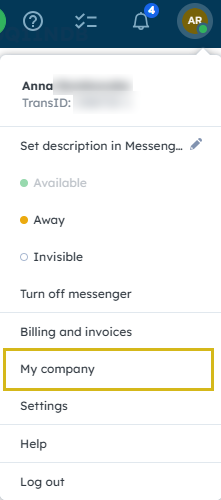
- Gehen Sie zur Registerkarte Produktplan.

Was Sie im Produktplan sehen
Was Sie im Produktplan sehen, hängt von Ihrer Phase der Zusammenarbeit ab. Wählen Sie die Situation, die auf Sie zutrifft:
• Sie haben noch keine Bestellung – Sie sehen Ihren Verifizierungsstatus und ein Bestellangebot. Zum Abschnitt Produktplan vor der Bestellung.
• Sie nutzen einen kostenlosen Testzeitraum (sofern für Ihre Firma verfügbar) – Sie können prüfen, wann Ihr kostenpflichtiges Abonnement beginnt und wann wir Ihre erste Rechnung ausstellen. Zum Abschnitt Produktplan während des Testzeitraums.
• Sie haben ein kostenpflichtiges Abonnement – Sie können Ihren aktuellen Abrechnungszeitraum, Ihre nächste Rechnung und Ihre Mikrozahlungen überprüfen. Zum Abschnitt Produktplan mit kostenpflichtigem Abonnement.
Produktplan vor der Bestellung
Solange Sie keine Bestellung aufgegeben haben, sehen Sie im Bereich Ihre verfügbaren Produkte ein Bestellangebot mit der Schaltfläche Bestellen. Sein Inhalt hängt von Ihrem Verifizierungsstatus, dem Land der Registrierung und der Produktlinie Ihrer Firma ab. Sie können auch vor der Verifizierung bestellen. Wenn für Ihre Firma ein Testzeitraum verfügbar ist, starten wir ihn, nachdem Sie Ihre Bestellung aufgegeben haben und Ihre Firma erfolgreich verifiziert wurde.
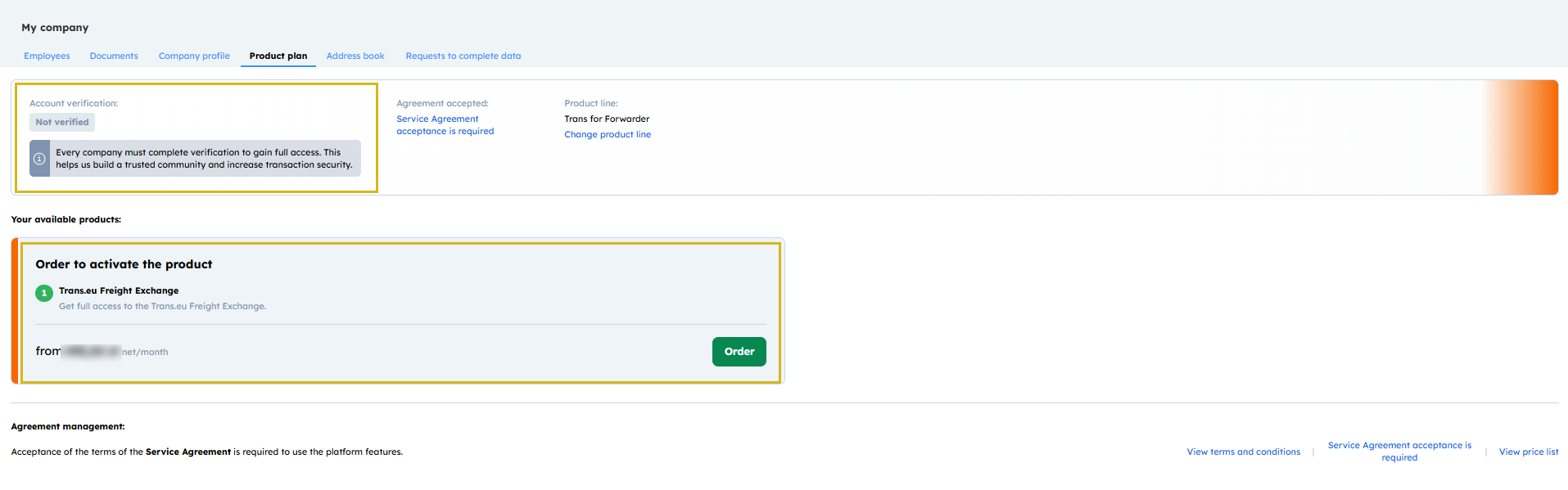
Jede Firma muss die Verifizierung abschließen, um vollen Zugang zur Plattform zu erhalten. Das hilft uns, eine vertrauenswürdige Community aufzubauen und die Sicherheit von Transaktionen zu erhöhen.
Details finden Sie im Artikel Ablauf der Firmenverifizierung. Die Kontoregistrierung und die Bestellung beschreiben wir im Artikel Bestellfenster für TFC/TFF und CargoON.
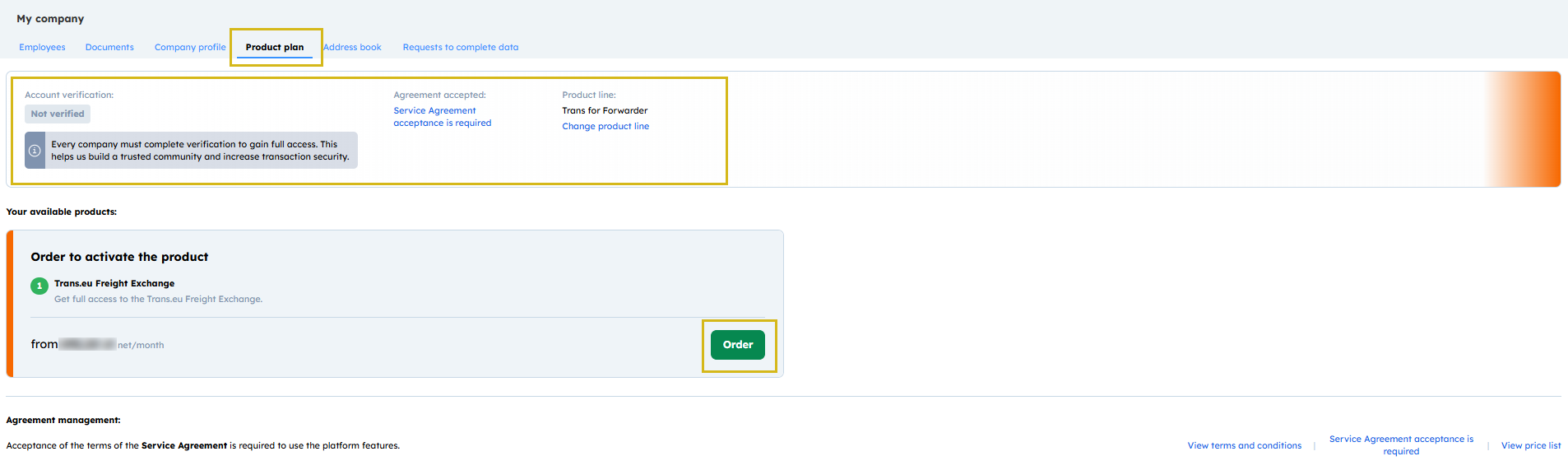
Ansicht vor der Firmenverifizierung
Direkt nach der Registrierung sehen Sie im Feld Kontoverifizierung den Status Nicht verifiziert. Produktdetails und den Preis finden Sie im Block Bestellen Sie, um das Produkt zu aktivieren.
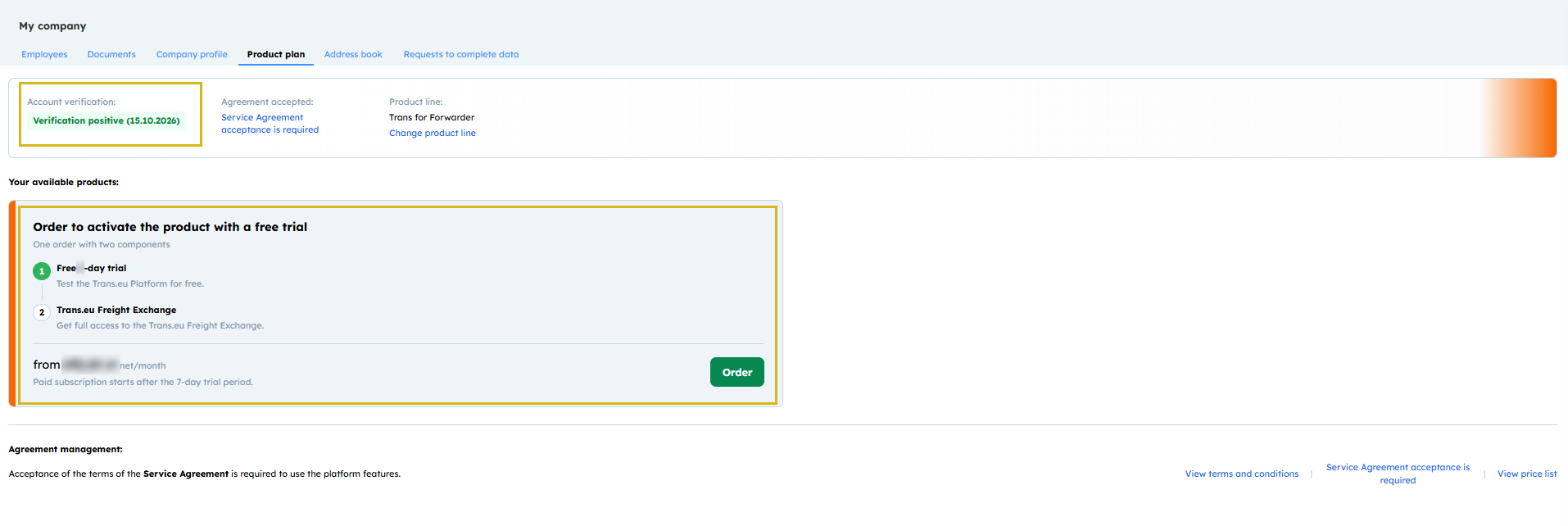
Ansicht nach erfolgreicher Firmenverifizierung
Sobald wir Ihre Firmendaten bestätigt haben, sehen Sie im Feld Kontoverifizierung den Status Verifizierung positiv mit Datum. Wenn Sie Anspruch auf einen Testzeitraum haben, finden Sie die Details im Block Bestellen Sie, um das Produkt mit kostenlosem Testzeitraum zu aktivieren.
Annahme des Vertrags
Solange Sie den Dienstleistungsvertrag nicht angenommen haben, sehen Sie den Link Annahme des Dienstleistungsvertrags erforderlich. Sie nehmen den Vertrag während der Bestellung an, nachdem Sie auf Bestellen geklickt haben. Nach der Annahme sehen Sie im Feld Vertrag angenommen das Datum der Annahme und die Person, die ihn angenommen hat.
Produktplan während des Testzeitraums
Dieser Abschnitt gilt für Firmen, für die ein kostenloser Testzeitraum verfügbar ist. Seine Verfügbarkeit hängt vom Land der Registrierung und der Produktlinie ab.
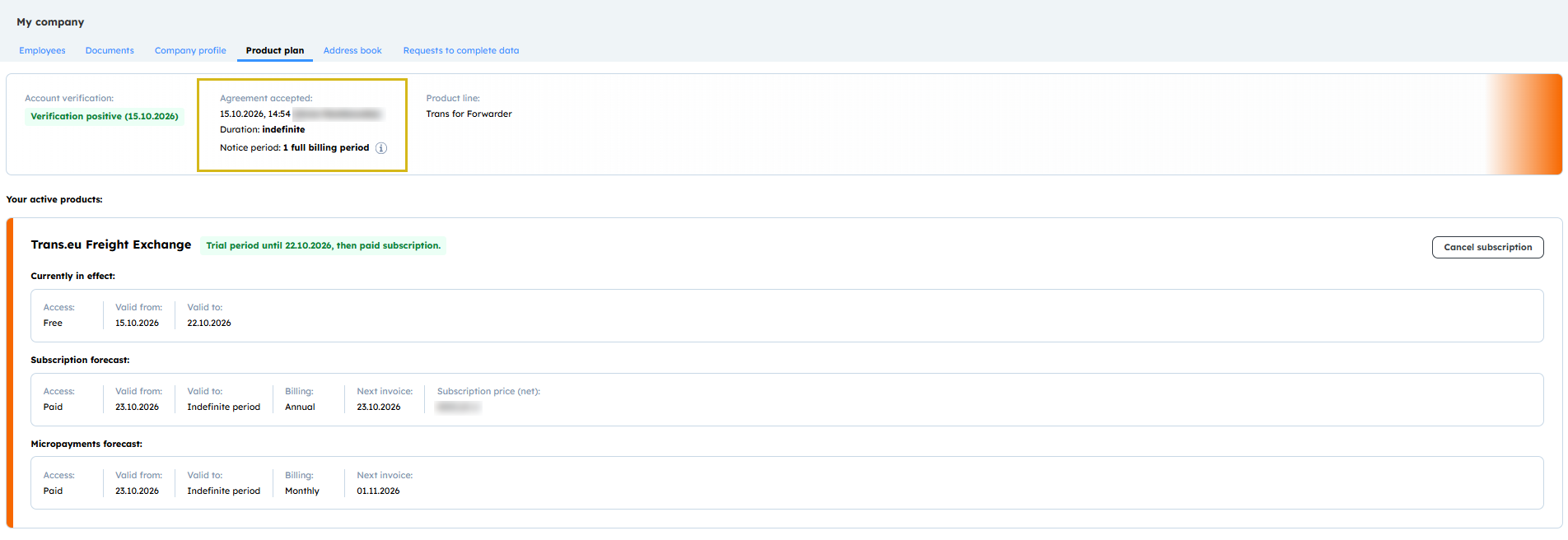
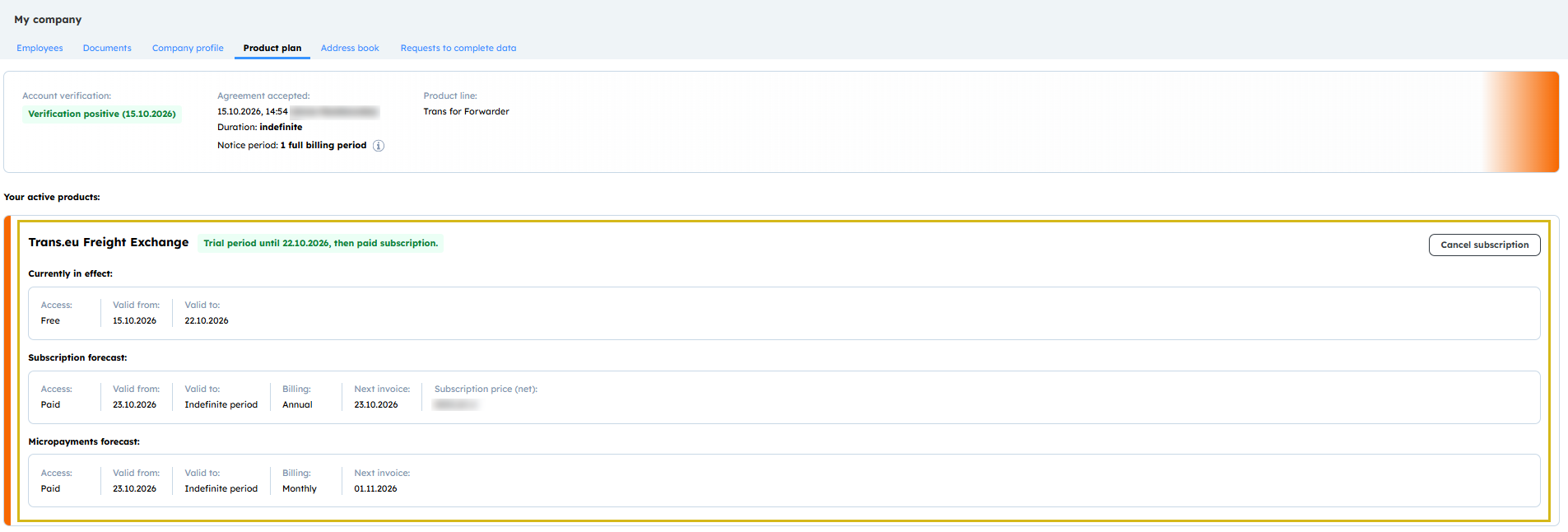
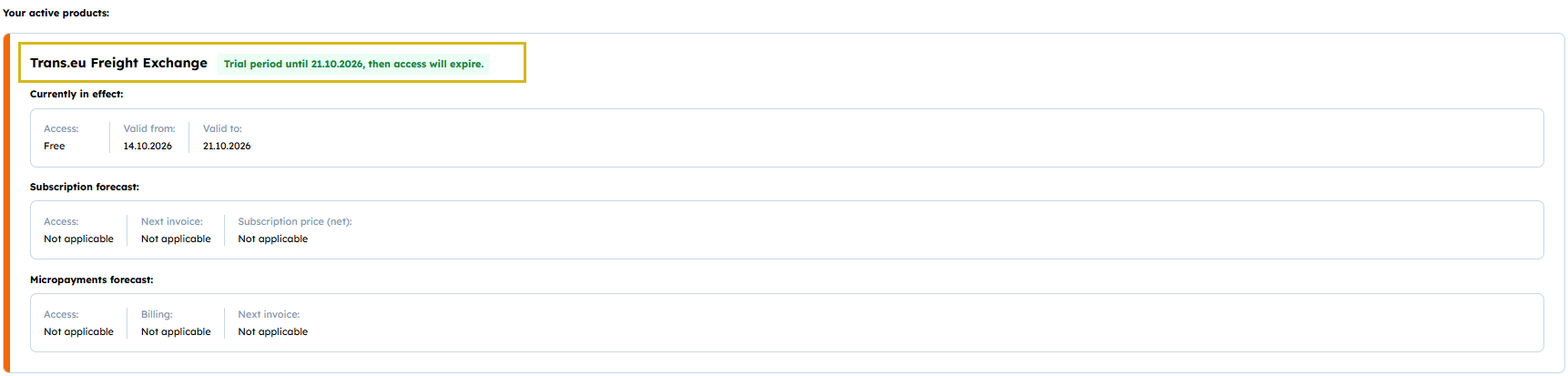
Im Bereich Ihre aktiven Produkte sehen Sie den Namen des bestellten Produkts, z. B. Trans.eu Freight Exchange. Neben dem Namen zeigen wir den Status an, z. B. Testzeitraum bis (Datum), danach kostenpflichtiges Abonnement.
Unter dem Produktnamen finden Sie drei Informationsblöcke:
• Derzeit gültig – bis wann Sie den kostenlosen Zugang nutzen können.
• Abonnementprognose – wann der kostenpflichtige Zugang beginnt, wann wir Ihre erste Rechnung ausstellen und deren Nettobetrag.
• Prognose der Mikrozahlungen – wann wir die Rechnung für Mikrozahlungen ausstellen, die wir monatlich abrechnen.
Produktplan mit kostenpflichtigem Abonnement
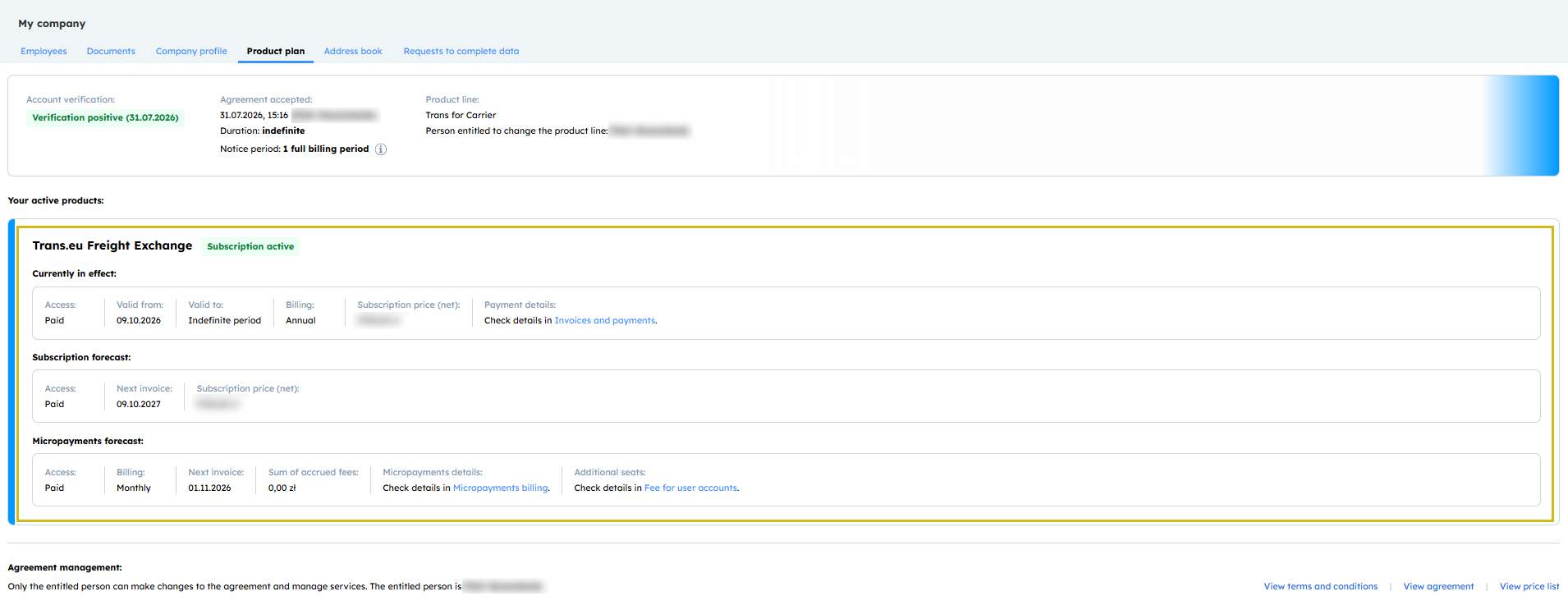
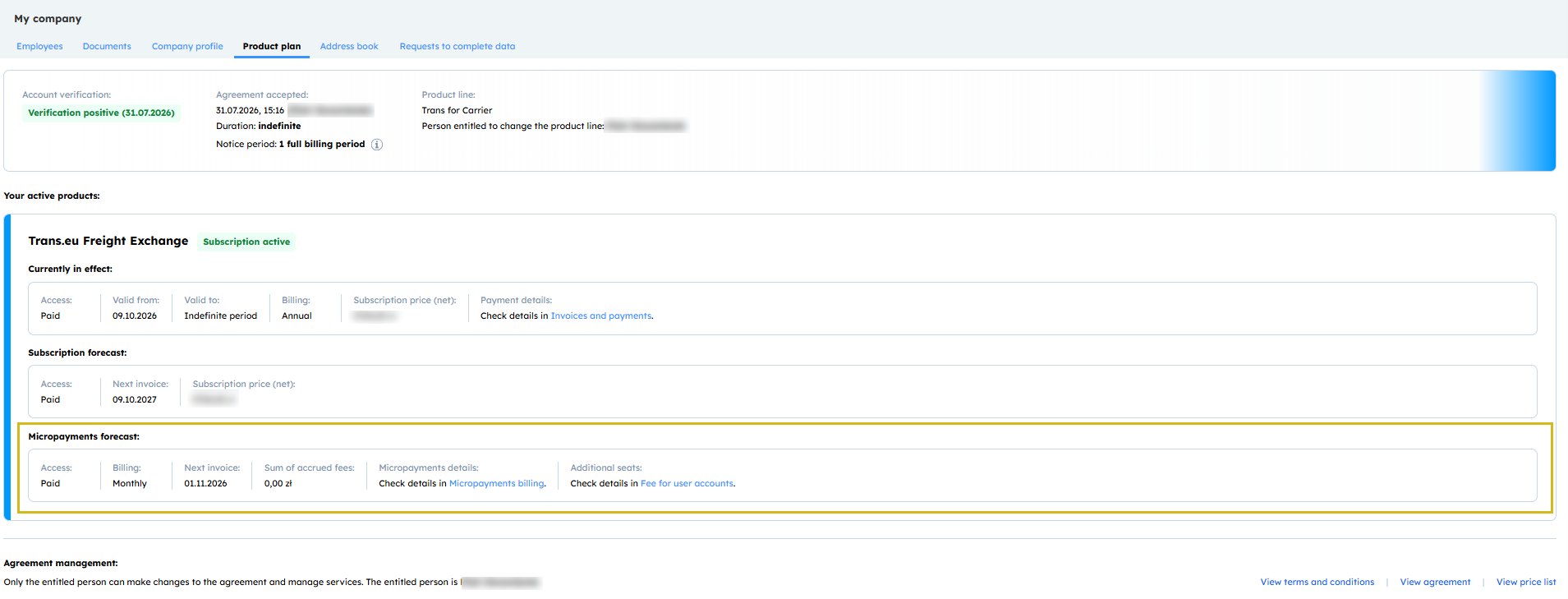
Im Bereich Ihre aktiven Produkte sehen Sie neben dem Produktnamen den Status Abonnement aktiv.
Unter dem Produktnamen finden Sie drei Informationsblöcke:
• Derzeit gültig – Ihr aktueller Abrechnungszeitraum und der Nettopreis des Abonnements.
• Abonnementprognose – wann wir Ihre nächste Rechnung ausstellen und deren Nettobetrag.
• Prognose der Mikrozahlungen – die Summe der Gebühren im aktuellen Zeitraum und das Datum der Rechnung für Mikrozahlungen.
Vertrag und Dokumente
Nach der Bestellung finden Sie oben auf der Registerkarte grundlegende Informationen zu Ihrer Firma und Ihrem Vertrag:
• Kontoverifizierung – der Verifizierungsstatus Ihrer Firma.
• Vertrag angenommen – das Datum der Vertragsannahme und die Person, die ihn angenommen hat.
• Kündigungsfrist – die Zeit von der Kündigung bis zum Ablauf des Vertrags. Bewegen Sie den Mauszeiger über das Symbol i, um Details zu sehen.
• Produktlinie – die Produktlinie Ihrer Firma.
Unten auf der Registerkarte, im Bereich Vertragsverwaltung, finden Sie die Links AGB anzeigen, Vertrag anzeigen und Preisliste anzeigen.
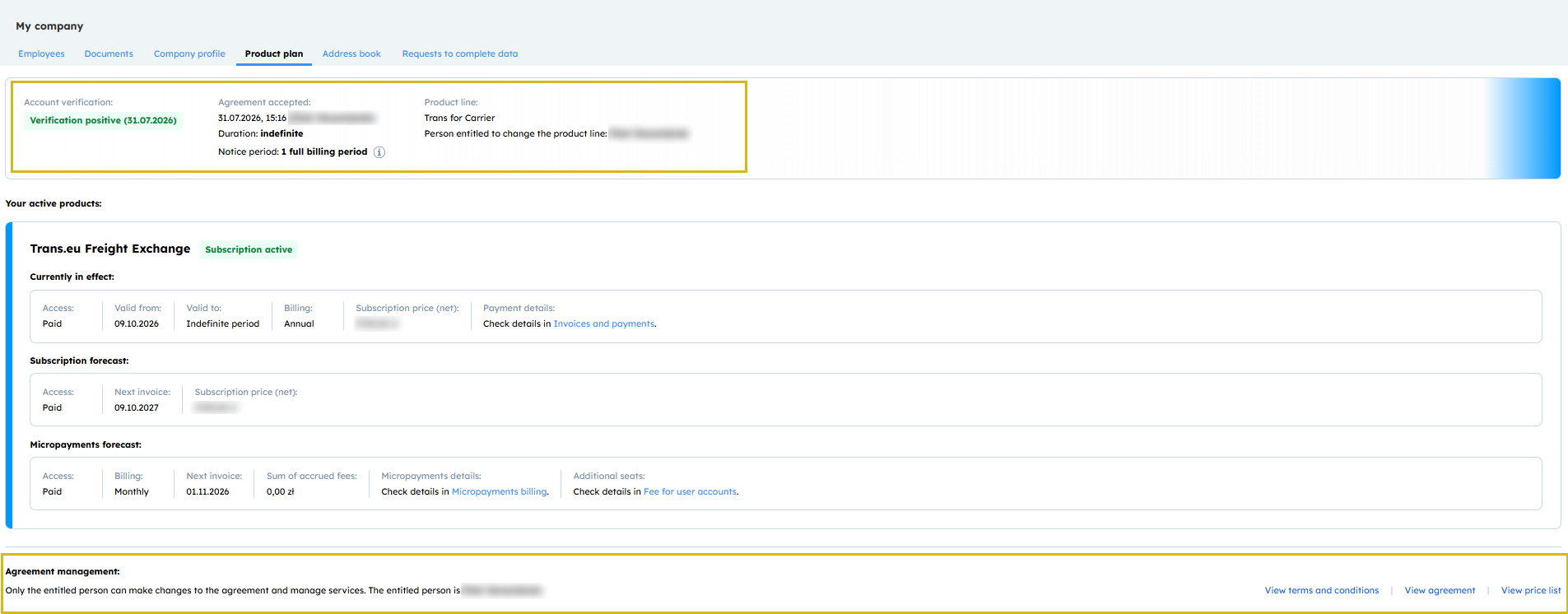
Im Feld Laufzeit sehen Sie unbefristet. Ihr Abonnement verlängert sich je nach Abrechnung jeden Monat oder jedes Jahr. Eine jährliche Abrechnung bedeutet nicht, dass Ihr Vertrag nach einem Jahr endet. Wenn Sie den Vertrag kündigen, sehen Sie stattdessen sein Enddatum.
So überprüfen Sie angefallene Mikrozahlungen
Mikrozahlungen sind Gebühren für einzelne Dienste auf der Plattform, die Sie außerhalb Ihres Abonnements nutzen.
- Um die Liste anzuzeigen, klicken Sie im Block Prognose der Mikrozahlungen im Feld Details der Mikrozahlungen auf den Link Abrechnung der Mikrozahlungen. Sie sehen jede Mikrozahlung aus dem aktuellen Zeitraum mit Belastungsdatum und Stückpreis.
Bei jährlicher Abrechnung erhalten Sie die Rechnung für das Abonnement einmal im Jahr. Mikrozahlungen rechnen wir monatlich ab, daher erhalten Sie dafür separate monatliche Rechnungen.
So kündigen Sie Ihr Abonnement
- Klicken Sie auf der Registerkarte Produktplan neben dem Produktnamen auf Abonnement kündigen.

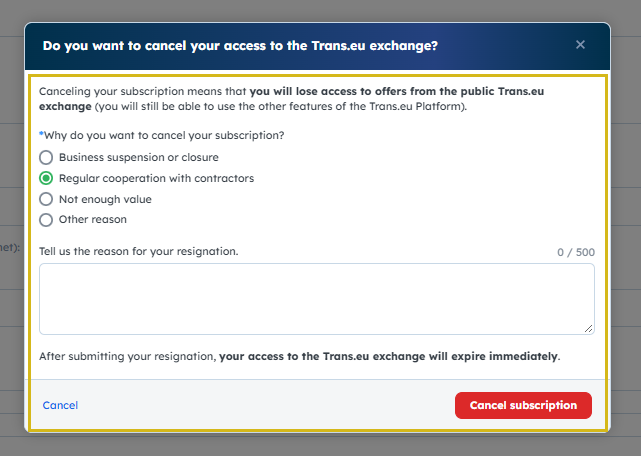
- Wählen Sie im angezeigten Fenster den Grund für die Kündigung und klicken Sie auf Abonnement kündigen. Wir senden Ihnen eine Kündigungsbestätigung per E-Mail.
- Nach der Kündigung sehen Sie im Feld Gültig bis das Datum, an dem Ihr Zugang endet. Bis zu diesem Tag können Sie die Plattform wie gewohnt nutzen.
Nach der Kündigung stellen wir möglicherweise noch eine Rechnung für Mikrozahlungen aus, die im letzten Abrechnungszeitraum angefallen sind.
FAQ
Warum sehe ich die Schaltfläche zum Kündigen nicht?
Die Schaltfläche sieht nur die berechtigte Person, d. h. der Nutzer, der Ihre Firma gegenüber Trans.eu vertritt. Sie erkennen diese Person am Schild-Symbol in der Mitarbeiterliste (Meine Firma → Mitarbeiter). Wenn Sie die berechtigte Person sind und die Schaltfläche trotzdem nicht sehen, schreiben Sie an info@trans.eu oder nutzen Sie den Help Trans.eu-Messenger.
Der Betrag oder das Datum in der Prognose weicht von der ausgestellten Rechnung ab. Warum?
Die Prognose zeigt den aktuellen Stand Ihres Kontos. Änderungen an Ihrem Konto, z. B. eine Änderung des Abrechnungsmodus, können das Rechnungsdatum oder den Betrag verändern. Wenn niemand Ihre Kontoeinstellungen geändert hat und die Angaben trotzdem abweichen, schreiben Sie an info@trans.eu oder nutzen Sie den Help Trans.eu-Messenger.
Diese Übersetzung wurde mithilfe von KI erstellt und kann geringfügige Ungenauigkeiten enthalten.
