Details zu festen Routen – Bericht
 Aktualisiert 3/8/26
durch
Katarzyna
Aktualisiert 3/8/26
durch
Katarzyna
Wer kann diese Funktion nutzen?
Diese Funktion steht CargoON- und Trans for Spediteur - Benutzern zur Verfügung, die das Modul „Feste Routen“ verwenden und das ergänzende Produkt „ Business Intelligence Reports“ erworben haben.
Die Berichte sind nur für ausgewählte Benutzer sichtbar, die von dem Unternehmen, das den Zugriff bestellt hat, festgelegt wurden.
Erfahren Sie mehr über das Produkt: BI-Berichte
Es ermöglicht Ihnen, die Aktivitäten Ihres Unternehmens im Frachtmodul zu überprüfen, berücksichtigt dabei aber nur Fracht , die über feste Routen veröffentlicht werden .
Datenquelle : Die Daten stammen aus dem Frachtmodul und dem Modul „Feste Routen mit Spediteuren“ .
Datenumfang : Der Bericht umfasst Frachtmengen, die über feste Routen veröffentlicht wurden. Er enthält außerdem Einzelheiten zu den festen Routen, auf die sich diese Veröffentlichungen beziehen.
Der Bericht enthält detaillierte Daten zu Fracht , die über feste Routen veröffentlicht werden – jede Tabellenzeile entspricht einer Angebotsveröffentlichung an einen bestimmten Frachtführer.
Auf Grundlage dieses Berichts können Sie:
- Prüfen Sie die genauen Details jeder Veröffentlichung – von wann bis wann sie gültig war, wer sie erstellt hat, auf welchem Weg und an welchen Spediteur sie gesendet wurde.
- den Status einer einzelnen Veröffentlichung überprüfen,
- Detaillierte Daten zur weiteren Analyse nach Excel exportieren.
Navigation im Bericht „Details zu festen Routen“
Den Bericht „Details zu festen Routen“ finden Sie im Modul „BI-Berichte“ . Rufen Sie das Modul auf, wählen Sie die Registerkarte „Feste Routen“ und anschließend „Details zu festen Routen“ .
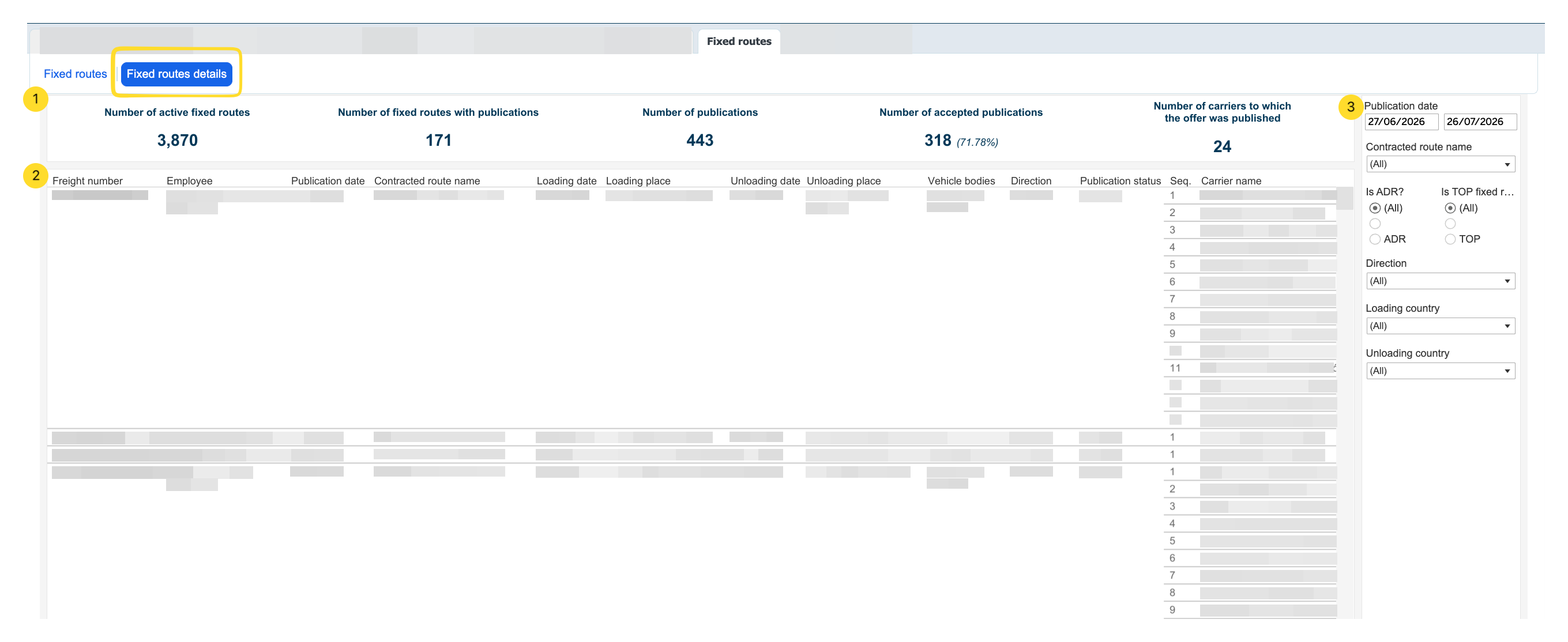
Die Ansicht besteht aus 3 Abschnitten:
- Übersichtsanzeigen für feste Routen
Ganz oben im Bericht finden Sie 5 grundlegende Indikatoren, die die Daten für den ausgewählten Zeitraum zusammenfassen:- Anzahl der aktiven Festrouten – die Anzahl der aktiven Festrouten Ihres Unternehmens,
- Anzahl der Linien mit Veröffentlichungen – die Anzahl der Linien, für die Angebote veröffentlicht wurden,
- Anzahl der Veröffentlichungen – die Gesamtzahl der veröffentlichten Angebote,
- Anzahl der angenommenen Veröffentlichungen – die Anzahl der angenommenen Angebote (zusammen mit der prozentualen Quote),
- Anzahl der Fluggesellschaften, denen das Angebot veröffentlicht wurde – die Anzahl der Fluggesellschaften, an die Angebote gesendet wurden.
- Tabelle mit Veröffentlichungsdetails
Die Tabelle enthält die Daten jeder Veröffentlichung, aufgeteilt in die folgenden Spalten:- Frachtnummer – die Frachtnummer,
- Mitarbeiter – der Mitarbeiter, der das Angebot veröffentlicht hat,
- Veröffentlichungsdatum – das Veröffentlichungsdatum,
- Vertragslinienname – der Name der festen Linienverbindung,
- Ladedatum / Ladung – die Lade- und Entladedaten,
- Ladeplatz / Ladung – die Be- und Entladebereiche,
- Fahrzeugkarosserien – die Art der Fahrzeugkarosserien,
- Richtung – die Richtung (national/international),
- Veröffentlichungsstatus – der Veröffentlichungsstatus,
- Seq. – die Sequenznummer innerhalb der Publikationssequenz für eine bestimmte Route,
- Name Frachtführer – der Name der Fluggesellschaft, an die das Angebot gesendet wurde.
- Veröffentlichungsdatum des Angebots – das Datum, an dem das Angebot veröffentlicht wurde.
- Angebotsstatus – der Status des Angebots (z. B. angenommen, keine Antwort).
- Preis - der Tarif.
Ein einzelnes Angebot kann gleichzeitig an mehrere Spediteure veröffentlicht werden – in diesem Fall sehen Sie mehrere Zeilen in der Tabelle mit der gleichen Frachtnummer, aber verschiedenen Spediteuren.
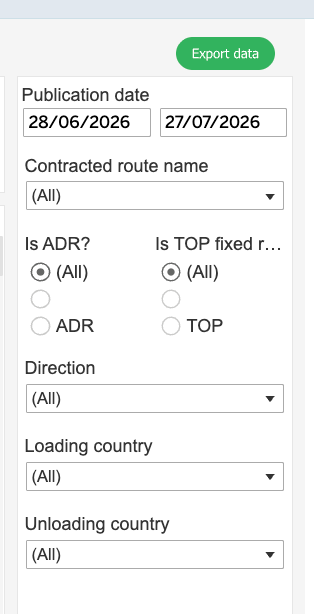
- Filter
Sie können den Datenumfang bei Bedarf mithilfe von Filtern eingrenzen. Diese finden Sie auf der rechten Seite des Berichts.
In den Filtern können Sie Folgendes auswählen:
- Datumsbereich (Veröffentlichungsdatum) - Legen Sie den Zeitraum fest, aus dem die Daten stammen sollen (nach Veröffentlichungsdatum).
- Name der festgelegten Route – falls Sie eine bestimmte feste Route überprüfen möchten.
- Frachtführer – wenn Sie die Statistiken eines bestimmten Frachtführers überprüfen möchten.
- Is ADR/Is TOP – wenn Sie die Routen auf solche mit besonderen Anforderungen eingrenzen möchten.
- Richtung – um Inlandsrouten von internationalen Routen zu trennen.
- Verlade-/ Ladung – falls Sie den Standort noch genauer spezifizieren möchten.
Direkt über den Filtern finden Sie die Schaltfläche „Daten exportieren“ – verwenden Sie diese, um die Tabellendaten in eine Excel- oder CSV-Datei zu exportieren.