Mitarbeiterrollen und Berechtigungen
 Aktualisiert 13/11/26
durch
Katarzyna
Wer kann diese Funktion nutzen? Die Funktion steht allen Nutzern der Trans.eu-Plattform und von CargoON zur Verfügung. |
In diesem Artikel erfahren Sie:
- wie man die Rolle und Berechtigungen eines Mitarbeiters ändert,
- welche administrativen Rollen es gibt,
- welche operativen Rollen es gibt und welche Berechtigungen damit verbunden sind,
- Was ein technisches (kostenloses) Konto ist,
Wie man einen Mitarbeiter hinzufügt, beschreiben wir im Artikel Mitarbeiterkonten – Hinzufügen und Verwalten .
Jeder Mitarbeiter verfügt in seinen Kontoeinstellungen über vier Elemente:
- Administrative Rolle – bestimmt, ob der Mitarbeiter das Unternehmen und seine Mitarbeiter führen kann.
- Operative Rolle – bestimmt, welche Plattformfunktionen der Mitarbeiter nutzt, z. B. Fracht und Bestellungen, oder nur die Loads4DRIVER-App.
- Berechtigungen – die Rolle „Vollzugriff“ feinabstimmen. Sie gewähren Zugriff auf ausgewählte Funktionen oder schränken diesen ein.
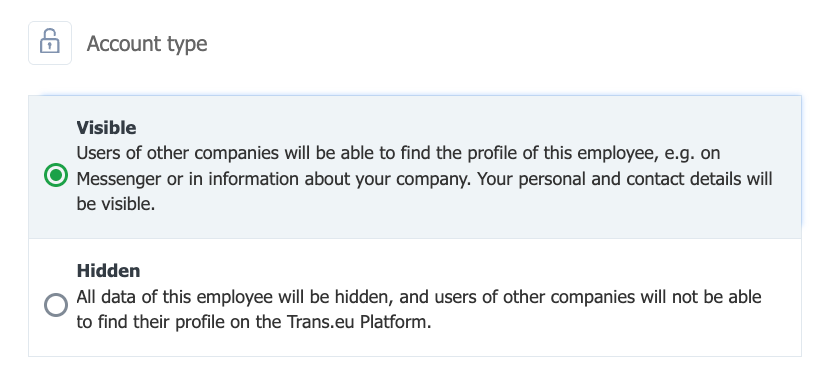
- Kontotyp – bestimmt, ob andere Unternehmen das Profil des Mitarbeiters sehen können.
Ein Mitarbeiter hat eine administrative und eine operative Rolle. Er kann mehrere Berechtigungen haben.
Wie kann ich die Rolle und die Berechtigungen eines Mitarbeiters ändern?
Die Rollen, Berechtigungen und der Kontotyp eines Mitarbeiters werden vom Administrator im Modul „Mein Unternehmen“ auf der Registerkarte „Mitarbeiter“ im Fenster „Mitarbeiter verwalten“ → „Kontoeinstellungen“ geändert. Sie können die Einstellungen beim Hinzufügen eines Mitarbeiters auswählen oder später ändern.
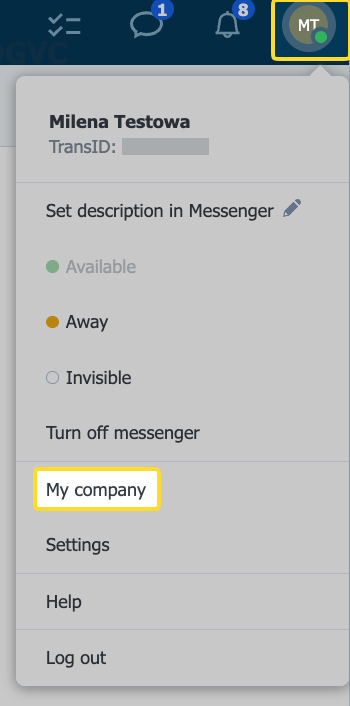
- Klicken Sie auf das Avatarbild in der oberen rechten Ecke und wählen Sie „Mein Unternehmen“ .
- Klicken Sie im Reiter „Mitarbeiter“ auf das Drei-Punkte-Symbol neben dem ausgewählten Mitarbeiter und wählen Sie „Mitarbeiter verwalten“ .

- Wechseln Sie zum Tab „Kontoeinstellungen“ .
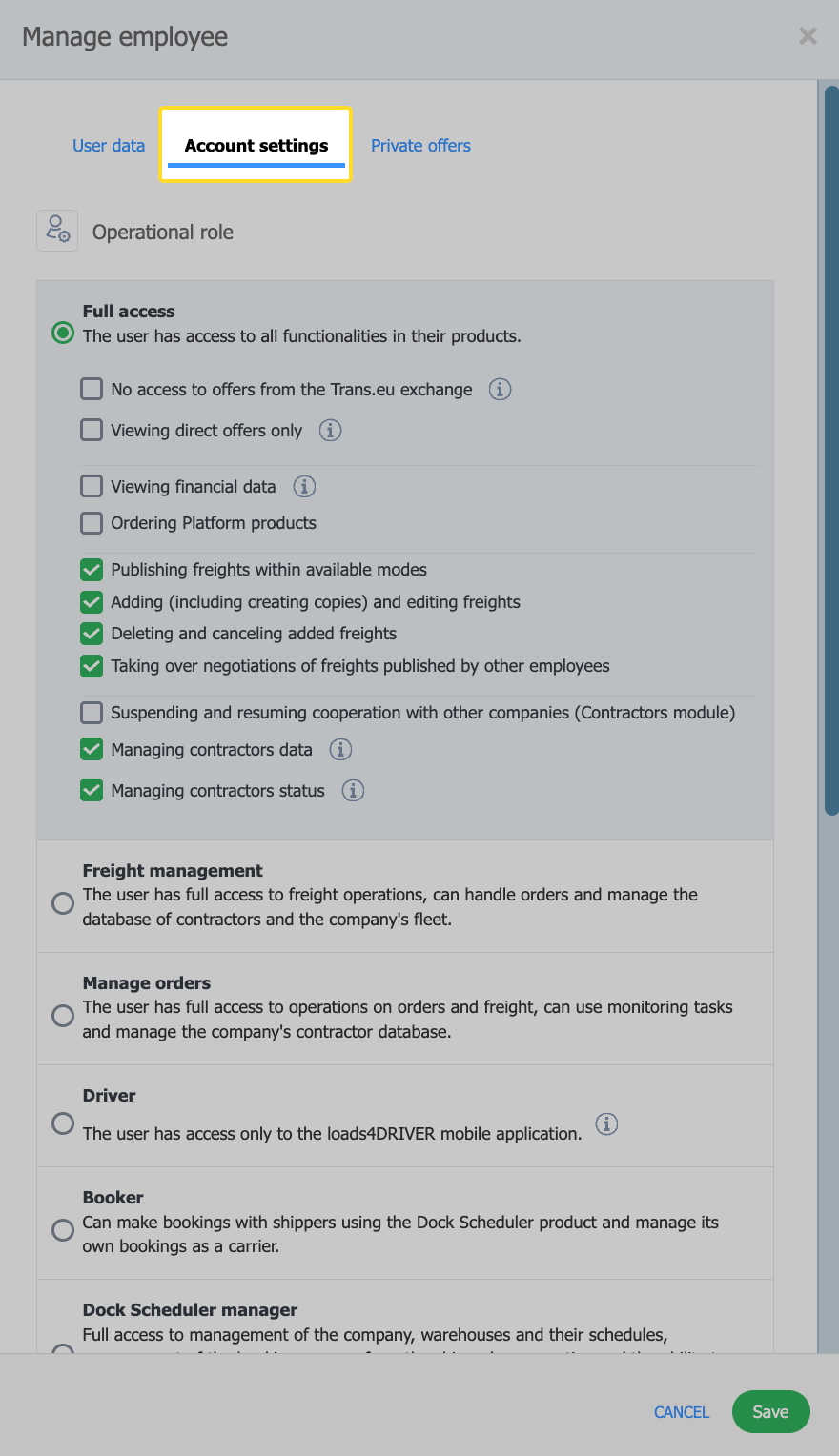
- Wählen Sie die administrative Rolle, die operative Rolle, die Berechtigungen und den Kontotyp aus.
- Klicken Sie auf Speichern .
Die aktuellen Einstellungen jedes Mitarbeiters können Sie in der Liste auf der Registerkarte Mitarbeiter in den Spalten Kontotyp , administrative Rolle und operative Rolle einsehen.
Bewegen Sie den Mauszeiger über das i- Symbol neben einer Berechtigung, um eine kurze Erklärung dazu anzuzeigen.
Welche administrativen Rollen gibt es?
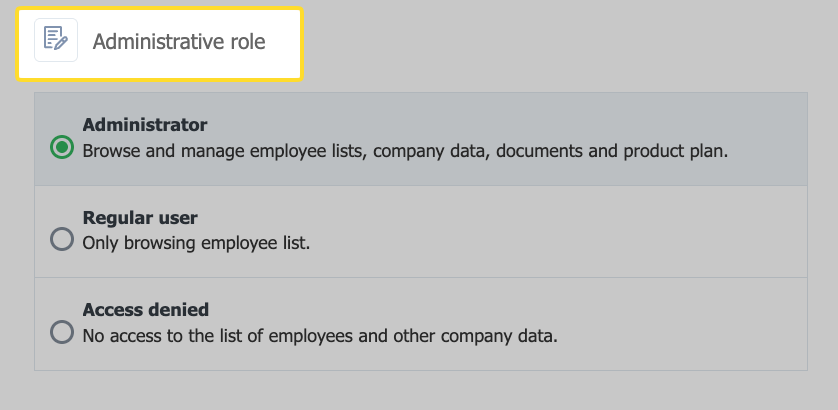
Die Administratorrolle regelt den Zugriff auf Unternehmensdaten und die Mitarbeiterverwaltung. Sie wird vom Administrator im Fenster „Mitarbeiter verwalten“ → „Kontoeinstellungen“ im Abschnitt „Administratorrolle“ festgelegt.
ROLLE | GENEHMIGUNGSUMFANG |
Administrator | Sieht und verwaltet die Mitarbeiterliste, Unternehmensdaten, Dokumente und den Produktplan. |
Regelmäßiger Benutzer | Zeigt die Mitarbeiterliste an. |
Zugriff verweigert | Hat keinen Zugriff auf die Mitarbeiterliste oder andere Unternehmensdaten. |
Wie kann ich den Administrator des Firmenkontos ändern?
Die Administratorrolle wird von einem Administrator im Modul „Mein Unternehmen“ auf der Registerkarte „Mitarbeiter“ vergeben und entzogen. Ein Unternehmen kann mehrere Administratoren haben. Klicken Sie auf die drei Punkte neben dem Mitarbeiter, wählen Sie „Mitarbeiter verwalten“ → „Kontoeinstellungen“ , wählen Sie die gewünschte Option im Abschnitt „Administratorrolle“ und klicken Sie auf „Speichern“ .
Welche operativen Rollen gibt es und welche Berechtigungen sind damit verbunden?
Die operative Rolle bestimmt, welche Plattformfunktionen der Mitarbeiter nutzt. Sie wird vom Administrator im Fenster „Mitarbeiter verwalten“ → „Kontoeinstellungen“ im Abschnitt „Operative Rolle“ festgelegt. Ein Mitarbeiter kann nur eine Rolle haben.
Sobald Sie eine Rolle ausgewählt haben, erscheint unterhalb der Beschreibung eine Liste der für diese Rolle verfügbaren Berechtigungen. Markieren Sie die Berechtigungen, die der Mitarbeiter haben sollte.
Bewegen Sie den Mauszeiger über das i- Symbol neben einer Berechtigung, um ein Fenster mit einer kurzen Erläuterung anzuzeigen.
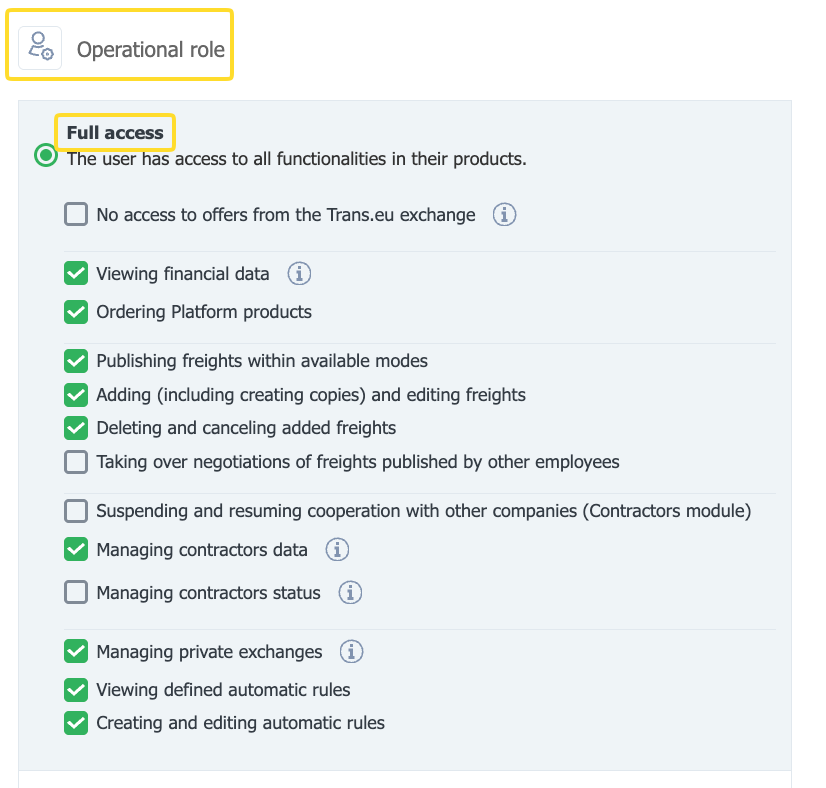
VOLLZUGRIFF
Der Nutzer hat Zugriff auf alle Funktionen der Produkte, die dem Unternehmen gehören.
Verfügbare Berechtigungen:
- Kein Zugriff auf Angebote der Trans.eu-Börse – Der Nutzer hat keinen Zugriff auf Angebote der Trans.eu-Börse, jedoch auf andere Angebote. Die Aktivitäten dieses Nutzers werden nicht auf die Gebühr für zusätzliche aktive Plätze an der öffentlichen Börse des Unternehmens angerechnet.
- Zugriff nur auf Direktangebote – der Nutzer hat ausschließlich Zugriff auf Direktangebote (kein Zugriff auf Tausch- oder Gruppenangebote). Die Aktivitäten dieses Nutzers werden nicht auf die Sitzplatzgebühr angerechnet.
- Anzeige von Finanzdaten – der Nutzer hat Zugriff auf von Trans.eu ausgestellte Rechnungen, Abrechnungen und Gebühren für zusätzliche aktive Lizenzen sowie auf Details zum erworbenen Abonnement.
- Bestellplattformprodukte - der Benutzer kann Produkte bestellen, die auf der Trans.eu-Plattform verfügbar sind.
- Fracht veröffentlichen innerhalb der verfügbaren Modi - der Benutzer kann Frachten veröffentlichen.
- Hinzufügen (einschließlich Kopieren) und Bearbeiten Fracht - der Benutzer kann Frachten hinzufügen, Kopien davon erstellen und bearbeiten.
- Hinzufügen von Fracht löschen und stornieren - der Benutzer kann hinzugefügte Frachten löschen und stornieren.
- Übernahme von Fracht , die von anderen Mitarbeitern veröffentlicht wurden – der Benutzer kann die Verhandlungen über Frachtaufträge übernehmen, die von anderen Benutzern in seinem Unternehmen veröffentlicht wurden.
- Aussetzen und Wiederaufnehmen der Zusammenarbeit mit anderen Unternehmen (Auftragnehmermodul) - Im Auftragnehmermodul kann der Benutzer die Zusammenarbeit mit anderen Unternehmen aussetzen und wiederaufnehmen.
- Verwaltung von Auftragnehmerdaten – der Benutzer kann Auftragnehmerdaten verwalten und diese mit zusätzlichen internen Informationen ergänzen.
- Verwaltung des Auftragnehmerstatus – der Benutzer kann die Zusammenarbeit mit anderen Unternehmen aussetzen und wiederaufnehmen, die Zusammenarbeit blockieren und Unternehmen aus der Auftragnehmerliste entfernen.
- Verwaltung privater Netzwerke – Der Benutzer kann die Mitglieder des privaten Netzwerks seines Unternehmens verwalten und Einladungen an das private Netzwerk senden.
- Vordefinierte automatische Regeln anzeigen – der Benutzer kann automatische Regeln anzeigen.
- Automatische Regeln erstellen und bearbeiten – der Benutzer kann neue automatische Regeln erstellen und bestehende bearbeiten.
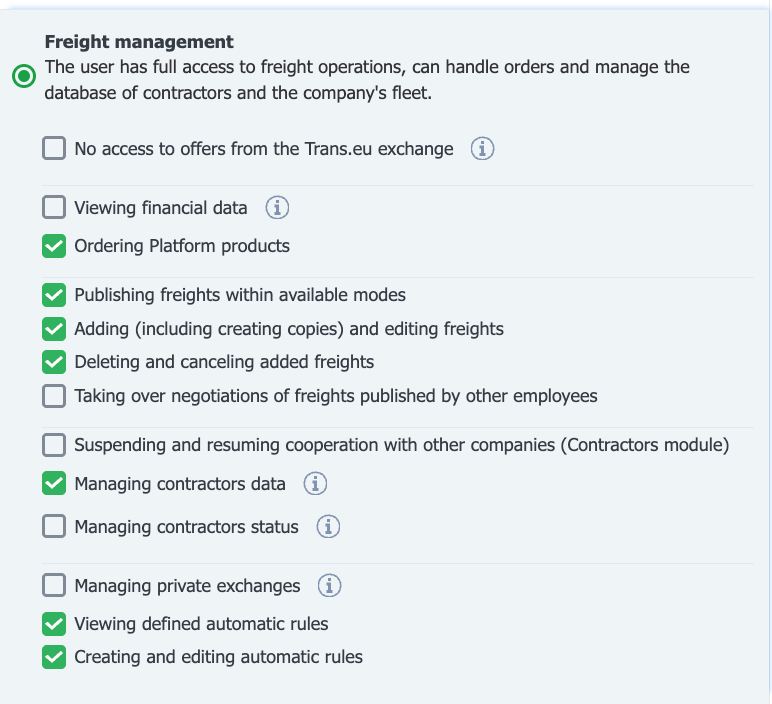
Frachtmanagement
Der Benutzer hat vollen Zugriff auf Fracht , kann Bestellungen bearbeiten und die Auftragnehmerdatenbank und den Fuhrpark des Unternehmens verwalten.
Verfügbare Berechtigungen: die gleichen wie in der Rolle „Vollzugriff“ .
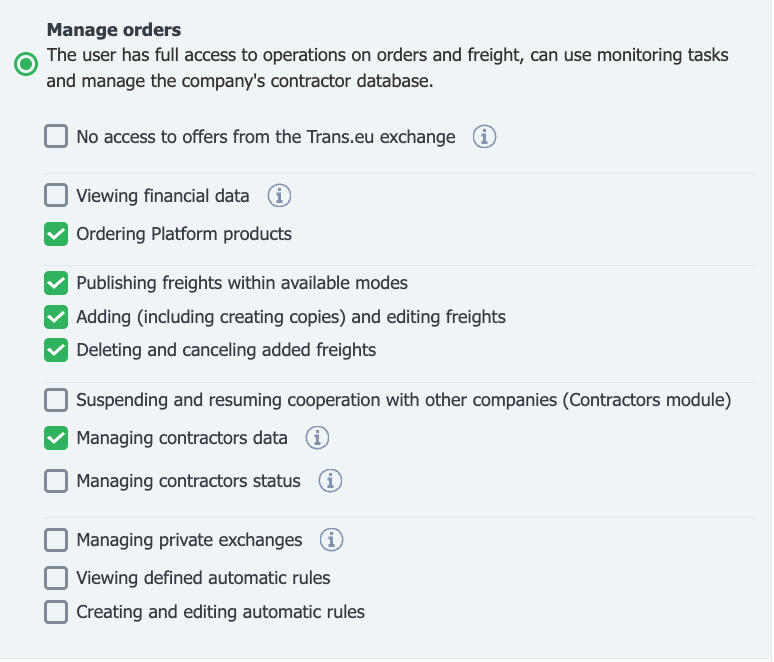
AUFTRÄGE VERWALTEN
Der Benutzer hat vollen Zugriff auf Bestell- und Fracht , kann Überwachungsaufgaben nutzen und die Auftragnehmerdatenbank des Unternehmens verwalten.
Verfügbare Berechtigungen: dieselben wie in der Rolle „Voller Zugriff“ , mit Ausnahme der Berechtigung „Übernahme von Verhandlungen über Fracht s, die von anderen Mitarbeitern veröffentlicht wurden“ .
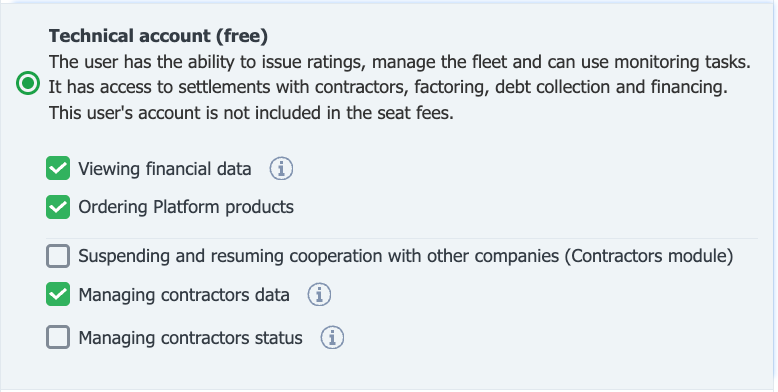
TECHNISCHER KONTO (KOSTENLOS)
Der Nutzer kann Ratings vergeben, die Flotte verwalten und Überwachungsfunktionen nutzen. Er hat Zugriff auf Abrechnungen mit Auftragnehmern, Factoring, Inkasso und Finanzierung. Er hat keinen Zugriff auf die Börse, Fracht, Aufträge oder den Kurierdienst.
Verfügbare Berechtigungen: Finanzdaten anzeigen , Produkte der Bestellplattform , Zusammenarbeit mit anderen Unternehmen aussetzen und wiederaufnehmen (Auftragnehmermodul) , Auftragnehmerdaten verwalten , Auftragnehmerstatus verwalten , definierte automatische Regeln anzeigen , automatische Regeln erstellen und bearbeiten .
TREIBER
Der Benutzer hat ausschließlich Zugriff auf die mobile App Loads4DRIVER. Die Rolle ist in den Produktlinien TFF und TFC verfügbar.
Verfügbare Berechtigungen: Finanzdaten anzeigen , Produkte der Bestellplattform .
ROLLEN IM DOCK SCHEDULER PRODUKT
ROLLE | GENEHMIGUNGSUMFANG |
Dockplaner-Manager | Vollständige Unternehmensführung, Lagerverwaltung und Planung der Lagerbestände, Abwicklung des Buchung aus Sicht des Versenders sowie Buchung von Zeitfenstern als Spediteur mit anderen Versendern. |
Lagerleiter | Erstellt und verwaltet Arbeitspläne für das Lager. Weist Zeitfenster zu und verwaltet Buchung , die von Spediteuren erstellt wurden. |
Lagerhalter | Views Ladung ing schedules and confirms the start and end of operations. |
Sicherheitsbeamter | Sieht sich die Liste der Buchung an, bestätigt, dass die Daten mit der Buchung übereinstimmen, und markiert Ankunft und Abreise am Einsatzort. |
Booker | Bucht Zeitfenster mit Verladern über Dock Scheduler und verwaltet deren Buchung als Spediteur. |
Lesen Sie mehr dazu in den Artikeln Mitarbeiterrollen im Modul Zeitpläne und Mitarbeiterrollen im Modul Buchungen .
ZUGRIFF VERWEIGERT
Der Benutzer hat keinen Zugriff auf die Betriebsfunktionen der Plattform. In dieser Rolle können keine Berechtigungen ausgewählt werden.
Wie kann man das Konto eines Mitarbeiters vor anderen Unternehmen verbergen?
Der Kontotyp bestimmt, ob Benutzer anderer Unternehmen den Mitarbeiter finden können. Sie können den Kontotyp im Fenster „Mitarbeiter verwalten“ auf der Registerkarte „Kontoeinstellungen“ festlegen.
- Sichtbar – Nutzer anderer Unternehmen können das Profil dieses Mitarbeiters finden, z. B. im Messenger oder in Ihren Unternehmensinformationen. Persönliche Daten und Kontaktdaten sind sichtbar. Diese Option ist standardmäßig aktiviert.
- Versteckt – Sämtliche Daten dieses Mitarbeiters werden verborgen, und Benutzer anderer Unternehmen können sein Profil auf der Trans.eu-Plattform nicht finden.
Das technische Benutzerkonto ist immer ausgeblendet.