Kontaktgruppen verwalten
 Aktualisiert 27/11/26
durch
Marta
Wer kann diese Funktion nutzen? Die Funktion steht allen Nutzern der Plattformen Trans.eu und CargoON zur Verfügung. |
In diesem Artikel erfahren Sie:
- wofür Kontaktgruppen da sind
- wie Sie eine Kontaktgruppe erstellen
- wie Sie eine Gruppe hinzufügen, umbenennen oder entfernen
- wie Sie Nutzer zu einer Gruppe hinzufügen
- wer die von Ihnen erstellten Gruppen sehen kann
Wofür sind Kontaktgruppen da?
Mit Kontaktgruppen können Sie Ihre Geschäftskontakte ordnen. Sie können sie zum Beispiel nach Route, Fahrzeugtyp oder Umfang der Zusammenarbeit gruppieren und bei einem neuen Auftrag schnell die richtigen Personen finden.
Wer kann Ihre Gruppen sehen?
Nur Sie können die Gruppe, ihren Namen und ihre Beschreibung sehen. Personen, die einer Gruppe hinzugefügt werden, erhalten keine Benachrichtigung.
Zugriff auf Kontaktgruppen
Sie können auf 3 Arten auf Kontaktgruppen zugreifen:
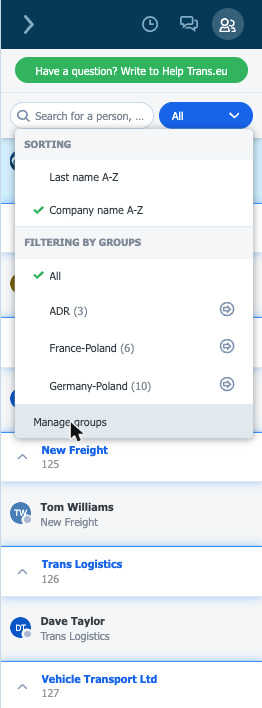
- Im Messenger:
- wechseln Sie zum Tab Kontakte
- wählen Sie neben dem Suchfeld Alle
- klicken Sie in der Dropdown-Liste auf Gruppen verwalten
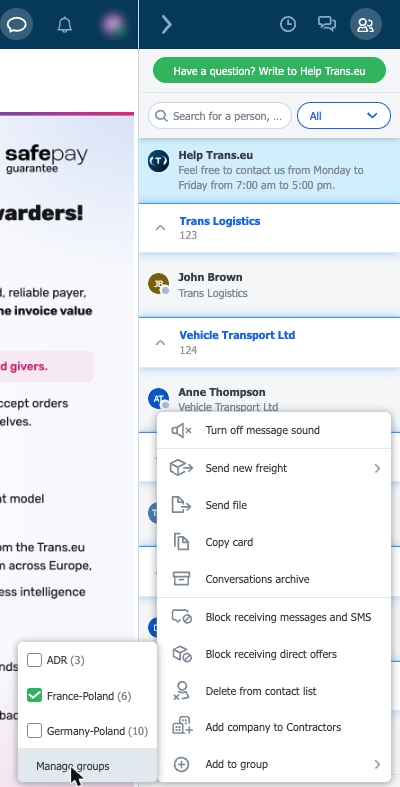
- Im Messenger, neben dem Namen einer bestimmten Person:
- suchen Sie im Tab Kontakte nach einem beliebigen Nutzer
- klicken Sie auf das Drei-Punkte-Symbol neben dem Namen
- wählen Sie in der Dropdown-Liste Zur Gruppe hinzufügen > Gruppen verwalten
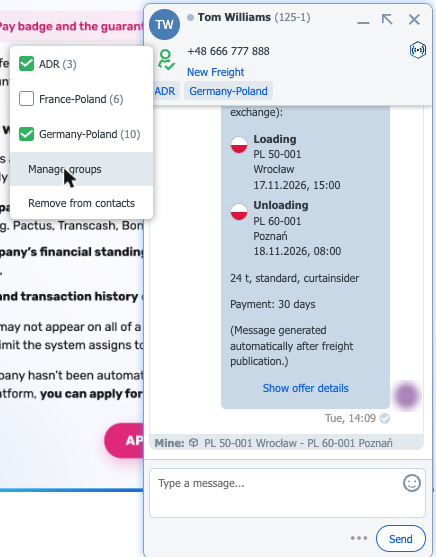
- Im Chatfenster des Messengers:
- klicken Sie auf das Personensymbol
- wählen Sie in der Dropdown-Liste Gruppen verwalten
Kontaktgruppen verwalten
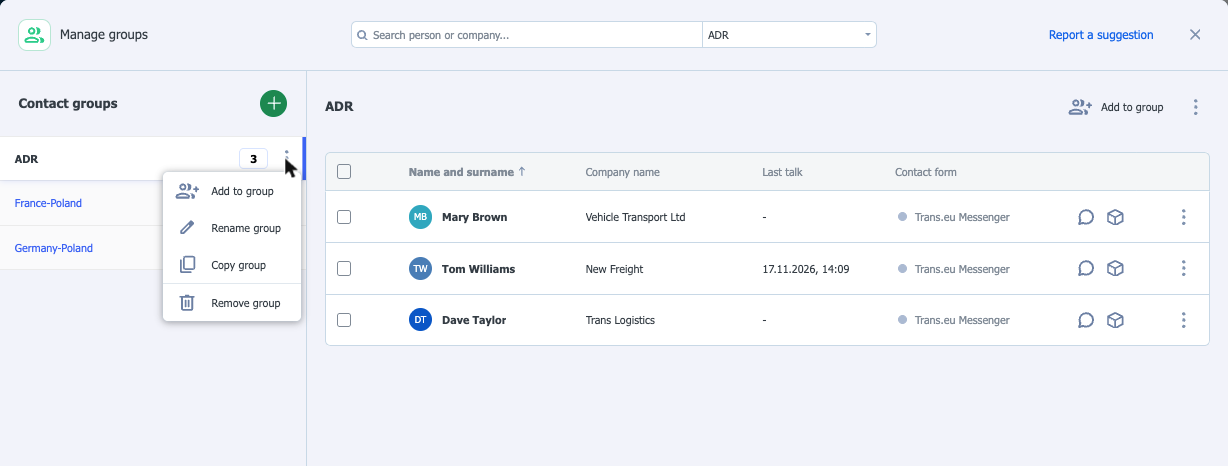
Unabhängig davon, welchen der oben genannten Wege Sie nutzen, gelangen Sie zum nächsten Schritt, in dem Sie eine Gruppe hinzufügen, bearbeiten oder entfernen können.
- Um eine Gruppe hinzuzufügen, klicken Sie auf die grüne Schaltfläche +. Geben Sie der Gruppe einen Namen, wählen Sie die Kontakte aus, die Sie hinzufügen möchten, und klicken Sie auf Gruppe hinzufügen.
- Um eine Gruppe umzubenennen, klicken Sie auf das Drei-Punkte-Symbol neben ihrem Namen, wählen Sie Gruppe umbenennen, geben Sie einen neuen Namen ein und speichern Sie die Änderungen.
- Um eine Gruppe zu entfernen, klicken Sie auf das Drei-Punkte-Symbol neben ihrem Namen, wählen Sie Gruppe entfernen und bestätigen Sie.
Wenn Sie auf einen Gruppennamen klicken, sehen Sie:
- die Liste der Kontakte in der Gruppe,
- das Datum des letzten Gesprächs (Letztes Gespräch) und den Kontaktkanal (Kontaktformular).
Kontakte zu einer Gruppe hinzufügen
Sie können jeden Nutzer zu einer Gruppe hinzufügen – wählen Sie ihn aus Ihren Kontakten aus oder suchen Sie ihn auf der Börse. Dafür gibt es vier Möglichkeiten:
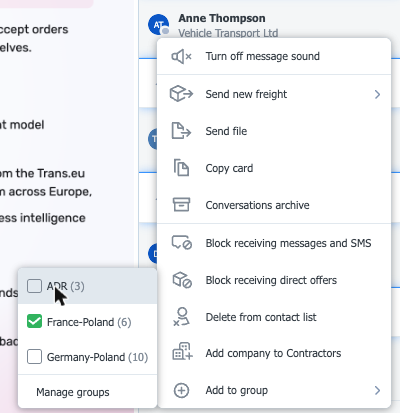
- Im Messenger:
- wählen Sie eine Person aus Ihren Kontakten aus oder suchen Sie nach einem beliebigen Nutzer,
- klicken Sie auf das Drei-Punkte-Symbol neben dem Namen,
- klicken Sie auf Zur Gruppe hinzufügen,
- markieren Sie in der Dropdown-Liste die Gruppe, der Sie die Person zuordnen möchten (Sie können mehrere markieren).
- Im Fenster Gruppen verwalten:
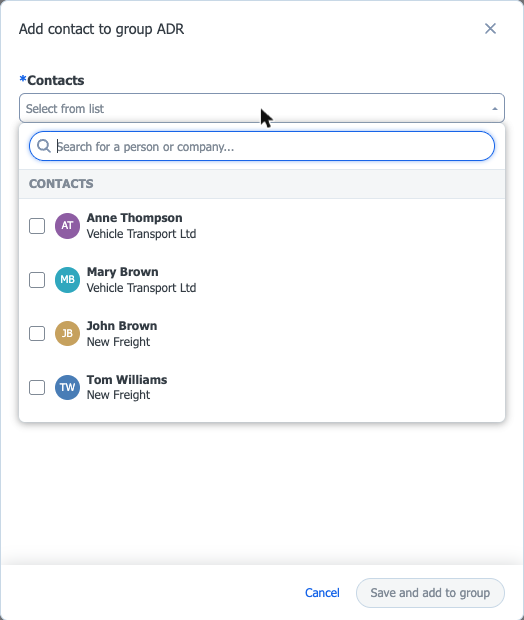
- klicken Sie auf den Namen der Gruppe, zu der Sie Nutzer hinzufügen möchten,
- klicken Sie oben rechts auf Zur Gruppe hinzufügen (dieselbe Option finden Sie unter dem Drei-Punkte-Symbol neben dem Gruppennamen),
- markieren oder suchen Sie im Feld Kontakte die Personen, die Sie hinzufügen möchten (Sie können mehrere gleichzeitig auswählen),
- klicken Sie auf Speichern und zur Gruppe hinzufügen.
- Aus der Ansicht einer anderen Gruppe:
- klicken Sie im Fenster Gruppen verwalten auf den Namen einer Gruppe, zu der die Person bereits gehört,
- klicken Sie in der Zeile dieser Person auf das Drei-Punkte-Symbol und wählen Sie Zu einer anderen Gruppe hinzufügen,
- wählen Sie in der Liste Kontaktgruppen eine Gruppe aus und klicken Sie auf Zur Gruppe hinzufügen.
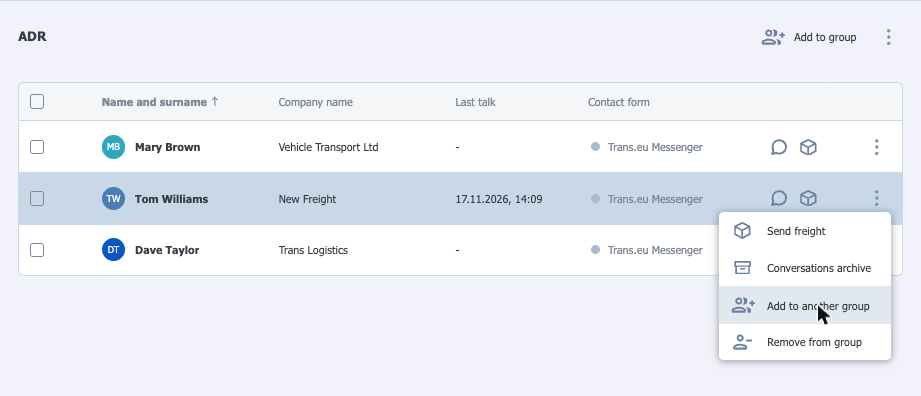
Um mehrere Personen gleichzeitig zu einer anderen Gruppe hinzuzufügen, markieren Sie sie in der Tabelle und klicken Sie in der Leiste unten im Fenster auf Zu einer anderen Gruppe hinzufügen.
- Im Chatfenster:
- klicken Sie auf das Personensymbol,
- markieren Sie in der Dropdown-Liste die Gruppe, der Sie die Person zuordnen möchten (Sie können mehrere markieren).
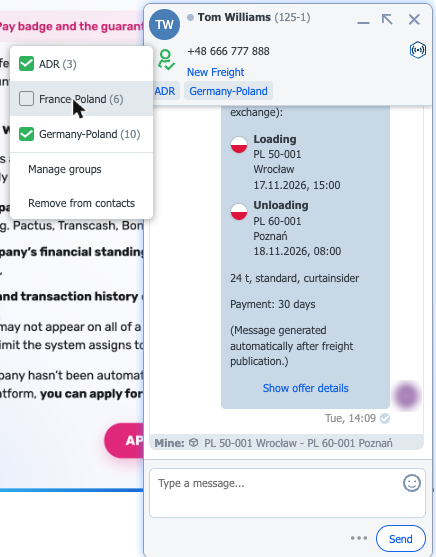
Ist eine Person mehr als 2 Gruppen zugeordnet, erscheint im Chatfenster eine zusätzliche Markierung mit der Anzahl der weiteren Gruppen, zu denen sie gehört. Bewegen Sie den Mauszeiger über diese Markierung, um die Namen dieser Gruppen zu sehen.
Nutzer aus einer Kontaktgruppe entfernen
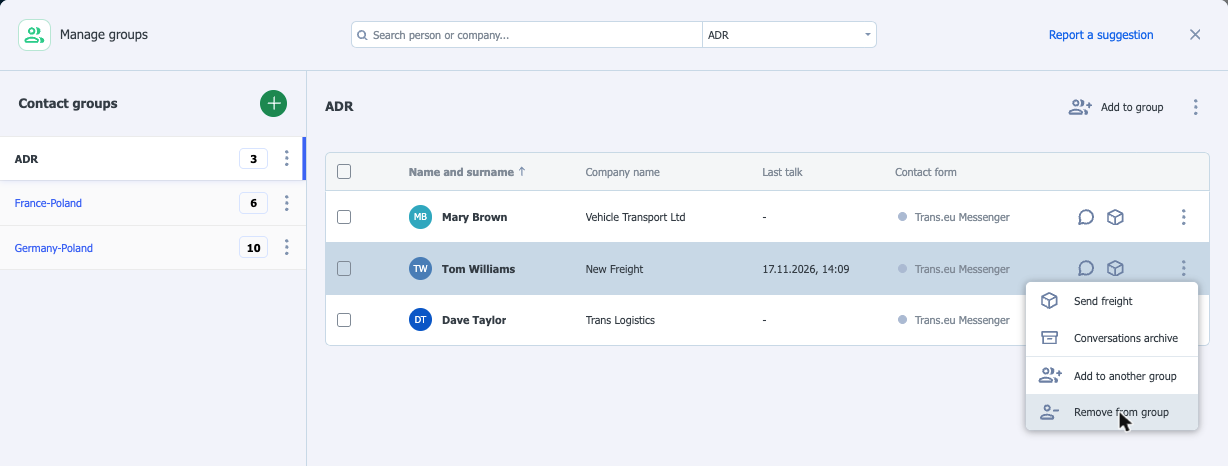
Sie können Nutzer im Fenster Gruppen verwalten aus einer Gruppe entfernen:
- klicken Sie auf den Namen der Gruppe, aus der Sie den Nutzer entfernen möchten,
- klicken Sie in der Zeile dieser Person auf das Drei-Punkte-Symbol und wählen Sie Aus Gruppe entfernen.
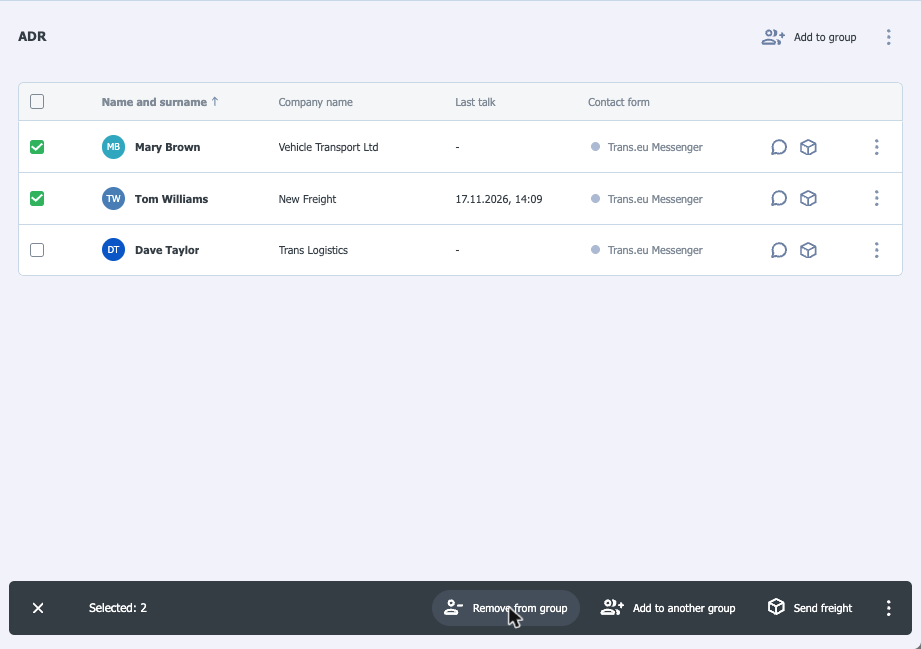
Um mehrere Personen gleichzeitig aus einer Gruppe zu entfernen, markieren Sie sie in der Tabelle und klicken Sie in der Leiste unten im Fenster auf Aus Gruppe entfernen.
This translation was generated using AI and may contain minor inaccuracies.
