Pubblicazione dell'offerta di carico su un percorso
 Aggiornato 15/9/26
di
Katarzyna
Aggiornato 15/9/26
di
Katarzyna
- Creare un trasporto per una tratta
- Creare un trasporto coperto da condizioni di cooperazione future
- Pubblicare un trasporto su una tratta coperta da cooperazione flessibile
- Pubblicare in ordine dall'elenco dei vettori
- Trasferire a un altro destinatario (pubblicazione sequenziale)
- Come funziona la pubblicazione sequenziale
- Aggiungere gradualmente altri destinatari (pubblicazione estensiva)
- Come funziona la pubblicazione estensiva
Chi può utilizzare questa funzione? Questa funzione è disponibile per tutti gli utenti CargoON che dispongono del prodotto CargoON Freight Platform. |
Da questo articolo imparerai:
- come pubblicare un'offerta di trasporto su una tratta,
- come pubblicare un trasporto coperto da condizioni di cooperazione future,
- dove modificare l'elenco dei vettori attivi su una tratta,
- quali sono le due opzioni per la pubblicazione automatica in base all'ordine nell'elenco dei vettori.
Una volta ottenute le offerte di tratta (contratti) accettate dal vettore, puoi iniziare a pubblicare trasporti sulla tratta.
Puoi farlo in due modi:
- creando una nuova offerta di trasporto e selezionando la modalità di pubblicazione sulla tratta
- inserendo i dettagli di una tratta selezionata e pubblicandovi un'offerta di trasporto.
Creare un trasporto per una tratta
- Apri il modulo Tratte con vettori e cerca nella tabella la tratta che ti interessa. Fai clic su di essa per aprire la vista con i dettagli del contratto.
- Fai clic sull'icona del carico e seleziona l'opzione Invia trasporto. Si aprirà il modulo di pubblicazione del trasporto.

- Compila i campi mancanti. Aggiungi anche eventuali requisiti e dettagli del veicolo che potrebbero interessarti.
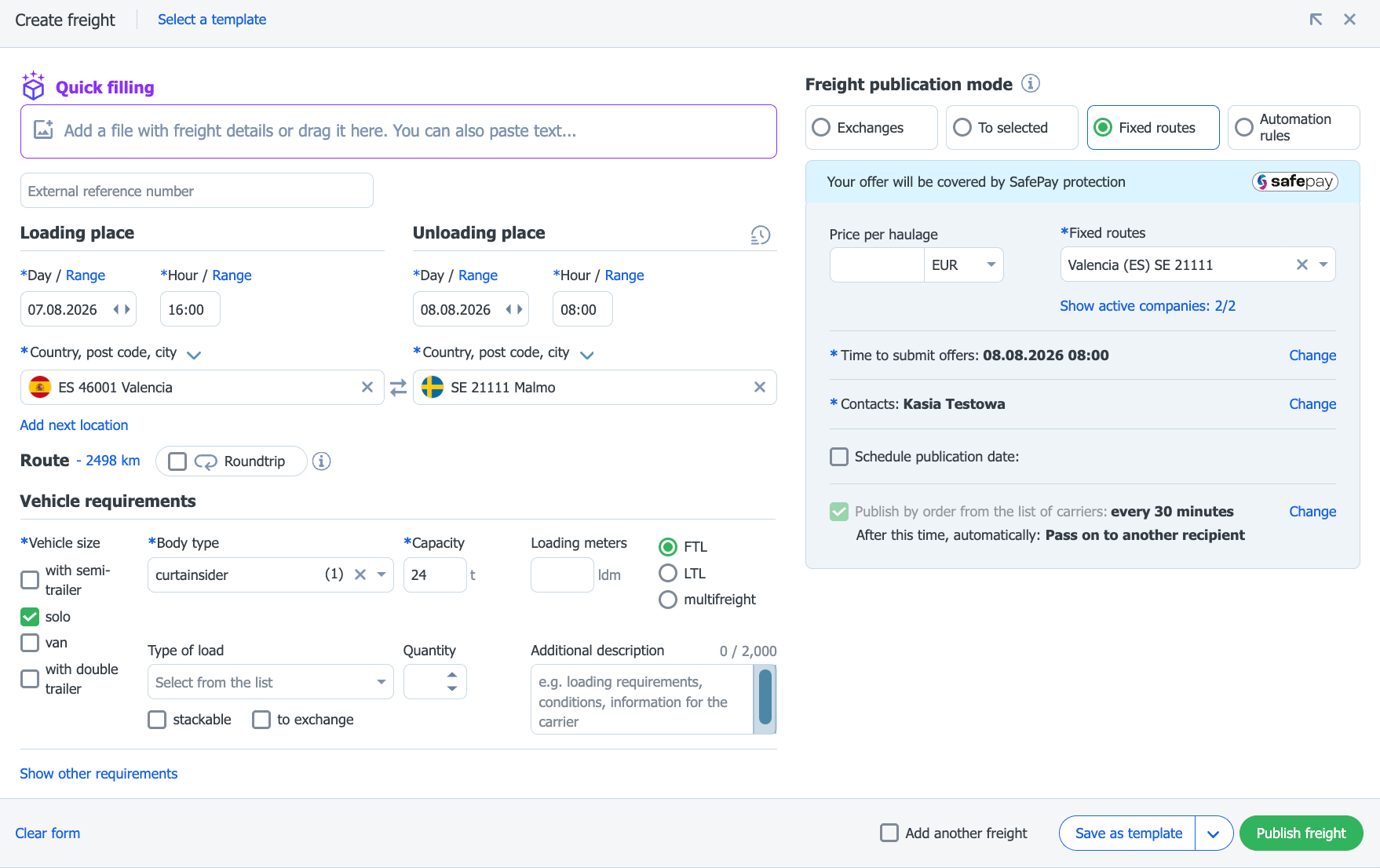
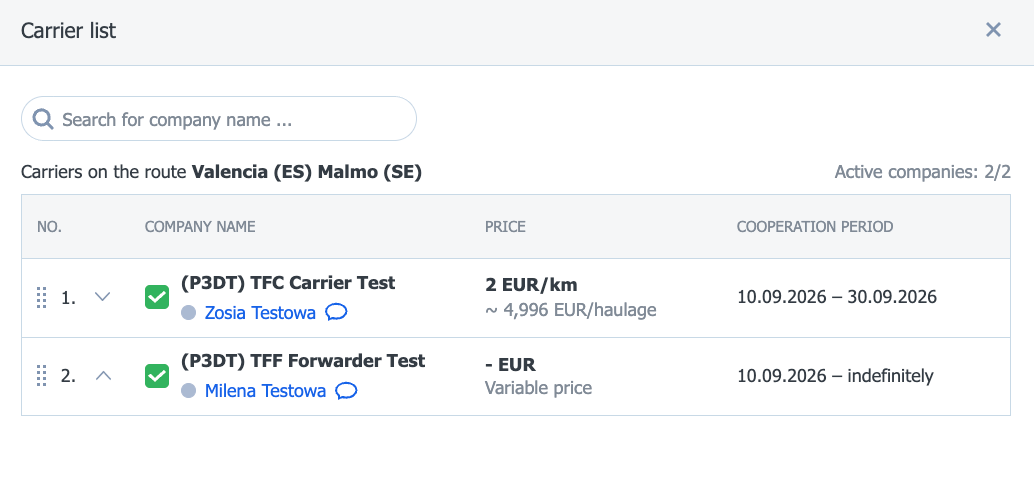
- Sul lato destro del modulo puoi visualizzare in anteprima le aziende attive che la tua pubblicazione raggiungerà. Fai clic su Mostra aziende attive, quindi modifica la loro attività o l'ordine nell'elenco.
- Nel modulo di aggiunta del trasporto puoi anche:
- modificare il tempo per la presentazione delle offerte,
- cambiare la persona di contatto,
- programmare la pubblicazione per una data successiva,
- scegliere la pubblicazione in ordine di tempo (maggiori dettagli di seguito),
- salvare il modulo compilato come modello.
- Dopo aver compilato il modulo, fai clic sul pulsante Pubblica trasporto per pubblicare l'offerta sulla tratta.
- Troverai l'offerta nel modulo Trasporto, nella scheda Aggiunte.

Creare un trasporto coperto da condizioni di cooperazione future
Quando invii un'offerta di trasporto, puoi collegarla alle condizioni di cooperazione attuali o a un contratto futuro accettato che include nuove condizioni (ad es. supplementi).
- Apri il modulo Tratte con vettori e cerca nella tabella la tratta che ti interessa. Fai clic su di essa per aprire la vista con i dettagli del contratto.
Le condizioni attuali, insieme agli allegati, sono disponibili in un elenco a discesa. Le condizioni sono raggruppate per data di inizio (dalla più vicina alla più lontana), e la visualizzazione compressa dell'elenco mostra quelle in vigore in un determinato giorno.
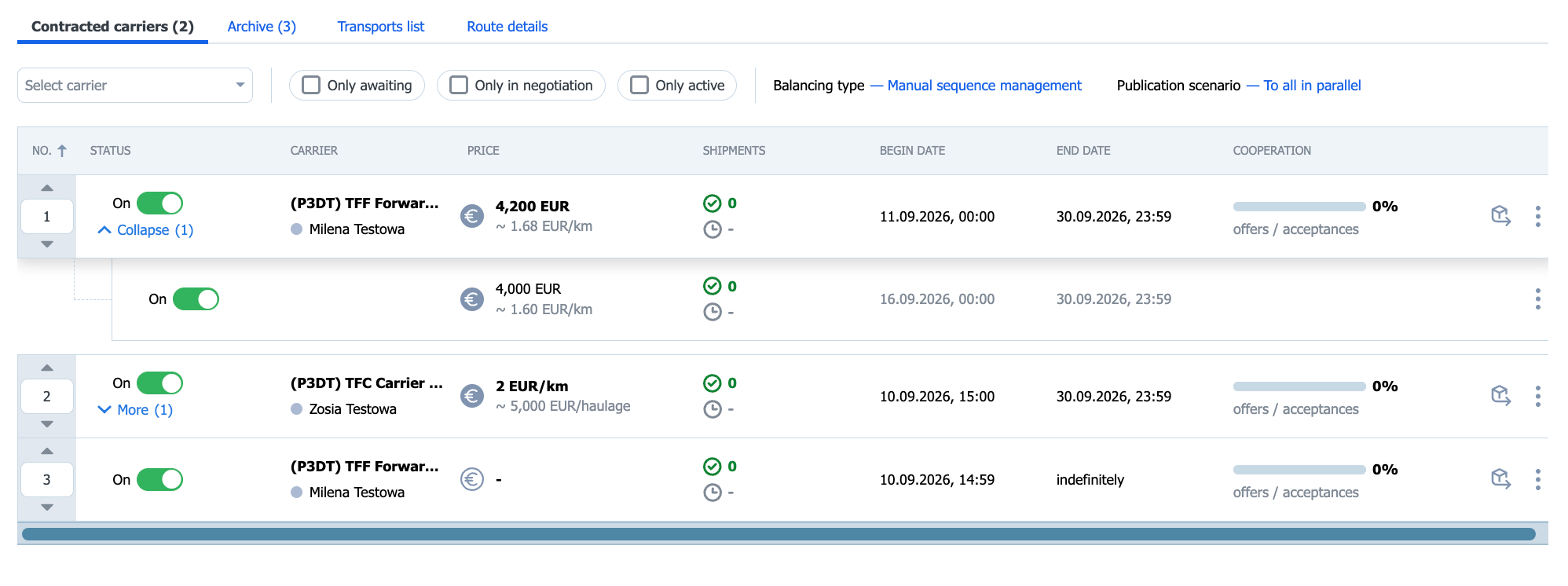
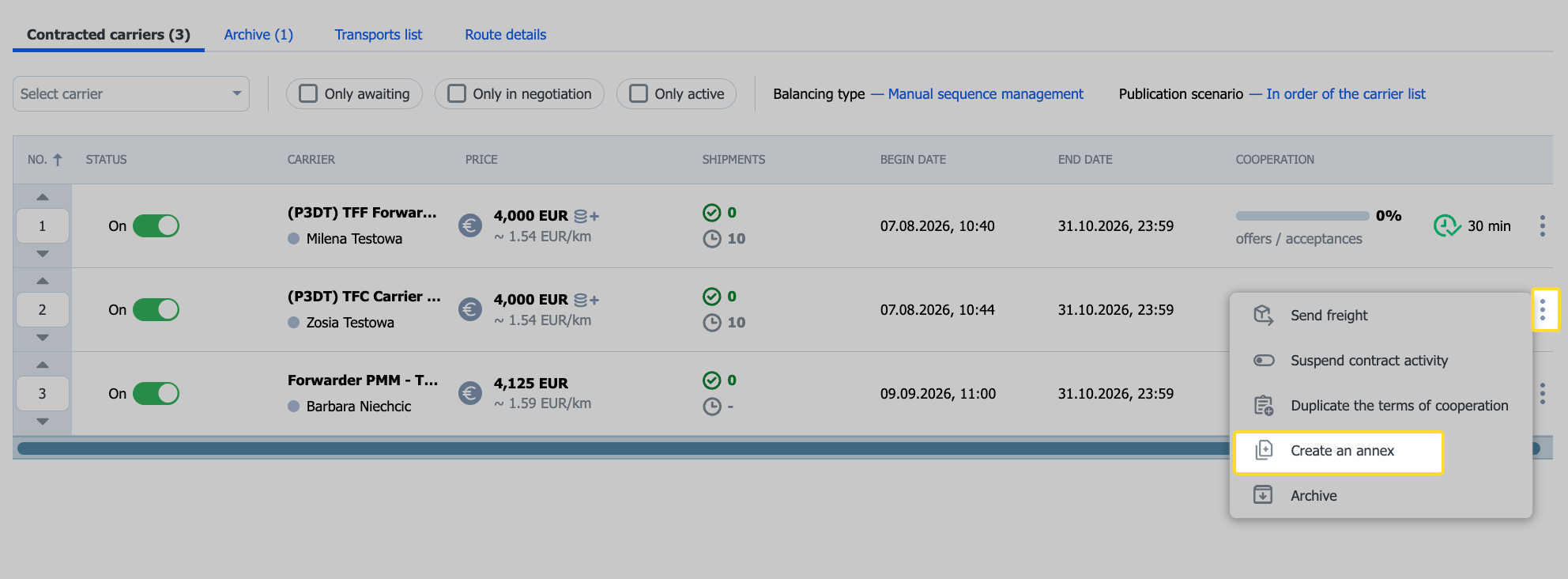
- Fai clic sull'icona del carico o sui tre puntini e seleziona l'opzione Invia trasporto.
- Completa il modulo di aggiunta del trasporto e fai clic su Pubblica trasporto.
Troverai l'offerta di trasporto collegata alle condizioni di cooperazione con un prezzo futuro nel modulo Trasporto, nella scheda Aggiunte.
Pubblicare un trasporto su una tratta coperta da cooperazione flessibile
- Vai al modulo Tratte con vettori e seleziona quella su cui desideri pubblicare un'offerta di trasporto.
- Fai clic sull'icona del carico e seleziona Mostra trasporto. Si aprirà il modulo di pubblicazione del trasporto.
- Completa il modulo con informazioni aggiuntive. Puoi inserire un prezzo oppure pubblicare l'offerta senza prezzo.
Dopo aver selezionato Mostra aziende attive, nella finestra Elenco vettori puoi disattivare un'azienda o modificare l'ordine.
- Dopo aver inserito tutti i dati, fai clic su Pubblica trasporto.
- L'offerta di trasporto si trova nel modulo Trasporto, nella scheda Aggiunte.
- Se i vettori ti presentano offerte, riceverai delle notifiche. Troverai le offerte nel pannello del trasporto, nella scheda Negoziazioni.
- Scegli il vettore con la tariffa più adatta a te, oppure avvia negoziazioni con lui.
- Se il vettore presenta la propria tariffa, puoi anche negoziarla inserendo il tuo importo e facendo clic su Invia.
- Puoi anche rifiutare l'offerta. Per poter negoziare ulteriormente con questo vettore, devi attendere che ritiri l'offerta o ne presenti una nuova.
- Selezionando Termina negoziazioni, queste vengono chiuse per tutti i dipendenti.
Dopo l'accettazione, l'offerta passerà alla scheda Accettate nel modulo Trasporto.
Se nessuno dei vettori risponde alla tua offerta, questa passerà alla scheda Archivio.
Pubblicare in ordine dall'elenco dei vettori
Quando pubblichi un'offerta di trasporto, puoi utilizzare due tipi di pubblicazione verso i vettori del tuo elenco per un determinato contratto/tratta. Questa opzione è particolarmente utile se desideri dare ai tuoi vettori preferiti dell'elenco più tempo per rispondere all'offerta.
- Nel modulo di pubblicazione del trasporto per una tratta, seleziona l'opzione: Pubblica in ordine dall'elenco dei vettori.

- Apri la finestra di modifica (fai clic su Modifica) per personalizzare le impostazioni.

- Specifica il tempo dopo il quale la pubblicazione dell'offerta passerà al vettore successivo nell'elenco.
- Scegli una delle opzioni di pubblicazione automatica.
Trasferire a un altro destinatario (pubblicazione sequenziale)
Quando pubblichi una nuova offerta di trasporto su una tratta, puoi utilizzare l'opzione pubblica in ordine dall'elenco dei vettori, quindi utilizzare l'impostazione: Trasferisci a un altro destinatario.
Cosa significa? La tua offerta verrà ricevuta dal primo vettore dell'elenco e sarà disponibile per l'accettazione per il periodo di tempo che specifichi. Quando quel tempo scade, l'offerta verrà presentata al vettore successivo dell'elenco per lo stesso periodo di tempo. Successivamente, l'offerta passa ai vettori successivi, in sequenza, fino a quando non viene accettata o l'elenco dei vettori si esaurisce.
I vettori il cui tempo per accettare l'offerta è scaduto perdono la possibilità di rispondere all'offerta.
Questo meccanismo funziona in modo sequenziale, da cui il nome alternativo: Pubblicazione sequenziale.

Come funziona la pubblicazione sequenziale
Per pubblicare un trasporto ai destinatari successivi:
- Seleziona Pubblica in ordine dall'elenco dei vettori nel modulo di pubblicazione del trasporto, specifica la durata della pubblicazione facendo clic su Modifica, quindi seleziona l'opzione Trasferisci a un altro destinatario nella finestra di modifica.
- Vai al modulo Trasporti e seleziona la tua offerta dall'elenco. Fai clic su di essa per visualizzare i dettagli.
- Nella scheda Offerte dei vettori puoi vedere l'avanzamento della pubblicazione. Un vettore che ha appena ricevuto la pubblicazione vedrà lo stato In attesa di risposta. Il contatore sottostante ti informa di quanto tempo gli rimane.

- Se non c'è risposta da parte del vettore, l'offerta viene inoltrata al successivo nell'elenco dopo la scadenza del tempo da te impostato. Lo stato del vettore precedente cambia in Completata.

Aggiungere gradualmente altri destinatari (pubblicazione estensiva)
Quando pubblichi una nuova offerta di trasporto su una tratta, puoi utilizzare l'opzione pubblica in ordine dall'elenco dei vettori, quindi utilizzare l'impostazione Aggiungi gradualmente altri destinatari.
Cosa significa? La tua offerta verrà ricevuta dal primo vettore dell'elenco e sarà disponibile per l'accettazione per il periodo di tempo che specifichi. Quando quel tempo scade, l'offerta verrà presentata al vettore successivo dell'elenco per lo stesso periodo di tempo. Successivamente, l'offerta passa al vettore successivo, ma i vettori precedenti possono ancora accettarla. L'elenco dei destinatari dell'offerta si amplia gradualmente.
I vettori il cui tempo per accettare l'offerta è scaduto hanno ancora la possibilità di accettarla, ma competeranno con un gruppo più ampio di vettori.
Questo meccanismo si basa sull'ampliamento del gruppo di destinatari, da cui il nome alternativo: Pubblicazione estensiva.

Come funziona la pubblicazione estensiva
Per pubblicare un trasporto a un gruppo di vettori in crescita graduale:
- Seleziona Pubblica in ordine dall'elenco dei vettori nel modulo di pubblicazione del trasporto, specifica la durata della pubblicazione facendo clic su Modifica, quindi seleziona l'opzione Aggiungi gradualmente altri destinatari nella finestra di modifica.

- Vai al modulo Trasporti e seleziona la tua offerta dall'elenco. Fai clic su di essa per visualizzare i dettagli.
- Nella scheda Offerte dei vettori puoi vedere l'avanzamento della pubblicazione. Un vettore che ha appena ricevuto la pubblicazione vedrà lo stato In attesa di risposta. Il contatore sottostante ti informa di quanto tempo gli rimane.

- Se non c'è risposta da parte del vettore, l'offerta viene inoltrata al successivo nell'elenco dopo la scadenza del tempo da te impostato. Lo stato del vettore successivo cambierà in In attesa di risposta, mentre al vettore precedente verrà concesso un po' di tempo aggiuntivo.

Questa traduzione è stata generata utilizzando l'intelligenza artificiale e potrebbe contenere piccole imprecisioni. Se noti errori o hai domande sul contenuto, ti preghiamo di contattarci.
