Impostazioni di prezzo
 Aggiornato 15/9/26
di
Katarzyna
Aggiornato 15/9/26
di
Katarzyna
Chi può utilizzare questa funzione? Il modulo è disponibile per tutti gli utenti di CargoON e per gli utenti della linea di prodotti TFF (Trans for Forwarders) che hanno attivato il componente aggiuntivo ARS - Soluzioni per l'automazione della pubblicazione delle offerte di trasporto (percorsi e regole automatiche). |
Da questo articolo imparerai:
- come impostare il metodo di tariffazione per un percorso,
- come e quando impostare la liquidazione a tonnellata,
- come impostare una forma flessibile di collaborazione,
- come creare un listino prezzi per i pallet,
- come aggiungere un supplemento al prezzo base.
Modalità di liquidazione di un percorso
Quando si liquida un percorso con un vettore, è possibile scegliere uno dei due modelli di collaborazione:
Collaborazione fissa – una tariffa base concordata in anticipo per il servizio di trasporto, che non cambia per tutta la durata del contratto. All'interno di una tariffa fissa, è possibile liquidare in diversi modi, ad es.: a percorso, a tonnellata.
La tariffa base stessa rimane invariata, ma l'importo totale della liquidazione può variare se le parti concordano supplementi aggiuntivi (ad es. per lo scambio di pallet o il carburante).
Collaborazione flessibile – il prezzo del percorso viene stabilito individualmente per ogni trasporto, in base alla situazione di mercato attuale. In questo caso, è possibile indicare facoltativamente la valuta di liquidazione.
È possibile impostare il metodo di liquidazione del percorso nel modulo, nella sezione Prezzo.
È possibile farlo:
- durante la creazione di un nuovo percorso
- oppure quando si aggiunge un vettore a un percorso esistente.
In questo articolo vi mostreremo come impostare il metodo di tariffazione utilizzando come esempio un percorso esistente.
- Per impostare il metodo di liquidazione, andare al modulo Percorsi con vettori e fare clic sul percorso scelto.
- Fare clic sul pulsante Aggiungi vettore
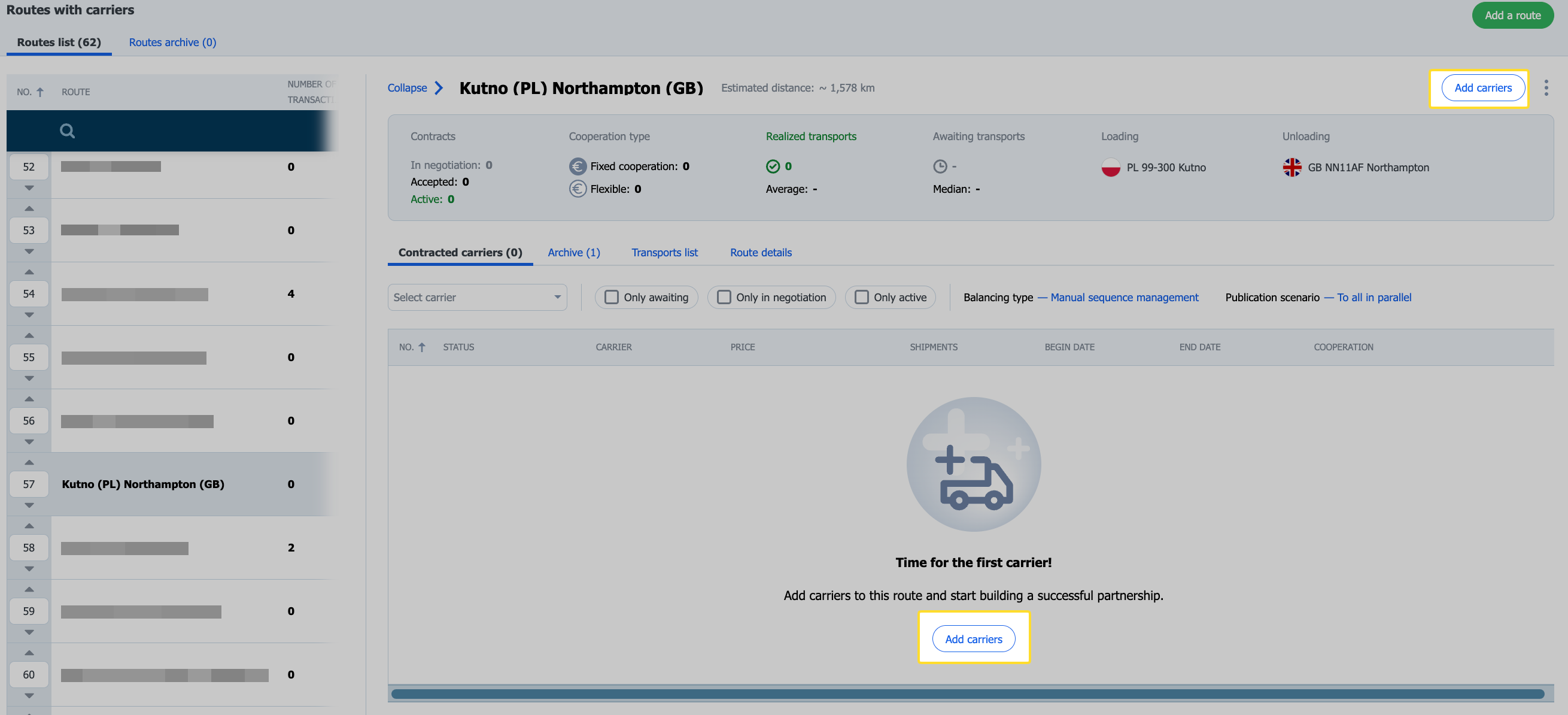
Dopo aver scelto la collaborazione fissa come metodo di collaborazione, nel modulo di aggiunta del vettore, nella sezione Prezzo, specificherai il metodo di liquidazione a cui sei interessato:
- a percorso,
- a chilometro,
- a tonnellata,
- listino prezzi pallet.
È inoltre possibile aggiungere supplementi a ciascuno di essi.
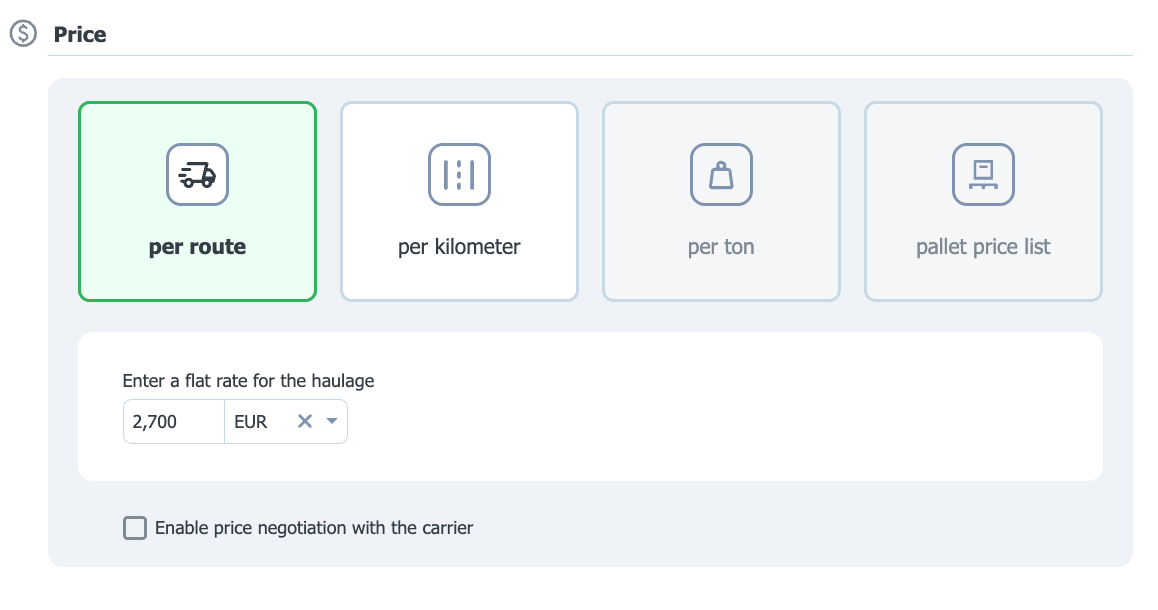
Prezzo a percorso
Per proporre una tariffa fissa, scegliere l'opzione A percorso, inserire l'importo e quindi impostare la valuta. Se si desidera che il vettore possa presentare una propria proposta di prezzo, selezionare la casella Abilita la negoziazione del prezzo con il vettore.
Tariffa a chilometro
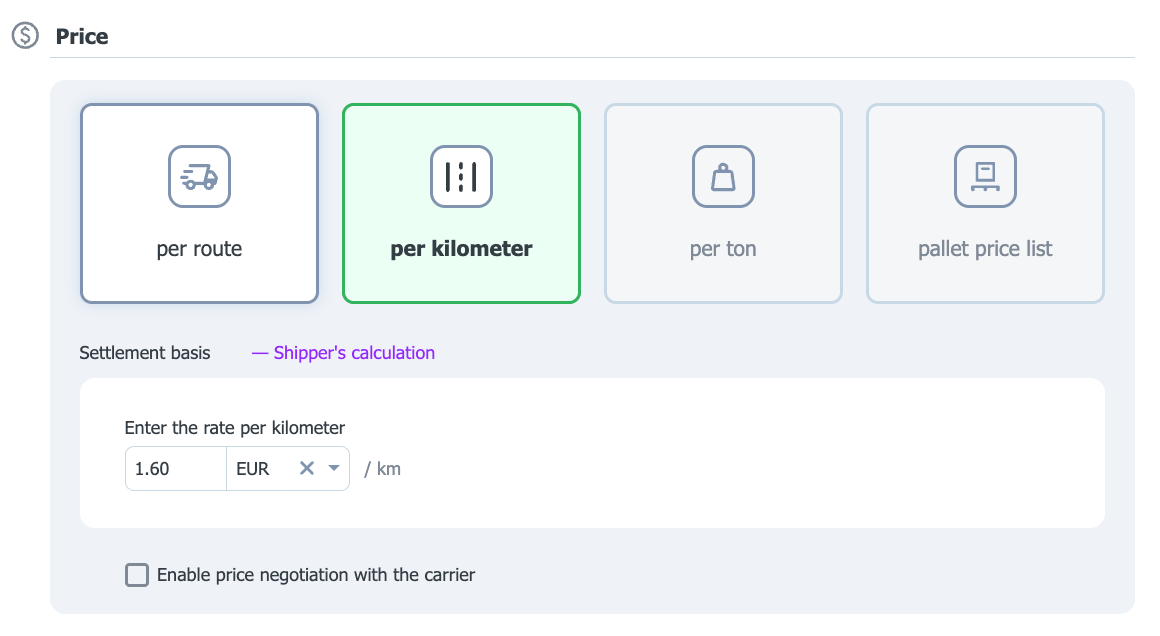
Per liquidare a chilometro:
- Scegliere l'opzione A chilometro.
- Determinare la base di liquidazione:
- Calcolo dello speditore (impostato per impostazione predefinita),
- Dichiarazione del vettore,
- secondo il GPS.
- Nel campo Inserisci la tariffa a chilometro, inserire l'importo della tariffa e scegliere la valuta di liquidazione.
- Se si desidera consentire la negoziazione del prezzo con il vettore, selezionare la casella Abilita la negoziazione del prezzo con il vettore.
Tariffa a tonnellata
È possibile utilizzare la liquidazione a tonnellata solo se, durante la creazione del percorso, si sceglie un tipo di carrozzeria destinato al trasporto di materiali sfusi, ossia ribaltabile, walking floor e/o silo.
In tal caso, nel modulo per l'aggiunta di un vettore al percorso, l'opzione della tariffa a tonnellata verrà selezionata automaticamente.
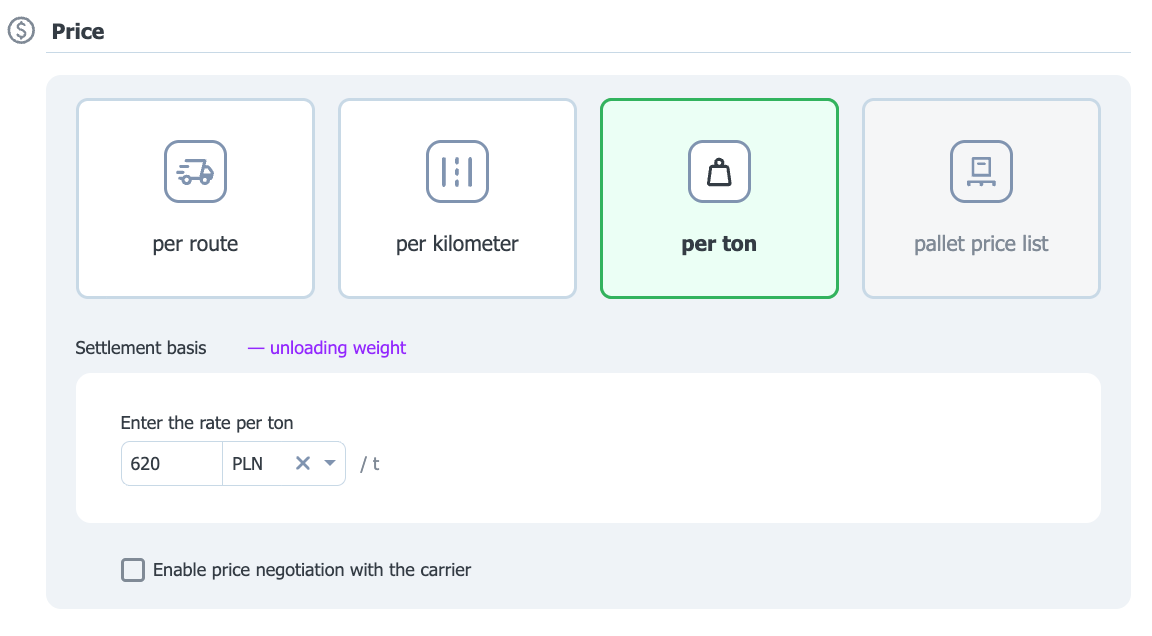
Per configurare la tariffa a tonnellata:
- Scegliere l'opzione A tonnellata.
- Determinare la base di liquidazione:
- peso al carico, oppure
- peso allo scarico (questa opzione sarà selezionata per impostazione predefinita).
- Inserire l'importo, quindi scegliere la valuta.
- Selezionare la casella Abilita la negoziazione del prezzo con il vettore se si desidera consentire al vettore di proporre il proprio prezzo.
Listino prezzi pallet
È possibile utilizzare l'opzione del listino prezzi pallet solo se, durante la creazione del percorso, si sceglie pallet come tipo di merce.
Per configurare un listino prezzi pallet:
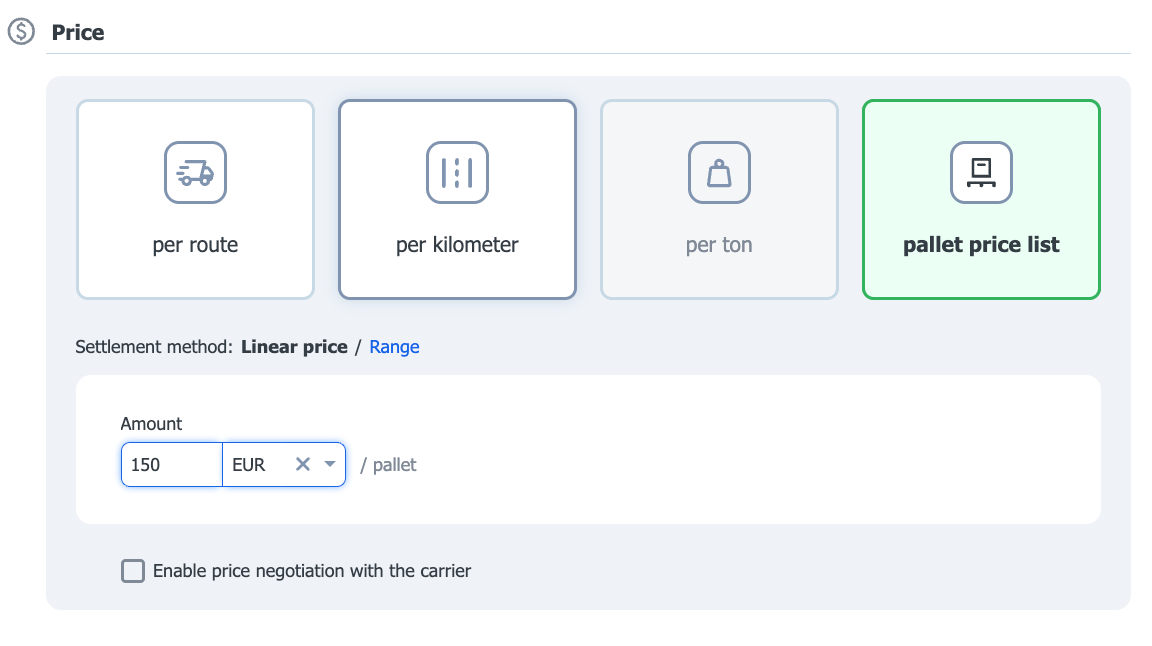
- Scegliere l'opzione Listino prezzi pallet.
- Determinare il metodo di liquidazione:
- Prezzo lineare (prezzo per pallet):
- Inserire l'importo.
- Scegliere la valuta.
- Abilitare facoltativamente la negoziazione del prezzo con il vettore
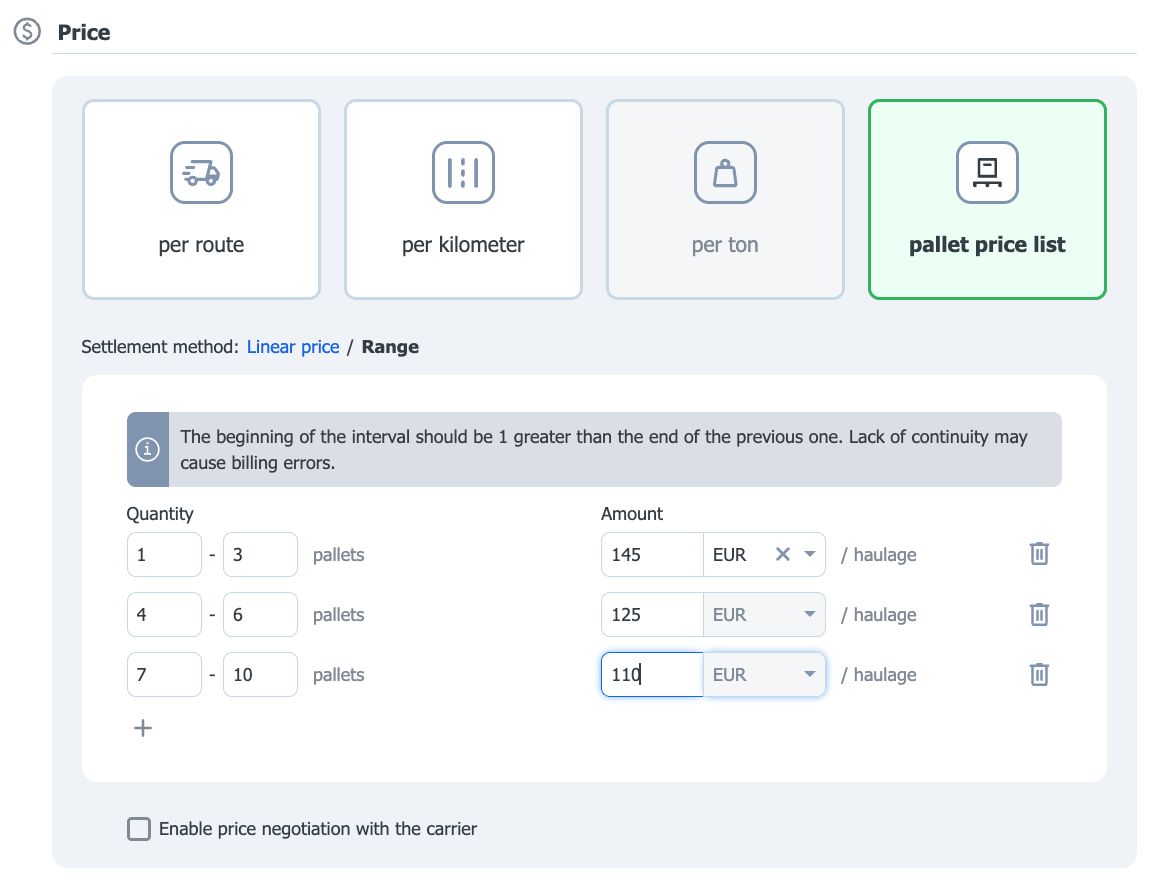
- Intervallo:
- Creare intervalli di pallet.
- Per ogni intervallo, inserire l'importo e la valuta corrispondenti.
- È possibile abilitare facoltativamente la negoziazione del prezzo con il vettore per un dato intervallo.
Supplementi
È possibile aggiungere supplementi al prezzo base derivanti da vari fattori, ad es. la situazione di mercato attuale.
- Per aggiungere un supplemento, andare alla sezione Supplementi e fare clic su Aggiungi nuovo supplemento

- Nel modulo per l'aggiunta di un nuovo supplemento è possibile:
- scegliere un supplemento da un modello (scopri come aggiungere un modello nell'articolo Modelli di supplemento)
- scegliere il tipo di supplemento:
- Fermate aggiuntive (scopri come aggiungere un trasporto con un supplemento per un punto operativo aggiuntivo).
- Supplemento carburante (scopri di più sul supplemento carburante).
- Scambio pallet (scopri di più nell'articolo).
- Giorni della settimana (vedi come aggiungere un'offerta di trasporto con questo supplemento).
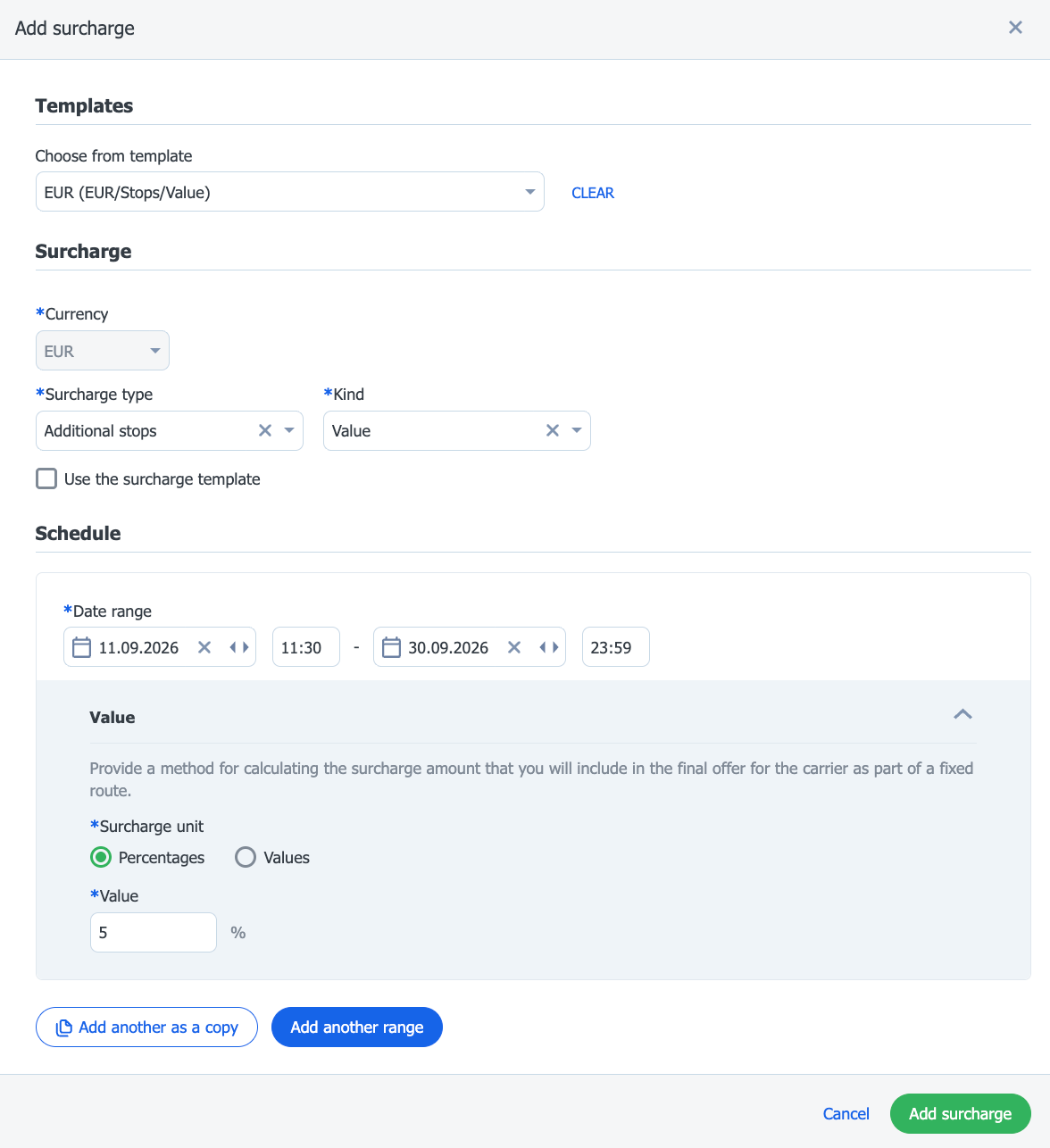
Se si sceglie un tipo di supplemento, è necessario specificarne la natura (griglia, tariffa lineare o valore) e il periodo di validità.
- Fare clic su Aggiungi supplemento per confermare.
È possibile modificare o eliminare un supplemento, nonché aggiungerne un altro alle condizioni di collaborazione.
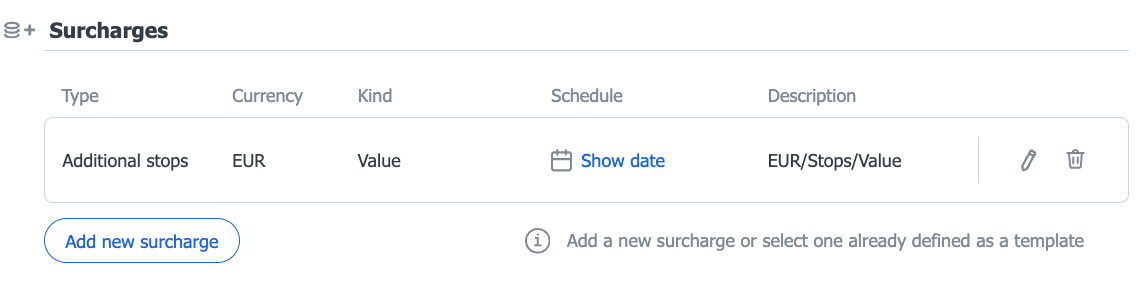
Un supplemento aggiunto verrà contrassegnato con un'icona a forma di moneta accanto alla tariffa.

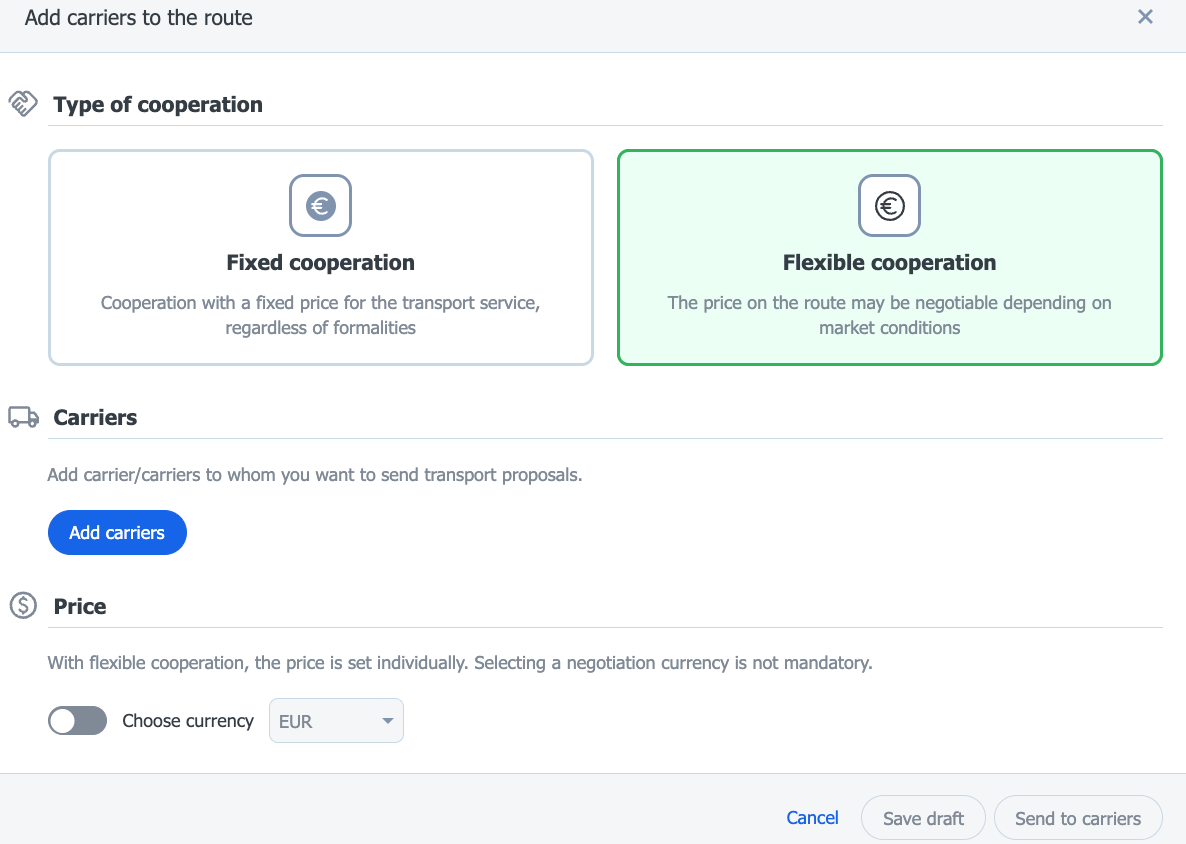
Collaborazione flessibile
- Nella sezione Tipo di collaborazione, selezionare il riquadro Collaborazione flessibile.
- Aggiungere i vettori a cui si desidera inviare le proposte di trasporto facendo clic sul pulsante Aggiungi vettori.
- Nella sezione Prezzo, è possibile indicare facoltativamente la valuta di negoziazione – attivare l'interruttore Scegli valuta e selezionare la valuta appropriata dall'elenco. La scelta di una valuta non è obbligatoria.
Con la collaborazione flessibile, il prezzo del percorso non viene stabilito in anticipo – viene negoziato individualmente per ogni trasporto, in base alla situazione di mercato attuale.
Prezzi/tariffe diversi all'interno di un percorso
All'interno di un percorso, è possibile proporre condizioni di prezzo individuali a diversi vettori.
Per fare ciò, compilare un modulo di condizioni di collaborazione separato per ogni vettore o gruppo di vettori:
- Nella vista dei dettagli del percorso, fare clic sul pulsante Aggiungi vettore.
- Compilare nuovamente il modulo delle condizioni del percorso.
Le condizioni definite appariranno nell'elenco dei vettori a cui è stata inviata l'offerta.
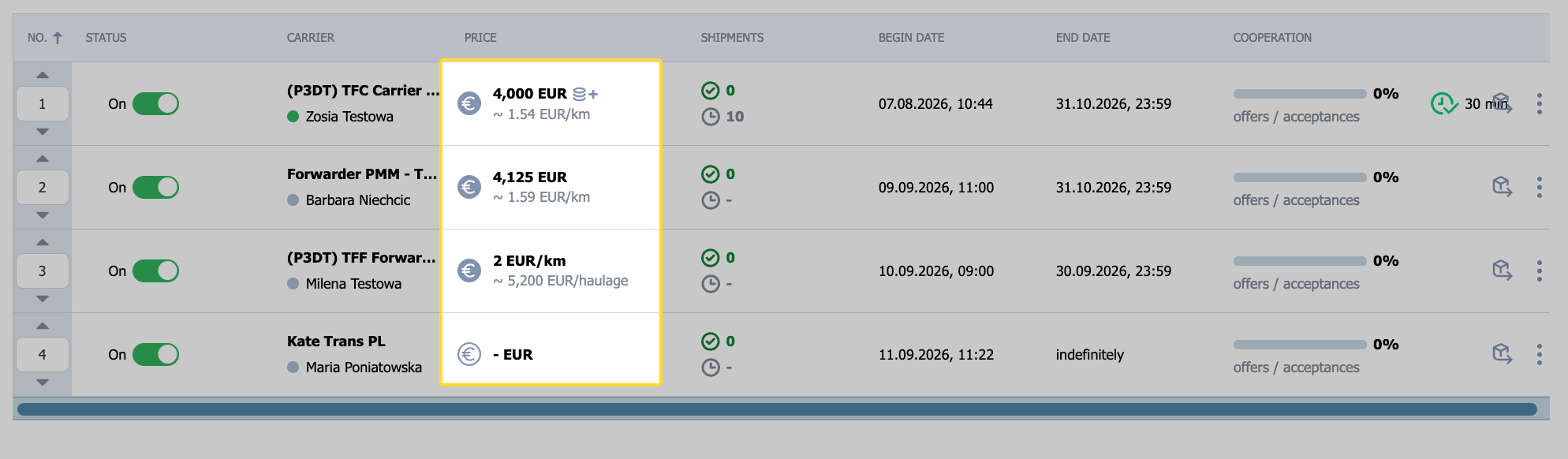
Nella colonna Prezzo verrà visualizzato un riepilogo della tariffa proposta, che può includere le seguenti informazioni:
- Valuta a chilometro (ad es. EUR/km): Specifica la tariffa per chilometro percorso.
- Solo valuta: Indica che non è stato fornito un prezzo specifico e il vettore può presentare la prima proposta.
- Secondo il listino prezzi: Significa che con questo vettore è stato condiviso un listino prezzi pallet. Fare clic sull'icona "i" per visualizzare i dettagli del listino prezzi.
- Prezzo variabile: Indica che, all'interno di questo percorso fisso, ogni trasporto può avere una tariffa diversa impostata.
Questa traduzione è stata generata utilizzando l'intelligenza artificiale e potrebbe contenere lievi imprecisioni. Se noti errori o hai domande sul contenuto, contattaci.
