Gestione dei gruppi di contatti
 Aggiornato 26/11/26
di
Marta
Chi può usare questa funzione? Funzione disponibile per tutti gli utenti delle piattaforme Trans.eu e CargoON. |
In questo articolo scoprirai:
- a cosa servono i gruppi di contatto
- come creare un gruppo di contatto
- come aggiungere, rinominare o eliminare un gruppo
- come aggiungere utenti a un gruppo
- chi può vedere i gruppi che crei
A cosa servono i gruppi di contatto?
I gruppi di contatto ti aiutano a organizzare i tuoi contatti commerciali. Puoi raggrupparli, ad esempio, per tratta, tipo di veicolo o livello di collaborazione, e trovare rapidamente le persone giuste quando arriva un nuovo ordine.
Chi può vedere i tuoi gruppi?
Solo tu puoi vedere il gruppo, il suo nome e la sua descrizione. Le persone aggiunte a un gruppo non ricevono alcuna notifica.
Accesso ai gruppi di contatto
Puoi accedere ai gruppi di contatto in 3 modi:
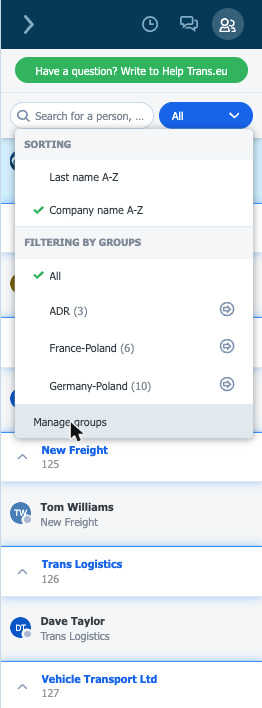
- Da Messenger:
- vai alla scheda Contatti
- accanto alla casella di ricerca, seleziona Tutti
- nell'elenco a discesa, clicca su Gestisci gruppi
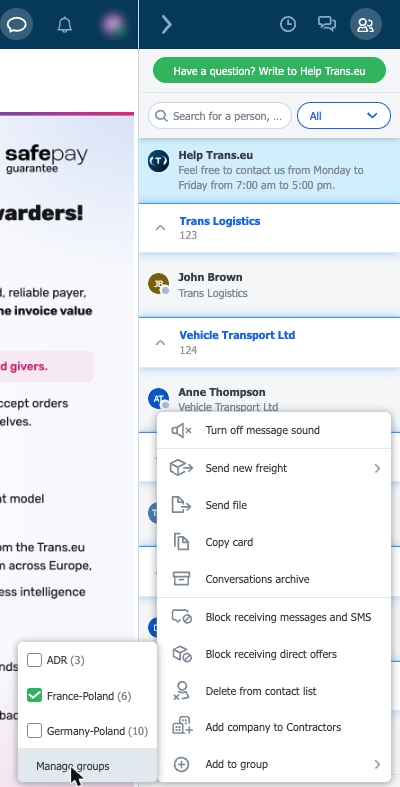
- Da Messenger, accanto al nome di una persona specifica:
- nella scheda Contatti, cerca un utente qualsiasi
- clicca sull'icona con i tre puntini accanto al suo nome
- nell'elenco a discesa, seleziona Aggiungi al gruppo > Gestisci gruppi
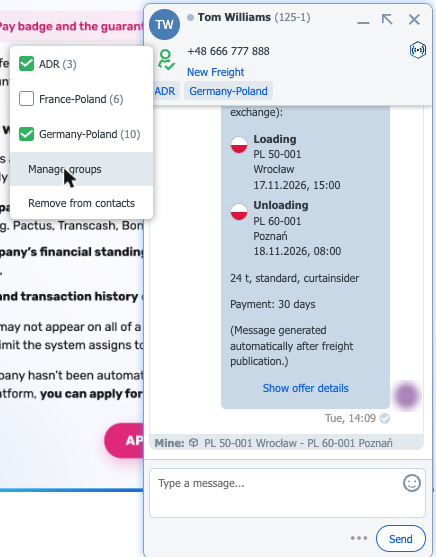
- Nella finestra di chat di Messenger:
- clicca sull'icona della persona
- nell'elenco a discesa, seleziona Gestisci gruppi
Gestione dei gruppi di contatto
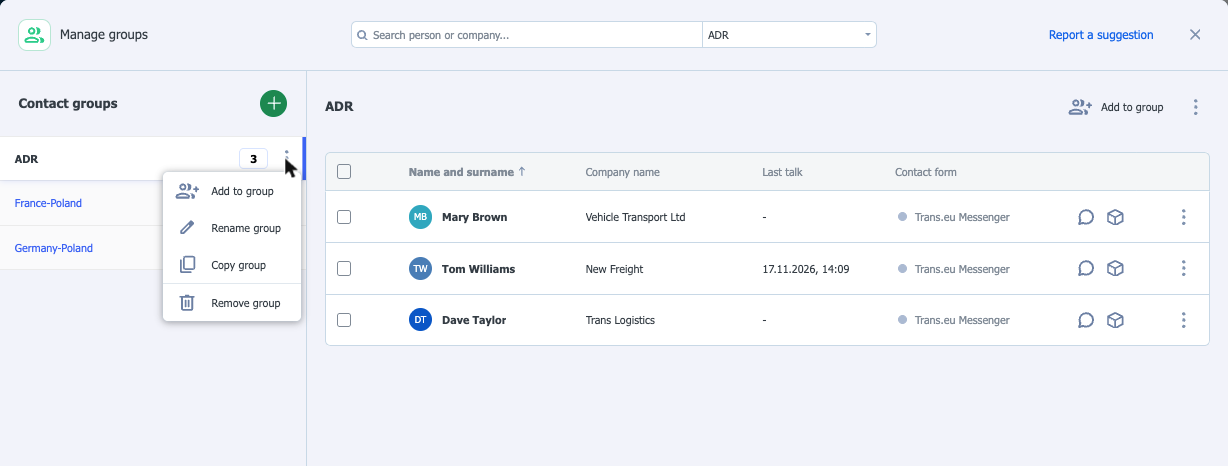
Qualunque dei percorsi sopra indicati tu scelga, passerai alla fase successiva, in cui puoi aggiungere, modificare o eliminare un gruppo.
- Per aggiungere un gruppo, clicca sul pulsante verde +. Assegna un nome al gruppo, seleziona i contatti da aggiungere e clicca su Aggiungi gruppo.
- Per rinominare un gruppo, clicca sull'icona con i tre puntini accanto al suo nome, seleziona Rinomina gruppo, inserisci il nuovo nome e salva le modifiche.
- Per eliminare un gruppo, clicca sull'icona con i tre puntini accanto al suo nome, seleziona Elimina gruppo e conferma.
Quando clicchi sul nome di un gruppo, vedrai:
- l'elenco dei contatti aggiunti al gruppo,
- la data dell'ultima conversazione (Ultima conversazione) e il canale di contatto (Modulo di contatto).
Aggiungere contatti a un gruppo
Puoi aggiungere qualsiasi utente a un gruppo, scegliendolo tra i tuoi contatti o cercandolo sulla borsa carichi. Puoi farlo in quattro modi:
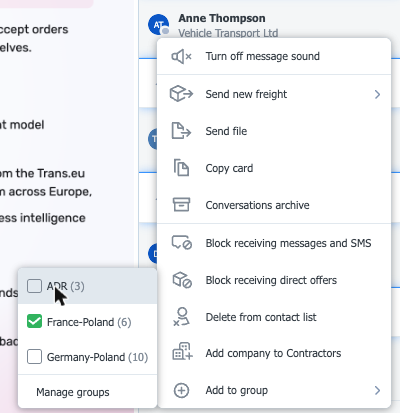
- Da Messenger:
- seleziona una persona tra i tuoi contatti o cerca un utente qualsiasi,
- clicca sull'icona con i tre puntini accanto al suo nome,
- clicca su Aggiungi al gruppo,
- nell'elenco a discesa, spunta il gruppo a cui vuoi assegnarla (puoi spuntarne più di uno).
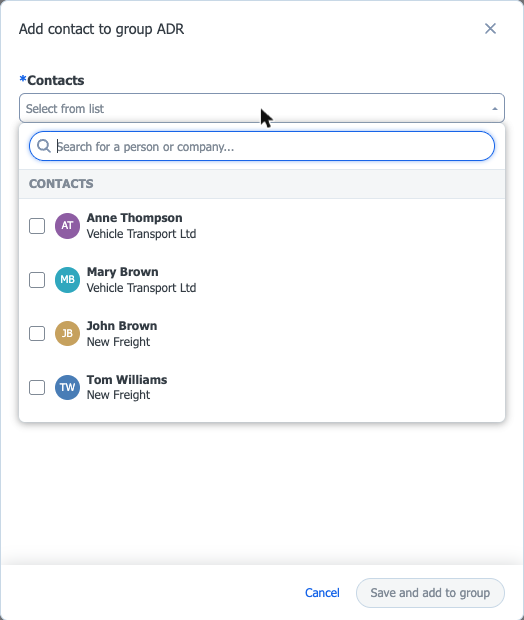
- Dalla finestra Gestisci gruppi:
- clicca sul nome del gruppo a cui vuoi aggiungere utenti,
- nell'angolo in alto a destra, clicca su Aggiungi al gruppo (la stessa opzione si trova sotto l'icona con i tre puntini accanto al nome del gruppo),
- nel campo Contatti, spunta o cerca le persone che vuoi aggiungere (puoi selezionarne più di una alla volta),
- clicca su Salva e aggiungi al gruppo.
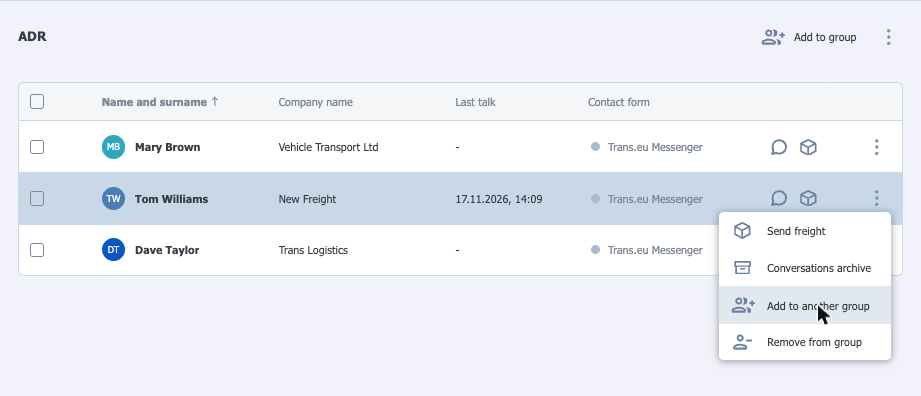
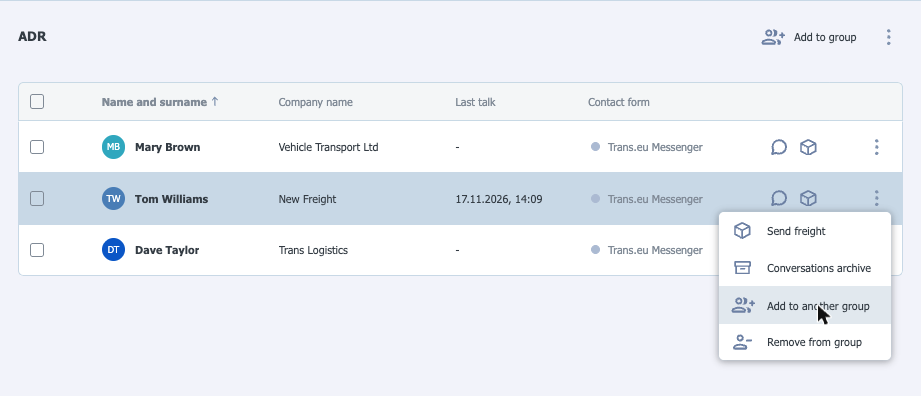
- Dalla vista di un altro gruppo:
- nella finestra Gestisci gruppi, clicca sul nome di un gruppo a cui la persona appartiene già,
- clicca sull'icona con i tre puntini nella riga di quella persona e seleziona Aggiungi a un altro gruppo,
- dall'elenco Gruppi di contatto, seleziona un gruppo e clicca su Aggiungi al gruppo.
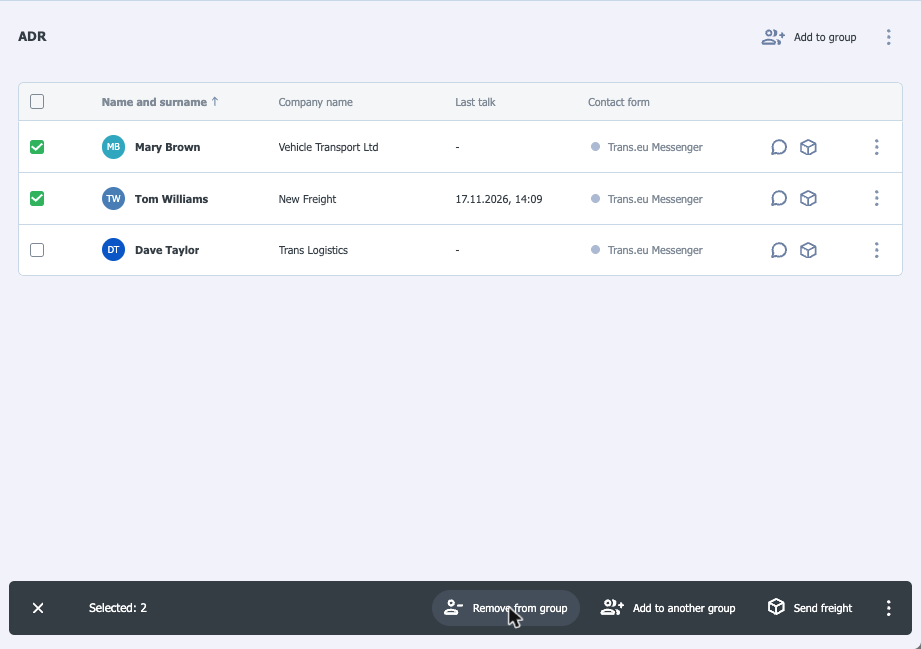
Per aggiungere più persone contemporaneamente a un altro gruppo, spuntale nella tabella e clicca su Aggiungi a un altro gruppo nella barra in fondo alla finestra.
- Nella finestra di chat:
- clicca sull'icona della persona,
- nell'elenco a discesa, spunta il gruppo a cui vuoi assegnarla (puoi spuntarne più di uno).
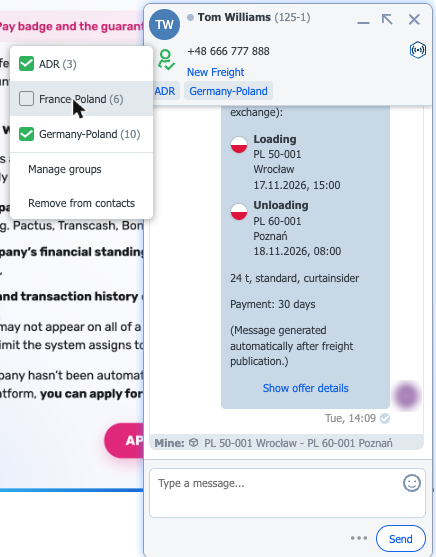
Se una persona è assegnata a più di 2 gruppi, nella finestra di chat compare un'etichetta aggiuntiva con il numero degli altri gruppi a cui appartiene. Passa il mouse sopra questa etichetta per vedere i nomi di questi gruppi.
Rimuovere utenti da un gruppo di contatto
Puoi rimuovere utenti da un gruppo nella finestra Gestisci gruppi:
- clicca sul nome del gruppo da cui vuoi rimuovere l'utente,
- clicca sull'icona con i tre puntini nella riga di quella persona e seleziona Rimuovi dal gruppo.
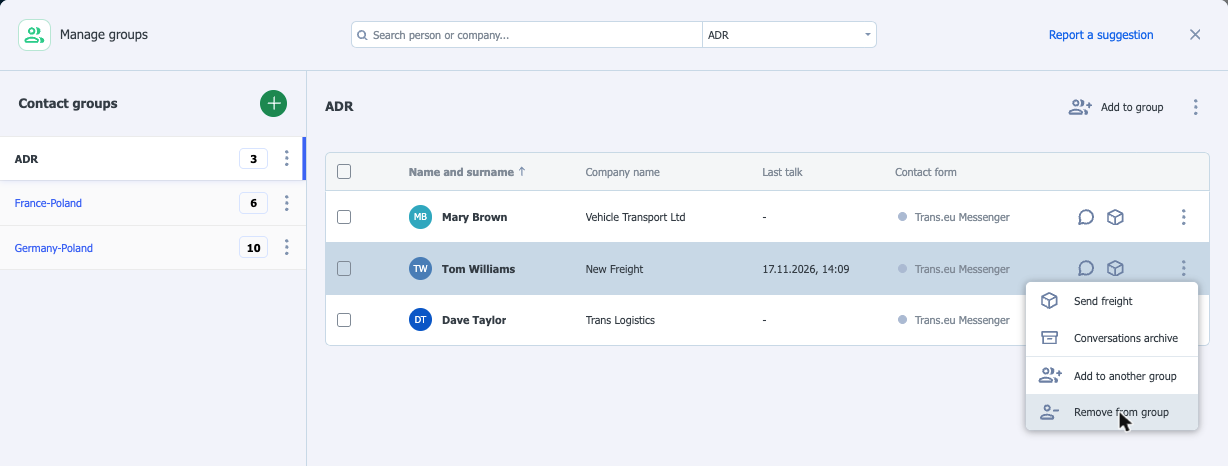
Per rimuovere più persone contemporaneamente da un gruppo, spuntale nella tabella e clicca su Rimuovi dal gruppo nella barra in fondo alla finestra.