Управление на времеви слотове
 Обновено 3/8/26
от
Katarzyna
Обновено 3/8/26
от
Katarzyna
Кой може да използва тази функция? Функция, достъпна за потребители от продуктовата линия CargoON , които притежават продукта Dock Scheduler и имат достъп до модула Schedules . |
От статията ще научите:
- как да добавя времеви интервал за оператор,
- как да управлявате времеви интервал.
Как да добавя часови слотове за даден оператор?
Времевите слотове позволяват на превозвачите да резервират дата и час за резервиране на превозно средство.
- В модула „Графици“ щракнете върху бутона „Добавяне на времеви интервал“ .

- Попълнете необходимата информация в отворения формуляр, за да добавите времеви интервал:
- Склад - изберете склада, чийто график искате да споделите,
- Вид операция (товарене или разтоварване),
- Оператор - изберете оператора, с който искате да споделите часовия слот
Можете също да попълните незадължителни полета:
- Външен референтен номер
- Брой времеви слотове - можете да добавите няколко времеви слота едновременно.
- Док - можете да изберете конкретен док, който да бъде резервиран от превозвача.
- Изберете датата на часовия интервал (часовият интервал може да бъде един ден - планиран до 90 дни предварително, или няколко дни - планиран до 60 дни предварително) и посочете часа на операцията.
- Въведете адреса за товарене или разтоварване (в зависимост от избрания от вас по-горе тип операция, данните за склада ще бъдат попълнени автоматично).
- Бележки на изпращача - място, където можете да добавите информация за превозвача.
- Прикачени файлове - можете да прикачите всички необходими документи, ако сте избрали тази опция в шаблона за резервация .
След като попълните формуляра, щракнете върху Запазване .

Времевият слот е създаден и изпратен до оператора.
Управление на времеви слотове
- Ако искате да видите списък с часови слотове, щракнете върху стрелката до графика „Резервации“ и изберете „Часови слотове“ .

- Изгледът на времевите слотове показва всички слотове, които чакат да бъдат резервирани от превозвача за избрания склад.

- Докато превозвачът не е направил резервация за издадения часови слот, можете да я редактирате или изтриете . За да направите това, изберете часовия слот от списъка, кликнете върху иконата с три точки и изберете желаната опция.

Изберете ФИЛТРИ , след което изберете параметрите, които ви интересуват, отметнете квадратчето за показване на изтекли и щракнете върху Показване на резултати .

Когато превозвачът направи резервация във вашия склад, използвайки времевия слот, това се превръща в резервация. Можете да я намерите в графика за резервации или в списъка с резервации . И от двата изгледа можете да отидете до управлението на резервациите.
Резервиране на часови интервал от името на превозвача
Ако превозвачът не може сам да резервира свободен часови интервал, можете да го направите от негово име, например когато планирате собствения си автопарк или когато това се изисква от процеса на вашата компания.
- Отидете в изгледа „Часови слотове“ , щракнете върху менюто с три точки и изберете „Добавяне на резервация“ .
- Изберете часа и попълнете данните на водача и телефонния му номер.
- Можете също да предоставите: външен референтен номер, док, продължителност на операцията, настройки за пренасочване, бележки и прикачени файлове (ако е позволено от шаблона).
- Кликнете върху Запазване .
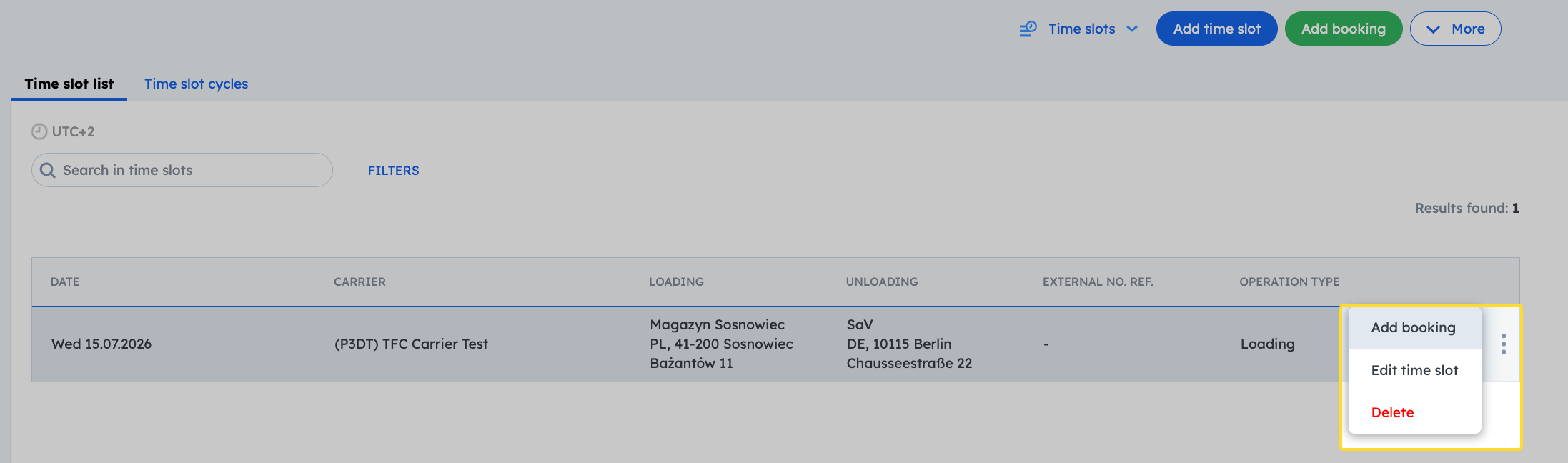
След запазване, превозвачът (и всички последващи страни във веригата за препращане) ще получат стандартното известие. От страна на превозвача, времевият интервал се променя на резервация със статус „Потвърдено“ , а историята ще показва, че резервацията е направена от товарещия. Превозвачът все още може да редактира данните или да анулира резервацията.
Знаете ли, че...
Времевият слот също се създава автоматично във вашия склад въз основа на съществуваща поръчка в модула „Поръчки“. Ако
- в Поръчка, вашият склад е на място за разтоварване или товарене,
- има свободен времеви интервал в склада в рамките на избраната дата на Поръчката.
Ако и двете условия са изпълнени, в колоната „Часов слот“ (модул „Поръчки“) ще се появи икона, която показва, че часовият слот е добавен успешно, а превозвачът ще получи имейл, който го информира, че часовият слот е добавен.
Ако маршрутът за една и съща поръчка се състои от повече от едно място, което е едновременно ваш склад, тогава поръчката автоматично ще създаде времеви интервал за всеки от тези складове.
Превозвачът може да направи резервация през времеви слот в рамките на посочения в този слот период.
Ако изтриете резервация, произхождаща от времеви слот, този слот ще бъде възстановен. Ако времевият слот не е изтекъл, е възможно да направите друга резервация. Ако времето е изтекло, тази опция вече не е налична.
