Детайли за фиксирани маршрути - Доклад
 Обновено 3/8/26
от
Katarzyna
Обновено 3/8/26
от
Katarzyna
Кой може да използва тази функция? Тази функция е достъпна за потребители на CargoON и Trans for Forwarders , които използват модула „Фиксилни маршрути“ и са закупили допълнителния продукт: Business Intelligence Reports . Отчетите са видими за избрани потребители, посочени от компанията, която е поръчала достъп. Научете повече за продукта: BI Reports |
Това ви позволява да проверявате дейността на вашата компания в модула „Товари“ , но взема предвид само товари, публикувани чрез „Фиксивни маршрути“ .
Източник на данни : Данните идват от модула „Товари“ и модула „Фиксирани маршрути с превозвачи“ .
Обхват на данните : Докладът включва товари, публикувани чрез фиксирани маршрути. Той включва и подробности за фиксираните маршрути, за които се отнасят тези публикации.
Отчетът показва подробни данни за товари, публикувани по фиксирани маршрути – всеки ред от таблицата съответства на една публикувана оферта за конкретен превозвач.
Въз основа на този отчет можете:
- проверете точните данни за всяка публикация – от кога до кога е била валидна, кой я е създал, по кой маршрут и до кой превозвач е била изпратена,
- проверете статуса на една публикация,
- експортирайте подробни данни в Excel за по-нататъшен анализ.
Навигация в отчета с подробности за фиксирани маршрути
Ще намерите отчета „ Детайли за фиксираните маршрути“ в модула „BI Reports“ . Влезте в модула и изберете раздела „ Фиксионирани маршрути“ , след което „Детайли за фиксираните маршрути“ .
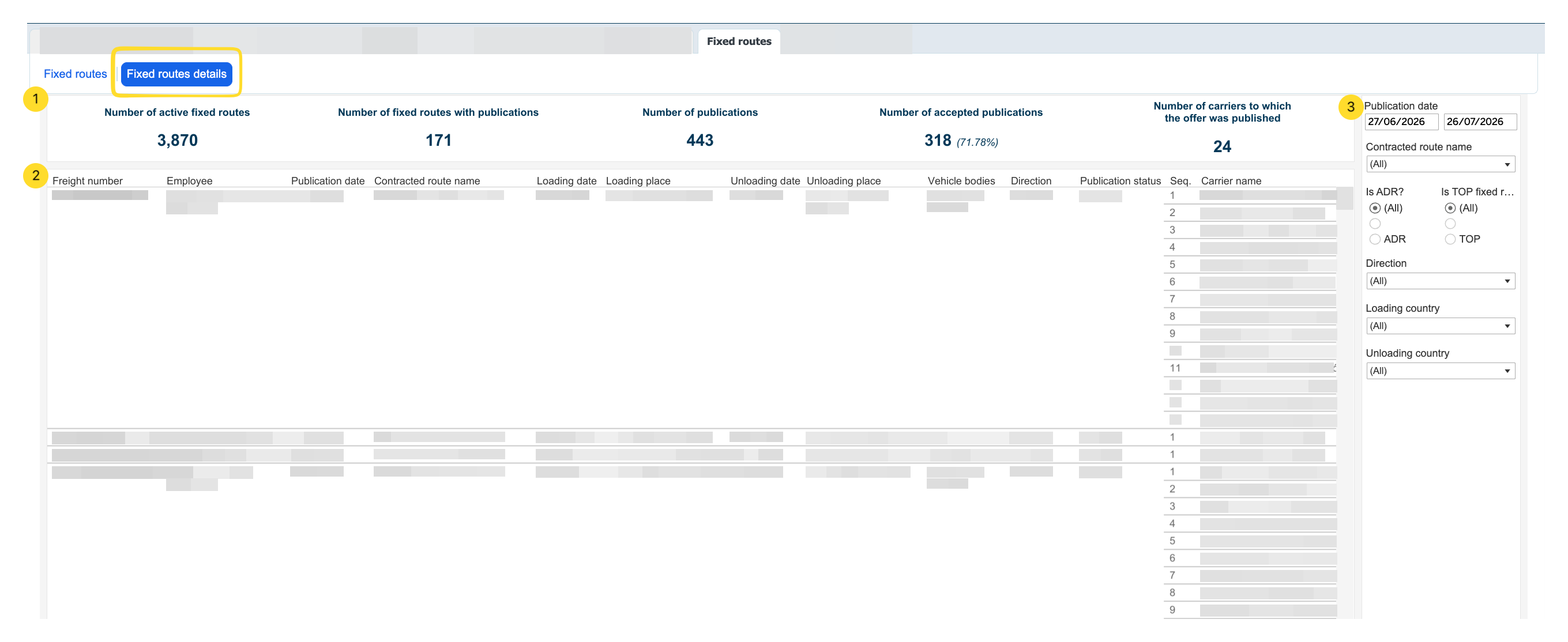
Изгледът се състои от 3 секции:
- Индикатори за общ преглед на фиксираните маршрути
В горната част на отчета ще намерите 5 основни индикатора, които обобщават данните за избрания период:- Брой активни фиксирани маршрути – броят на активните фиксирани маршрути на вашата компания,
- Брой фиксирани маршрути с публикации – броят на фиксираните маршрути, за които са публикувани оферти,
- Брой публикации – общ брой публикувани оферти,
- Брой приети публикации – броят на приетите оферти (заедно с процента),
- Брой превозвачи, до които е публикувана офертата – броят превозвачи, до които са изпратени оферти.
- Таблица с подробности за публикацията
Таблицата представя данните за всяка публикация, разделени в следните колони:- Номер на товара – номерът на товара,
- Служител – служителят, който е публикувал офертата,
- Дата на публикуване – датата на публикуване,
- Име на договорения маршрут – името на фиксирания маршрут,
- Дата на товарене / Дата на разтоварване – датите на товарене и разтоварване,
- Място за товарене / Място за разтоварване – местата за товарене и разтоварване,
- Каросерии на превозни средства – вид каросерия на превозното средство,
- Посока – посоката (вътрешна/международна),
- Статус на публикацията – статусът на публикацията,
- Seq. – поредният номер в рамките на публикационната последователност за даден маршрут,
- Име на превозвача – името на превозвача, до който е изпратена офертата.
- Дата на публикуване на офертата - датата, на която е публикувана офертата.
- Статус на офертата - статусът на офертата (напр. приета, няма отговор).
- Цена - тарифата.
Една оферта може да бъде публикувана едновременно до няколко превозвачи – в този случай ще видите няколко реда в таблицата с един и същ номер на товара, но с различни превозвачи.
- Филтри
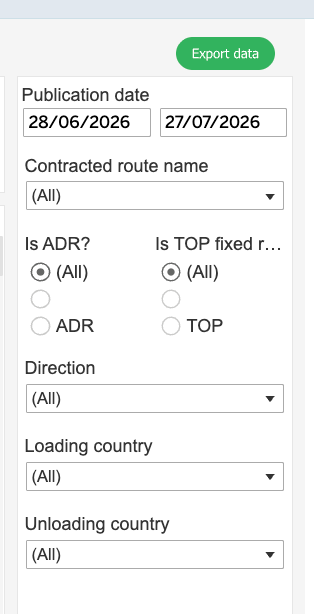
Можете да стесните обхвата на данните, ако е необходимо, като използвате филтри. Ще ги намерите от дясната страна на отчета.
Във филтрите можете да изберете:
- Диапазон от дати (дата на публикуване) - задайте периода, от който трябва да идват данните (по дата на публикуване).
- Име на договорен маршрут – ако искате да проверите конкретен фиксиран маршрут.
- Име на оператор – ако искате да проверите статистиката на конкретен оператор.
- ADR/ТОП ли е – ако искате да стесните маршрутите до тези със специални изисквания.
- Посока – за отделяне на вътрешните маршрути от международните.
- Държава на товарене/разтоварване – ако искате да уточните местоположението още повече.
Точно над филтрите ще намерите бутона „Експортиране на данни“ – използвайте го, за да експортирате данните от таблицата в Excel или CSV файл.