Управление на резервациите
 Обновено 2/6/26
от
Katarzyna
Обновено 2/6/26
от
Katarzyna
Кой може да използва тази функция? Функция, достъпна за потребители от продуктовата линия CargoON , които притежават продукта Dock Scheduler и имат достъп до модула Schedules . |
От статията ще научите:
- как да управлявате резервациите,
- как да добавя резервация за превозвач,
- как да редактирате и изтриете резервация.
Системата включва автоматизация на складовите операции и се фокусира върху оптимизиране на процесите от страна на изпращача.
Резервация, създадена от времеви интервал
Когато създадете времеви интервал и превозвачът или изпращачът избере дата и час за резервация, към вашия график се добавя предварителна резервация .
- Отидете в графика на склада си, за да намерите предварителната резервация.

- Кликнете върху иконата с три точки, за да:
- промяна на датата и мястото на резервацията,
- редактиране на данни,
- изтриване на резервация.
Ако не желаете да извършите някое от горните действия, изчакайте превозвачът да добави данните за превозното средство към резервацията.

- След като превозвачът въведе данните за превозното средство, статусът на резервацията ще се промени на Потвърдено . Кликнете върху иконата с три точки, за да:
- Потвърдете пристигането си,
- Отказ от товарене (посочете причина за отказа)
- Промяна на датата и мястото на резервация (дата, час, док или вид операция),
- Редактиране на данни (данни за водача и превозното средство, както и забележки на изпращача - видими за превозвача, или вътрешни коментари - видими само за колеги, прикачени файлове).
- Изтриване на резервация (необратимо действие)

- Кликнете върху конкретна резервация, за да видите подробностите за нея.
В прозореца с подробности можете да потвърдите пристигането на превозното средство - Потвърдете пристигане - или да редактирате данните, да добавите коментари или да откажете товарене. Можете да намерите тези действия, като щракнете върху бутона Още .

Добавяне на резервация като изпращач
Можете също така сами да добавите резервация към графика си.
- В модула „Графици“ щракнете върху бутона „Добавяне на резервация“ .

- Попълнете данните във формуляра, за да добавите резервация.

- Външен референтен номер - незадължително поле. Можете да добавите номера по-късно или да го промените, като използвате опцията за редактиране на резервация.
- Док - задължително поле. Изберете стойност от списъка.
- Вид операция - товарене или разтоварване.
- Превозвач - изберете от списъка.
- Време на работа - времето на работа по подразбиране се задава автоматично, но може да бъде променено.
- Дата на резервация - след избор на док, тук ще се покаже почасовият график за избрания ден.
- Номер на превозно средство - задължително поле.
- Номер на полуремарке

- Пълно име на шофьора (и други допълнителни данни според настройките на шаблона за резервация ) - можете да добавите и втори шофьор.
- Пренасочване - опцията е автоматично активирана, което ви позволява да пренасочите резервацията към следващите превозвачи. Тя може да бъде изключена.
- Бележки на изпращача (Вашата компания)
- Вътрешни бележки (невидими за превозвача) - тук можете да въведете съответната информация за служителите на вашата компания.
- Прикачени файлове - качете всички важни документи тук.

След като попълните подробностите, щракнете върху Запазване .

Когато бъде създадена резервация, превозвачът ще получи известие и първоначалната резервация ще се появи във вашия график.


Управление на резервациите
След като резервацията бъде потвърдена, можете да потвърдите и промените нейния статус от графика, като изберете иконата с три точки до резервацията или в прозореца с подробности за резервацията.
- Кликнете върху избраната резервация, за да отворите прозореца.
- Подготвената резервация очаква потвърждение за пристигането на превозното средство на склада.
- След потвърждение на пристигането, можете да откажете товарене/разтоварване или да започнете товарене/разтоварване.
- След като операцията приключи, завършете товаренето/разтоварването.
- Когато превозното средство напусне складовата зона, изберете статуса „Потвърждаване на отпътуване“ .

Определяне на мястото за товарене и разтоварване
Ако сте посочили само местоположението на операцията в склада при създаването на времевия слот, можете да добавите и адреса на втората операция след първоначалната резервация на превозвача.
Можете също да редактирате предварително добавен адрес (с изключение на адреса на операцията, присвоен на вашия склад).
- Отворете избраната резервация.
- Кликнете върху „Още“ и изберете „Промяна на датата и мястото на резервацията“ .
- Попълнете липсващия адрес (или редактирайте съществуващия).
- Кликнете върху Запазване на промените .
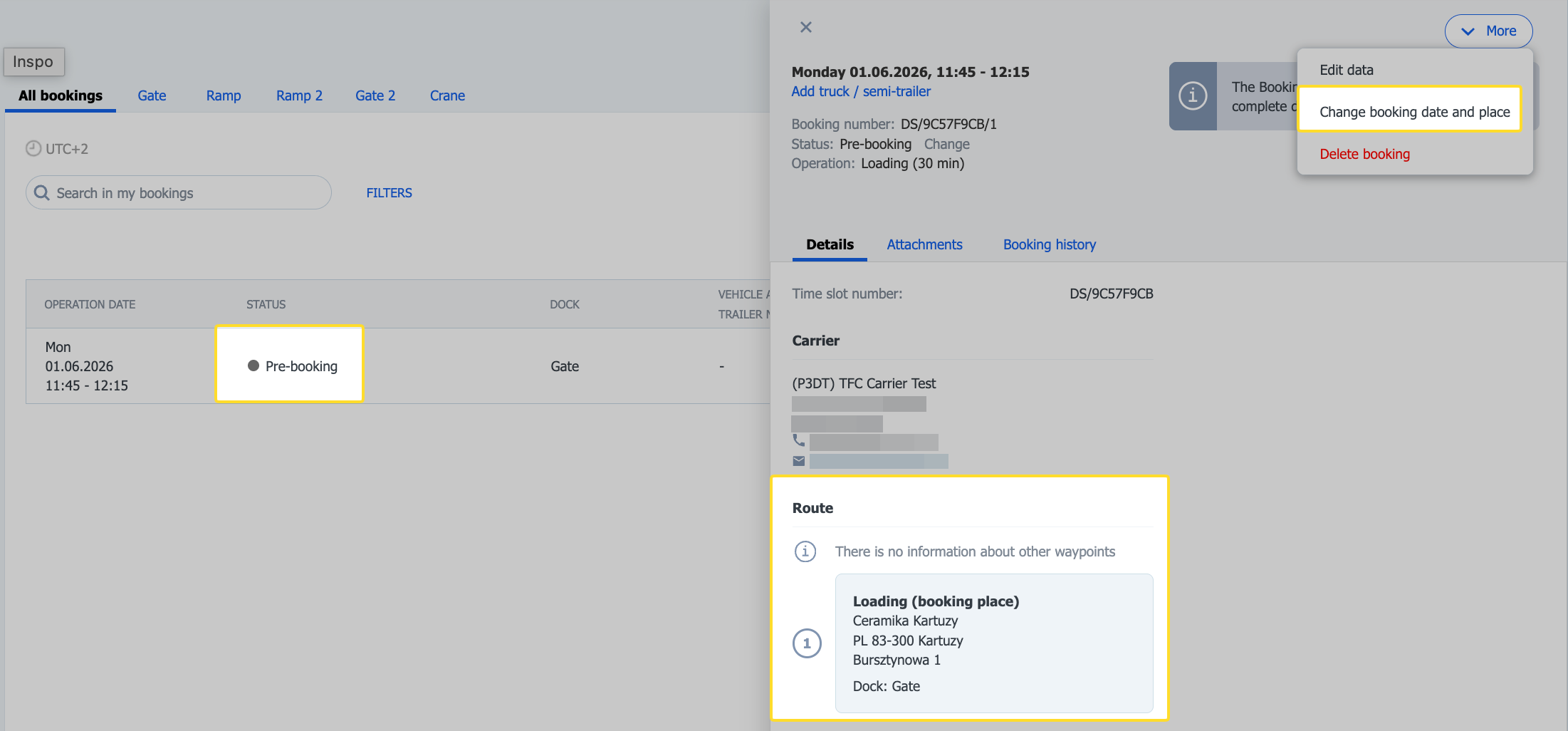
Всички промени се запазват в историята на резервациите и времевите интервали.
Ако резервацията е създадена въз основа на поръчка, адресите се извличат директно от поръчката и не могат да бъдат редактирани.
Гъвкаво управление на статуса на резервацията
Тази опция е достъпна за потребители със следните роли: Пълен достъп, мениджър на планировчик на докове, мениджър на склад, управление на товари, управление на поръчки. |
Гъвкавото управление на статуса на резервацията позволява всяка промяна в статуса на потвърдена резервация. Това е полезно в случай на грешки, промени или други проблеми.
- За да промените състоянието на резервацията:
- Кликнете върху резервацията, за да видите подробностите за нея.
- Кликнете върху „Промяна“ до състоянието на резервацията.
- Изберете състоянието, което искате да промените, от падащия списък.
Пример : Статусът на резервацията „Отпътуване“ е променен на: „Зареждане в процес“

Превозвачът е информиран за промените в реално време в резервацията от неговата страна на Dock Scheduler.

- В прозореца с подробности за резервацията, под бутона „Още“ , ще намерите следните опции:
Зареждане на отказ и Изтриване на резервация - и двете опции са налични за всеки статус на резервация.

- Можете да промените състоянието на резервацията с минала дата. Изберете „Резервации“ от горното меню, след което задайте диапазона от дати, който ви интересува, като използвате филтъра.

Пример:
За да променим статуса на резервацията, избрахме резервацията от 17 май 2024 г. със статус „Не е заредена“. След като кликнахме върху резервацията в прозореца с подробности, променихме статуса на „Отпътуване“.

След промяна на прозореца с подробности, състоянието на резервацията също се промени в списъка:

Редактиране на резервация
Възможно е да редактирате резервации, без да ги изтривате.
Превозвачът ще бъде информиран за всички промени, които направите, чрез известие на Платформата и по имейл.
- В модула „Графици“ щракнете върху иконата с три точки в резервацията, която искате да редактирате, и изберете „Промяна на датата и мястото на резервацията“.

- В прозореца „Редактиране на резервация“ можете да промените следното:
- док,
- време на работа,
- дата - използвайки опцията за падащо меню в календара,
- време за резервация.

- След като промените са направени, щракнете върху Запазване .

- Резервацията ще се появи в Графика в новопосоченото време, както от ваша страна, така и от страна на превозвача.


Редактиране на часа за резервация с функцията „плъзгане и пускане“
Възможно е да редактирате часа за резервация, като го преместите с мишката в графика за резервации.
- Щракнете с левия бутон на мишката върху резервацията, за която искате да промените часа. Плъзнете резервацията до желаното място. Свободните места са маркирани в зелено.
След това щракнете върху бутона „Преместване на резервация“, за да потвърдите операцията.

Резервацията може да бъде преместена и на следващата страница от графика:


- Всички промени се запазват автоматично в чекмеджето с подробностите и историята на резервациите.

- Можете да удължите времето за резервация в рамките на даден док:

Можете да преместите отложени резервации, но не забравяйте, че те трябва да приключат по-късно от текущия час.
Можете да промените състоянието на резервация до и включително състояние „В очакване“ .
Превозвачът може да премести резервации в рамките на определен времеви интервал.
