Получени резервации и времеви интервали
 Обновено 27/1/26
от
Katarzyna
Обновено 27/1/26
от
Katarzyna
За кого е тази функция? Тази функция е достъпна за потребителите на продуктовата линия за спедитори (TFF - Trans for Forwarders) и превозвачи (TFC - Trans for Carriers) с достъп до модул Резервации. |
От тази статия ще научите:
- какво съдържа модул Резервации
- как да направите резервация в получен времеви интервал
- как да споделите резервация с шофьора в приложението Loads4DRIVER
Модул Резервации e система за управление на времеви интервали (резервации) и графици за товарене и разтоварване.
Упътване в модул Резервации
- Отидете в модула „Резервации“.
Модулът се състои от три раздела:
- Времеви интервали - списък с времеви интервали, възложени ви от товародателя
- Моите резервации - списък с възложени ви резервации или избрани от вас в определения времеви интервал

Управление на оформлението на колоните
- Кликнете върху иконата с три точки в горния десен ъгъл на таблицата.
- Изберете колоните, които искате да се показват.
- Променете реда им, като ги плъзнете до желаното място.

Резервация в зададен времеви интервал
Когато получите нов времеви интервал, ние ще ви информираме за това:
- с имейл, съдържащ подробности за времевия интервал,
- с известие с Платформата Trans.eu.
- Кликването върху уведомлението ще ви отведе директно до подробностите за уведомлението. За да се уведомите от имейл, кликнете върху връзката „Уведоми“.
- В раздела „Времеви слотове“ кликнете върху бутона „Добави резервация“.

- Във формуляра за добавяне на резервация изберете датата и часа на резервацията.
Можете също да изберете док (по подразбиране е избран произволен док).

Кликнете върху „Напред“.
- В следващата стъпка добавете данни за превозното средство и водача. Кликнете върху „Добави резервация“.
- Добавете данни за превозното средство и водача, след което кликнете върху „Добави резервация“.

Промени в резервациите и времевите слотове, направени от спедитора
Ако спедиторът промени или изтрие времеви слот или уведомление:
- ще получите уведомление по електронна поща,
- ще видите уведомление на платформата.

Търсене и филтриране в списъците с часови интервали и резервации
И в двата раздела - Времеви интервали и Моите резервации - можете бързо да намерите необходимата информация с помощта на инструмента за търсене и филтриране.
- Инструментът за търсене работи веднага, т.е. когато се въведе част от ключова дума, той филтрира времевите интервали и резервациите, които включват фразата в една от колоните: рампа, склад, номер на превозно средство и полуремарке, шофьор.
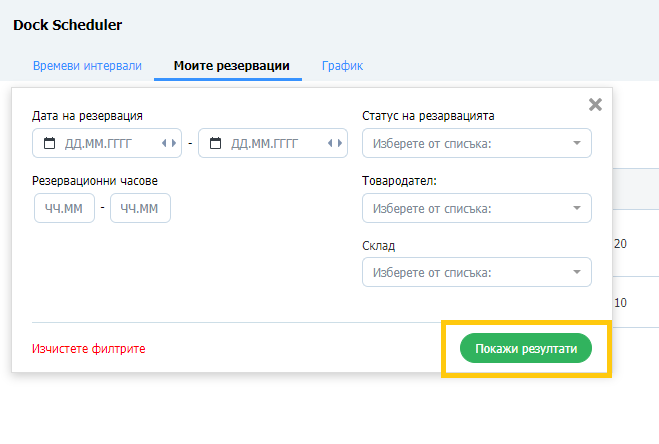
- За да филтрирате желаните времеви интервали или резервации, щракнете върху бутона ФИЛТРИ, изберете вашите критерии за филтриране и щракнете върху Показване на резултатите.
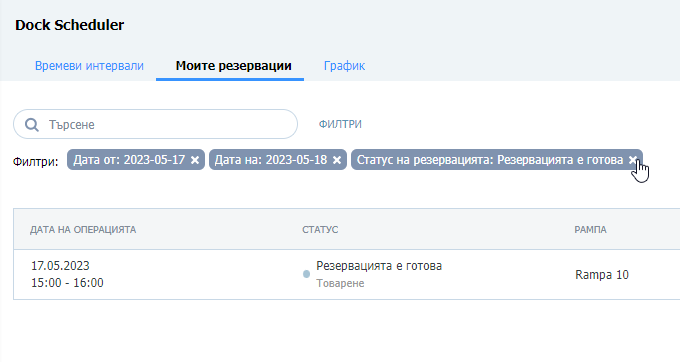
Въведените филтри ще бъдат видими под полето за търсене. Кликнете върху символа "x" до филтъра, за да премахнете този критерий за филтриране.
Споделяне на резервация с шофьора в приложението Loads4DRIVER
Искате ли автоматично да споделяте подробности за резервацията с вашите шофьори? Тази опция е налична сега. Тя гарантира, че вашите шофьори разполагат с необходимите данни на една ръка разстояние, за да изпълнят работата.
1) когато създавате резервация в раздел Времеви интервали
2) при редактиране на детайлите на съществуваща резервация в раздел Моите резервации

- Попълнете данните за шофьора: име и телефонен номер с правилния код.
- Отметнете Споделяне данни за резервацията в приложението Loads4DRIVER.
- Ако желаете шофьорът да получи текстово съобщение - отбележете също опцията Изпрати SMS.
- Потвърдете въведените данни, като щракнете върху бутона Добавяне на резервация (или Запазете промените, ако вече сте редактирали съществуваща резервация).
Вашият шофьор трябва да получи текстово съобщение, пренасочващо го да изтегли приложението Loads4DRIVER на телефона си заедно с еднократен код за достъп до резервацията.
Прикачени файлове в резервациите и времевите слотове
Изпращачът може да активира прикачването на файлове в настройките на шаблона за резервация. В зависимост от настройките, прикачените файлове могат да бъдат добавени от:
- изпращача и превозвача,
- само изпращача,
- само превозвача.
Прикачените файлове от изпращача могат да бъдат намерени в прозореца с подробности за резервацията.
- Кликнете върху иконата с камбанка и след това върху уведомлението за новоприсвоената резервация.

- В прозореца с подробности за резервацията изберете раздела „Прикачени файлове“.

- Можете да добавите прикачените файлове в режима за редактиране на резервацията. Кликнете върху „Още“ и след това върху „Редактиране на данни“.

- Можете да добавите прикачени файлове в най-долната част на формуляра за редактиране на резервацията. За да добавите прикачени файлове, плъзнете файловете или изберете „Кликнете“.

- Качините файлове ще намерите в раздела „Прикачени файлове на превозвача (Вашата компания)“. Кликнете върху „Запази промените“.

- Прикачени файлове на изпращача - можете да ги изтеглите или да преминете към преглед,
- Прикачени файлове на превозвача (Вашата компания) - можете да ги изтриете, да ги изтеглите или да преминете към преглед.
- След като запишете промените, ще намерите всички добавени файлове в прозореца с подробности за резервацията, в раздела „Прикачени файлове“.


