Управление на групи с контакти
 Обновено 27/11/26
от
Marta
Кой може да използва тази функция? Функцията е достъпна за всички потребители на платформите Trans.eu и CargoON. |
От тази статия ще научите:
- за какво служат групите с контакти
- как да създадете група с контакти
- как да добавите, преименувате или изтриете група
- как да добавите потребители към група
- кой вижда създадените от вас групи
За какво служат групите с контакти?
Групите с контакти ви помагат да организирате бизнес контактите си. Можете да ги групирате например по маршрут, тип превозно средство или степен на сътрудничество, а след това бързо да намирате подходящите хора, когато постъпи нова поръчка.
Кой вижда вашите групи?
Само вие виждате групата, нейното име и описание. Хората, добавени към групата, не получават известие.
Достъп до групите с контакти
Можете да отворите групите с контакти по 3 начина:
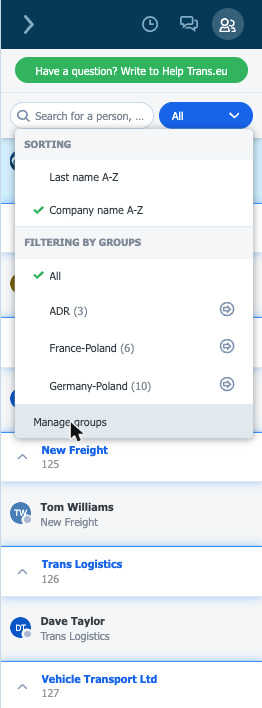
- От Messenger:
- отидете в раздела Контакти
- до полето за търсене изберете Всички
- в падащия списък кликнете върху Управление на групи
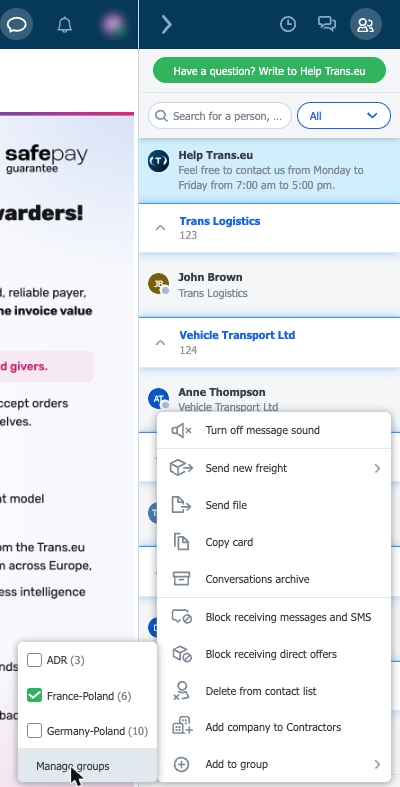
- От Messenger, до името на конкретен човек:
- в раздела Контакти потърсете който и да е потребител
- кликнете върху иконата с три точки до името му
- в падащия списък изберете Добави към група > Управление на групи
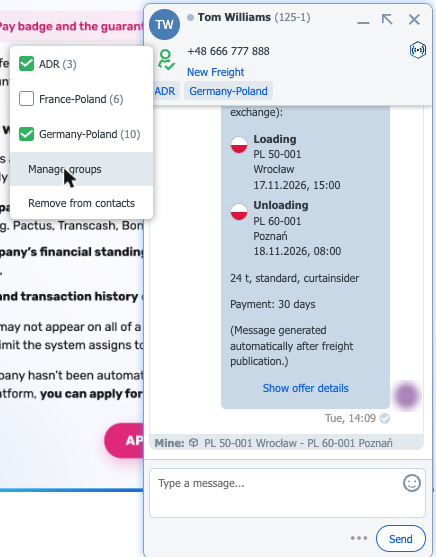
- В прозореца за чат в Messenger:
- кликнете върху иконата на човече
- в падащия списък изберете Управление на групи
Управление на групи с контакти
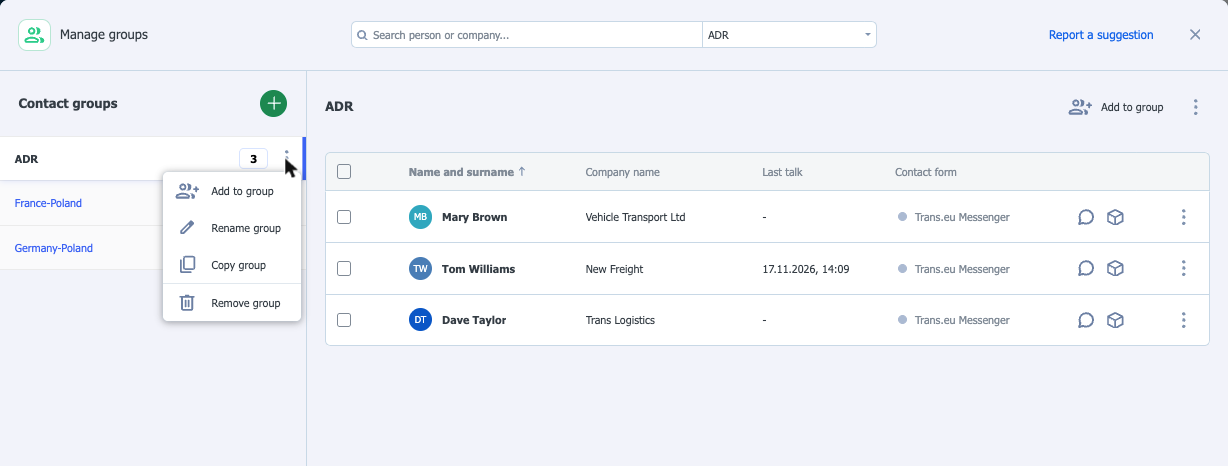
Независимо кой от горните начини използвате, ще преминете към следващата стъпка, където можете да добавите, редактирате или изтриете група.
- За да добавите група, кликнете върху зеления бутон +. Дайте име на групата, изберете контактите, които искате да добавите, и кликнете върху Добави група.
- За да преименувате група, кликнете върху иконата с три точки до името ѝ, изберете Преименувай групата, въведете ново име и запазете промените.
- За да изтриете група, кликнете върху иконата с три точки до името ѝ, изберете Изтрий групата и потвърдете.
Когато кликнете върху името на група, ще видите:
- списъка с контакти, добавени към групата,
- датата на последния разговор (Последен разговор) и канала за контакт (Форма за контакт).
Добавяне на контакти към група
Можете да добавите към група всеки потребител – изберете го от контактите си или го потърсете в борсата. Можете да направите това по четири начина:
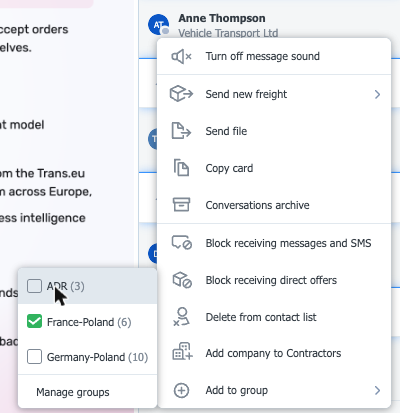
- От Messenger:
- изберете човек от контактите си или потърсете който и да е потребител,
- кликнете върху иконата с три точки до името му,
- кликнете върху Добави към група,
- в падащия списък отметнете групата, към която искате да го добавите (можете да отметнете няколко).
- От прозореца Управление на групи:
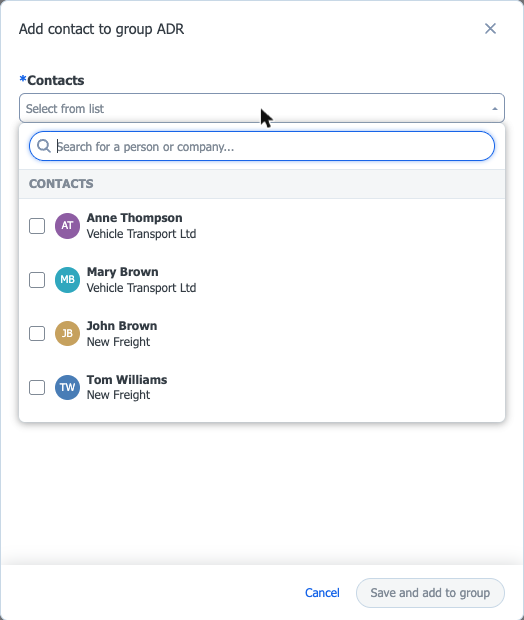
- кликнете върху името на групата, към която искате да добавите потребители,
- в горния десен ъгъл кликнете върху Добави към група (същата опция ще намерите под иконата с три точки до името на групата),
- в полето Контакти отметнете или потърсете хората, които искате да добавите (можете да изберете няколко наведнъж),
- кликнете върху Запази и добави към групата.
- От изгледа на друга група:
- в прозореца Управление на групи кликнете върху името на група, в която човекът вече е включен,
- кликнете върху иконата с три точки в реда на този човек и изберете Добави към друга група,
- от списъка Групи с контакти изберете група и кликнете върху Добави към група.
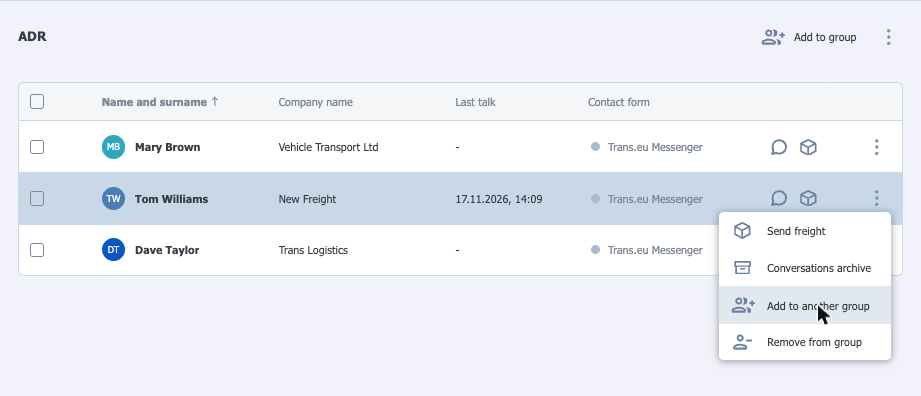
За да добавите няколко души към друга група наведнъж, отметнете ги в таблицата и кликнете върху Добави към друга група в лентата в долната част на прозореца.
- В прозореца за чат:
- кликнете върху иконата на човече,
- в падащия списък отметнете групата, към която искате да го добавите (можете да отметнете няколко).
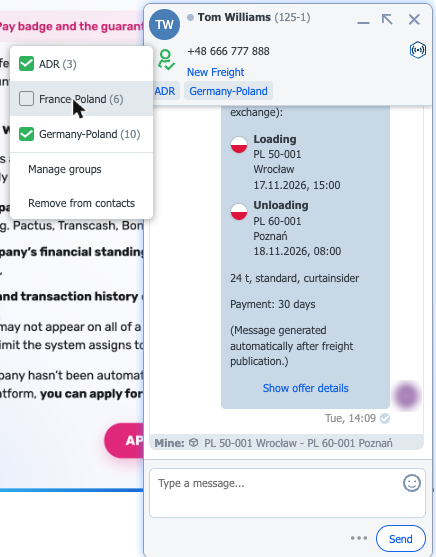
Ако човекът е добавен към повече от 2 групи, в прозореца за чат се появява допълнителен етикет с броя на останалите групи, към които принадлежи. Задръжте курсора върху този етикет, за да видите имената на тези групи.
Премахване на потребители от група с контакти
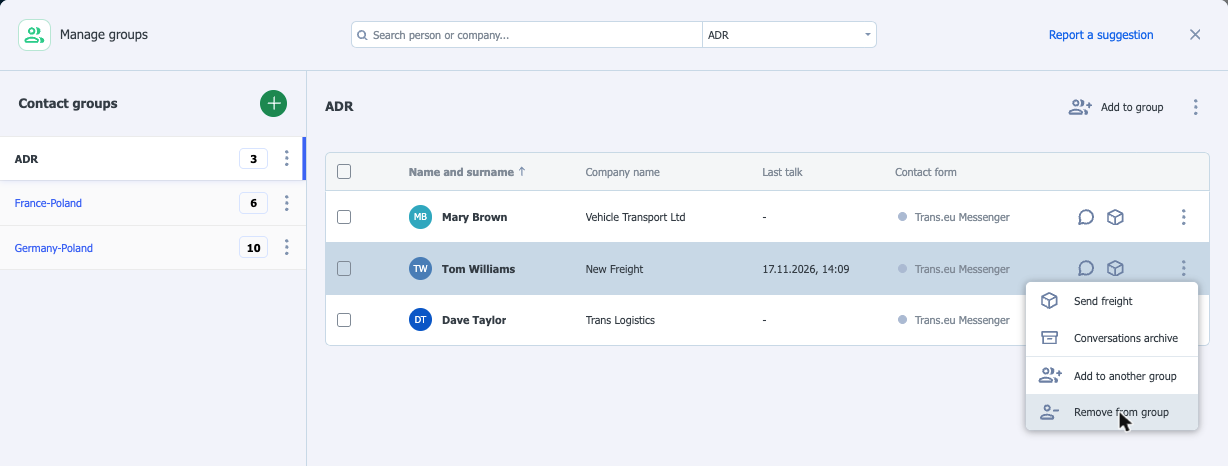
Можете да премахнете потребители от група в прозореца Управление на групи:
- кликнете върху името на групата, от която искате да премахнете потребителя,
- кликнете върху иконата с три точки в реда на този човек и изберете Премахни от групата.
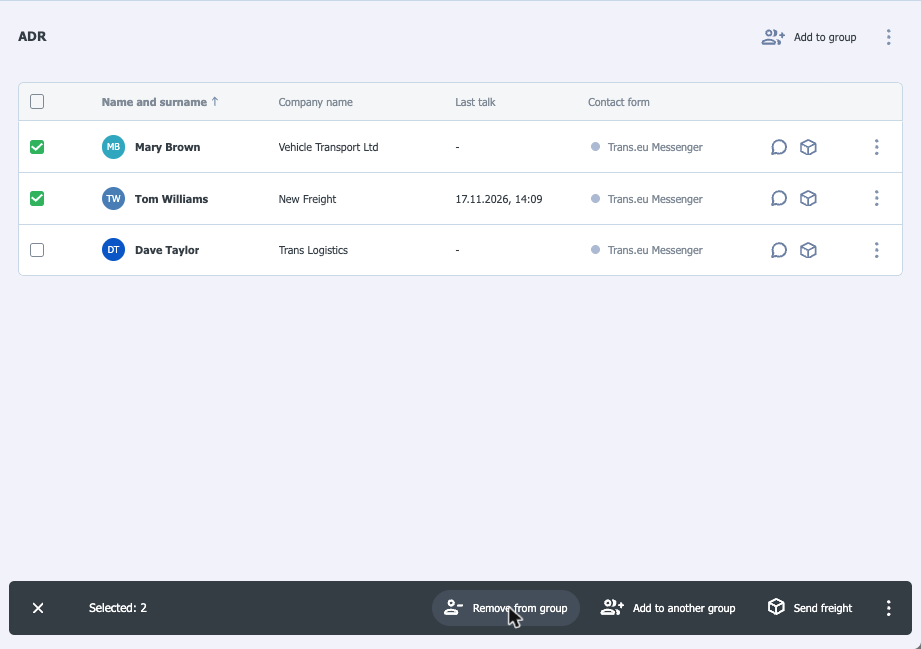
За да премахнете няколко души от група наведнъж, отметнете ги в таблицата и кликнете върху Премахни от групата в лентата в долната част на прозореца.
This translation was generated using AI and may contain minor inaccuracies.
