Správa skupín kontaktov
 Aktualizované 27/11/26
uverejnené
Marta
Kto môže túto funkciu používať? Funkcia je dostupná pre všetkých používateľov platforiem Trans.eu a CargoON. |
V tomto článku sa dozviete:
- na čo slúžia skupiny kontaktov
- ako vytvoriť skupinu kontaktov
- ako pridať, premenovať alebo odstrániť skupinu
- ako pridať používateľov do skupiny
- kto vidí skupiny, ktoré vytvoríte
Na čo slúžia skupiny kontaktov?
Skupiny kontaktov vám pomáhajú usporiadať vaše obchodné kontakty. Môžete ich zoskupiť napríklad podľa trasy, typu vozidla alebo úrovne spolupráce a potom pri novej objednávke rýchlo nájsť tých správnych ľudí.
Kto vidí vaše skupiny?
Iba vy vidíte skupinu, jej názov a popis. Ľudia pridaní do skupiny nedostanú žiadne upozornenie.
Prístup ku skupinám kontaktov
K skupinám kontaktov sa dostanete 3 spôsobmi:
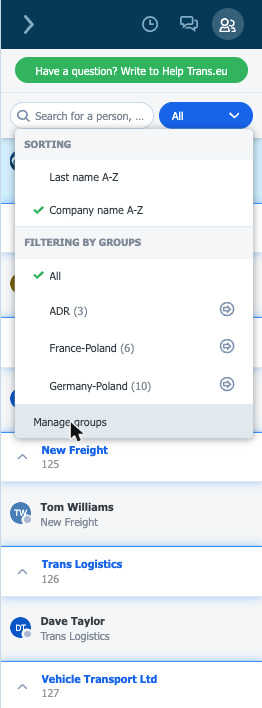
- V Messengeri:
- prejdite na kartu Kontakty
- vedľa vyhľadávacieho poľa vyberte Všetko
- v rozbaľovacom zozname kliknite na Spravovať skupiny
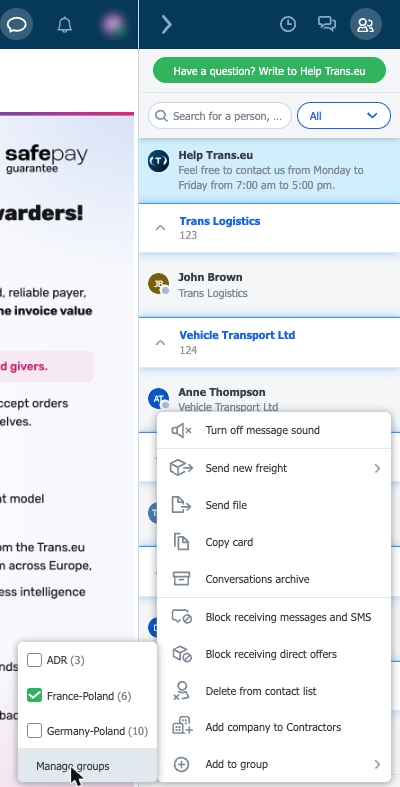
- V Messengeri vedľa mena konkrétnej osoby:
- na karte Kontakty vyhľadajte ľubovoľného používateľa
- kliknite na ikonu troch bodiek vedľa jeho mena
- v rozbaľovacom zozname vyberte Pridať do skupiny > Spravovať skupiny
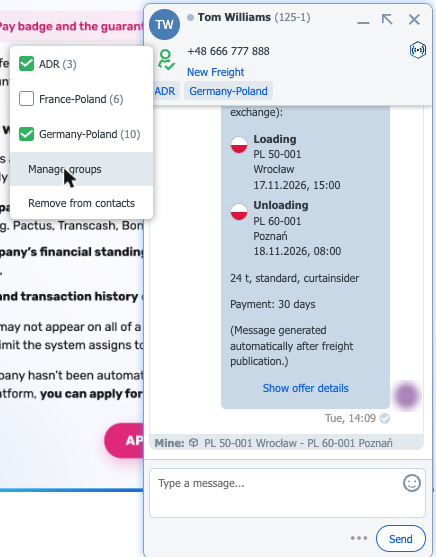
- V okne chatu v Messengeri:
- kliknite na ikonu osoby
- v rozbaľovacom zozname vyberte Spravovať skupiny
Správa skupín kontaktov
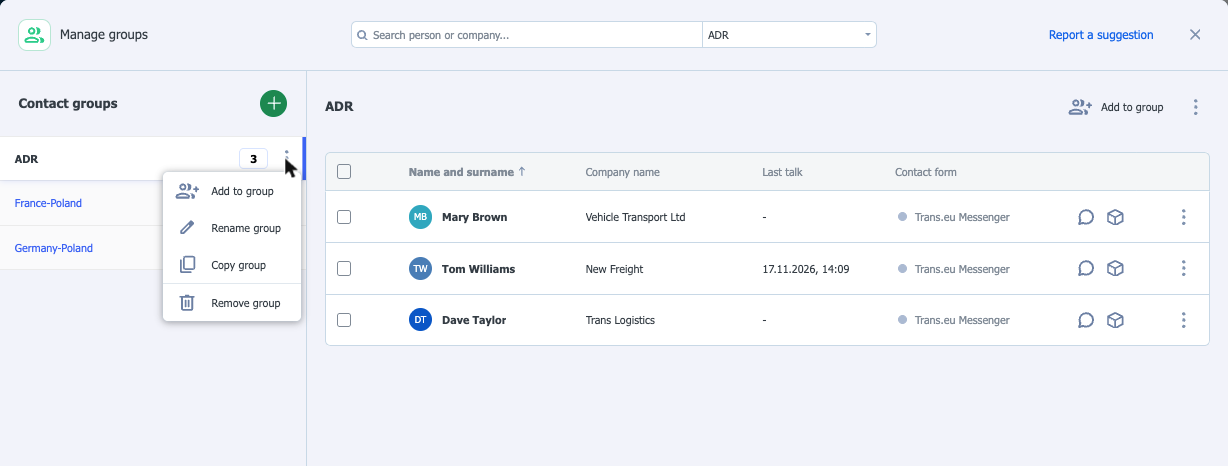
Bez ohľadu na to, ktorý z vyššie uvedených spôsobov použijete, prejdete do ďalšieho kroku, kde môžete skupinu pridať, upraviť alebo odstrániť.
- Ak chcete pridať skupinu, kliknite na zelené tlačidlo +. Pomenujte skupinu, vyberte kontakty, ktoré do nej chcete pridať, a kliknite na Pridať skupinu.
- Ak chcete skupinu premenovať, kliknite na ikonu troch bodiek vedľa jej názvu, vyberte Premenovať skupinu, zadajte nový názov a uložte zmeny.
- Ak chcete skupinu odstrániť, kliknite na ikonu troch bodiek vedľa jej názvu, vyberte Odstrániť skupinu a potvrďte.
Keď kliknete na názov skupiny, zobrazí sa:
- zoznam kontaktov pridaných do skupiny,
- dátum poslednej konverzácie (Posledný rozhovor) a kanál kontaktu (Kontaktný formulár).
Pridávanie kontaktov do skupiny
Do skupiny môžete pridať ľubovoľného používateľa – vyberte ho zo svojich kontaktov alebo ho vyhľadajte na burze. Môžete to urobiť štyrmi spôsobmi:
- V Messengeri:
- vyberte osobu zo svojich kontaktov alebo vyhľadajte ľubovoľného používateľa,
- kliknite na ikonu troch bodiek vedľa jeho mena,
- kliknite na Pridať do skupiny,
- v rozbaľovacom zozname označte skupinu, do ktorej ho chcete priradiť (môžete označiť aj viac skupín).
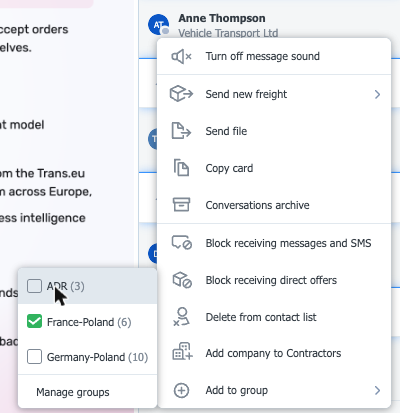
- V okne Spravovať skupiny:
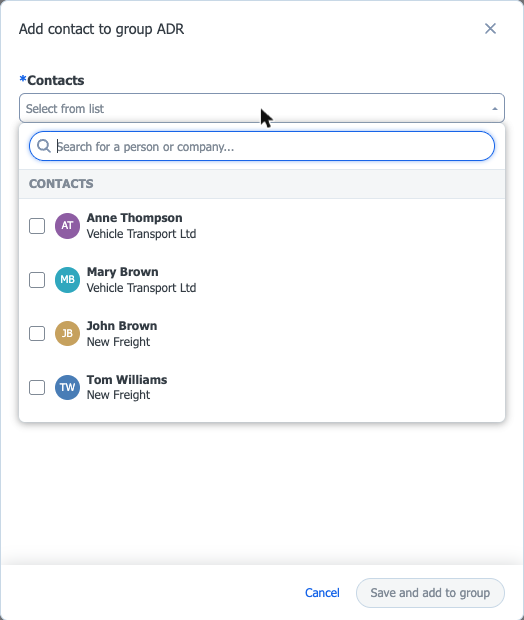
- kliknite na názov skupiny, do ktorej chcete pridať používateľov,
- v pravom hornom rohu kliknite na Pridať do skupiny (rovnakú možnosť nájdete pod ikonou troch bodiek vedľa názvu skupiny),
- v poli Kontakty označte alebo vyhľadajte ľudí, ktorých chcete pridať (môžete vybrať viacerých naraz),
- kliknite na Uložiť a pridať do skupiny.
- Zo zobrazenia inej skupiny:
- v okne Spravovať skupiny kliknite na názov skupiny, do ktorej už daná osoba patrí,
- kliknite na ikonu troch bodiek v riadku tejto osoby a vyberte Pridať do inej skupiny,
- zo zoznamu Skupiny kontaktov vyberte skupinu a kliknite na Pridať do skupiny.
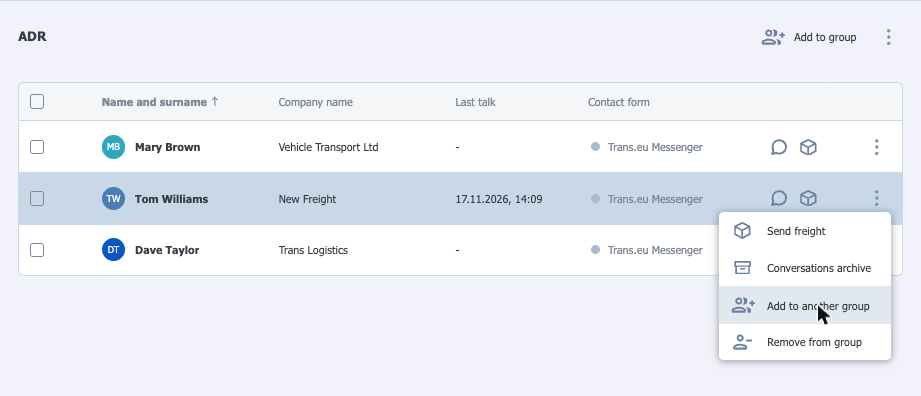
Ak chcete pridať viacero ľudí do inej skupiny naraz, označte ich v tabuľke a kliknite na Pridať do inej skupiny na lište v dolnej časti okna.
- V okne chatu:
- kliknite na ikonu osoby,
- v rozbaľovacom zozname označte skupinu, do ktorej ho chcete priradiť (môžete označiť aj viac skupín).
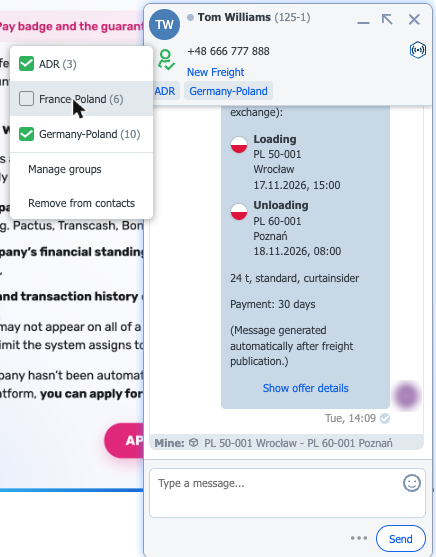
Ak je osoba priradená do viac ako 2 skupín, v okne chatu sa zobrazí ďalší štítok s počtom ostatných skupín, do ktorých patrí. Ak na tento štítok nabehnete kurzorom, zobrazia sa názvy týchto skupín.
Odstraňovanie používateľov zo skupiny kontaktov
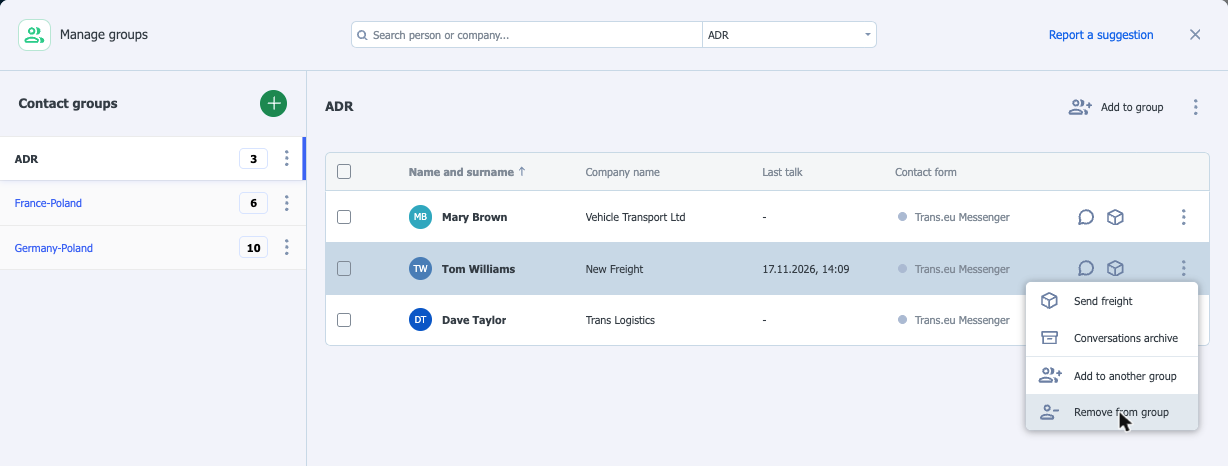
Používateľov môžete zo skupiny odstrániť v okne Spravovať skupiny:
- kliknite na názov skupiny, z ktorej chcete používateľa odstrániť,
- kliknite na ikonu troch bodiek v riadku tejto osoby a vyberte Odstrániť zo skupiny.
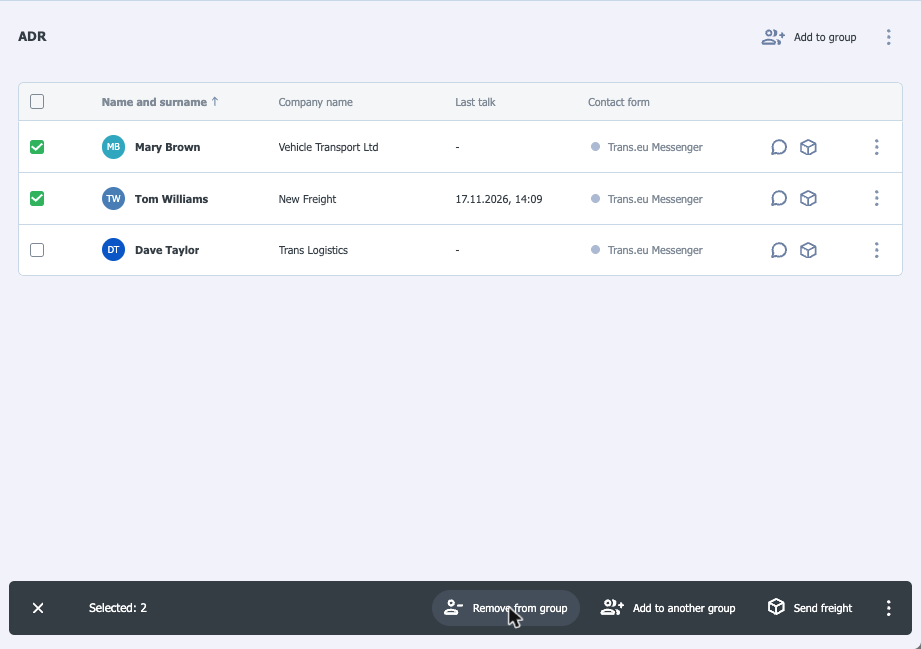
Ak chcete odstrániť viacero ľudí zo skupiny naraz, označte ich v tabuľke a kliknite na Odstrániť zo skupiny na lište v dolnej časti okna.
This translation was generated using AI and may contain minor inaccuracies.
