Керування групами контактів
 Оновлено 27/11/26
опубліковано
Marta
Хто може використовувати цю функцію? Функція доступна для всіх користувачів платформ Trans.eu та CargoON. |
З цієї статті ви дізнаєтеся:
- для чого потрібні групи контактів
- як створити групу контактів
- як додати, перейменувати або видалити групу
- як додати користувачів до групи
- хто бачить створені вами групи
Для чого потрібні групи контактів?
Групи контактів допомагають упорядкувати ваші ділові контакти. Ви можете згрупувати їх, наприклад, за маршрутом, типом транспортного засобу чи рівнем співпраці, а потім швидко знаходити потрібних людей, коли надходить нове замовлення.
Хто бачить ваші групи?
Лише ви бачите групу, її назву та опис. Люди, додані до групи, не отримують сповіщення.
Доступ до груп контактів
Отримати доступ до груп контактів можна 3 способами:
- У Месенджері:
- перейдіть на вкладку Контакти
- поруч із полем пошуку виберіть Усі
- у спадному списку натисніть Керувати групами
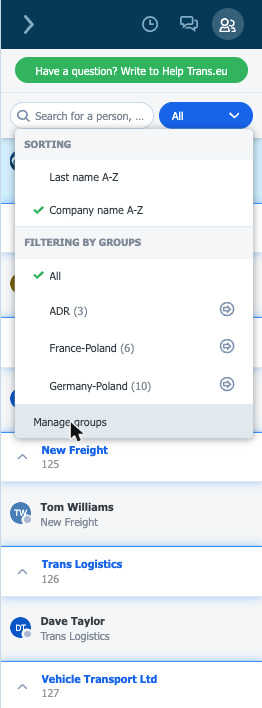
- У Месенджері, поруч з іменем конкретної людини:
- на вкладці Контакти знайдіть будь-якого користувача
- натисніть іконку з трьома крапками поруч з його іменем
- у спадному списку виберіть Додати до групи > Керувати групами
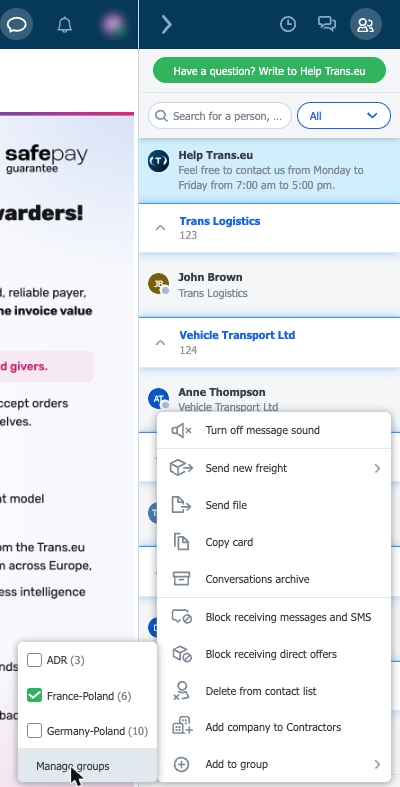
- У вікні чату Месенджера:
- натисніть іконку людини
- у спадному списку виберіть Керувати групами
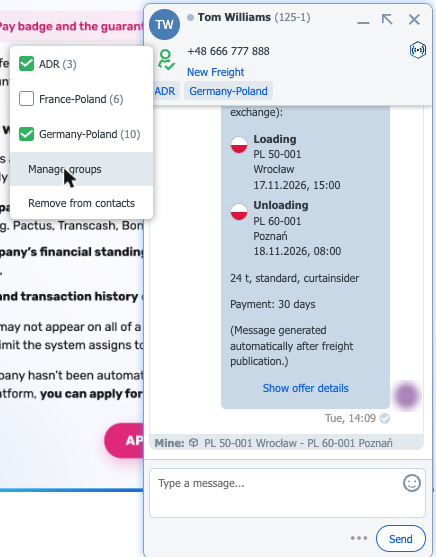
Керування групами контактів
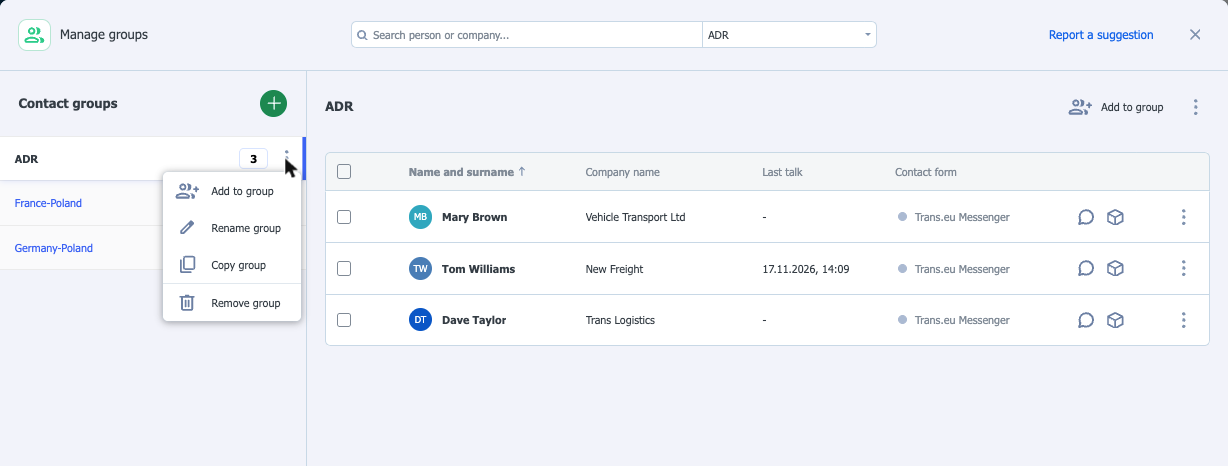
Незалежно від того, яким із наведених вище способів ви скористаєтеся, ви перейдете до наступного кроку, де зможете додати, змінити або видалити групу.
- Щоб додати групу, натисніть зелену кнопку +. Назвіть групу, виберіть контакти, які хочете до неї додати, і натисніть Додати групу.
- Щоб перейменувати групу, натисніть іконку з трьома крапками поруч з її назвою, виберіть Перейменувати групу, введіть нову назву та збережіть зміни.
- Щоб видалити групу, натисніть іконку з трьома крапками поруч з її назвою, виберіть Видалити групу і підтвердіть.
Коли ви натиснете назву групи, ви побачите:
- список контактів, доданих до групи,
- дату останньої розмови (Остання розмова) та канал зв'язку (Контактна форма).
Додавання контактів до групи
До групи можна додати будь-якого користувача – виберіть його зі своїх контактів або знайдіть на біржі. Це можна зробити чотирма способами:
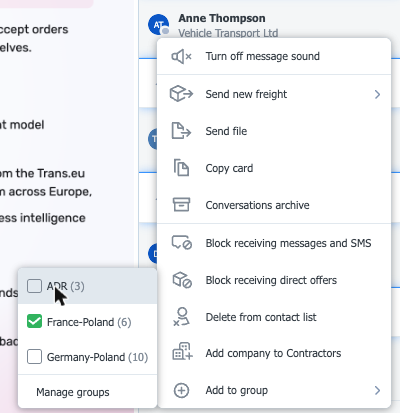
- У Месенджері:
- виберіть людину зі своїх контактів або знайдіть будь-якого користувача,
- натисніть іконку з трьома крапками поруч з його іменем,
- натисніть Додати до групи,
- у спадному списку позначте групу, до якої хочете його додати (можна позначити кілька).
- З вікна «Керувати групами»:
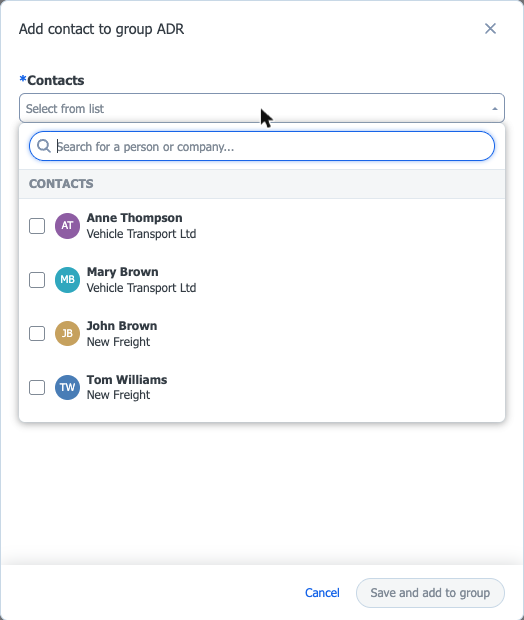
- натисніть назву групи, до якої хочете додати користувачів,
- у верхньому правому куті натисніть Додати до групи (цю ж опцію ви знайдете під іконкою з трьома крапками поруч з назвою групи),
- у полі Контакти позначте або знайдіть людей, яких хочете додати (можна вибрати кількох одночасно),
- натисніть Зберегти та додати до групи.
- З перегляду іншої групи:
- у вікні Керувати групами натисніть назву групи, до якої вже належить ця людина,
- натисніть іконку з трьома крапками в рядку цієї людини та виберіть Додати до іншої групи,
- зі списку Групи контактів виберіть групу та натисніть Додати до групи.
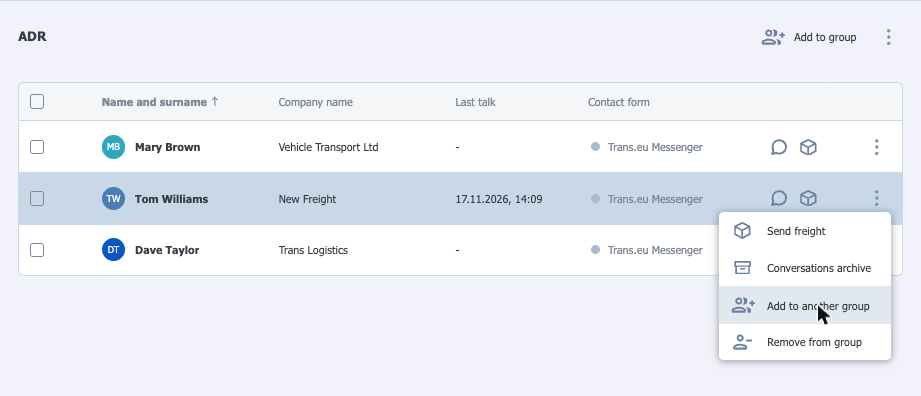
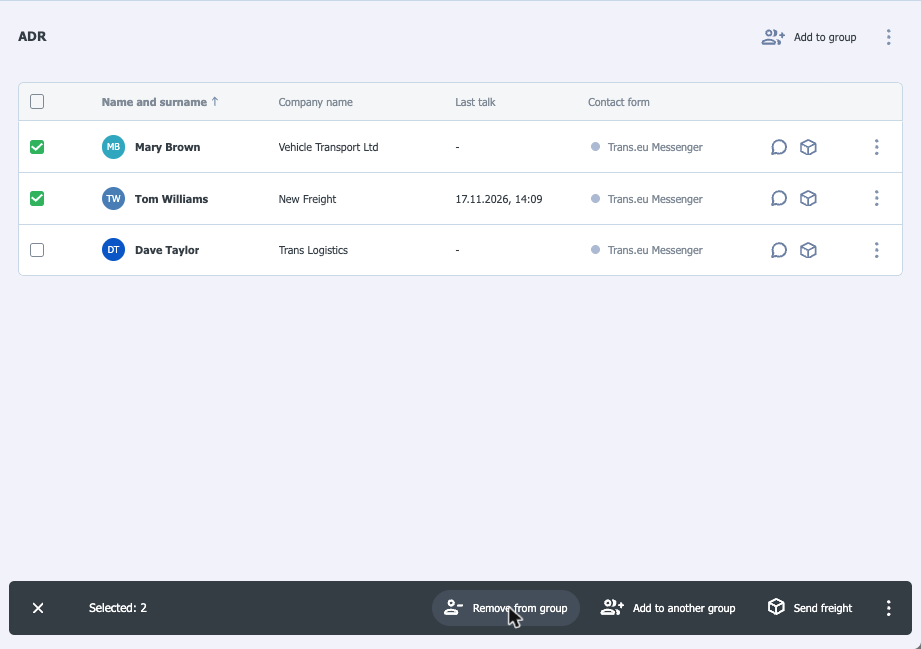
Щоб додати кількох людей до іншої групи одночасно, позначте їх у таблиці та натисніть Додати до іншої групи на панелі внизу вікна.
- У вікні чату:
- натисніть іконку людини,
- у спадному списку позначте групу, до якої хочете його додати (можна позначити кілька).
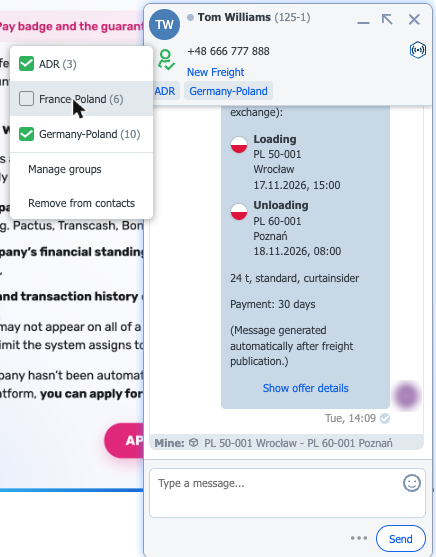
Якщо людину додано до більш ніж 2 груп, у вікні чату з'являється додаткова мітка з кількістю інших груп, до яких вона належить. Наведіть курсор на цю мітку, щоб побачити назви цих груп.
Видалення користувачів із групи контактів
Видалити користувачів із групи можна у вікні Керувати групами:
- натисніть назву групи, з якої хочете видалити користувача,
- натисніть іконку з трьома крапками в рядку цієї людини та виберіть Видалити з групи.
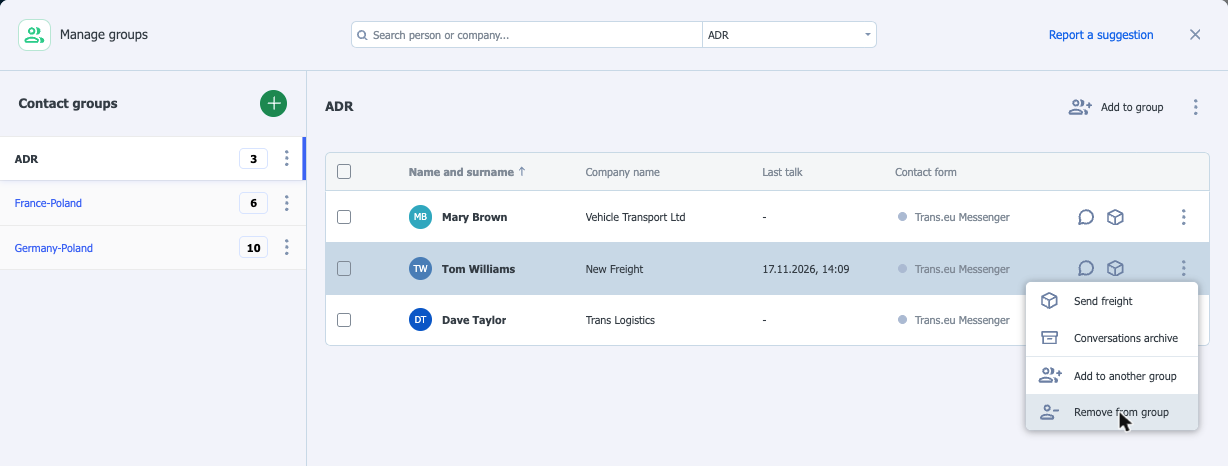
Щоб видалити кількох людей із групи одночасно, позначте їх у таблиці та натисніть Видалити з групи на панелі внизу вікна.
This translation was generated using AI and may contain minor inaccuracies.
