Деталі фіксованих маршрутів – Звіт
 Оновлено 3/8/26
опубліковано
Katarzyna
Оновлено 3/8/26
опубліковано
Katarzyna
Хто може скористатися цією функцією? Ця функція доступна користувачам CargoON та Trans for Forwarders , які використовують модуль «Фіксовані маршрути» та придбали додатковий продукт: «Звіти бізнес-аналітики» . Звіти доступні лише обраним користувачам, яких визначила компанія, що замовляє доступ. Дізнайтеся більше про продукт: Звіти бізнес-аналітики |
Це дозволяє перевіряти діяльність вашої компанії в модулі «Вантажі» , але враховує лише вантажі, опубліковані через «Фіксовані маршрути» .
Джерело даних : Дані надходять з модуля «Вантажі» та модуля «Фіксовані маршрути з перевізниками» .
Обсяг даних : Звіт включає вантажі, опубліковані за фіксованими маршрутами. Він також містить детальну інформацію про фіксовані маршрути, до яких стосуються ці публікації.
Звіт відображає детальні дані щодо вантажів, опублікованих за фіксованими маршрутами – кожен рядок таблиці відповідає одній публікації пропозиції для конкретного перевізника.
На основі цього звіту ви можете:
- перевірити точні деталі кожної публікації – від дати, коли вона була дійсною, хто її створив, яким маршрутом і якому перевізнику її було надіслано,
- перевірити статус окремої публікації,
- експортувати детальні дані в Excel для подальшого аналізу.
Навігація у звіті «Деталі фіксованих маршрутів»
Звіт « Деталі фіксованих маршрутів» можна знайти в модулі «Звіти бізнес-аналітики» . Увійдіть до модуля та виберіть вкладку «Фіксовані маршрути» , а потім «Деталі фіксованих маршрутів» .
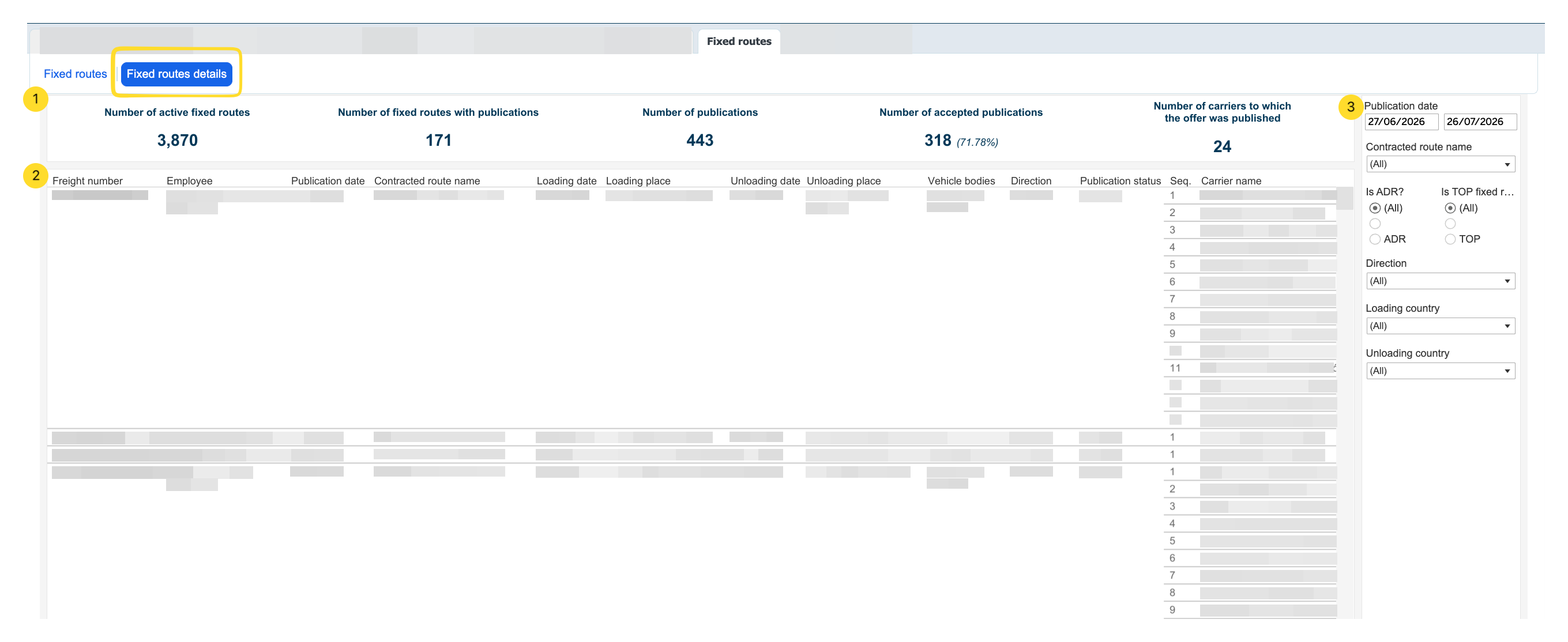
Вигляд складається з 3 розділів:
- Індикатори огляду фіксованих маршрутів
У верхній частині звіту ви знайдете 5 основних показників, які узагальнюють дані за вибраний період:- Кількість активних фіксованих маршрутів – кількість активних фіксованих маршрутів вашої компанії,
- Кількість опублікованих фіксованих маршрутів – кількість фіксованих маршрутів, для яких опубліковано пропозиції.
- Кількість публікацій – загальна кількість опублікованих пропозицій,
- Кількість прийнятих публікацій – кількість прийнятих пропозицій (разом із відсотковою ставкою),
- Кількість перевізників, яким було опубліковано пропозицію – кількість перевізників, яким було надіслано пропозиції.
- Таблиця з деталями публікації
У таблиці представлено дані кожної публікації, розбиті на такі стовпці:- Номер вантажу – номер вантажу,
- Працівник – працівник, який опублікував пропозицію,
- Дата публікації – дата публікації,
- Назва контрактного маршруту – назва фіксованого маршруту,
- Дата завантаження / Дата розвантаження – дати завантаження та розвантаження,
- Місце завантаження / Місце розвантаження – місця завантаження та розвантаження,
- Кузови транспортних засобів – тип кузова транспортного засобу,
- Напрямок – напрямок (внутрішній/міжнародний),
- Статус публікації – статус публікації,
- Посл. – порядковий номер у послідовності публікації для заданого маршруту,
- Назва перевізника – назва перевізника, якому було надіслано пропозицію.
- Дата публікації пропозиції – дата публікації пропозиції.
- Статус пропозиції – статус пропозиції (наприклад, прийнято, відповіді немає).
- Ціна – тариф.
Одну пропозицію можна опублікувати кільком перевізникам одночасно – у такому разі ви побачите кілька рядків у таблиці з однаковим номером вантажу, але різними перевізниками.
- Фільтри
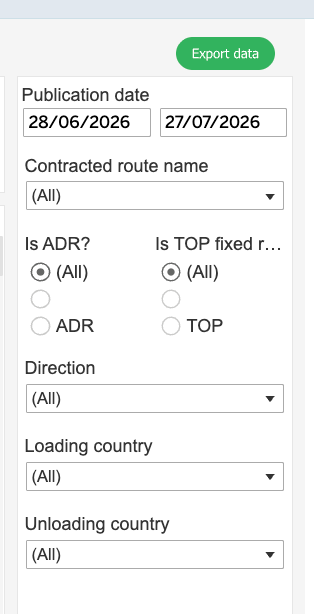
Ви можете звузити обсяг даних за потреби за допомогою фільтрів. Ви знайдете їх у правій частині звіту.
У фільтрах можна вибрати:
- Діапазон дат (дата публікації) – встановіть період, за який мають бути отримані дані (за датою публікації).
- Назва контрактного маршруту – якщо ви хочете перевірити певний фіксований маршрут.
- Назва перевізника – якщо ви хочете перевірити статистику конкретного перевізника.
- Чи є ADR/Чи є TOP – якщо ви хочете звузити коло маршрутів до тих, хто має особливі вимоги.
- Напрямок – для відокремлення внутрішніх маршрутів від міжнародних.
- Країна завантаження/розвантаження – якщо ви хочете детальніше вказати місцезнаходження.
Трохи вище фільтрів ви знайдете кнопку «Експортувати дані» – використовуйте її для експорту даних таблиці у файл Excel або CSV.