Správa skupin kontaktů
 Aktualizované 27/11/26
podle
Marta
Kdo může tuto funkci používat? Funkce je dostupná všem uživatelům platforem Trans.eu a CargoON. |
V tomto článku se dozvíte:
- k čemu slouží skupiny kontaktů
- jak vytvořit skupinu kontaktů
- jak přidat, přejmenovat nebo odstranit skupinu
- jak přidat uživatele do skupiny
- kdo vidí skupiny, které vytvoříte
K čemu slouží skupiny kontaktů?
Skupiny kontaktů vám pomáhají uspořádat obchodní kontakty. Můžete je seskupit například podle trasy, typu vozidla nebo úrovně spolupráce a při nové objednávce pak rychle najít ty správné lidi.
Kdo vidí vaše skupiny?
Pouze vy vidíte skupinu, její název a popis. Lidé přidaní do skupiny nedostanou žádné upozornění.
Přístup ke skupinám kontaktů
Ke skupinám kontaktů se dostanete 3 způsoby:
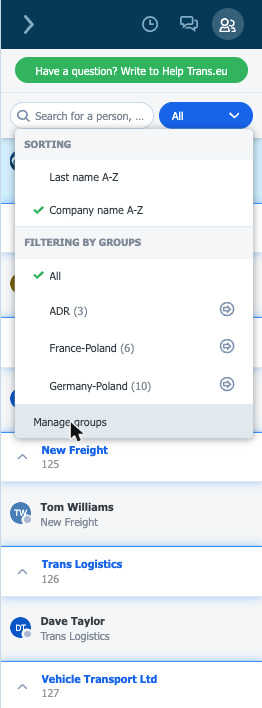
- V Messengeru:
- přejděte na kartu Kontakty
- vedle vyhledávacího pole vyberte Vše
- v rozbalovacím seznamu klikněte na Spravovat skupiny
- V Messengeru vedle jména konkrétní osoby:
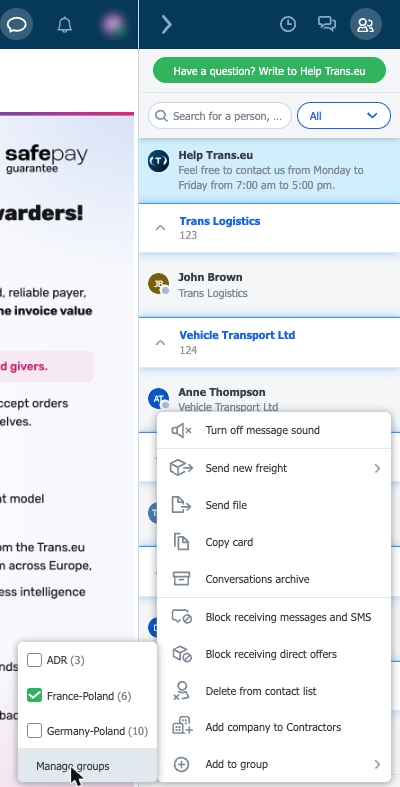
- na kartě Kontakty vyhledejte libovolného uživatele
- klikněte na ikonu tří teček vedle jeho jména
- v rozbalovacím seznamu vyberte Přidat do skupiny > Spravovat skupiny
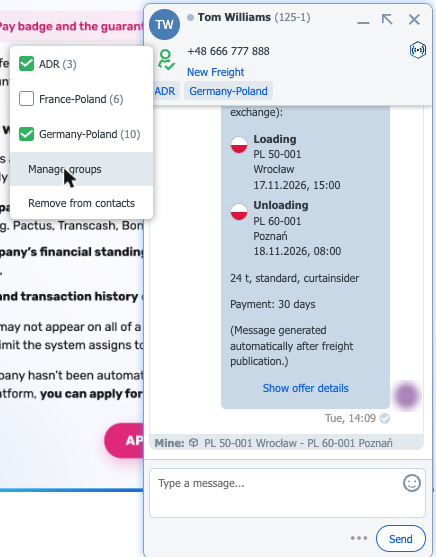
- V okně chatu v Messengeru:
- klikněte na ikonu osoby
- v rozbalovacím seznamu vyberte Spravovat skupiny
Správa skupin kontaktů
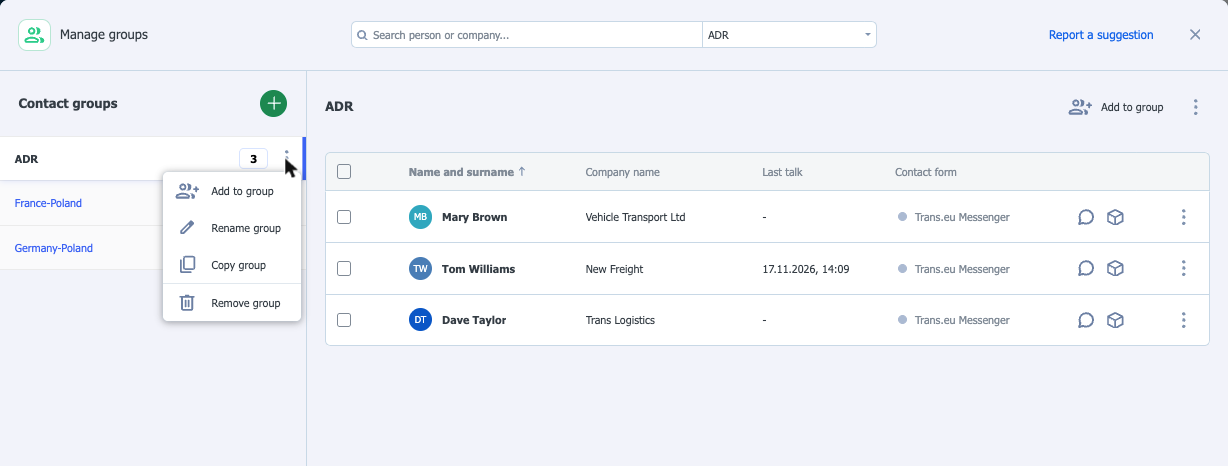
Bez ohledu na to, který z výše uvedených způsobů použijete, přejdete k dalšímu kroku, kde můžete skupinu přidat, upravit nebo odstranit.
- Chcete-li přidat skupinu, klikněte na zelené tlačítko +. Pojmenujte skupinu, vyberte kontakty, které do ní chcete přidat, a klikněte na Přidat skupinu.
- Chcete-li skupinu přejmenovat, klikněte na ikonu tří teček vedle jejího názvu, vyberte Přejmenovat skupinu, zadejte nový název a uložte změny.
- Chcete-li skupinu odstranit, klikněte na ikonu tří teček vedle jejího názvu, vyberte Odstranit skupinu a potvrďte.
Když kliknete na název skupiny, zobrazí se:
- seznam kontaktů přidaných do skupiny,
- datum poslední konverzace (Poslední rozhovor) a kanál kontaktu (Kontaktní formulář).
Přidávání kontaktů do skupiny
Do skupiny můžete přidat libovolného uživatele – vyberte ho ze svých kontaktů nebo ho vyhledejte na burze. Můžete to udělat čtyřmi způsoby:
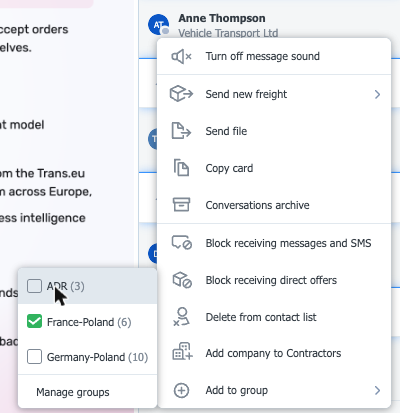
- V Messengeru:
- vyberte osobu ze svých kontaktů nebo vyhledejte libovolného uživatele,
- klikněte na ikonu tří teček vedle jeho jména,
- klikněte na Přidat do skupiny,
- v rozbalovacím seznamu zaškrtněte skupinu, do které ho chcete přiřadit (můžete zaškrtnout i více skupin).
- Z okna Spravovat skupiny:
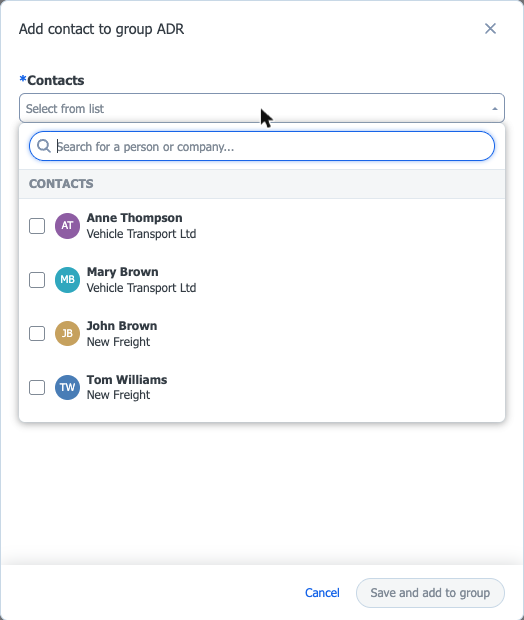
- klikněte na název skupiny, do které chcete přidat uživatele,
- v pravém horním rohu klikněte na Přidat do skupiny (stejnou možnost najdete pod ikonou tří teček vedle názvu skupiny),
- v poli Kontakty zaškrtněte nebo vyhledejte lidi, které chcete přidat (můžete jich vybrat více najednou),
- klikněte na Uložit a přidat do skupiny.
- Ze zobrazení jiné skupiny:
- v okně Spravovat skupiny klikněte na název skupiny, do které už daná osoba patří,
- klikněte na ikonu tří teček v řádku této osoby a vyberte Přidat do jiné skupiny,
- ze seznamu Skupiny kontaktů vyberte skupinu a klikněte na Přidat do skupiny.
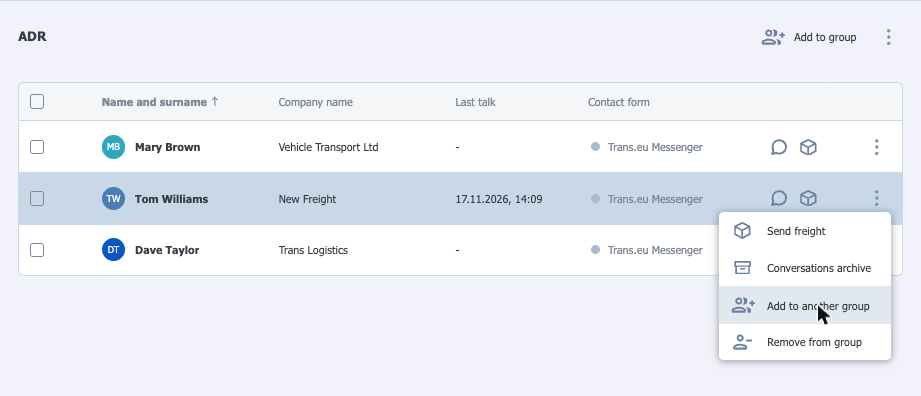
Chcete-li přidat více lidí do jiné skupiny najednou, zaškrtněte je v tabulce a klikněte na Přidat do jiné skupiny na liště v dolní části okna.
- V okně chatu:
- klikněte na ikonu osoby,
- v rozbalovacím seznamu zaškrtněte skupinu, do které ho chcete přiřadit (můžete zaškrtnout i více skupin).
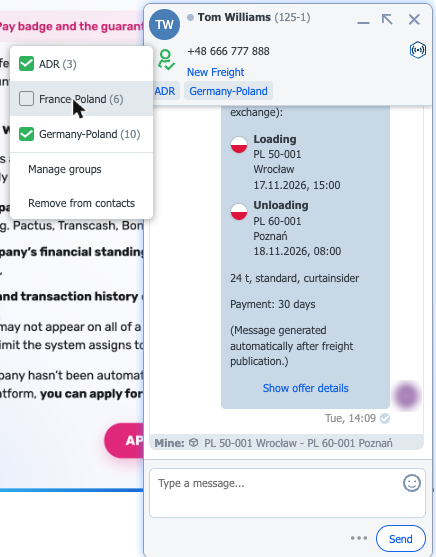
Pokud je osoba přiřazena do více než 2 skupin, zobrazí se v okně chatu další štítek s počtem ostatních skupin, do kterých patří. Když na tento štítek najedete kurzorem, zobrazí se názvy těchto skupin.
Odebírání uživatelů ze skupiny kontaktů
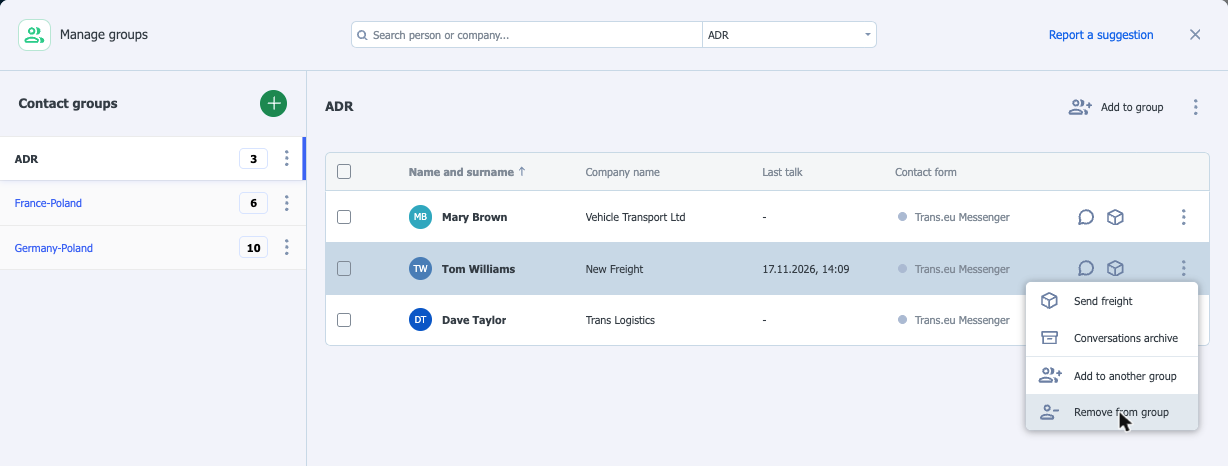
Uživatele můžete ze skupiny odebrat v okně Spravovat skupiny:
- klikněte na název skupiny, ze které chcete uživatele odebrat,
- klikněte na ikonu tří teček v řádku této osoby a vyberte Odebrat ze skupiny.
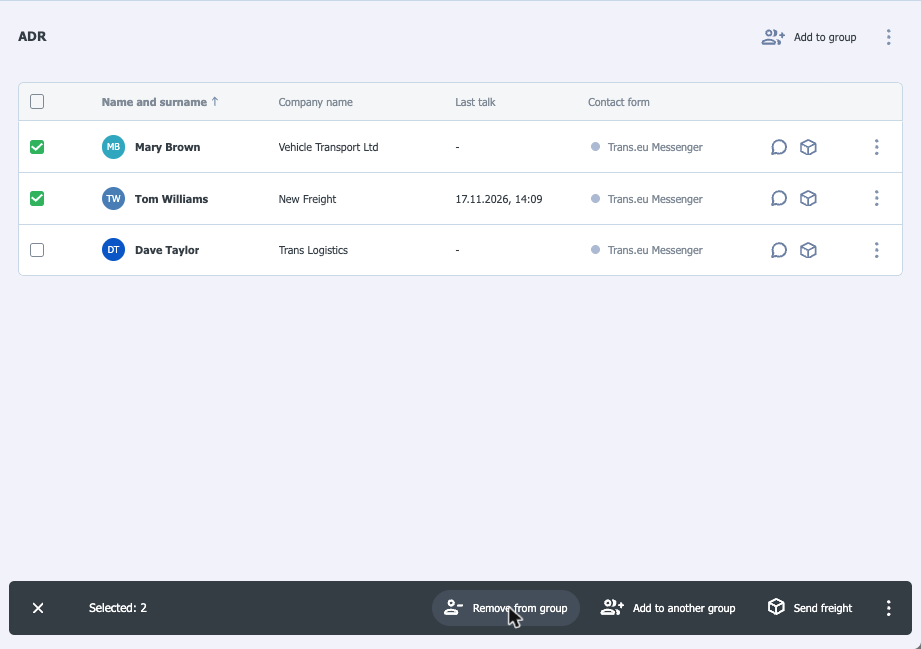
Chcete-li odebrat více lidí ze skupiny najednou, zaškrtněte je v tabulce a klikněte na Odebrat ze skupiny na liště v dolní části okna.
This translation was generated using AI and may contain minor inaccuracies.
