Vyřizování objednávek jako dopravce
 Aktualizované 28/10/26
podle
Ania
Aktualizované 28/10/26
podle
Ania
Kdo může tuto funkci používat? Tato funkce je k dispozici uživatelům produktové řady pro dopravce (TFC – Trans for Carriers) a produktové řady pro speditéry (TFF – Trans for Forwarders). |
V tomto článku se dozvíte, jak postupovat při objednávce přepravy.
Vyřizování objednávek
Dalším krokem po přijetí zásilky je, aby objednávající strana odeslala objednávku s vyplněnými podmínkami .
- V nabídce vyberte modul Objednávky
- Na kartě Aktuální/Přijaté (v závislosti na produktové řadě) klikněte na objednávku se stavem V přípravě.
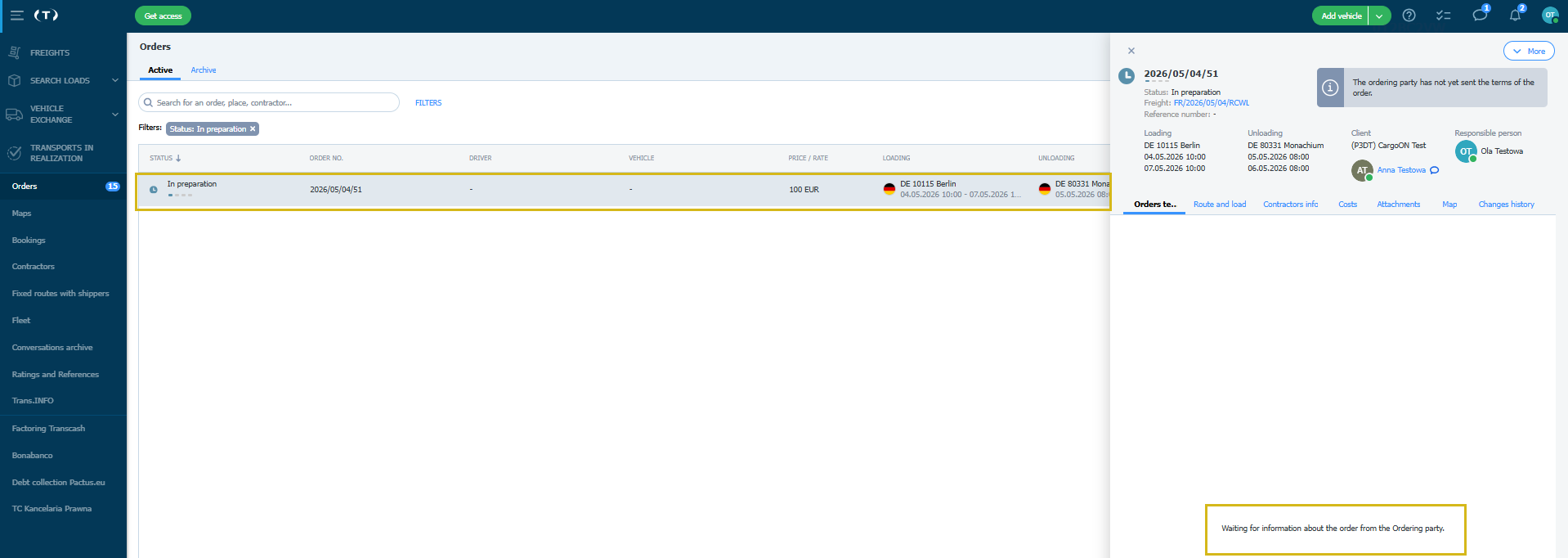
- Stav objednávky „Zadat data pro provedení objednávky“ znamená, že vás objednávající strana požádala o zaslání konkrétních informací před odesláním podmínek objednávky.
- Pokud objednávající strana nezvolí možnost „Požádat o data pro provedení zadání“ , zobrazí se zde objednávka se statusem Potvrdit podmínky.
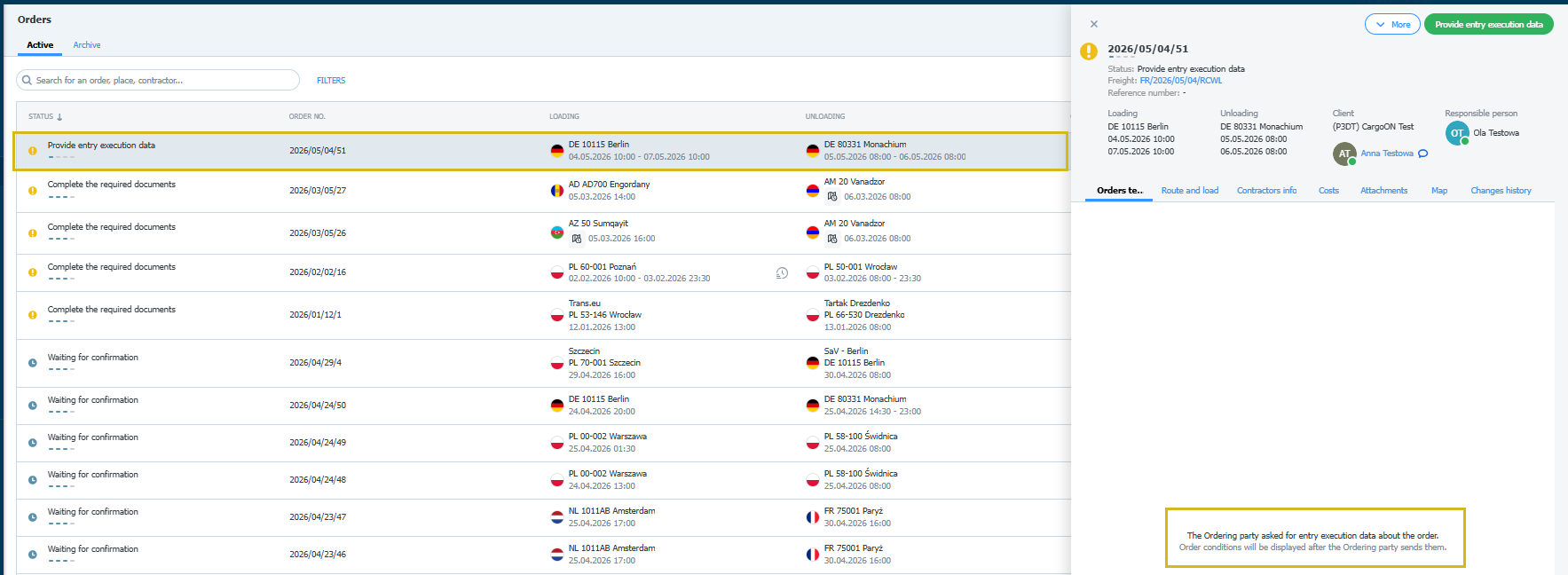
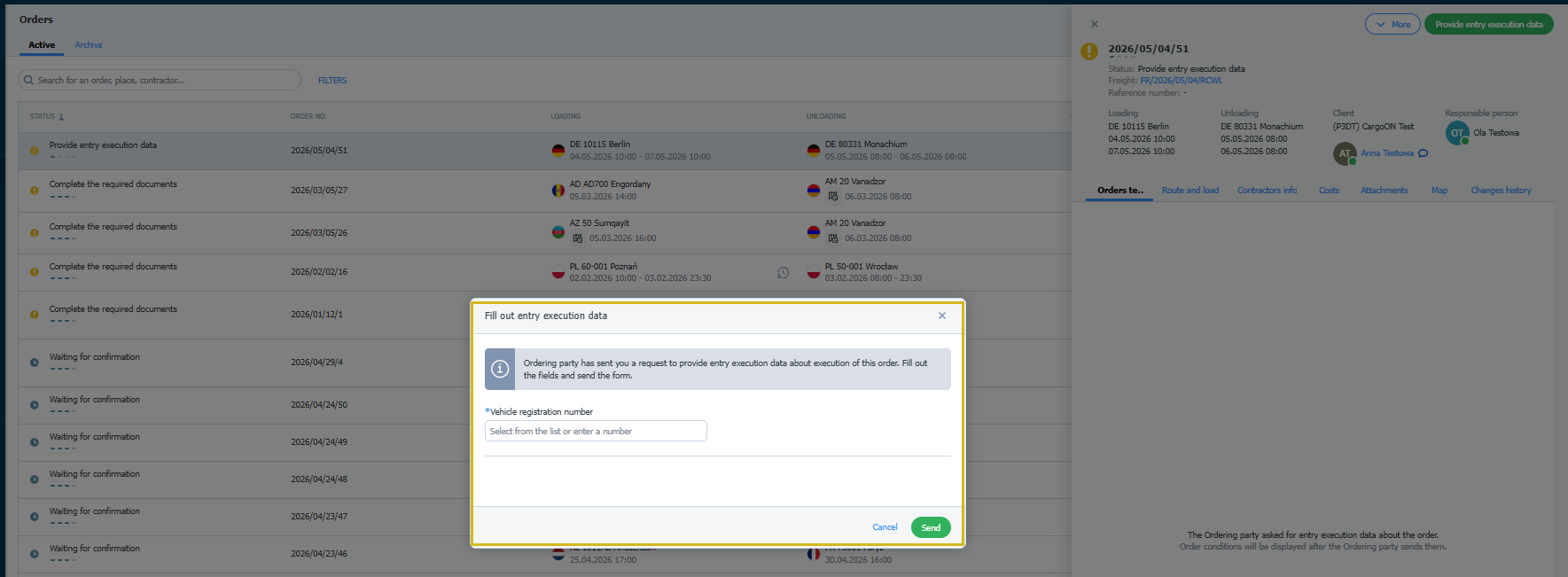
- Klikněte na tlačítko Poskytnout data o provedení položky.
- V okně vyplňte informace požadované objednatelem a potvrďte tlačítkem Odeslat .
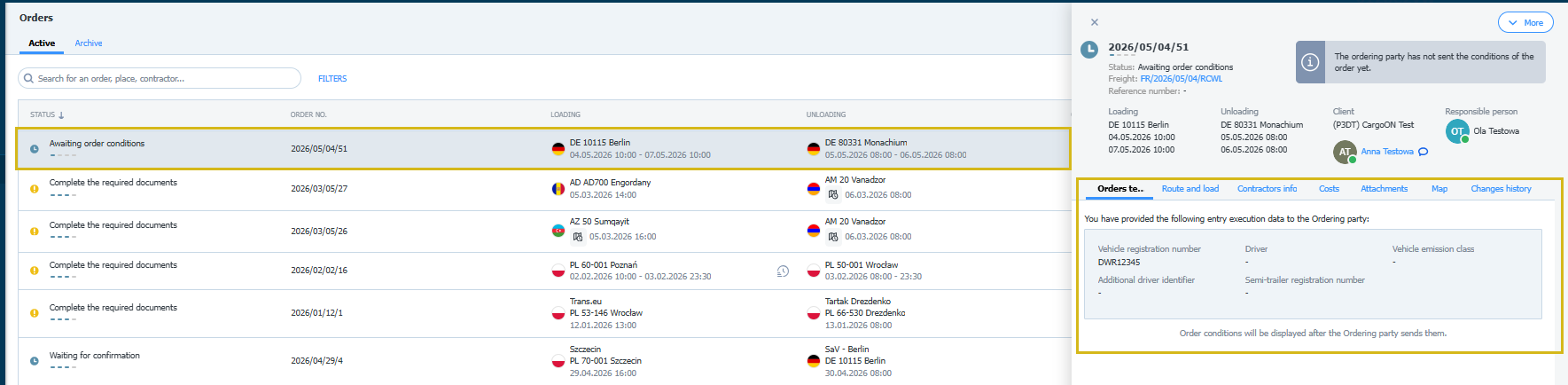
- Stav objednávky se změní na Čeká na splnění podmínek objednávky , což znamená, že objednávající strana by měla splnit podmínky objednávky.
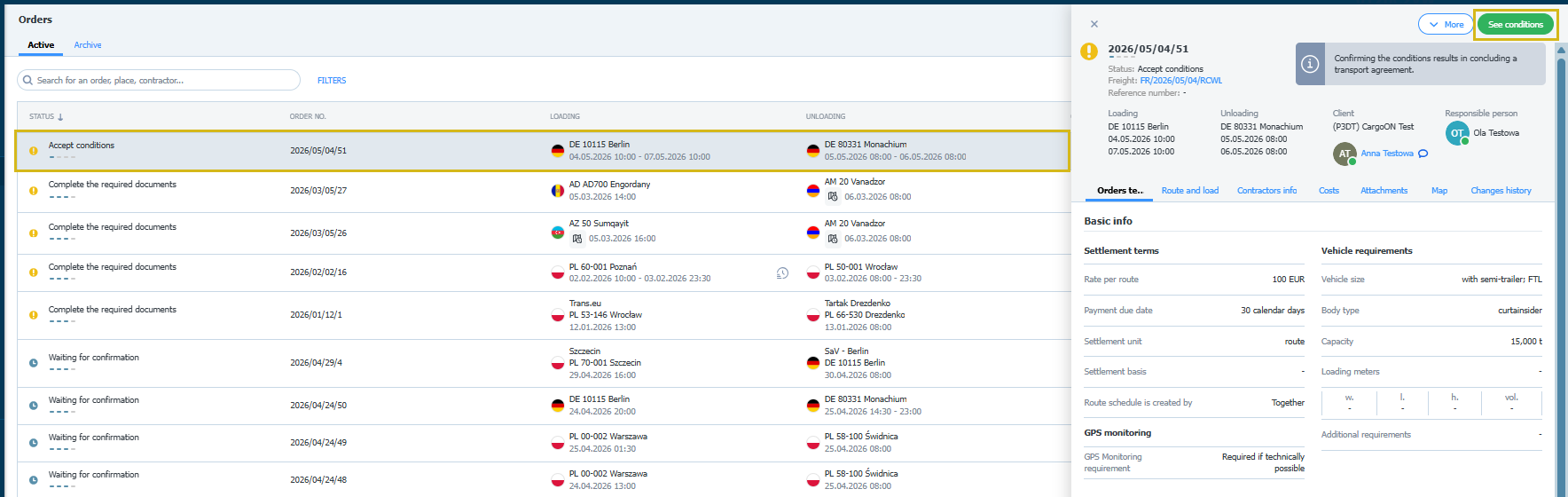
- Objednatel vyplnil a odeslal vám podmínky objednávky a stav se změnil na Přijímám podmínky.
- Klikněte na tlačítko Zobrazit podmínky
- Dokončete objednávku.
- Zadejte údaje o řidiči a vozidle
- Můžete také specifikovat emisní třídu vozidla
- Pro zvýšení bezpečnosti můžete zadat další identifikátor – „klíčové slovo“, které řidič poskytne při příjezdu na místo nakládky nebo vykládky.
- Potvrzení operace z aplikace Loads4Driver (manuální aktualizace stavu pro fázi provádění přepravy)
Převod přímo objednateli
- výběrem této možnosti dopravce souhlasí s tím, aby řidič poskytoval informace o stavu nakládky a vykládky
- pomocí mobilní aplikace Loads4Driver bude řidič moci změnit stav přepravního úkolu/objednávky
Nepřevádět na objednávatele
- výběrem této možnosti řidič neuděluje souhlas s používáním mobilní aplikace Loads4Driver k poskytování informací o stavu přepravního úkolu/objednávky
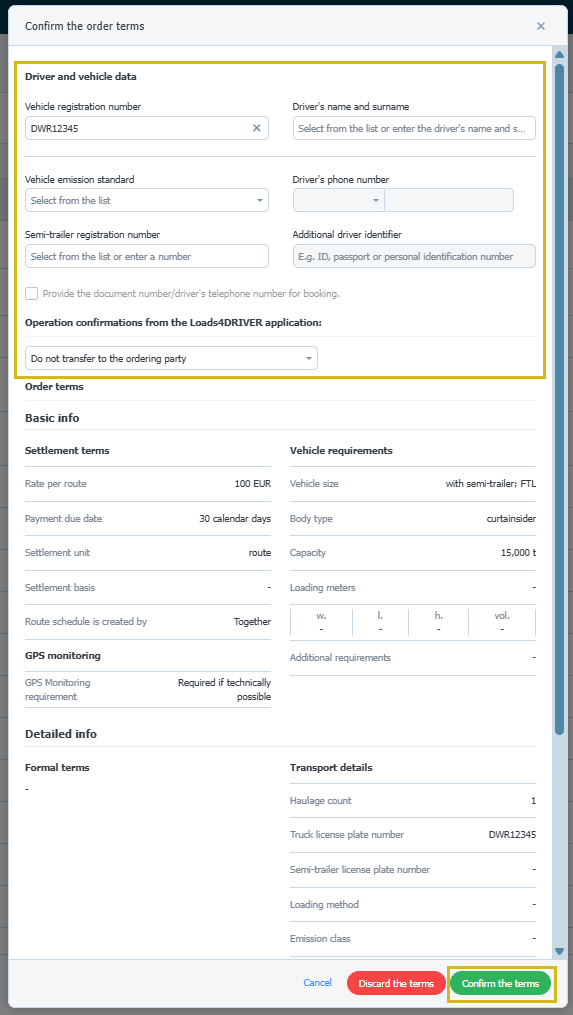
Pokud nemají přístup, nebudou dostávat průběžné informace o stavu objednávky a jejím provedení.
- Potvrzení podmínek a rezervace
Pokud se nakládka provádí ve skladu, který rezervuje dopravce na Platformě, v okně Potvrdit podmínky objednávky uvidíte 2 tlačítka:
- Potvrdit a rezervovat: potvrzujete podmínky a Platforma okamžitě otevře okno rezervace. Vyberte čas příjezdu v časovém okně. Tuto možnost vyberte, pokud již víte, které vozidlo a řidič pojedou na nakládku.
- Potvrdit bez rezervace: potvrzujete pouze podmínky. Později můžete provést rezervaci v objednávce.
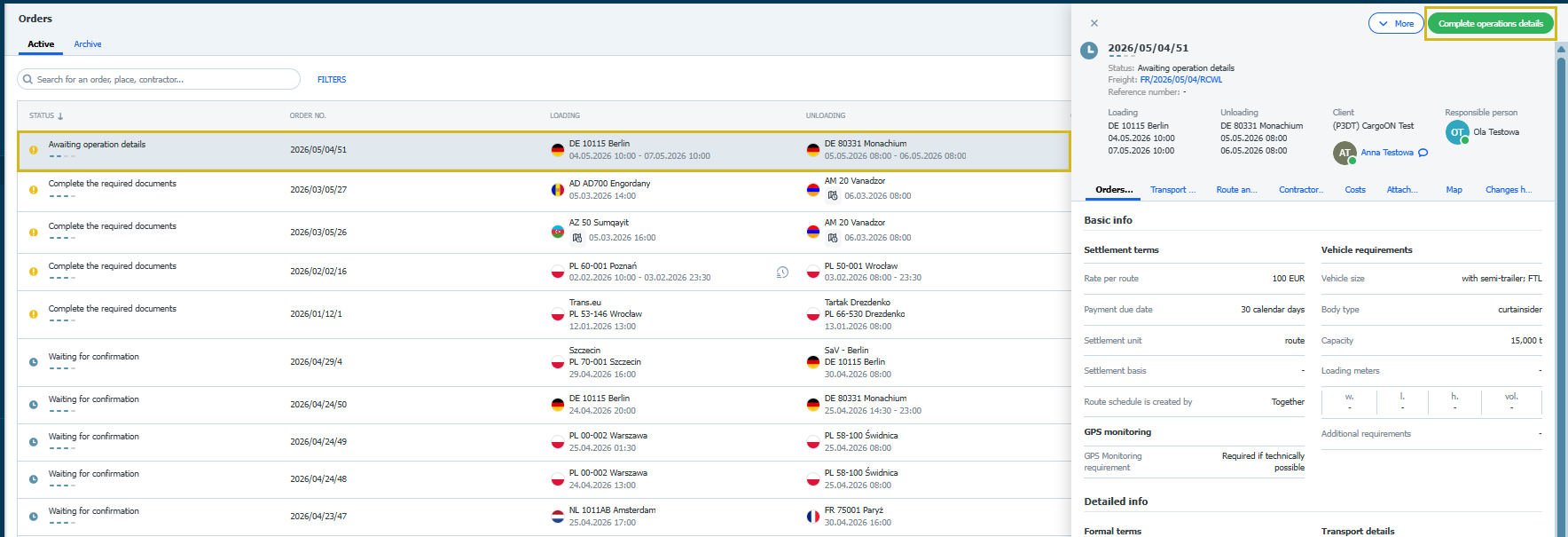
- Pokud byl v nabídce zadán časový interval delší než 3 hodiny, zobrazí se stav - Čeká se na detail operace , což znamená, že je nutné zadat přesné datum a čas z dostupných v daném intervalu.
- Klikněte na tlačítko Dokončit podrobnosti operace
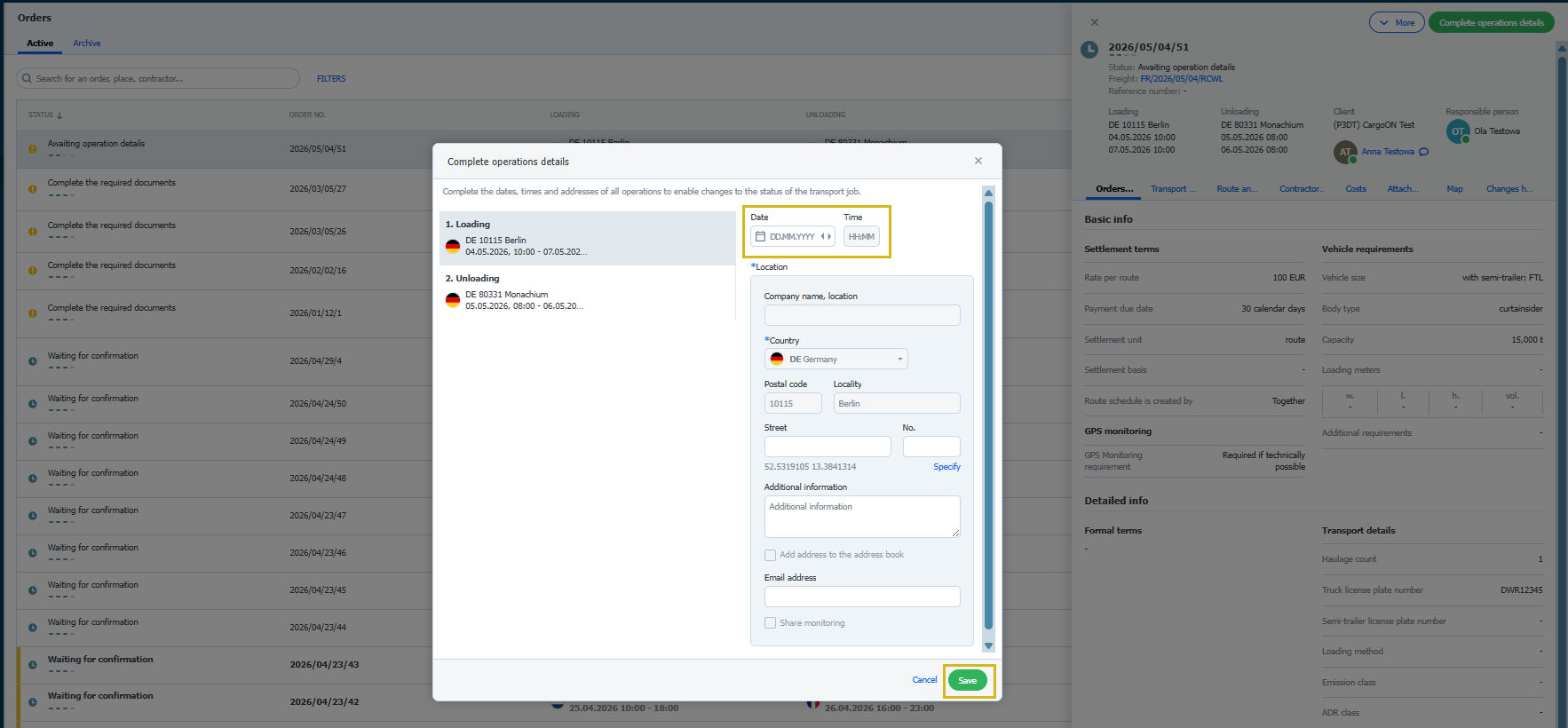
- Přesněji specifikujte data a časy
- Uložte zadané změny
- Stav „Čeká se na přepravní data“ označuje, že v objednávce chybí informace, jako například údaje o vozidle a řidiči, které je nutné poskytnout.
- Klikněte na tlačítko Dokončit podrobnosti o přepravě – zadejte údaje a uložte je.
- Dokončete a uložte zadané změny.
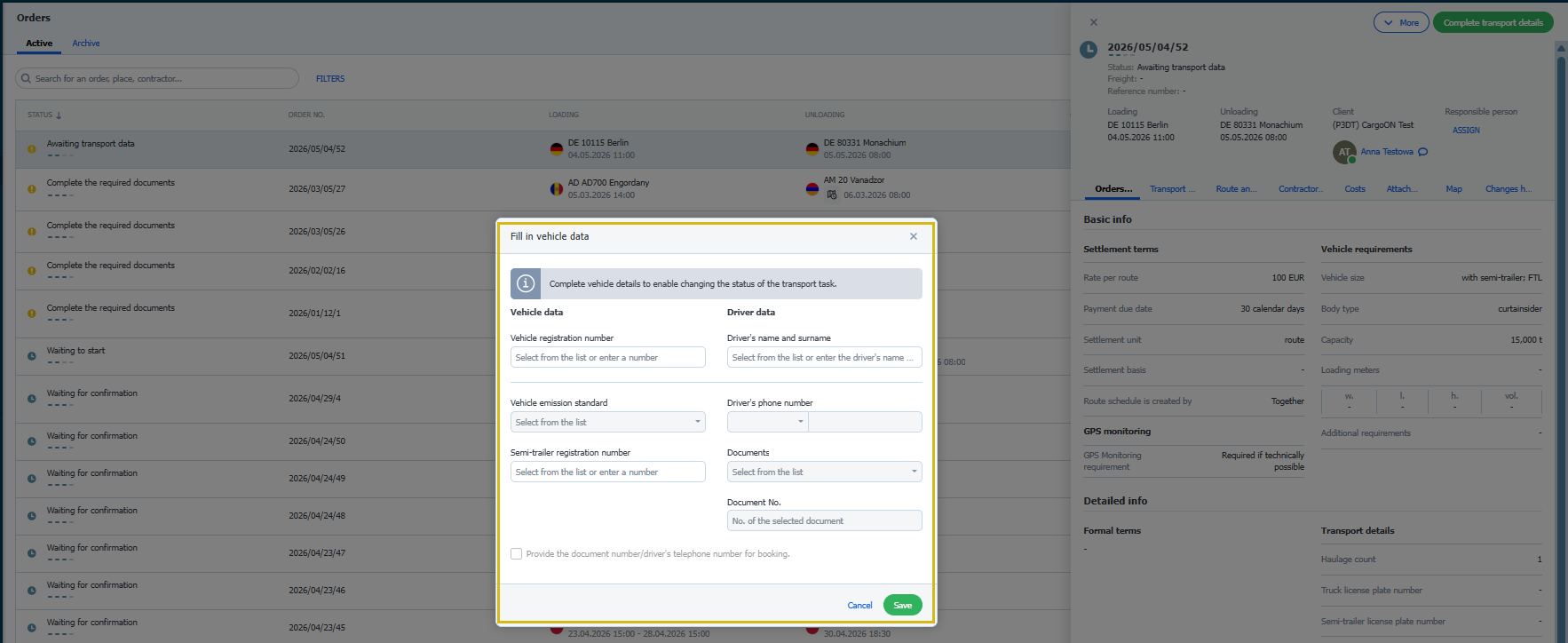
- Po zadání informací se stav změní na - Čeká se na spuštění.
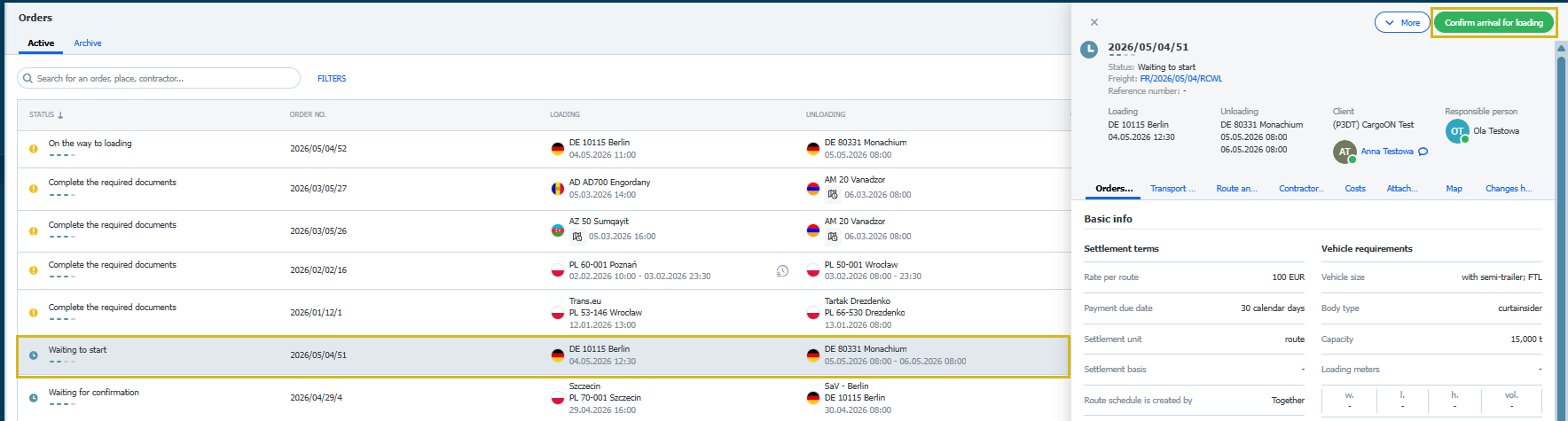
- Stav objednávky se změní na - Cestou k nakládce, k tomu dojde 30 minut před dříve uvedeným časem nakládky.
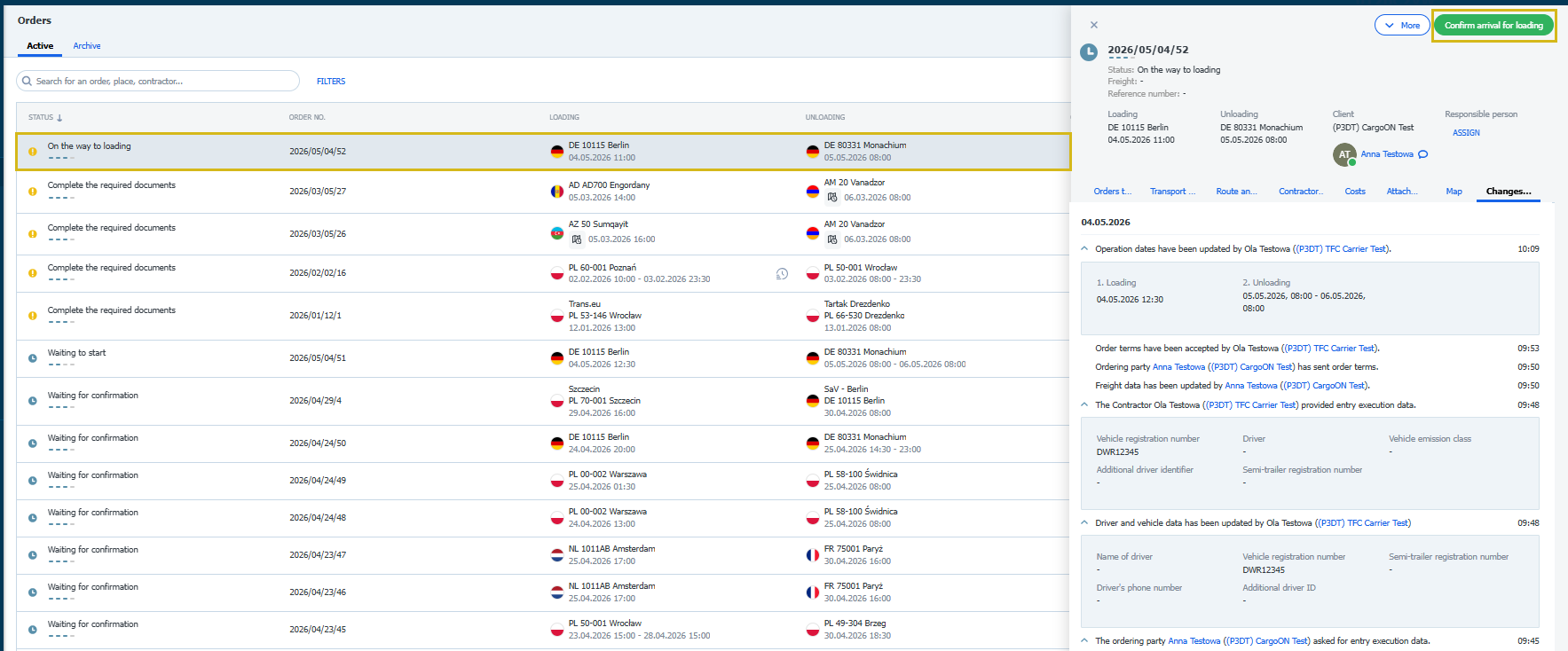
- Použijte tlačítko Potvrdit příjezd pro nakládku.
- Zadejte údaje týkající se data a času, kdy k události skutečně došlo
- Můžete také uvést hmotnost; toto pole není povinné
- Uložit pomocí tlačítka Potvrdit
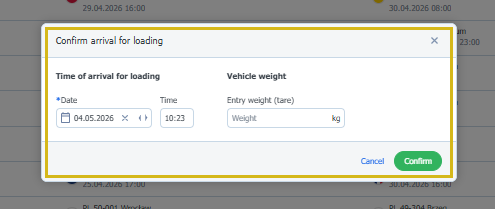
- Po uložení dat se stav objednávky změní na nový - Při načítání .
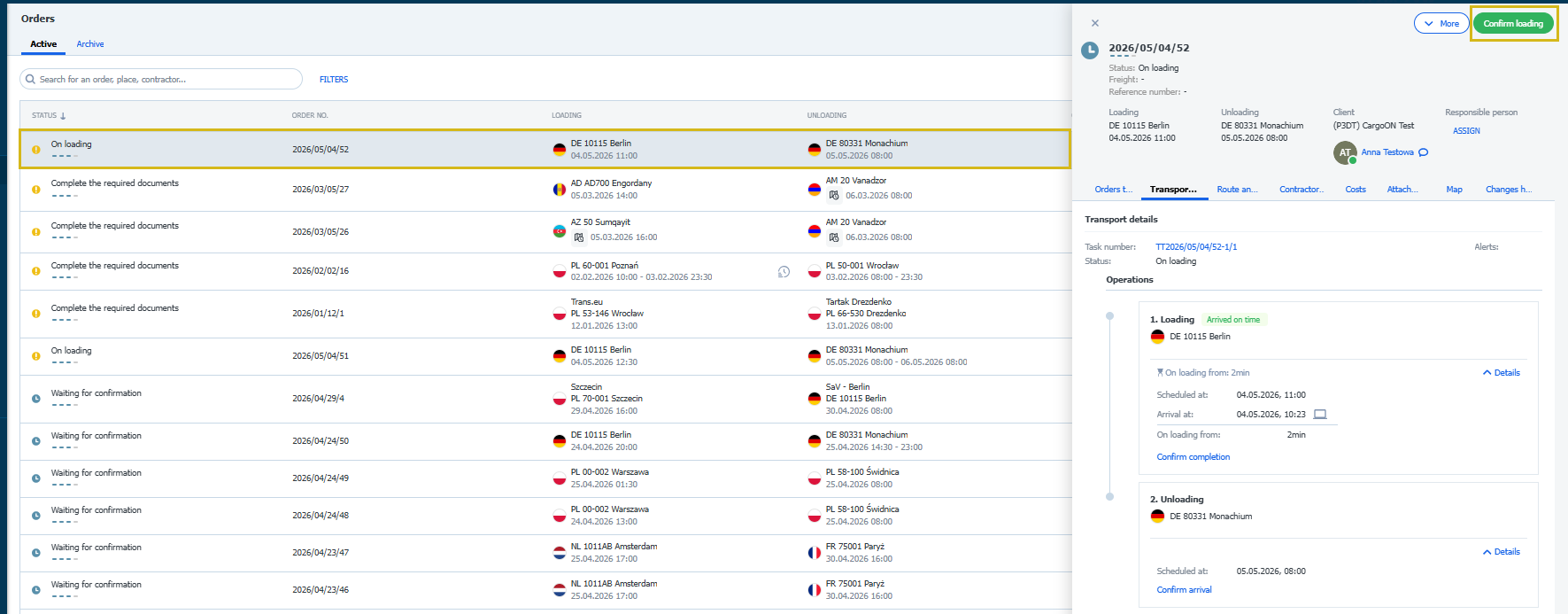
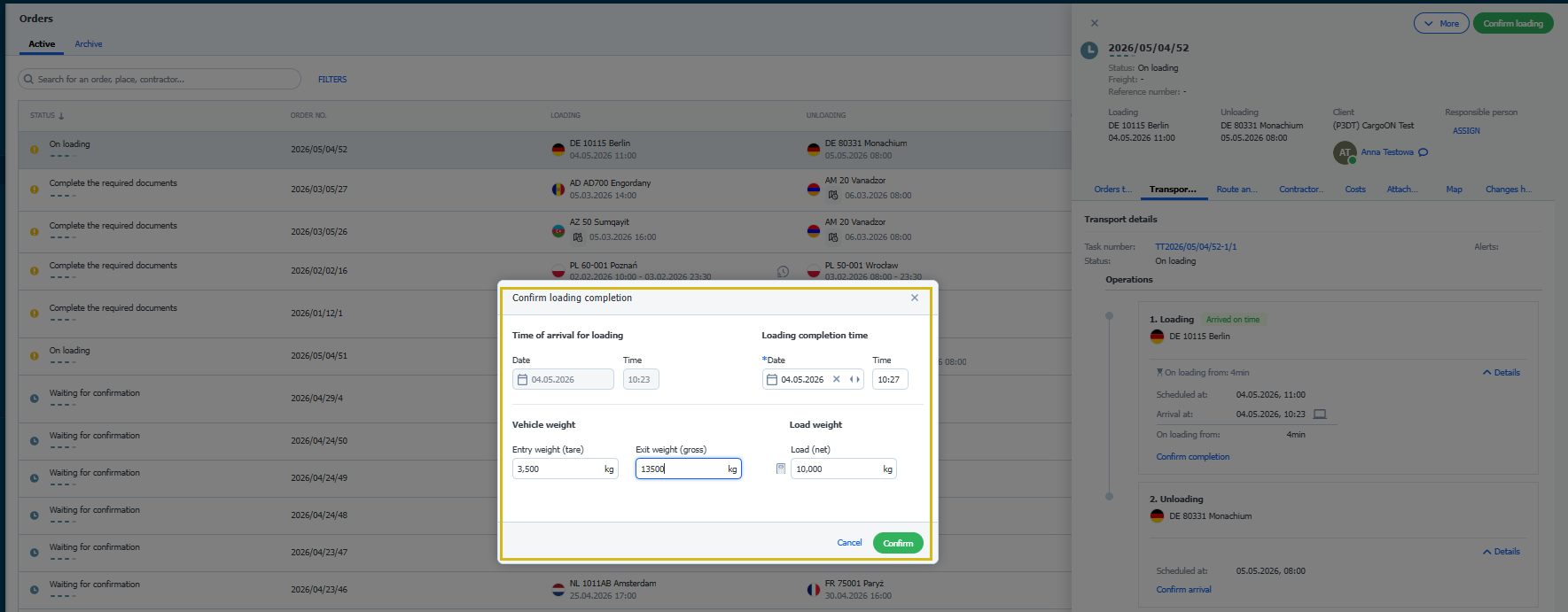
- Použijte tlačítko Potvrdit načítání
- Dokončete čas ukončení načítání
- Můžete také uvést váhy; toto pole není povinné.
- Uložit pomocí tlačítka Potvrdit
- Další fází po načtení je provedení objednávky a zobrazí se nový stav – Na cestě.
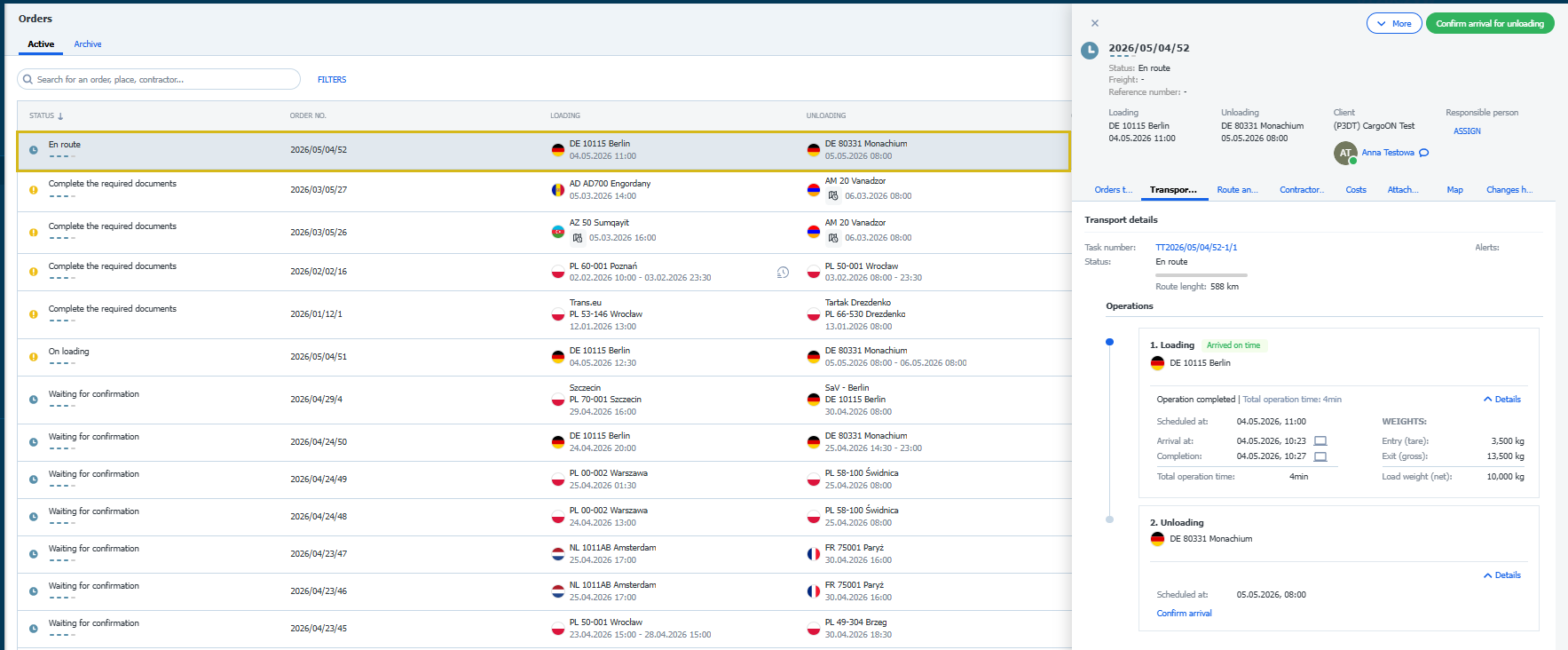
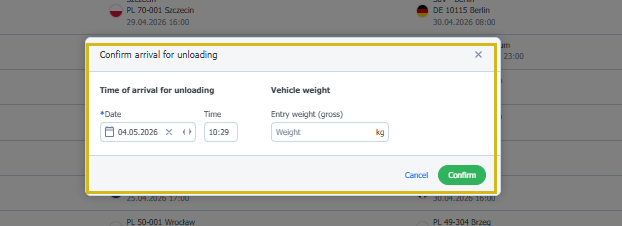
- Pro vykládku použijte tlačítko Potvrdit příjezd .
- Zadejte čas příjezdu k vykládce
- Můžete také zadat hmotnost vozidla; toto pole není povinné
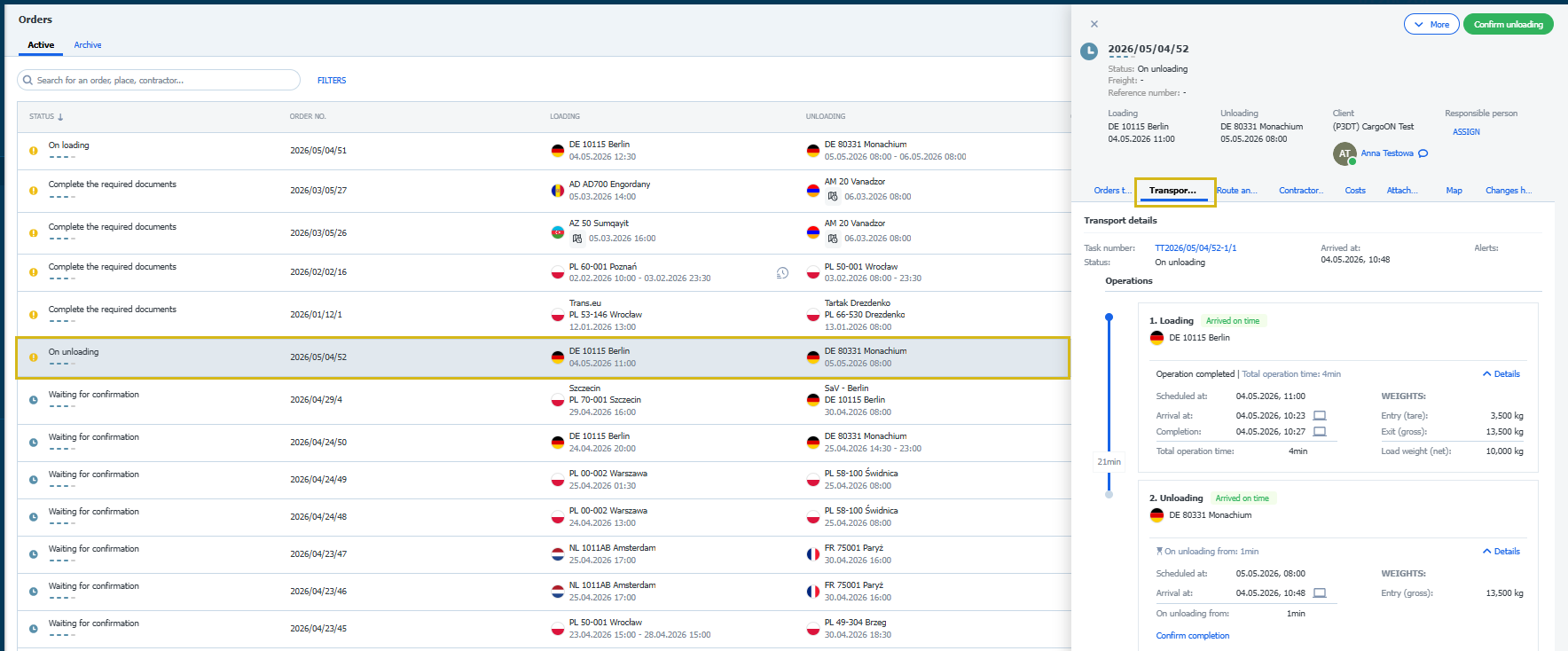
- V objednávce se objeví nový status – Při vykládce.
- Veškeré informace budou k dispozici na kartě Podrobnosti o dopravě .
- Použijte tlačítko Potvrdit vyložení .
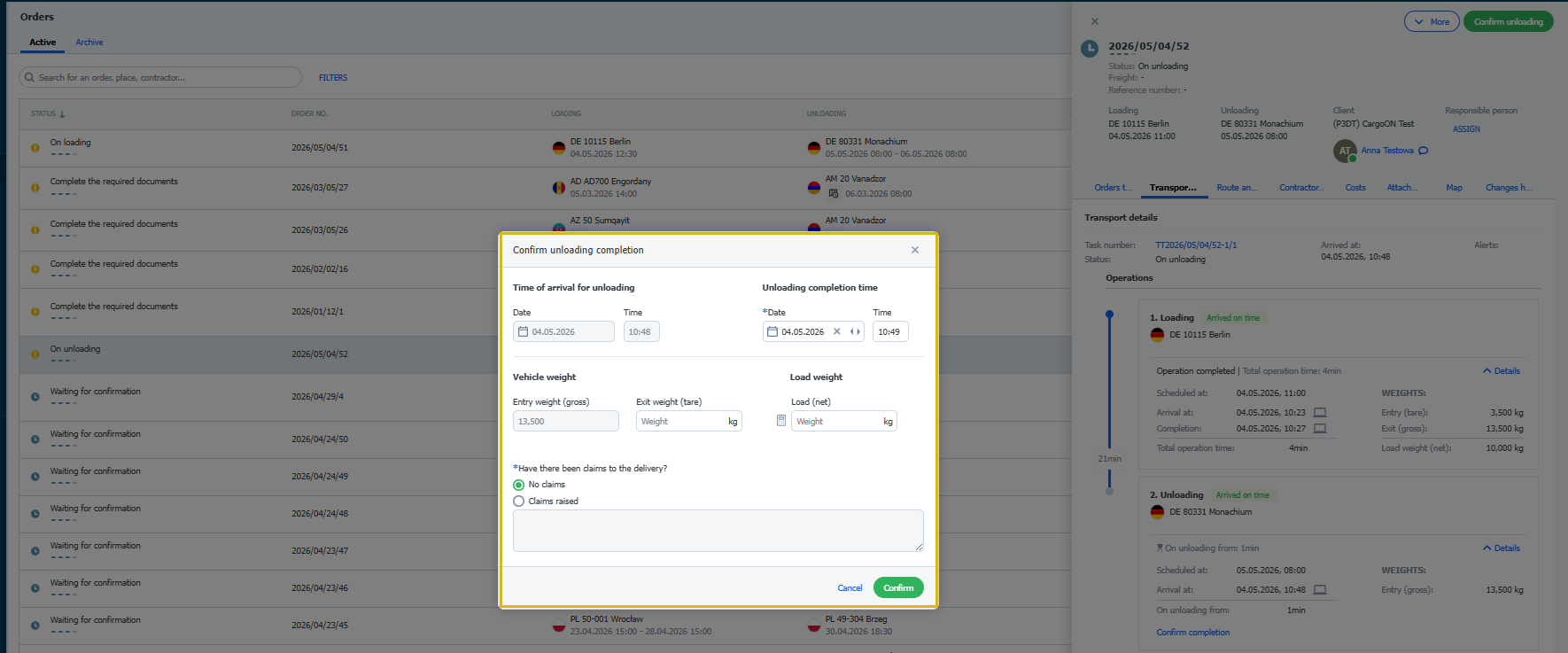
- V okně Potvrdit dokončení vykládání .
- Zadejte čas ukončení vykládky
- Můžete zadat váhy; toto pole není povinné
- Musíte uvést, zda byly při vykládce nahlášeny námitky ; pokud ano, popište, jaké námitky byly nahlášeny
- Uložit pomocí tlačítka Potvrdit
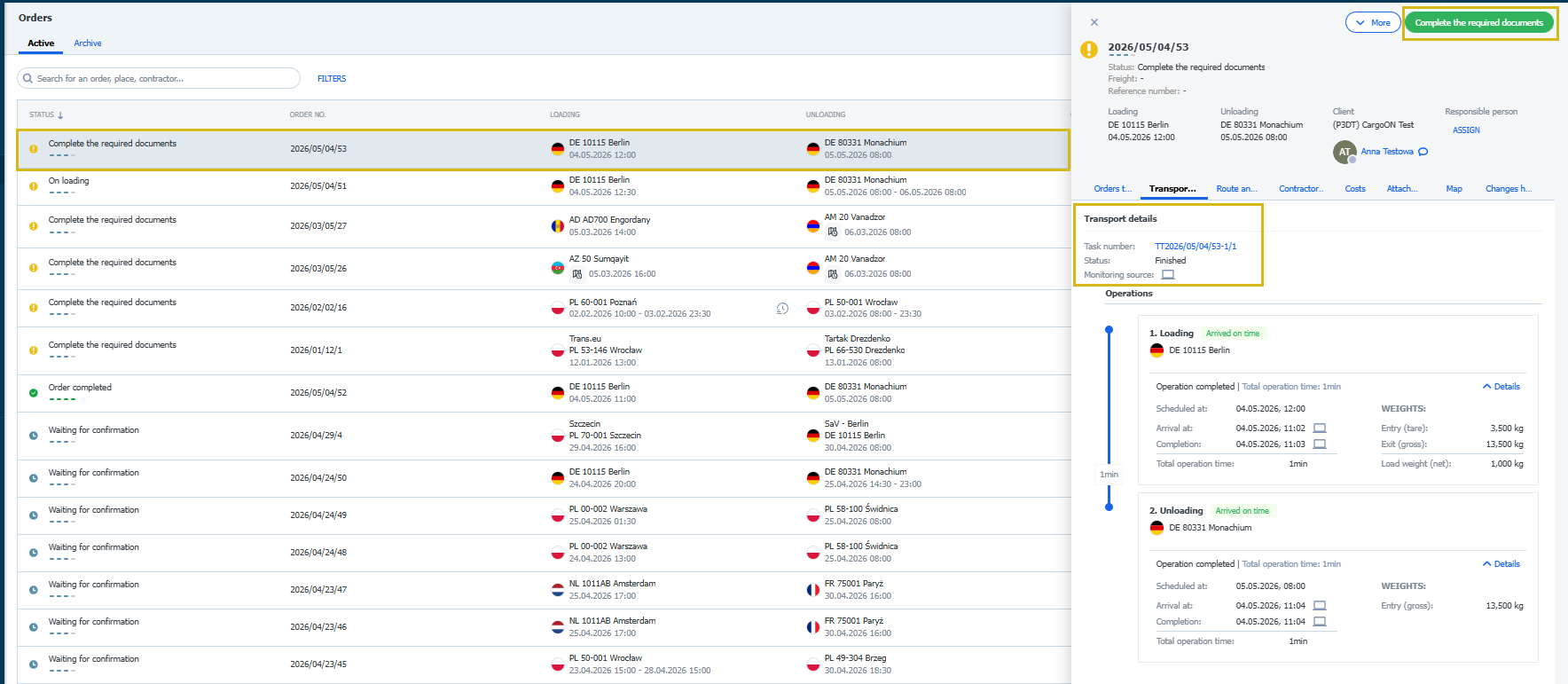
- Stav Doplňte požadované dokumenty znamená, že byste měli doplnit dokumenty požadované objednatelem v podmínkách odeslané objednávky.
- Na kartě Podrobnosti o přepravě se stav úkolu změní na Dokončeno.
- Dokumenty přidáte na kartě Přílohy .
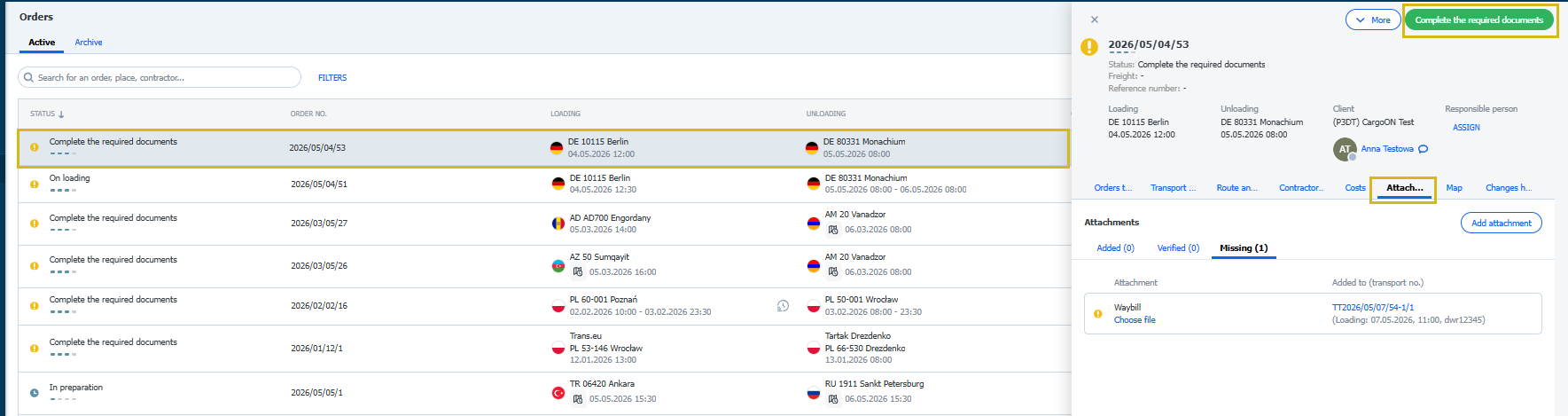
- Po přidání dokumentů se stav objednávky změní na - Čeká na potvrzení.
- Pokud objednávající strana nemá přístup k produktu Stav viditelnosti , je to poslední stav, který uvidíte. Stav přepravy se změní na dokončeno.
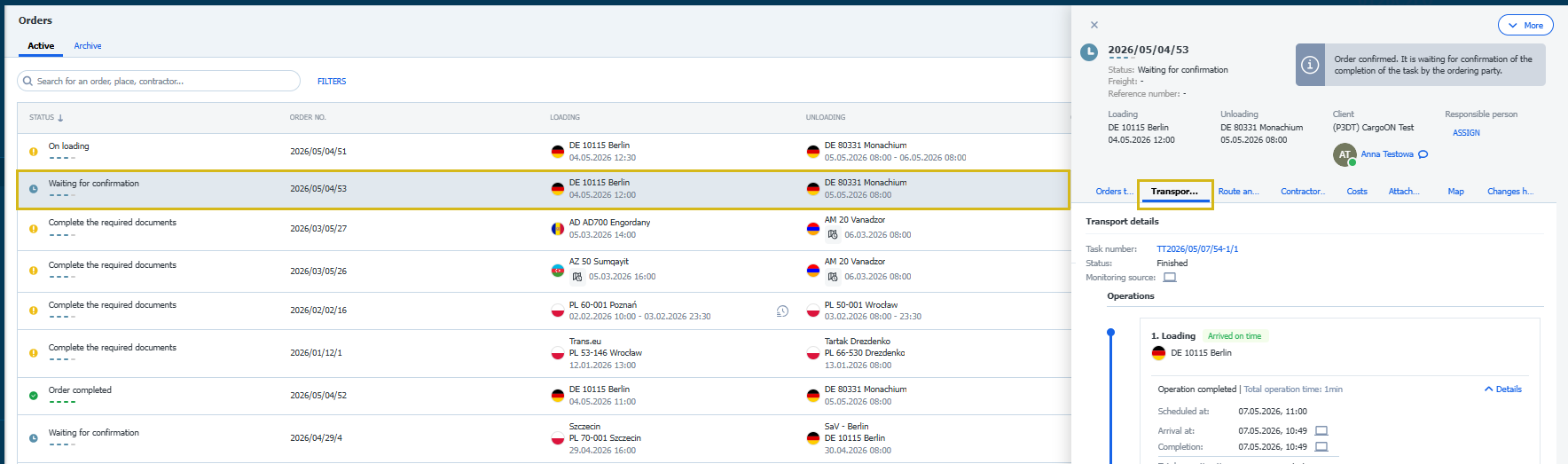
- Pokud má objednávající strana přístup k produktu Stav viditelnosti , uvidíte také další stavy objednávky.
Jedná se o funkci, která podporuje digitální tok informací a dokumentů na platformě . Díky tomu si obě strany transakce průběžně vyměňují informace o průběhu realizace přepravní objednávky.
Zpracování objednávky od začátku do konce probíhá v jednom systému , což umožňuje dodavatelům rychlý a snadný přístup ke všem informacím o stavu realizace, jejím podrobnostem a doprovodným dokumentům – dokladům o dodání.
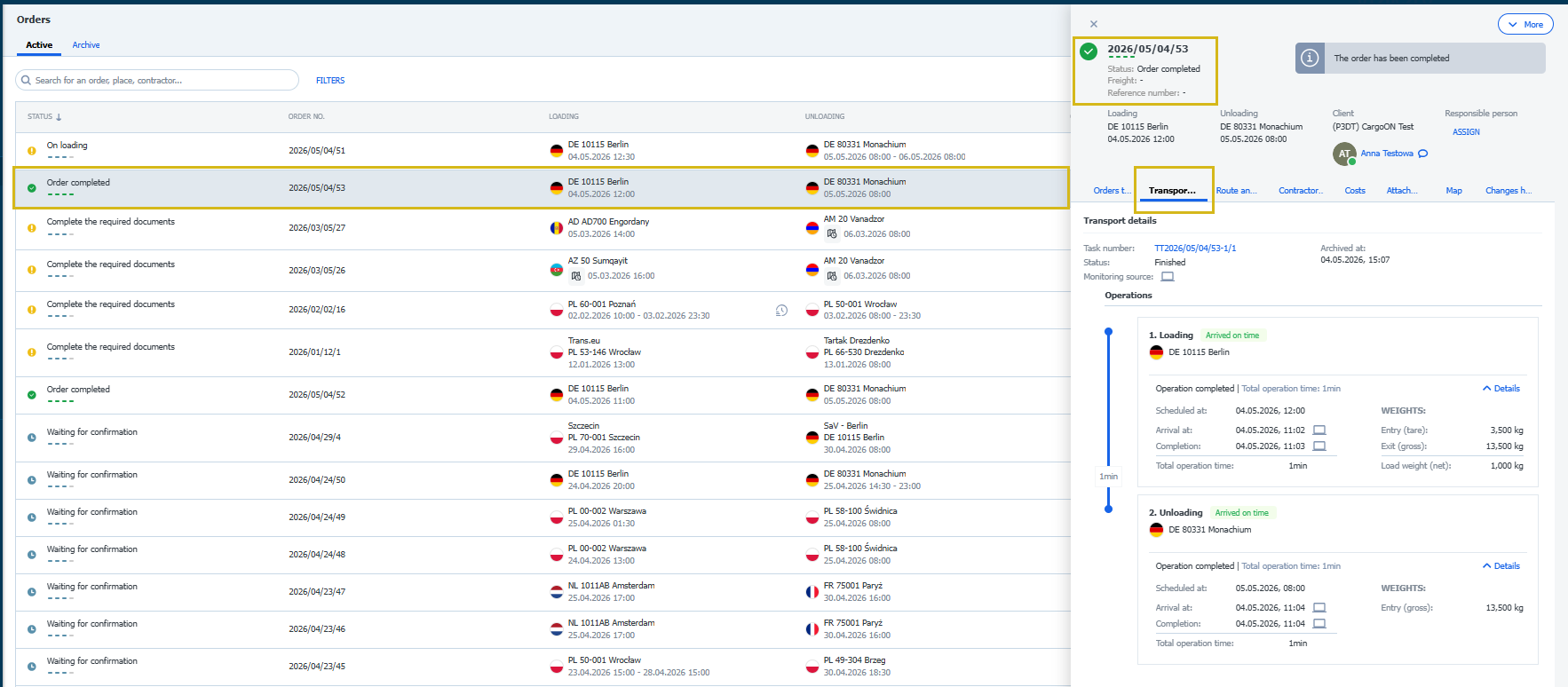
- Pokud objednávající strana potvrdí provedení objednávky, její stav se změní na - Objednávka dokončena.
- V záložce Podrobnosti o přepravě naleznete informace týkající se provedení objednávky.
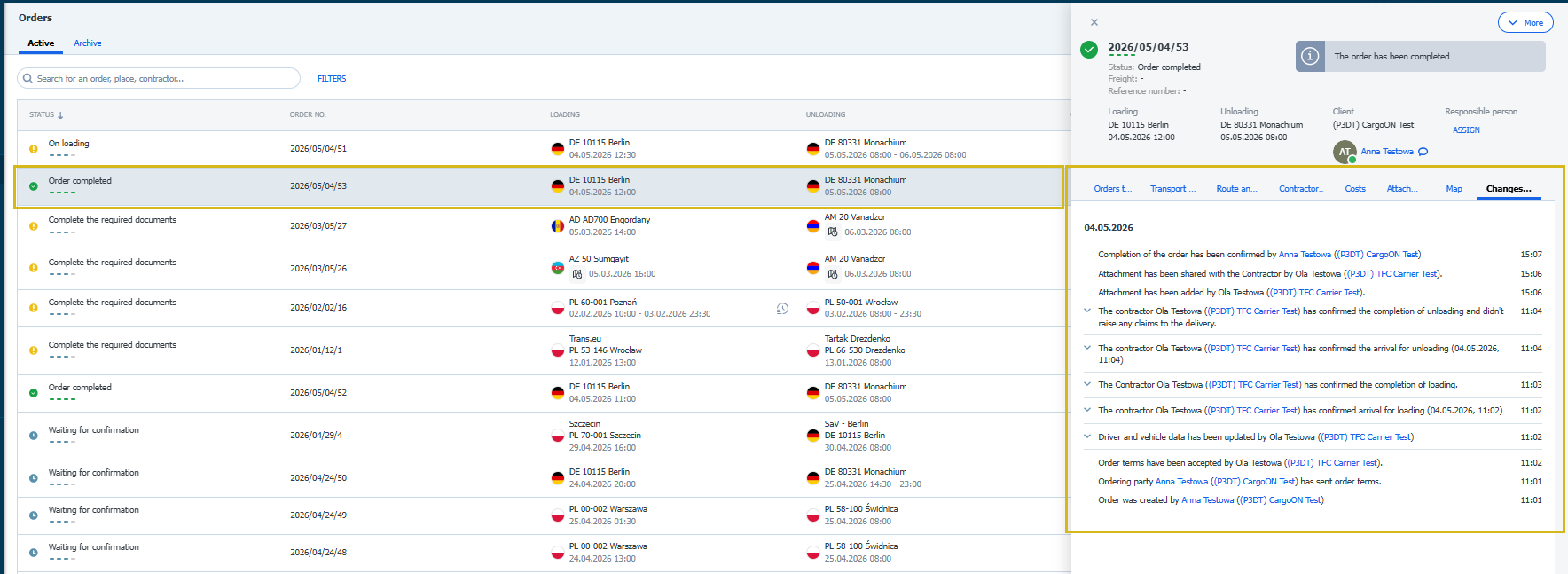
- Dále na kartě Historie změn najdete všechny informace týkající se událostí v objednávce. Chcete-li zobrazit další podrobnosti, klikněte na ikonu šipky.
Kdo může tuto funkci používat?
Funkce dostupná pro uživatele produktových řad Trans for Carriers (TFC) a Trans for Forwarders (TFF)
Z tohoto článku se dozvíte, jak zvládnout celý proces přijetí nabídky přepravy a provedení přepravní objednávky.
Přijměte nabídku přepravy
- V modulu Vyhledávání nákladů vyhledejte nabídku, která odpovídá vašemu vozovému parku, kliknutím na nabídku v seznamu zobrazíte podrobnosti.
- Pokud nabídka přepravy splňuje vaše požadavky, klikněte na zelené tlačítko Přijmout .

- Po přijetí se nabídka přepravy přesune na kartu Probíhá jednání a sledování v modulu Vyhledávání nakládek .

- Pokud objednatel nakonec nabídku přijme, zobrazí se přeprava na kartě Přijaté v modulu Vyhledat nakládky .

- V okně s podrobnostmi nabídky se zobrazí informace: Nabídka přijata .

Vyřizování objednávek
Dalším krokem je odeslání objednávky s podmínkami vyplněnými objednávajícím.
- V nabídce vyberte modul Objednávky .
- na kartě Aktivní (pokud máte produktovou řadu pro dopravce - TFC - Trans pro dopravce) klikněte na objednávku se stavem Přijmout podmínky
- na kartě Přijato (pokud máte produktovou řadu pro speditéry - TFF - Transakce pro speditéry) klikněte na objednávku se stavem Přijmout podmínky

- Klikněte na zelené tlačítko Zobrazit podmínky a seznamte se s podmínkami.
- Vyplňte objednávku:
- zadejte údaje o řidiči a vozidle
- můžete také specifikovat emisní třídu vozidla
- Pro zvýšení bezpečnosti můžete zadat další identifikátor – „klíčové slovo“, které řidič poskytne při příjezdu na místo nakládky nebo vykládky
- potvrzení operací z aplikace Loads4Driver (manuální stav fáze provádění přepravy)Dodavatel/Dopravce si může vybrat z následujících možností:
Převod přímo objednateli
- výběrem této možnosti dopravce dává řidiči povolení poskytovat informace o stavu nakládky a vykládky.
- Řidič bude moci změnit stav přepravního úkolu/objednávky prostřednictvím mobilní aplikace Loads4Driver.
Nepřevádět na objednávatele
- výběrem této možnosti řidič nebude moci poskytovat informace o stavu přepravního úkolu/objednávky pomocí mobilní aplikace Loads4Driver - klikněte na zelené tlačítko Potvrdit podmínky

Bez přístupu nebudou dostávat aktuální informace o stavu a provedení objednávky.
- Pokud je časový rámec uvedený v nabídce delší než 3 hodiny, zobrazí se stav - Čeká se na termíny operací , což vyžaduje uvedení přesného data a času z dostupných pro daný časový rámec.
- klikněte na tlačítko Upravit data operací

- uveďte data a časy
- Uložte zeleným tlačítkem

- Stav „Čeká se na údaje o přepravě“ znamená, že v objednávce chybí informace, tj. údaje o vozidle a řidiči, které je nutné poskytnout.
- Klikněte na zelené tlačítko Dokončit podrobnosti o přepravě – zadejte a uložte data.

- Jakmile jsou informace uloženy, stav se změní na Čeká na spuštění .

- Stav objednávky se změní na Cesta k nakládce , k tomu dojde 30 minut před dříve zadaným časem nakládky.

- Potvrďte příjezd k nakládce zeleným tlačítkem.
- zadejte datum a čas události
- můžete také zadat hmotnost (volitelné pole)
- uložte zeleným tlačítkem Potvrdit

- Jakmile jsou data uložena, stav objednávky se změní na Načítá se .

- Potvrďte načítání zeleným tlačítkem
- zadejte čas dokončení načítání
- můžete také zadat hmotnost (volitelné pole)
- uložte zeleným tlačítkem Potvrdit

- Další fází po načtení je provedení objednávky. Objeví se nový status – Na cestě .

- Zeleným tlačítkem potvrďte příjezd k vykládce .
- zadejte čas příjezdu k vykládce
- můžete také zadat hmotnost vozidla (volitelné pole)

- V objednávce se objeví nový status - Při vykládce .
- Veškeré informace jsou k dispozici na kartě Podrobnosti o dopravě
- Potvrďte vyložení zeleným tlačítkem

- Potvrďte dokončení vykládky .
- zadejte čas dokončení vykládky
- můžete také zadat hmotnost (volitelné pole)
- uveďte, zda byly během vykládky vzneseny nějaké reklamace . Pokud ano, popište, jaké byly
- uložte zeleným tlačítkem Potvrdit

- Stav „Dokončit požadované dokumenty“ znamená, že byste měli nahrát dokumenty požadované objednatelem v podmínkách odeslané objednávky.
- na kartě Podrobnosti o přepravě se stav úkolu změní na Dokončeno

- nahrajte dokumenty v záložce Přílohy

- Po přidání dokumentů se stav objednávky změní na - Čeká na potvrzení .
- Pokud objednávatel nemá přístup k produktu DoE , je to poslední stav, který uvidíte. Stav přepravy se změní na dokončeno.

- Pokud má objednávající přístup k produktu DoE , uvidíte další stavy objednávky.
Jedná se o funkci, která podporuje digitální tok informací a dokumentů na platformě a umožňuje oběma stranám transakce vyměňovat si informace o průběhu přepravní objednávky v reálném čase.
Komplexní zpracování objednávky probíhá v jednom systému , který poskytuje dodavatelům rychlý a snadný přístup ke všem informacím o stavu objednávky , jejím podrobnostem a souvisejícím dokumentům – dokladům o přepravě.
- Pokud je provedení objednávky potvrzeno objednatelem, její stav se změní na Objednávka dokončena .
- V záložce Podrobnosti o přepravě naleznete informace o provedení objednávky.

- Veškeré informace o událostech objednávek naleznete také na kartě Historie změn . Kliknutím na ikonu šipky zobrazíte další podrobnosti.

