Управление группами контактов
 Updated 27/11/26
by
Marta
Кто может использовать эту функцию? Функция доступна всем пользователям платформ Trans.eu и CargoON. |
Из этой статьи вы узнаете:
- для чего нужны группы контактов
- как создать группу контактов
- как добавить, переименовать или удалить группу
- как добавить пользователей в группу
- кто видит созданные вами группы
Для чего нужны группы контактов?
Группы контактов помогают упорядочить ваши деловые контакты. Вы можете сгруппировать их, например, по маршруту, типу транспортного средства или уровню сотрудничества, а затем быстро находить нужных людей, когда поступает новый заказ.
Кто видит ваши группы?
Только вы видите группу, её название и описание. Люди, добавленные в группу, не получают уведомлений.
Доступ к группам контактов
Получить доступ к группам контактов можно 3 способами:
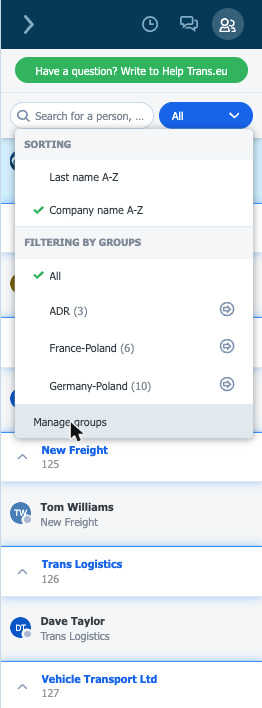
- В Мессенджере:
- перейдите на вкладку Контакты
- рядом с полем поиска выберите Все
- в выпадающем списке нажмите Управлять группами
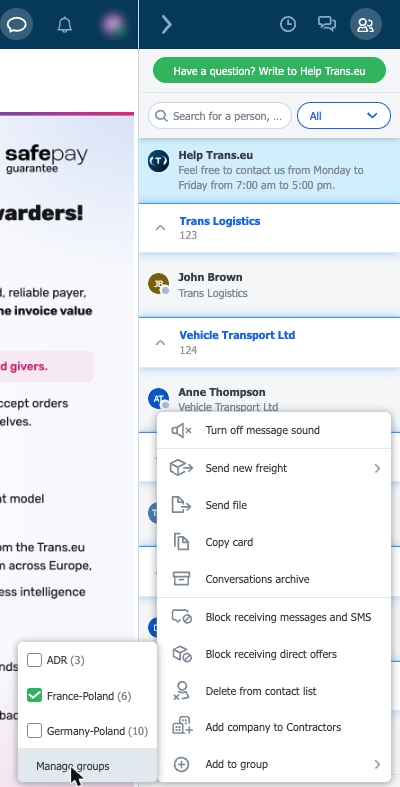
- В Мессенджере, рядом с именем конкретного человека:
- на вкладке Контакты найдите любого пользователя
- нажмите на иконку с тремя точками рядом с его именем
- в выпадающем списке выберите Добавить в группу > Управлять группами
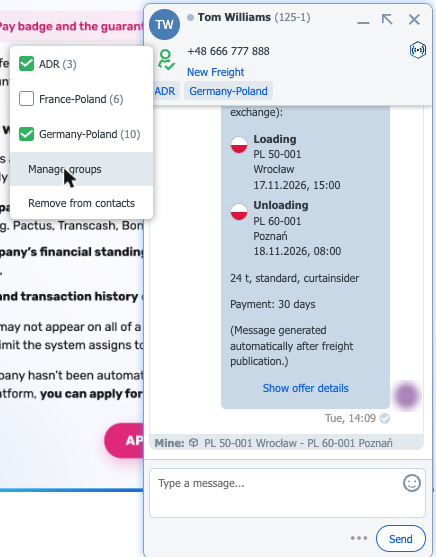
- В окне чата Мессенджера:
- нажмите на иконку человека
- в выпадающем списке выберите Управлять группами
Управление группами контактов
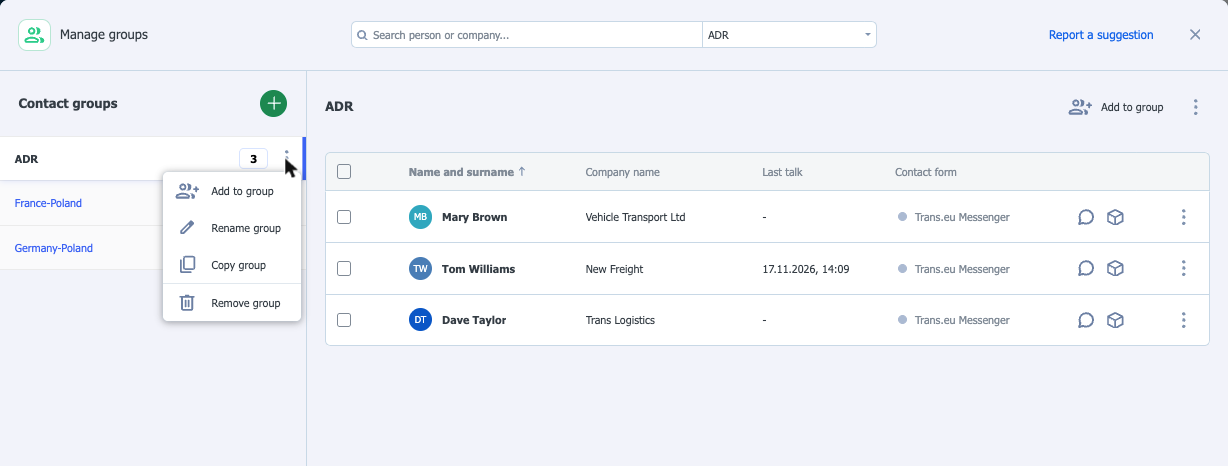
Независимо от того, каким из описанных выше способов вы воспользуетесь, вы перейдёте к следующему шагу, где сможете добавить, изменить или удалить группу.
- Чтобы добавить группу, нажмите зелёную кнопку +. Назовите группу, выберите контакты, которые хотите в неё добавить, и нажмите Добавить группу.
- Чтобы переименовать группу, нажмите на иконку с тремя точками рядом с её названием, выберите Переименовать группу, введите новое название и сохраните изменения.
- Чтобы удалить группу, нажмите на иконку с тремя точками рядом с её названием, выберите Удалить группу и подтвердите.
Нажав на название группы, вы увидите:
- список контактов, добавленных в группу,
- дату последнего разговора (Последний разговор) и канал связи (Контактная форма).
Добавление контактов в группу
В группу можно добавить любого пользователя – выберите его из своих контактов или найдите на бирже. Это можно сделать четырьмя способами:
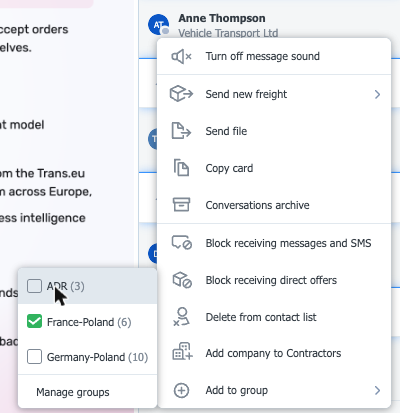
- В Мессенджере:
- выберите человека из своих контактов или найдите любого пользователя,
- нажмите на иконку с тремя точками рядом с его именем,
- нажмите Добавить в группу,
- в выпадающем списке отметьте группу, в которую хотите его добавить (можно отметить несколько).
- Из окна «Управлять группами»:
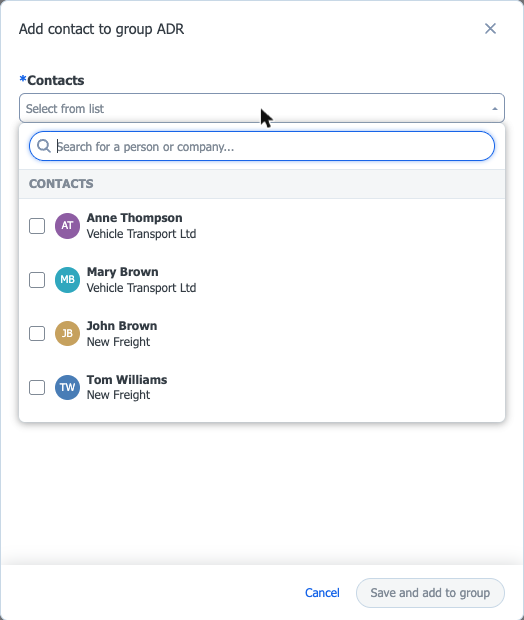
- нажмите на название группы, в которую хотите добавить пользователей,
- в правом верхнем углу нажмите Добавить в группу (эту же опцию вы найдёте под иконкой с тремя точками рядом с названием группы),
- в поле Контакты отметьте или найдите людей, которых хотите добавить (можно выбрать нескольких сразу),
- нажмите Сохранить и добавить в группу.
- Из просмотра другой группы:
- в окне Управлять группами нажмите на название группы, в которую уже входит этот человек,
- нажмите на иконку с тремя точками в строке этого человека и выберите Добавить в другую группу,
- в списке Группы контактов выберите группу и нажмите Добавить в группу.
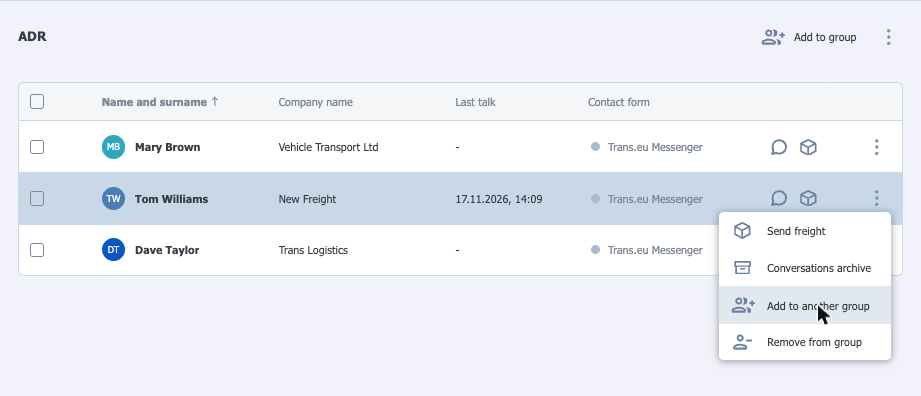
Чтобы добавить сразу нескольких человек в другую группу, отметьте их в таблице и нажмите Добавить в другую группу на панели внизу окна.
- В окне чата:
- нажмите на иконку человека,
- в выпадающем списке отметьте группу, в которую хотите его добавить (можно отметить несколько).
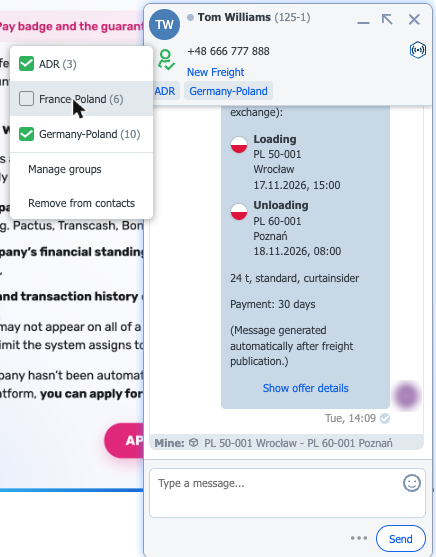
Если человек добавлен более чем в 2 группы, в окне чата появляется дополнительная метка с количеством других групп, в которые он входит. Наведите курсор на эту метку, чтобы увидеть названия этих групп.
Удаление пользователей из группы контактов
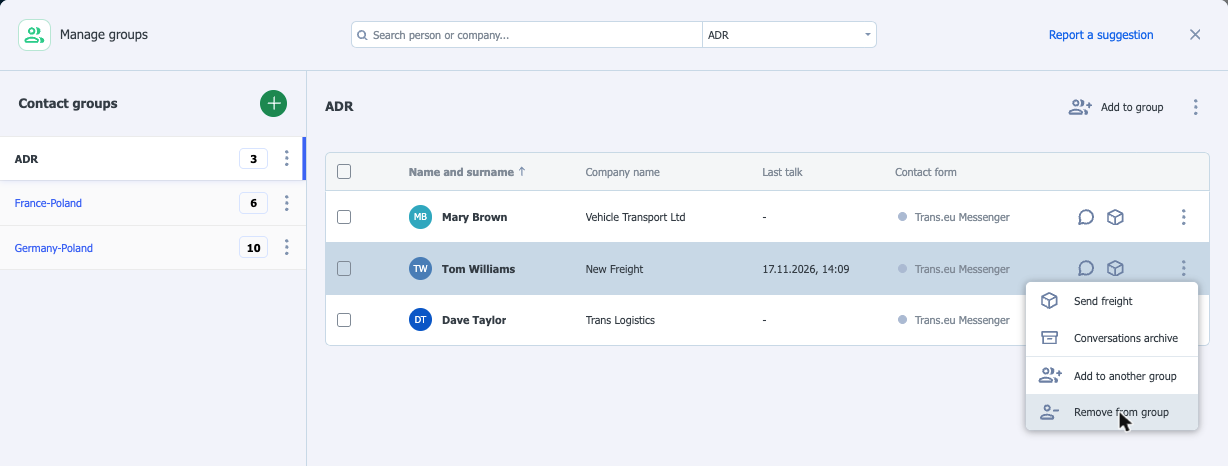
Удалить пользователей из группы можно в окне Управлять группами:
- нажмите на название группы, из которой хотите удалить пользователя,
- нажмите на иконку с тремя точками в строке этого человека и выберите Удалить из группы.
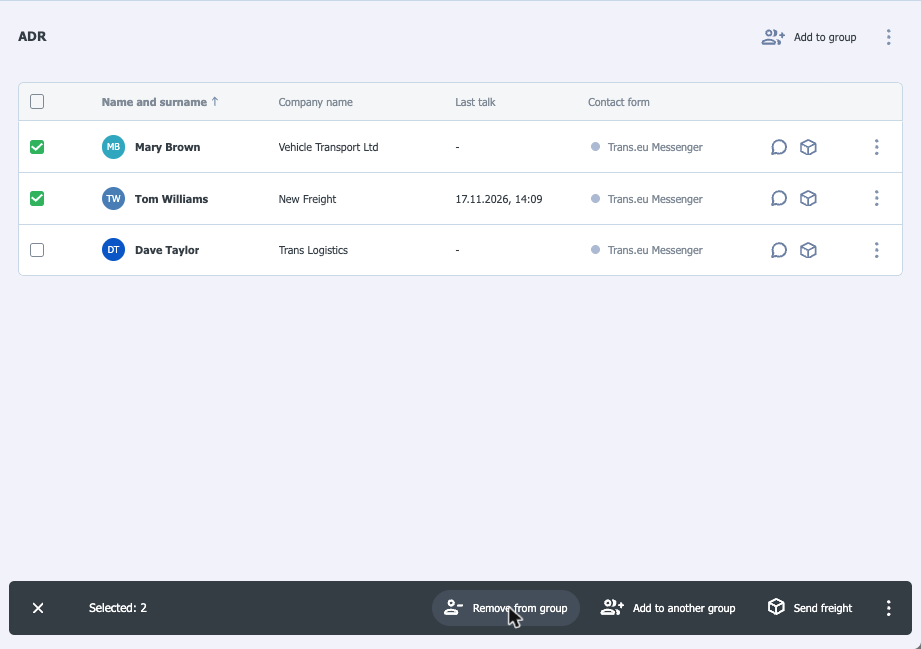
Чтобы удалить сразу нескольких человек из группы, отметьте их в таблице и нажмите Удалить из группы на панели внизу окна.
This translation was generated using AI and may contain minor inaccuracies.
