Подробная информация о маршрутах с фиксированным расписанием - Отчет
 Updated 3/8/26
by
Katarzyna
Updated 3/8/26
by
Katarzyna
Кто может использовать эту функцию? Эта функция доступна пользователям CargoON и Trans for Forwarders , которые используют модуль «Фиксированные маршруты» и приобрели дополнительный продукт: «Отчеты бизнес-аналитики» . Отчеты доступны только избранным пользователям, указанным компанией, оформившей доступ. Узнайте больше о продукте: Отчеты бизнес-аналитики |
Это позволяет отслеживать деятельность вашей компании в модуле «Грузоперевозки» , но учитывает только грузоперевозки, опубликованные через фиксированные маршруты .
Источник данных : Данные поступают из модуля «Грузоперевозки» и модуля «Фиксированные маршруты с перевозчиками» .
Объем данных : Отчет включает данные о грузоперевозках, опубликованные по фиксированным маршрутам. Он также содержит подробную информацию о фиксированных маршрутах, к которым относятся эти публикации.
В отчете представлены подробные данные о грузоперевозках, опубликованных по фиксированным маршрутам – каждая строка таблицы соответствует одному предложению, опубликованному для конкретного перевозчика.
На основании этого отчета вы можете:
- Проверьте точные данные каждой публикации: с какого момента она была актуальна, кто ее создал, по какому маршруту и какому перевозчику она была отправлена.
- проверить статус отдельной публикации.
- Экспортируйте подробные данные в Excel для дальнейшего анализа.
Навигация в отчете «Подробная информация о фиксированных маршрутах»
Отчет « Подробная информация о фиксированных маршрутах» находится в модуле «Отчеты BI» . Войдите в модуль, выберите вкладку «Фиксированные маршруты» , а затем «Подробная информация о фиксированных маршрутах» .
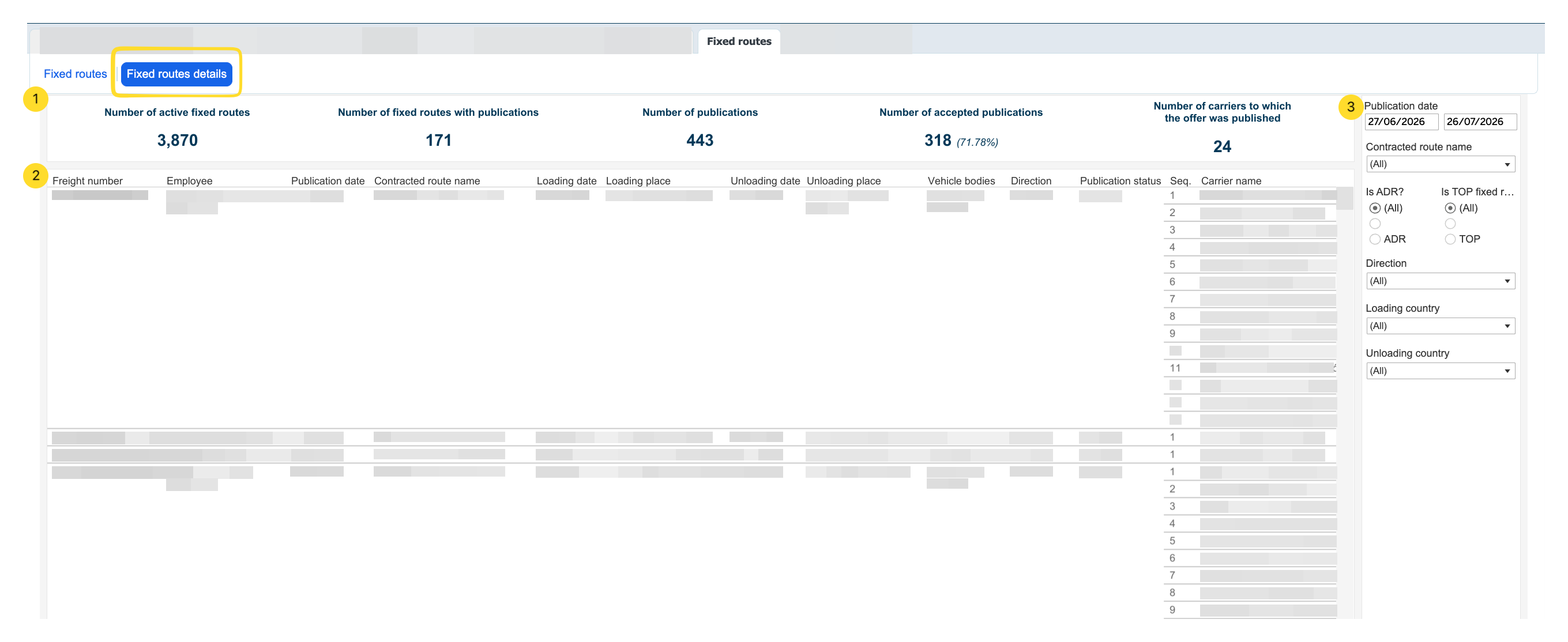
Изображение состоит из 3 частей:
- Индикаторы обзора фиксированных маршрутов
В верхней части отчета вы найдете 5 основных показателей, которые суммируют данные за выбранный период:- Количество действующих маршрутов – количество действующих маршрутов вашей компании.
- Количество маршрутов с опубликованными предложениями – число маршрутов, для которых были опубликованы предложения.
- Количество публикаций – общее число опубликованных предложений.
- Количество принятых публикаций – число принятых предложений (вместе с процентной долей),
- Количество перевозчиков, которым было опубликовано предложение – количество перевозчиков, которым были отправлены предложения.
- Таблица с подробными сведениями о публикации
В таблице представлены данные по каждой публикации, разбитые на следующие столбцы:- Номер груза – номер груза,
- Сотрудник – это сотрудник, опубликовавший предложение о работе.
- Дата публикации – дата публикации,
- Название контрактного маршрута – название фиксированного маршрута.
- Дата погрузки / Дата разгрузки – даты погрузки и разгрузки.
- Место погрузки/разгрузки – места погрузки и разгрузки.
- Кузова транспортных средств – тип кузова транспортного средства,
- Направление – направление (внутреннее/международное),
- Статус публикации – статус публикации,
- Seq. – порядковый номер в последовательности публикаций для данного маршрута.
- Название перевозчика – название перевозчика, которому было отправлено предложение.
- Дата публикации предложения — дата публикации предложения.
- Статус предложения - статус предложения (например, принято, ответа нет).
- Цена - тариф.
Одно предложение может быть опубликовано одновременно для нескольких перевозчиков – в этом случае в таблице вы увидите несколько строк с одним и тем же номером груза, но от разных перевозчиков.
- Фильтры
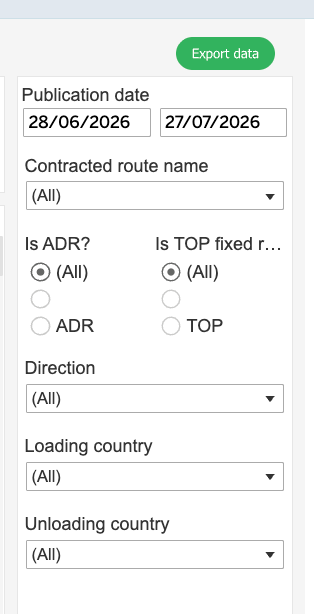
При необходимости вы можете сузить область поиска данных, используя фильтры. Вы найдете их в правой части отчета.
В фильтрах можно выбрать:
- Диапазон дат (дата публикации) — укажите период, за который должны поступать данные (по дате публикации).
- Название маршрута по контракту – если вы хотите проверить конкретный фиксированный маршрут.
- Название оператора связи – если вы хотите проверить статистику конкретного оператора.
- Является ли ADR/Is TOP – если вы хотите сузить круг вариантов до тех, которые имеют особые требования.
- Направление – для разграничения внутренних и международных маршрутов.
- Страна погрузки/разгрузки – если вы хотите уточнить местоположение более подробно.
Чуть выше фильтров вы найдете кнопку «Экспорт данных» — используйте ее для экспорта данных таблицы в файл Excel или CSV.