Rute cu expeditori
 Updated 12/10/26
by
Katarzyna
Updated 12/10/26
by
Katarzyna
- Primirea unei oferte de rută
- Negocierea termenilor unei oferte de rută
- Acceptare automată
- Respingerea unei oferte de rută
- Suspendarea unui contract
- Încheierea cooperării pe o rută
- Eliminarea rutei de către director
- Cooperare flexibilă
- Atribuirea unei persoane de contact unei rute
- Schimbarea persoanelor de contact pe mai multe rute în același timp
Cine poate folosi această funcție? Funcția este disponibilă utilizatorilor Platformei Trans.eu care au acces la modulul Rute cu expeditori (liniile de produse TFF - Trans pentru expeditori și TFC - Trans pentru transportatori). |
În acest articol veți învăța:
- cum să accepți o ofertă de rută ,
- cum să accepți o ofertă de cooperare flexibilă ,
- cum să negociezi termenii unei oferte de rută,
- cum să desemnezi o persoană de contact.
Datorită modulului de rute cu expeditori, aveți oportunitatea de a primi comenzi regulate în cooperare cu contractori de încredere. Într-un singur loc puteți verifica termenul de plată, detaliile ofertei, datele de transport și livrările planificate.
Primirea unei oferte de rută
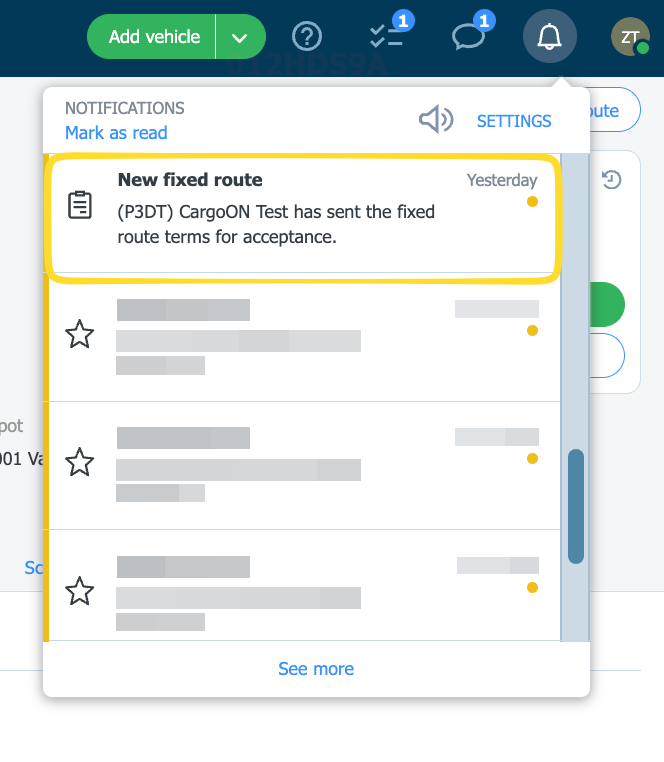
- Când un expeditor vă trimite o ofertă de rută, vă vom notifica despre aceasta. Dând clic pe notificare, veți accesa direct modulul Rute cu expeditori .
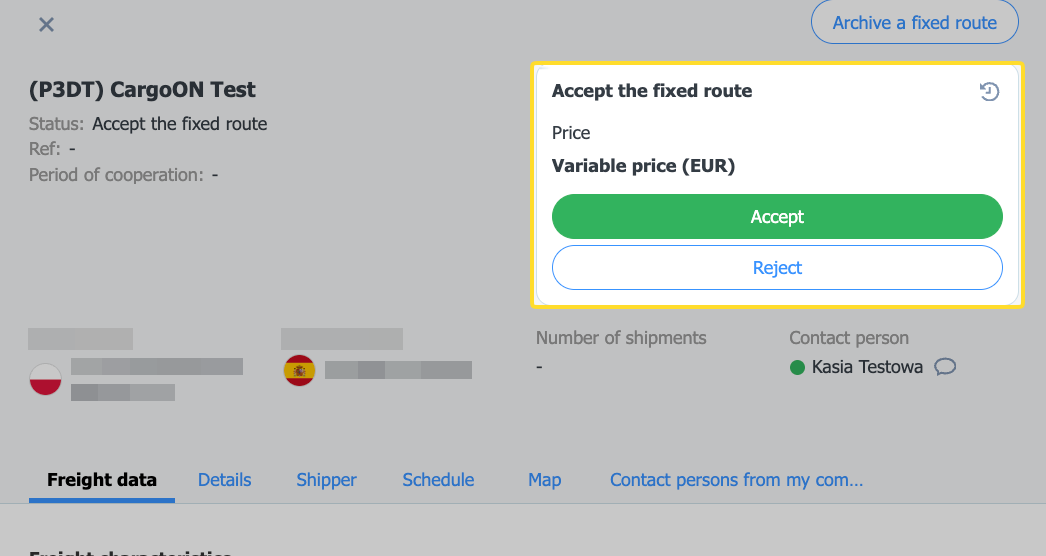
- După ce faceți clic pe ofertă, se va deschide o fereastră cu detaliile acesteia:
- Datele de transport conțin informații despre vehiculul necesar (dimensiunea vehiculului, tipul caroseriei, capacitatea de încărcare) și tipul de marfă.
- Detalii - aici veți găsi termenii comenzii, inclusiv termenul limită de plată.
- Expeditor - informații despre contractor.
- Harta împreună cu Asistentul de planificare a rutei.
- Program - datele planificate de livrare (dacă sunt indicate de expeditor).
- Persoane de contact din compania mea - o listă de colegi desemnați pe rută de către expeditor.
Metode de plată
Expeditorul poate propune:
- Cooperare flexibilă – preț convenit pentru fiecare transport
Sau cooperare cu tarifele:
- Preț per călătorie – tarif fix (negociabil)
- Preț pe tonă – pentru materiale vrac (de asemenea, negociabil).
- Listă de prețuri pentru paleți – pentru încărcături paletizate
- Pe kilometru – tarif în funcție de numărul de kilometri parcurși, cu opțiunea de a alege baza de decontare (calcul de către comitent, antreprenor sau date GPS).
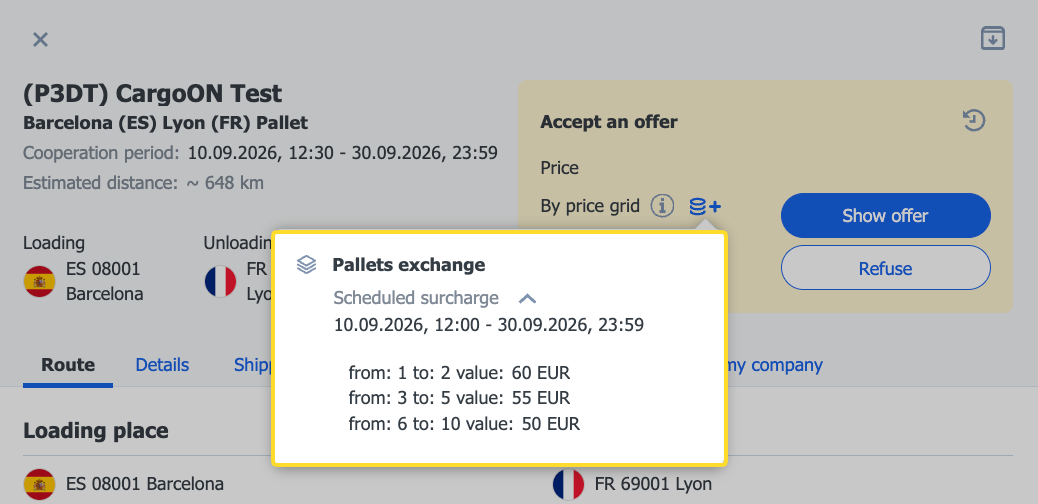
Dacă vedeți o pictogramă cu o monedă în caseta de preț, înseamnă că la prețul de bază a fost adăugată o suprataxă (de exemplu, combustibil sau pentru un punct de operare suplimentar). Faceți clic pe pictogramă pentru a vedea detaliile - tipul de suprataxă, perioada de valabilitate și valoarea acesteia.
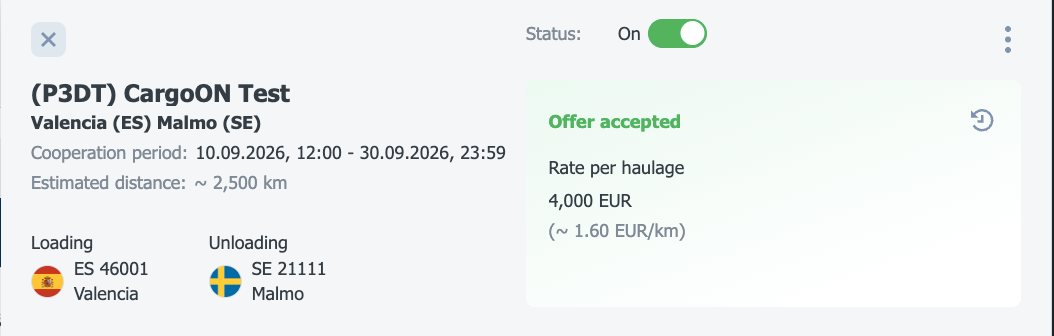
- Dacă termenii sunt potriviți, faceți clic pe Acceptare .
Veți găsi ruta acceptată pe lista de rute.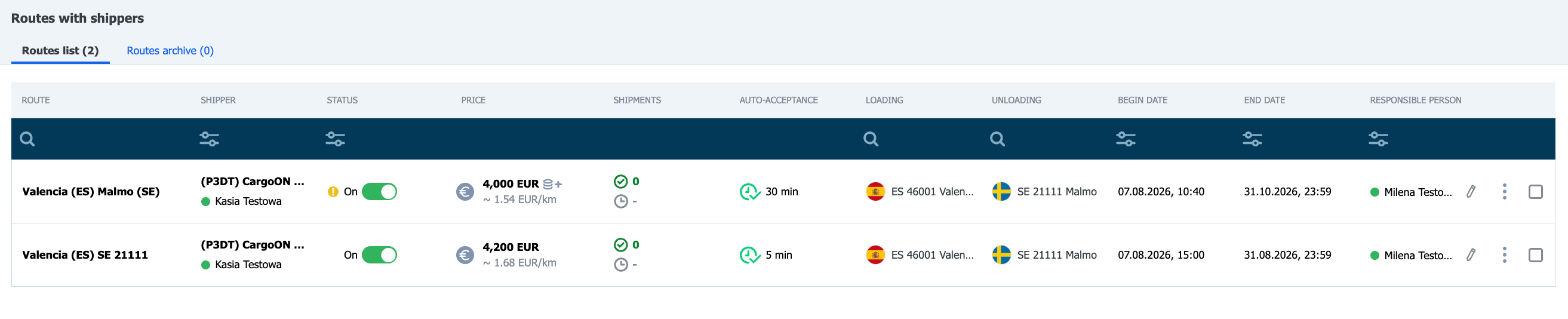
Negocierea termenilor unei oferte de rută
Dacă principalul a activat negocierea prețului, oferta va avea statutul „Propuneți un preț” . În acest caz, puteți propune propriul tarif în următoarele situații:
- Câmpul pentru preț este gol – introduceți propunerea dumneavoastră.
- A fost propus un preț, dar câmpul este editabil – puteți schimba valoarea și trimite o contraofertă.
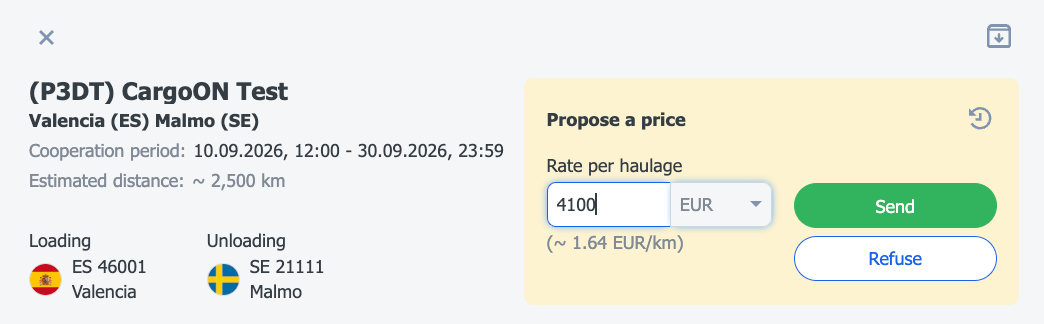
- Introduceți propunerea și apoi faceți clic pe Trimitere . Oferta își va schimba starea în Oferta dvs. este în așteptarea acceptării .
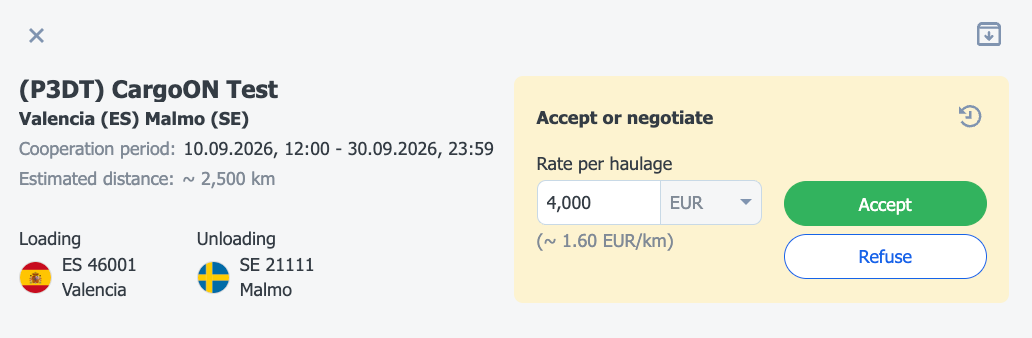
Dacă doriți, puteți refuza oferta . - Expeditorul poate accepta tariful dumneavoastră sau poate trimite o contraofertă. Puteți accepta, respinge sau continua negocierea noii propuneri.
Acceptare automată
Dacă ați convenit asupra termenilor rutei cu expeditorul în afara platformei (de exemplu, într-un contract), expeditorul poate accepta contractul în numele dumneavoastră. Contractul este apoi activ imediat, fără acceptarea dumneavoastră pe platformă, iar expeditorul poate publica instantaneu taxele de transport pentru această rută.
Prin selectarea acestei opțiuni, expeditorul declară că termenii corespund acordului dumneavoastră și își asumă responsabilitatea pentru această confirmare.
Cum vei afla despre asta
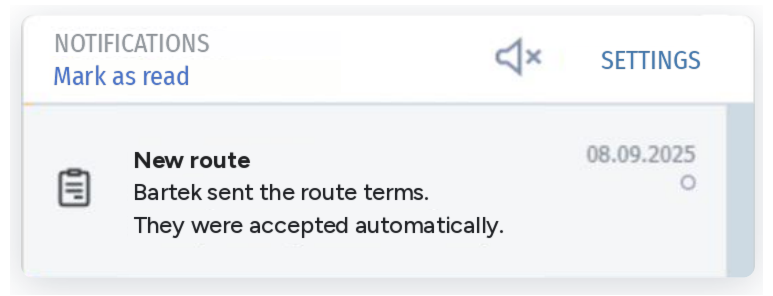
- Notificare: În momentul în care este acceptată, veți primi o notificare (pictogramă clopoțel) care vă anunță că expeditorul a trimis termenii rutei și că aceștia au fost acceptați automat.
- Detalii contract: Lângă starea contractului, veți vedea o notă care indică faptul că acesta a fost activat pe baza declarației expeditorului. Acest lucru vă permite să îl distingeți de contractele pe care le-ați acceptat personal.
Respingerea unei oferte de rută
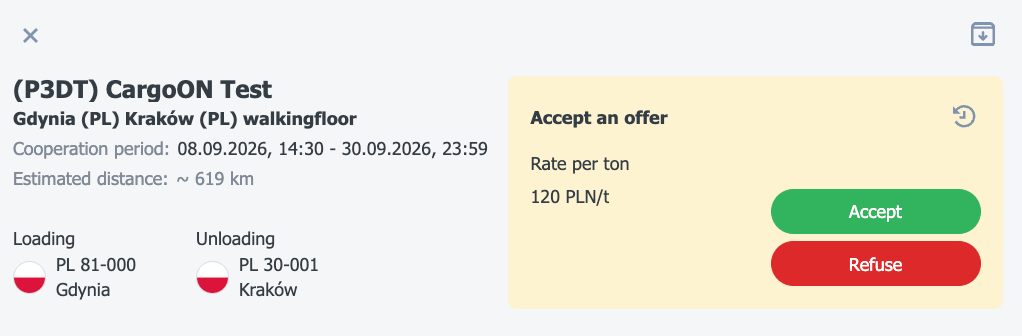
Dacă nu doriți să acceptați oferta de traseu:
- Faceți clic pe Refuzați
- Furnizați motivul și confirmați decizia utilizând butonul Refuzare .
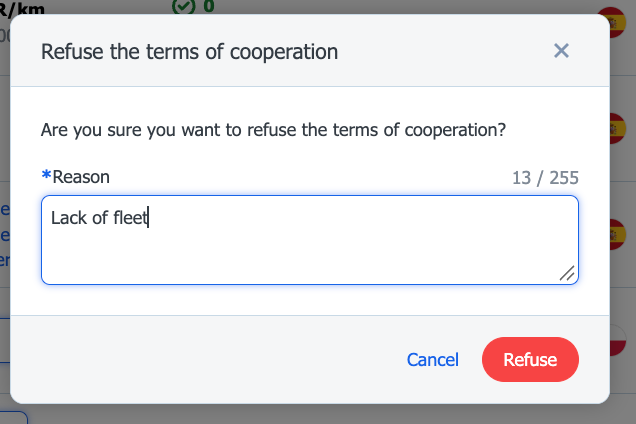
Motivul respingerii și starea ofertei vor apărea în fereastra cu detaliile ofertei.
Suspendarea unui contract
Pentru a suspenda activitatea contractuală:
- În modulul Rute cu expeditori , selectați pictograma cu trei puncte de lângă rută,
- Mută cursorul

- Selectați data până la care suspendați ruta selectată. Introduceți motivul suspendării, confirmați făcând clic pe butonul Suspendare . Informațiile vor fi trimise expeditorului.
- Cursorul din coloana Stare va deveni gri.
Dacă doriți să restabiliți activitatea rutei, utilizați din nou cursorul.
Încheierea cooperării pe o rută
Dacă doriți să eliminați o rută ai cărei termeni a fost acceptați de compania dvs.:
- Selectați pictograma cu trei puncte de lângă traseu și faceți clic pe Arhivă .
- Confirmați decizia utilizând butonul Arhivare .
- Ruta arhivată va fi mutată în fila Arhivată și va avea starea Finalizată.
Eliminarea rutei de către director
Dacă principalul decide să încheie cooperarea pe o anumită rută, veți primi o notificare.
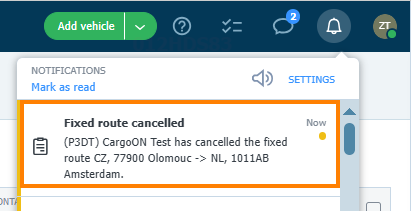
Ruta va fi mutată în fila Arhivate .
Într-o astfel de situație, veți primi o notificare despre noua propunere.
Cooperare flexibilă
În cadrul cooperării flexibile, nu există un tarif fix, pre-acordat. De fiecare dată, puteți decide dacă doriți să acceptați comanda și la ce preț.
Dacă expeditorul vă invită la o astfel de cooperare și vă indică drept persoană de contact, veți vedea invitația direct pe platformă - indiferent de modulul în care lucrați în prezent.
- În modulul cu propunerea de cooperare flexibilă veți găsi:
- informații despre cine vă trimite invitația și pe ce cale este implicată cooperarea (1),
- plăci pentru alegerea metodei de notificare (2),
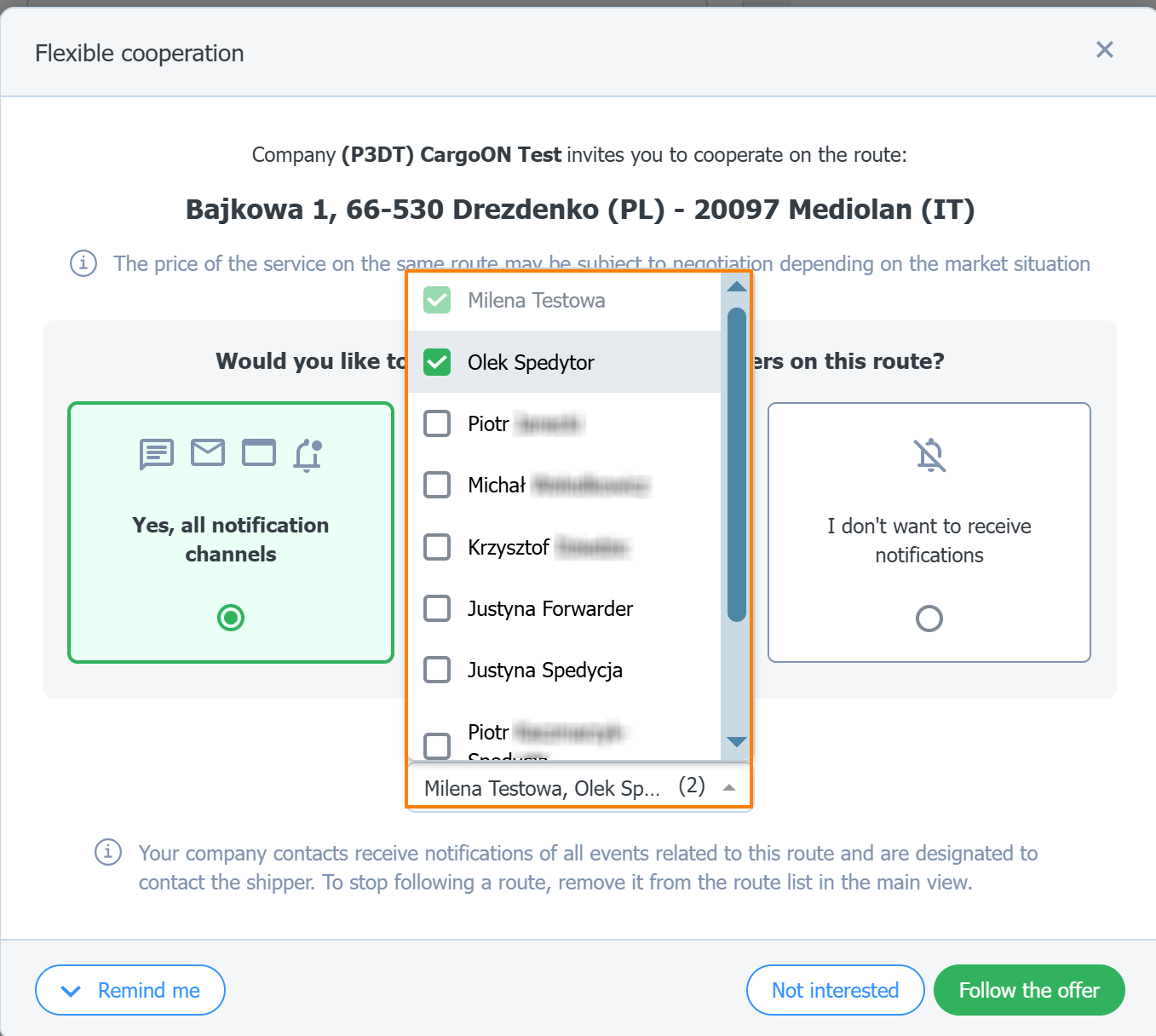
- o listă derulantă cu persoane de contact din cadrul companiei dumneavoastră (3)
- o bară cu butoane care vă permit să luați o decizie cu privire la invitație (4)
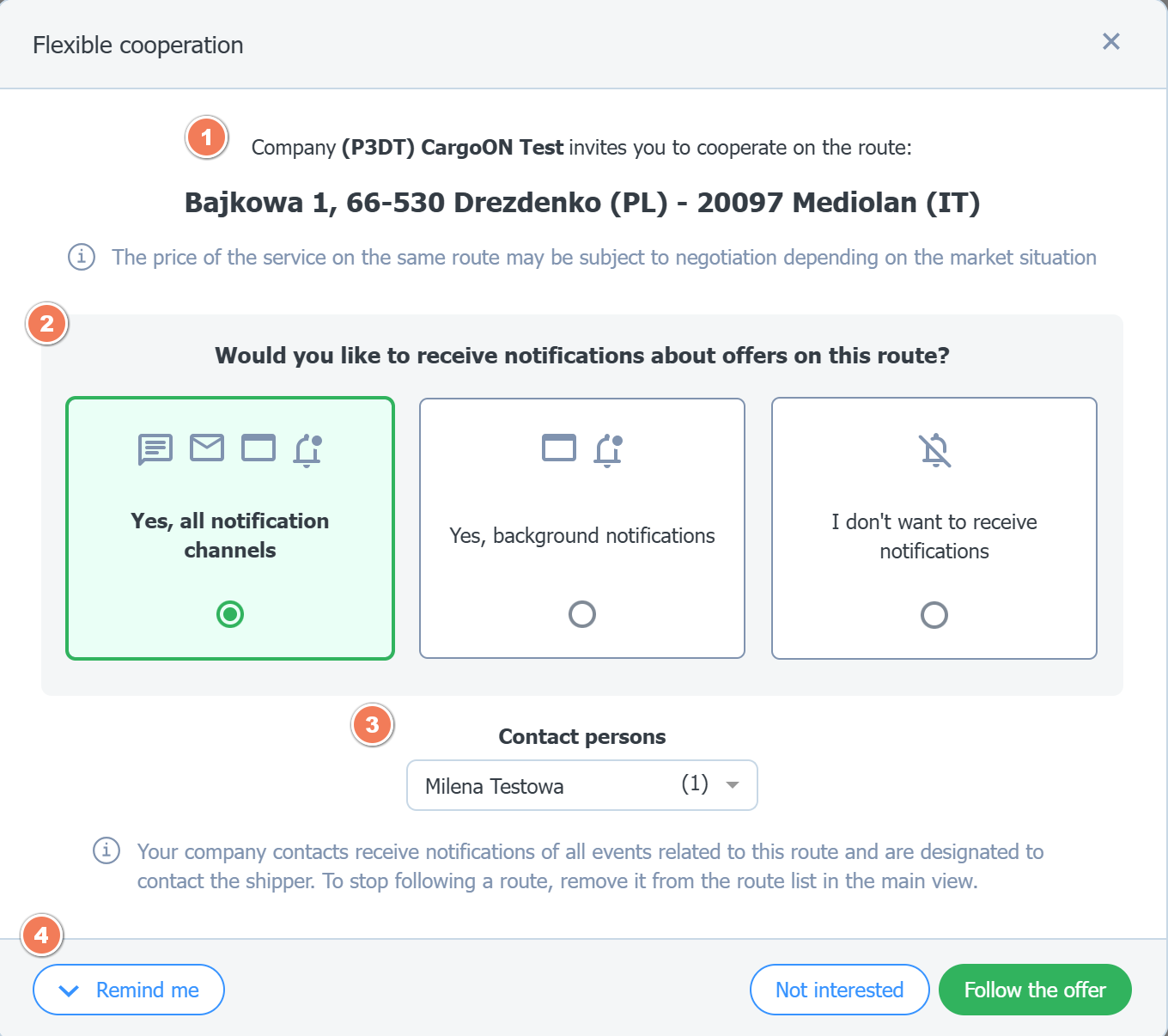
- Alegeți cum doriți să primiți informații despre încărcăturile disponibile pe această rută.
- prin toate canalele de comunicare (mesagerie, e-mail, platformă),
- doar prin intermediul platformei (notificări interne),
- fără notificări (ofertele de transport vor fi disponibile în modulul Căutare încărcături , în secțiunea Pentru mine ).

- Selectați persoane de contact suplimentare care vor primi notificări despre toate evenimentele legate de această rută obișnuită.
Puteți desemna până la 10 astfel de persoane. Nu vă puteți elimina din această listă.
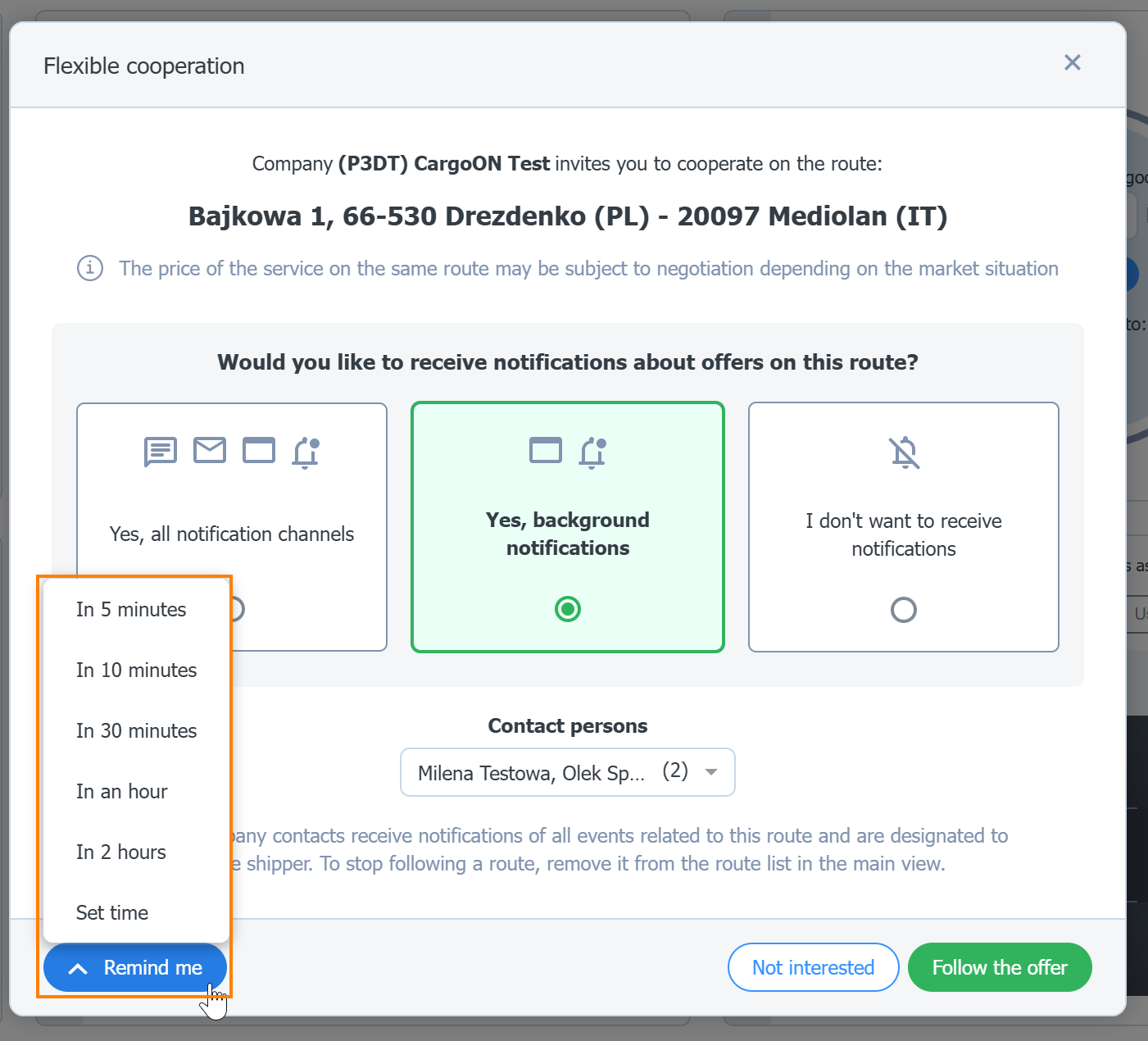
- Dacă nu poți lua o decizie la un moment dat, folosește opțiunea de reamintire. Apasă pe Reamintește-mi și alege sau setează ora după care invitația va apărea din nou pe ecran.
- Puteți răspunde invitației de cooperare prin:
- acceptare - făcând clic pe butonul Urmărește oferta ,
- respingere - făcând clic pe butonul Nu sunt interesat .

Acceptarea invitației prin intermediul Comisiei de Decizie
Dacă nu erați online în momentul trimiterii ofertei sau expeditorul nu a indicat o persoană de contact specifică, invitația va fi trimisă către Panelul de Decizie :
- faceți clic pe pictograma panoului,

- găsiți invitația pe lista deciziilor care trebuie luate,
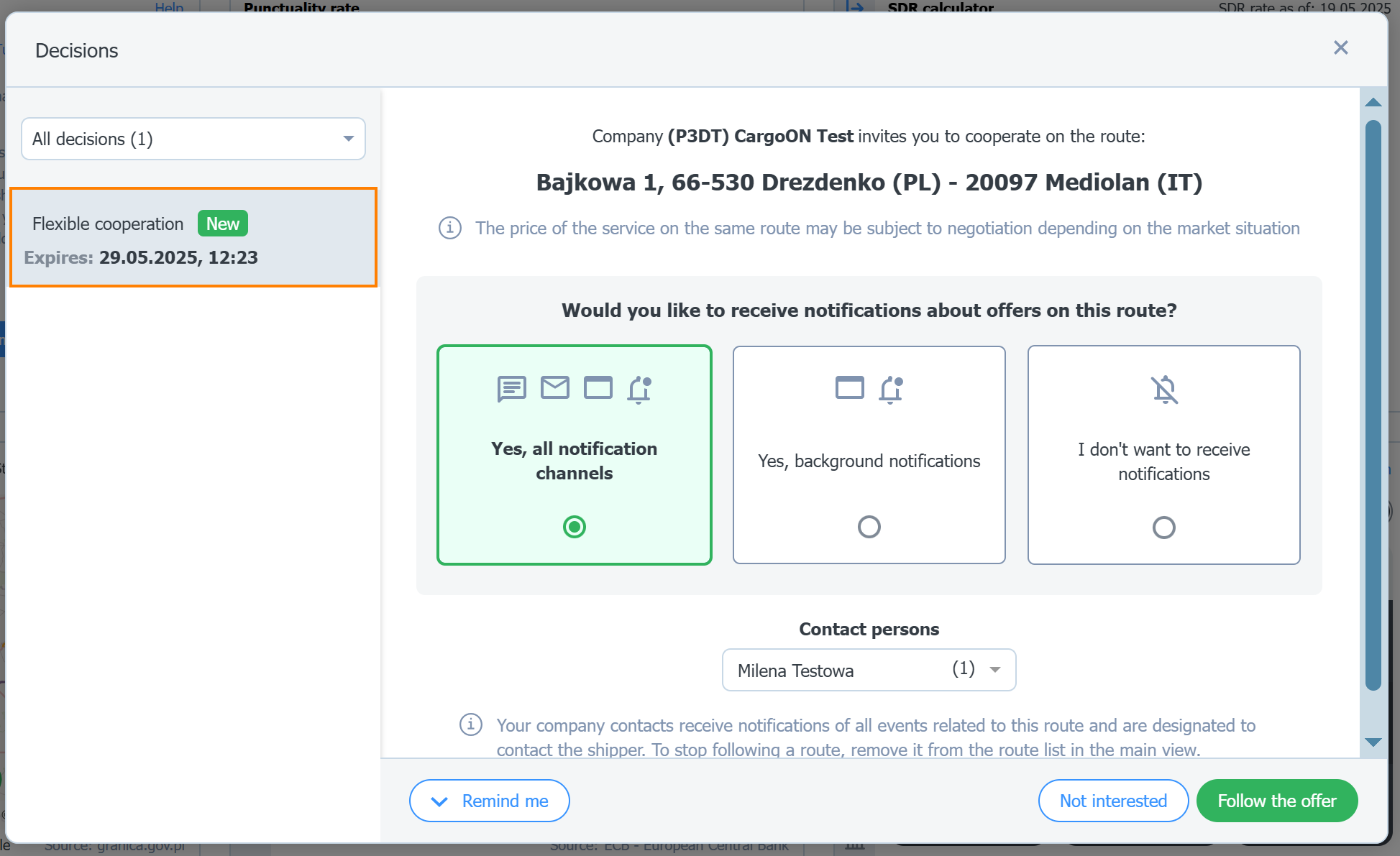
- Alege una dintre opțiunile disponibile: Amintește-mi , Nu sunt interesat , Vreau să urmăresc .
Atribuirea unei persoane de contact unei rute
La trimiterea ofertei de rută, expeditorul poate fi indicat o persoană de contact din cadrul companiei dumneavoastră. După primirea ofertei de rută, puteți edita această alegere sau puteți adăuga persoane suplimentare. Persoanele desemnate vor primi toate notificările legate de ruta dată și vor putea contacta direct comandantul.
Puteți desemna, modifica sau elimina o persoană de contact în două moduri:
- pe lista de rute din modulul Rute cu expeditori ,
- în detaliile traseului selectat.
Gestionarea unei persoane de contact pe lista de rute
- Accesați modulul Rute cu expeditori .
- În Lista de rute , găsiți coloana Persoană responsabilă .
- Plasați cursorul peste persoana desemnată și faceți clic pe pictograma creion.
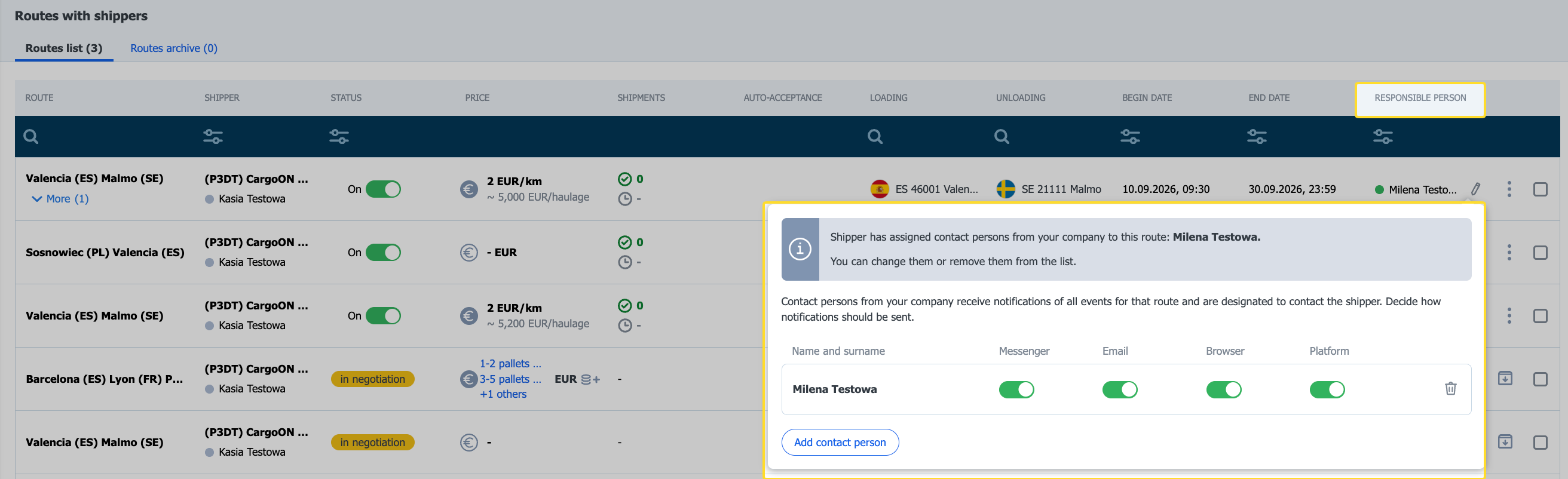
- Puteți adăuga persoane de contact utilizând butonul Adăugare persoană de contact .
- Pentru fiecare persoană, poți seta preferințe de notificare pentru: messenger, e-mail, browser sau platformă.
Schimbarea persoanelor de contact pe mai multe rute în același timp
Aveți mai multe rute cu unul sau mai mulți expeditori? Puteți schimba persoanele de contact pe toate rutele selectate simultan. Nu este necesar să accesați fiecare rută separat.
- Accesați modulul Rute cu expeditori.
- În Lista de rute, selectați rutele pentru care doriți să schimbați persoanele de contact. Pentru a selecta toate rutele din listă, alegeți Selectează tot.
- Din meniul de acțiuni, selectați Schimbă persoanele de contact.
- Din lista derulantă, selectați una sau mai multe persoane din compania dvs. și faceți clic pe Adăugați.
- Pentru fiecare persoană, activați sau dezactivați canalele de notificare: Messenger, E-mail, Browser și Platformă. Pentru a elimina o persoană din listă, selectați pictograma coș de gunoi.
- Selectați Salvați modificarea.
Noua listă înlocuiește persoanele de contact existente pe toate rutele selectate. Persoanele pe care nu le selectați vor fi eliminate de pe aceste rute și nu vor mai primi notificări despre acestea.
