Publicarea ofertei de marfă pentru o rută
 Updated 15/9/26
by
Katarzyna
Updated 15/9/26
by
Katarzyna
- Crearea unui transport pentru o rută
- Crearea unui transport acoperit de condiții de cooperare viitoare
- Publicarea unui transport pe o rută acoperită de o cooperare flexibilă
- Publicarea în ordinea din lista transportatorilor
- Transmiterea către un alt destinatar (publicare secvențială)
- Cum funcționează publicarea secvențială
- Adăugarea treptată a mai multor destinatari (publicare extinsă)
- Cum funcționează publicarea extinsă
Cine poate utiliza această funcție? Această funcție este disponibilă tuturor utilizatorilor CargoON care dețin produsul CargoON Freight Platform. |
Din acest articol veți afla:
- cum să publicați o ofertă de transport pe o rută,
- cum să publicați un transport acoperit de condiții de cooperare viitoare,
- unde să editați lista transportatorilor activi de pe o rută,
- care sunt cele două opțiuni pentru publicarea automată în funcție de ordinea din lista transportatorilor.
Odată ce aveți oferte de rută (contracte) acceptate de transportator, puteți începe să publicați transporturi pe rută.
Puteți face acest lucru în două moduri:
- creând o nouă ofertă de transport și selectând modul de publicare pe rută
- introducând detaliile unei rute selectate și publicând o ofertă de transport pe aceasta.
Crearea unui transport pentru o rută
- Deschideți modulul Rute cu transportatori și căutați în tabel ruta care vă interesează. Faceți clic pe ea pentru a deschide vizualizarea cu detaliile contractului.
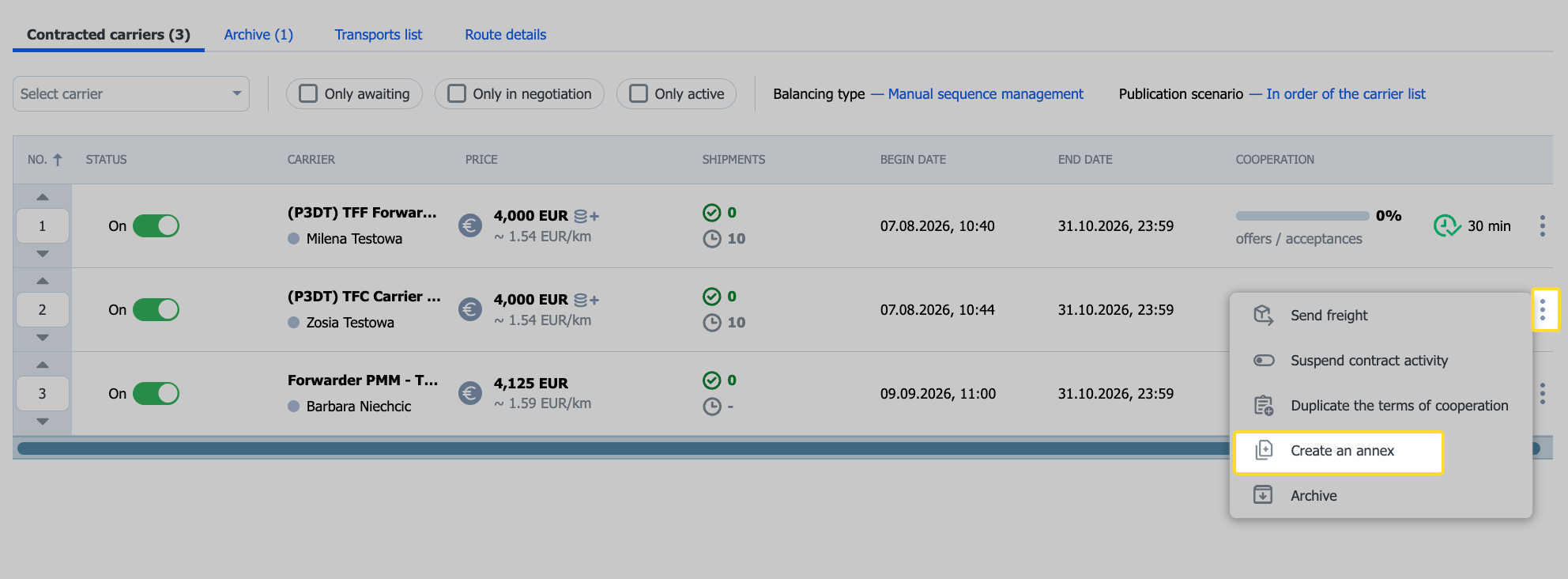
- Faceți clic pe pictograma de marfă și selectați opțiunea Trimite transport. Aceasta va deschide formularul de publicare a transportului.

- Completați câmpurile lipsă. Adăugați, de asemenea, orice cerințe și detalii despre vehicul care ar putea fi relevante pentru dvs.
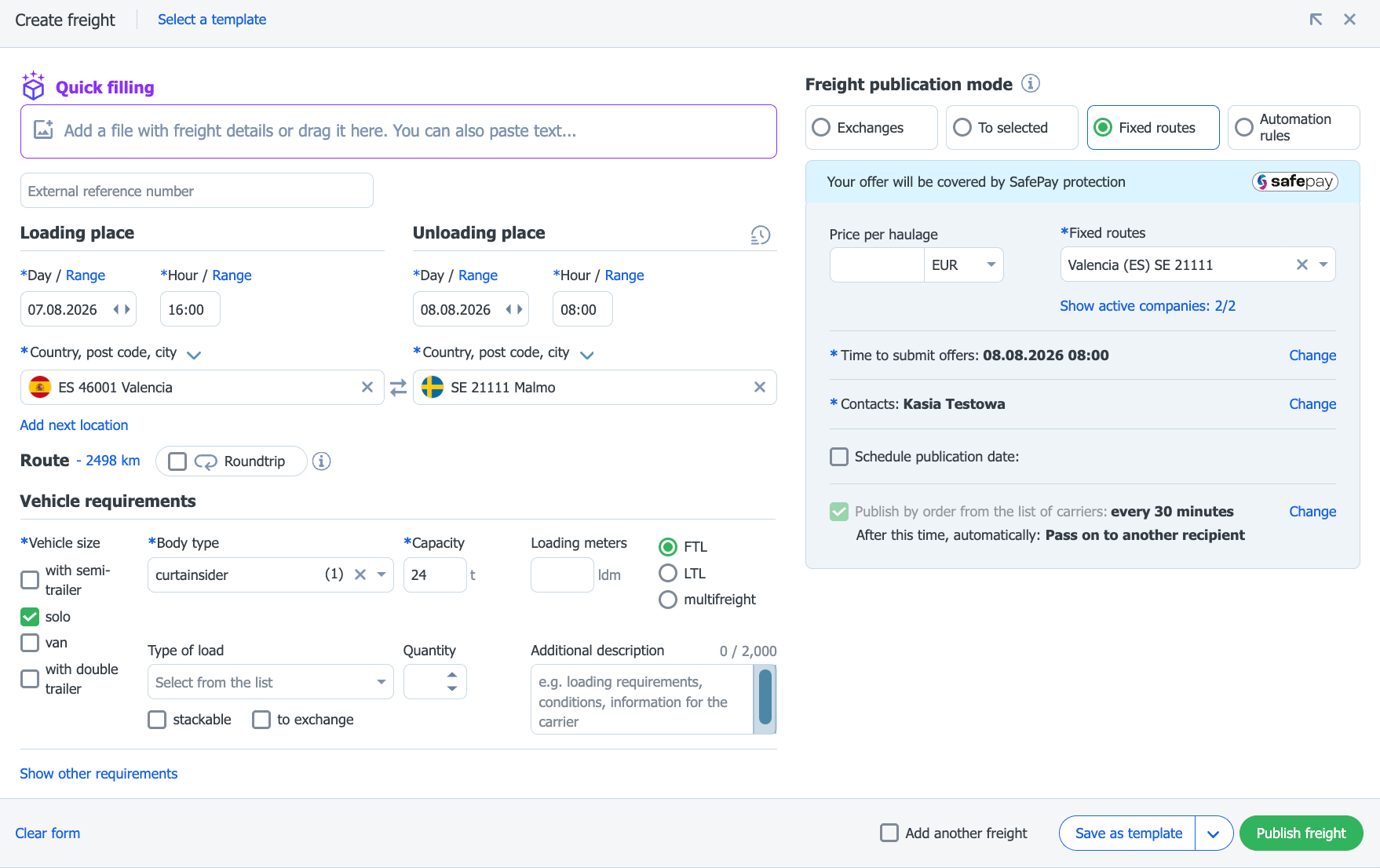
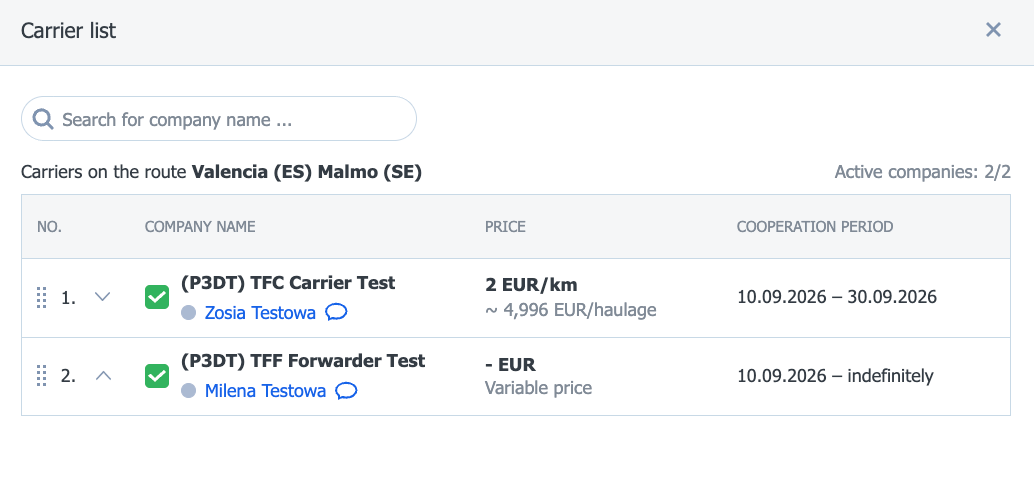
- În partea dreaptă a formularului, puteți previzualiza companiile active pe care le va atinge publicarea dvs. Faceți clic pe Afișează companiile active, apoi editați activitatea sau ordinea acestora în listă.
- În formularul de adăugare a transportului puteți, de asemenea:
- edita timpul pentru depunerea ofertelor,
- schimba persoana de contact,
- programa publicarea pentru o dată ulterioară,
- alege publicarea în ordinea timpului (mai multe detalii mai jos),
- salva formularul completat ca șablon.
- După completarea formularului, faceți clic pe butonul Publică transportul pentru a publica oferta pe rută.
- Veți găsi oferta în modulul Transport, în fila Adăugate.

Crearea unui transport acoperit de condiții de cooperare viitoare
Atunci când trimiteți o ofertă de transport, o puteți lega de condițiile de cooperare actuale sau de un contract viitor acceptat care include condiții noi (de exemplu, taxe suplimentare).
- Deschideți modulul Rute cu transportatori și căutați în tabel ruta care vă interesează. Faceți clic pe ea pentru a deschide vizualizarea cu detaliile contractului.
Condițiile actuale, împreună cu anexele, sunt disponibile într-o listă derulantă. Condițiile sunt grupate în funcție de data de început (de la cea mai apropiată la cea mai îndepărtată), iar vizualizarea restrânsă a listei afișează pe cele valabile la o anumită dată.
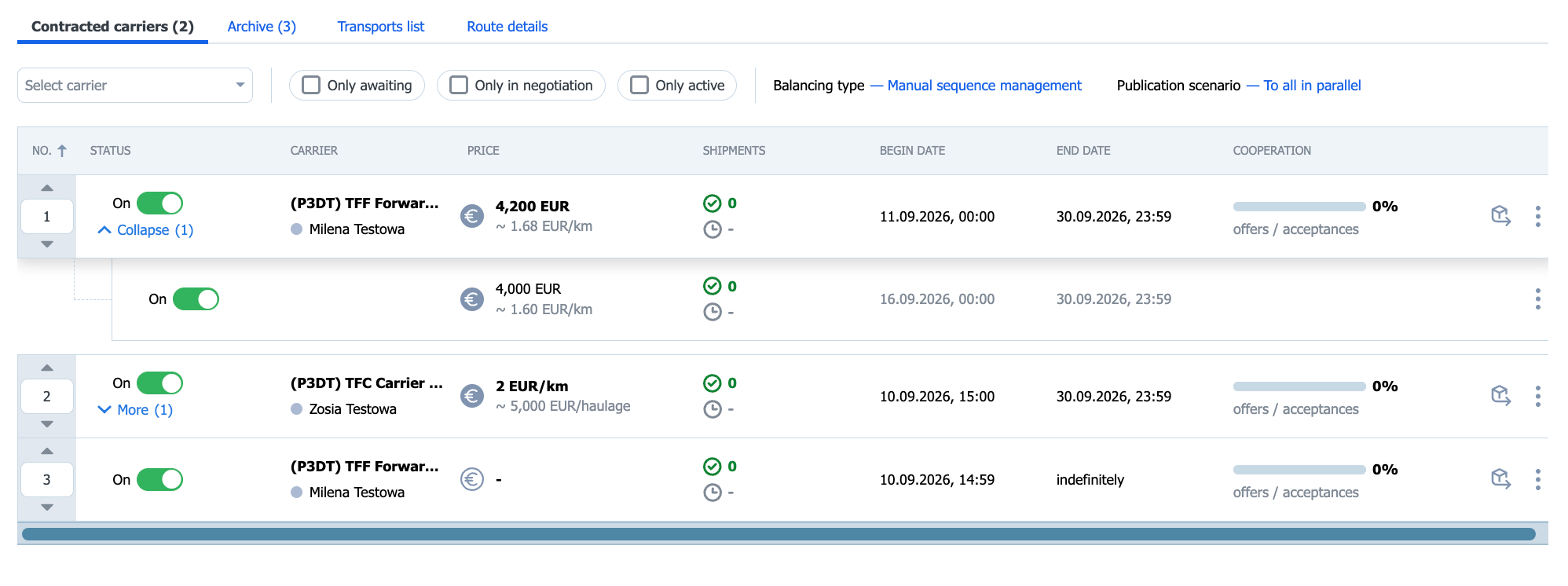
- Faceți clic pe pictograma de marfă sau pe cele 3 puncte și selectați opțiunea Trimite transport.
- Completați formularul de adăugare a transportului și faceți clic pe Publică transportul.
Veți găsi oferta de transport legată de condițiile de cooperare cu un preț viitor în modulul Transport, în fila Adăugate.
Publicarea unui transport pe o rută acoperită de o cooperare flexibilă
- Accesați modulul Rute cu transportatori și selectați-o pe cea pentru care doriți să publicați o ofertă de transport.
- Faceți clic pe pictograma de marfă și selectați Afișează transportul. Aceasta va deschide formularul de publicare a transportului.
- Completați formularul cu informații suplimentare. Puteți introduce un preț sau puteți publica oferta fără preț.
După ce selectați Afișează companiile active, în fereastra Lista transportatorilor puteți dezactiva o companie sau schimba ordinea.
- După introducerea tuturor datelor, faceți clic pe Publică transportul.
- Oferta de transport se află în modulul Transport, în fila Adăugate.
- Dacă transportatorii vă transmit oferte, veți primi notificări. Veți găsi ofertele în panoul de transport, în fila Negocieri.
- Alegeți transportatorul cu tariful care vi se potrivește cel mai bine sau începeți negocieri cu acesta.
- Dacă transportatorul își prezintă tariful, îl puteți negocia și dvs., introducând suma dvs. și făcând clic pe Trimite.
- De asemenea, puteți respinge oferta. Pentru a putea negocia din nou cu acest transportator, trebuie să așteptați ca acesta să-și retragă oferta sau să depună una nouă.
- Selectarea opțiunii Încheie negocierile le încheie pentru toți angajații.
După acceptare, oferta va trece în fila Acceptate din modulul Transport.
Dacă niciun transportator nu răspunde la oferta dvs., aceasta va trece în fila Arhivă.
Publicarea în ordinea din lista transportatorilor
Când publicați o ofertă de transport, puteți utiliza două tipuri de publicare către transportatorii din lista dvs. pentru un anumit contract/rută. Această opțiune este deosebit de utilă dacă doriți să le acordați transportatorilor dvs. preferați din listă mai mult timp pentru a răspunde la ofertă.
- În formularul de publicare a transportului pentru o rută, bifați opțiunea: Publică în ordinea din lista transportatorilor.

- Deschideți fereastra de editare (faceți clic pe Schimbă) pentru a personaliza setările.

- Specificați timpul după care publicarea ofertei va trece la următorul transportator din listă.
- Alegeți una dintre opțiunile de publicare automată.
Transmiterea către un alt destinatar (publicare secvențială)
Când publicați o nouă ofertă de transport pe o rută, puteți utiliza opțiunea publică în ordinea din lista transportatorilor, apoi puteți utiliza setarea: Transmite către un alt destinatar.
Ce înseamnă acest lucru? Oferta dvs. va fi primită de primul transportator din listă și va fi disponibilă pentru acceptare pe perioada de timp pe care o specificați. Când acest timp expiră, oferta va fi prezentată următorului transportator din listă pentru aceeași perioadă de timp. După aceea, oferta trece la următorii transportatori, în mod secvențial, până când este acceptată sau lista transportatorilor se epuizează.
Transportatorii al căror timp pentru acceptarea ofertei a expirat pierd posibilitatea de a răspunde la ofertă.
Acest mecanism funcționează secvențial, de unde și denumirea alternativă: Publicare secvențială.

Cum funcționează publicarea secvențială
Pentru a publica un transport către destinatarii următori:
- Selectați Publică în ordinea din lista transportatorilor în formularul de publicare a transportului, specificați durata publicării făcând clic pe Schimbă, apoi selectați opțiunea Transmite către un alt destinatar în fereastra de editare.
- Accesați modulul Transporturi și selectați oferta dvs. din listă. Faceți clic pe ea pentru a vedea detaliile.
- În fila Ofertele transportatorilor, puteți vedea progresul publicării. Un transportator care tocmai a primit publicarea va vedea statusul Se așteaptă răspuns. Contorul de mai jos vă informează cât timp mai are la dispoziție.

- Dacă nu există niciun răspuns din partea transportatorului, oferta este transmisă următorului din listă după expirarea timpului stabilit de dvs. Statusul transportatorului anterior se schimbă în Finalizat.

Adăugarea treptată a mai multor destinatari (publicare extinsă)
Când publicați o nouă ofertă de transport pe o rută, puteți utiliza opțiunea publică în ordinea din lista transportatorilor, apoi puteți utiliza setarea Adaugă treptat mai mulți destinatari.
Ce înseamnă acest lucru? Oferta dvs. va fi primită de primul transportator din listă și va fi disponibilă pentru acceptare pe perioada de timp pe care o specificați. Când acest timp expiră, oferta va fi prezentată următorului transportator din listă pentru aceeași perioadă de timp. Ulterior, oferta trece la următorul transportator, dar transportatorii anteriori o pot accepta în continuare. Lista destinatarilor ofertei se extinde treptat.
Transportatorii al căror timp pentru acceptarea ofertei a expirat au în continuare șansa de a accepta oferta, dar vor concura cu un grup mai mare de transportatori.
Acest mecanism se bazează pe extinderea grupului de destinatari, de unde și denumirea alternativă: Publicare extinsă.

Cum funcționează publicarea extinsă
Pentru a publica un transport către un grup de transportatori în continuă creștere:
- Selectați Publică în ordinea din lista transportatorilor în formularul de publicare a transportului, specificați durata publicării făcând clic pe Schimbă, apoi selectați opțiunea Adaugă treptat mai mulți destinatari în fereastra de editare.

- Accesați modulul Transporturi și selectați oferta dvs. din listă. Faceți clic pe ea pentru a vedea detaliile.
- În fila Ofertele transportatorilor, puteți vedea progresul publicării. Un transportator care tocmai a primit publicarea va vedea statusul Se așteaptă răspuns. Contorul de mai jos vă informează cât timp mai are la dispoziție.

- Dacă nu există niciun răspuns din partea transportatorului, oferta este transmisă următorului din listă după expirarea timpului stabilit de dvs. Statusul următorului transportator se va schimba în Se așteaptă răspuns, în timp ce transportatorului anterior i se va acorda ceva timp suplimentar.

Această traducere a fost generată cu ajutorul inteligenței artificiale și poate conține mici inexactități. Dacă observați erori sau aveți întrebări despre conținut, vă rugăm să ne contactați.
