Gestionarea rezervărilor
 Updated 2/6/26
by
Katarzyna
Updated 2/6/26
by
Katarzyna
Cine poate folosi această funcție? Funcție disponibilă pentru utilizatorii liniei de produse CargoON care au produsul Dock Scheduler și acces la modulul Schedules . |
Din articol veți învăța:
- cum să gestionezi rezervările,
- cum să adaugi o rezervare pentru un transportator,
- cum să editezi și să ștergi o rezervare.
Sistemul implică automatizarea operațiunilor din depozit și se concentrează pe optimizarea proceselor din partea expeditorului.
Rezervare creată dintr-un interval orar
Când creați un interval orar și transportatorul sau expeditorul selectează o dată și o oră de rezervare, o pre-rezervare este adăugată în programul dvs.
- Accesați programul depozitului pentru a găsi pre-rezervarea.

- Faceți clic pe pictograma cu trei puncte pentru a:
- modificați data și locul rezervării,
- editați datele,
- șterge o rezervare.
Dacă nu doriți să efectuați niciuna dintre acțiunile de mai sus, așteptați ca transportatorul să adauge detaliile vehiculului la rezervare.

- După ce transportatorul a introdus detaliile vehiculului, starea rezervării se va schimba în Confirmată . Faceți clic pe pictograma cu trei puncte pentru a:
- Confirmați sosirea,
- Refuzați încărcarea (motivul refuzului)
- Schimbați data și locul rezervării (data, ora, andocarea sau tipul operațiunii),
- Editați datele (detaliile șoferului și ale vehiculului, precum și observațiile expeditorului - vizibile transportatorului sau comentarii interne - vizibile doar colegilor, atașamente).
- Ștergerea unei rezervări (acțiune ireversibilă)

- Faceți clic pe o anumită rezervare pentru a afișa detaliile acesteia.
În fereastra cu detalii, puteți confirma sosirea vehiculului - Confirmare sosire - sau puteți edita datele, adăuga comentarii sau refuza încărcarea. Puteți găsi aceste acțiuni făcând clic pe butonul Mai multe .

Adăugați o rezervare ca expeditor
De asemenea, puteți adăuga chiar dumneavoastră o rezervare în programul dumneavoastră.
- În modulul Programări , faceți clic pe butonul Adăugare rezervare .

- Completați detaliile din formular pentru a adăuga o rezervare.

- Nr. de referință extern - câmp opțional. Puteți adăuga numărul ulterior sau îl puteți modifica utilizând opțiunea de editare a rezervării.
- Andocare - câmp obligatoriu. Selectați o valoare din listă.
- Tipul operațiunii - încărcare sau descărcare.
- Transportator - selectați din listă.
- Timp de funcționare - timpul de funcționare implicit este setat automat, dar poate fi modificat.
- Data rezervării - după selectarea unui doc, programul orar pentru ziua selectată va fi afișat aici.
- Nr. vehicul - câmp obligatoriu.
- Semiremorcă nr.

- Numele complet al șoferului (și alte date suplimentare conform setărilor șablonului de rezervare ) - puteți adăuga și un al doilea șofer.
- Redirecționare - opțiunea este activată automat, permițându-vă să redirecționați rezervarea către următorii transportatori. Poate fi dezactivată.
- Observațiile expeditorului (Compania dumneavoastră)
- Observații interne (nu sunt vizibile pentru operator) - aici puteți introduce informații relevante pentru angajații companiei dumneavoastră.
- Atașamente - încărcați aici orice documente importante.

După ce ați completat detaliile, faceți clic pe Salvare .

Când este creată o rezervare, operatorul va primi o notificare și o rezervare inițială va apărea în programul dvs.


Gestionarea rezervărilor
După ce o rezervare a fost confirmată, puteți confirma și modifica starea acesteia din program selectând pictograma cu trei puncte de lângă rezervare sau în fereastra cu detaliile rezervării.
- Faceți clic pe rezervarea aleasă pentru a deschide fereastra.
- Rezervarea pregătită așteaptă confirmarea sosirii vehiculului la depozit.
- La confirmarea sosirii, puteți refuza încărcarea/descărcarea sau puteți începe încărcarea/descărcarea.
- După finalizarea operațiunii, încărcarea/descărcarea se face.
- Când vehiculul părăsește zona depozitului, selectați Confirmare stare plecare .

Determinarea locului de încărcare și descărcare
Dacă ați specificat doar locația operațiunii din depozit la crearea intervalului orar, puteți adăuga și adresa celei de-a doua operațiuni după rezervarea inițială a transportatorului.
De asemenea, puteți edita o adresă adăugată anterior (cu excepția adresei de operațiune atribuite depozitului dumneavoastră).
- Deschideți rezervarea selectată.
- Faceți clic pe Mai multe și selectați Schimbați data și locul rezervării .
- Completați adresa lipsă (sau editați-o pe cea existentă).
- Faceți clic pe Salvați modificările .
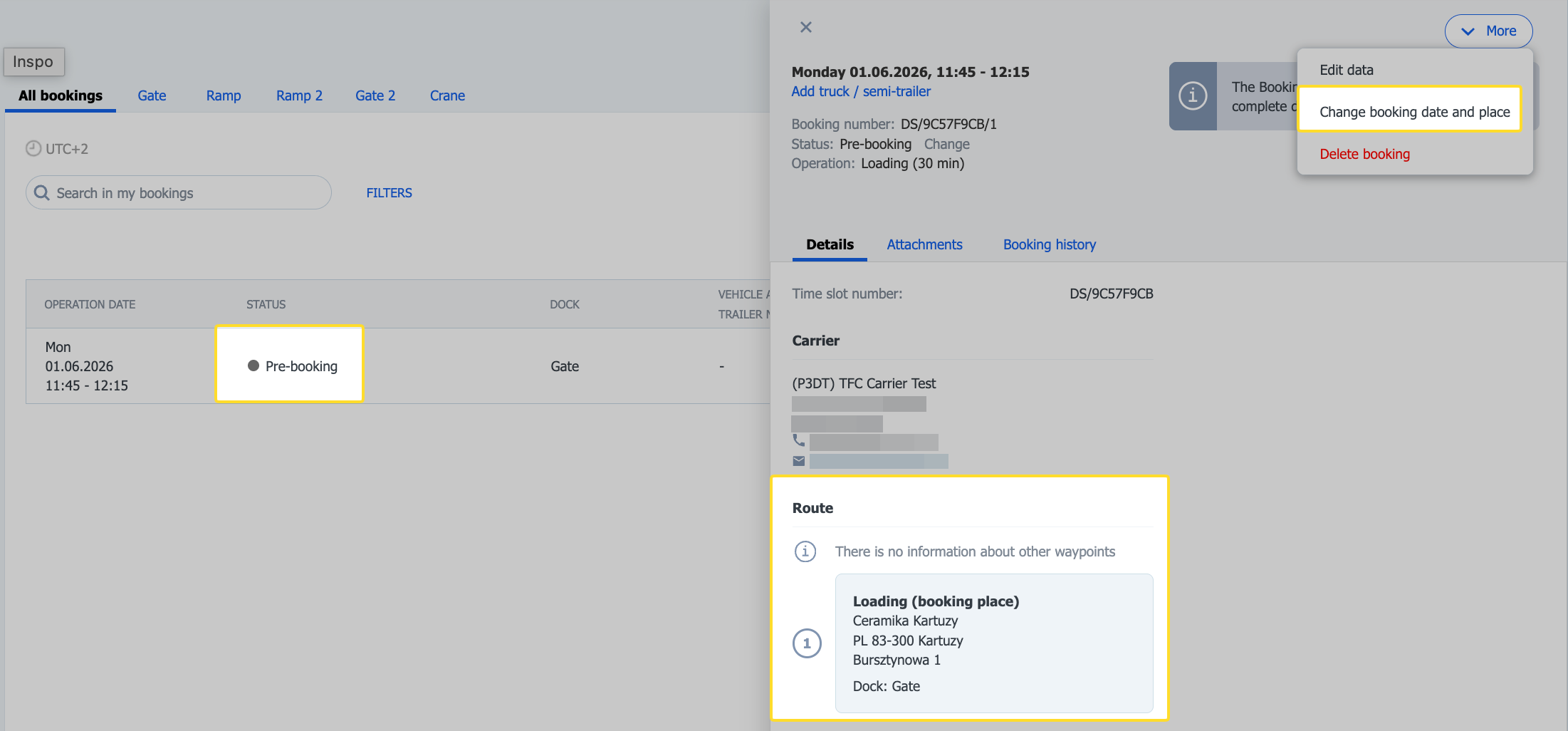
Toate modificările sunt salvate în istoricul rezervărilor și al intervalelor orare.
Dacă rezervarea a fost creată pe baza unei comenzi, adresele sunt preluate direct din comandă și nu pot fi editate.
Gestionare flexibilă a stării rezervării
Această opțiune este disponibilă utilizatorilor cu următoarele roluri: Acces complet, manager Dock Scheduler, manager de depozit, managementul mărfurilor, managementul comenzilor. |
Gestionarea flexibilă a stării rezervării permite orice modificare a stării unei rezervări confirmate. Acest lucru este util în caz de erori, modificări sau alte probleme.
- Pentru a modifica starea rezervării:
- Faceți clic pe rezervare pentru a vizualiza detaliile acesteia.
- Faceți clic pe Modificare lângă starea rezervării.
- Selectați starea la care doriți să schimbați din lista derulantă.
Exemplu : Starea rezervării „Plecare” a fost schimbată în: „Încărcare în curs”

Transportatorul este informat în timp real despre modificările din rezervarea din partea sa din Dock Scheduler.

- În fereastra cu detaliile rezervării, sub butonul Mai multe , veți găsi următoarele opțiuni:
Refuz de încărcare și Ștergere rezervare - ambele opțiuni sunt disponibile pentru fiecare status de rezervare.

- Puteți schimba starea rezervării cu o dată anterioară. Selectați Rezervări din meniul superior, apoi setați intervalul de date care vă interesează folosind filtrul.

Exemplu:
Pentru a schimba starea rezervării, am selectat rezervarea din 17 mai 2024 cu starea „Neîncărcată”. După ce am făcut clic pe rezervare în fereastra cu detalii, am schimbat starea în „Plecare”.

După modificarea ferestrei cu detalii, starea rezervării s-a modificat și în listă:

Editați o rezervare
Este posibil să editați rezervările fără a le șterge.
Transportatorul va fi informat despre orice modificări pe care le faceți printr-o notificare pe Platformă și prin e-mail.
- În modulul Programări , faceți clic pe pictograma cu trei puncte din rezervarea pe care doriți să o editați și selectați Schimbați data și locul rezervării.

- În fereastra Editare rezervare , puteți modifica următoarele:
- doc,
- timpul de funcționare,
- dată - utilizând opțiunea derulantă din calendar,
- timpul de rezervare.

- După ce modificările sunt făcute, faceți clic pe Salvare .

- Rezervarea va apărea în Program la ora nou specificată, atât din partea dumneavoastră, cât și din partea transportatorului.


Editați ora rezervării cu funcționalitatea Drag & Drop
Este posibil să editați ora rezervării mutându-o cu mouse-ul în programul de rezervări.
- Faceți clic stânga cu mouse-ul pe rezervarea pentru care doriți să modificați ora. Trageți rezervarea în locația dorită. Spațiile libere sunt evidențiate cu verde.
Apoi faceți clic pe butonul Mutare rezervare pentru a confirma operațiunea.

Rezervarea poate fi mutată și pe pagina următoare a programului:


- Toate modificările sunt salvate automat în sertar împreună cu detaliile și istoricul rezervărilor.

- Puteți prelungi timpul de rezervare în cadrul unui doc:

Puteți muta rezervările amânate, dar nu uitați că acestea trebuie să se încheie mai târziu decât ora curentă.
Puteți modifica starea unei rezervări până la și inclusiv „ În așteptare ”.
Operatorul poate muta rezervările în cadrul unui interval orar.
