Detalii rute fixe - Raport
 Updated 3/8/26
by
Katarzyna
Updated 3/8/26
by
Katarzyna
Cine poate folosi această funcție? Această funcție este disponibilă utilizatorilor CargoON și Trans for Forwarders care utilizează modulul Fixed Routes și au achiziționat produsul complementar: Business Intelligence Reports . Rapoartele sunt vizibile pentru utilizatorii selectați, desemnați de compania care solicită accesul. Aflați mai multe despre produs: Rapoarte BI |
Îți permite să verifici activitatea companiei tale în modulul Transporturi de mărfuri , dar ia în considerare doar transporturile de mărfuri publicate prin intermediul Rutelor fixe .
Sursa datelor : Datele provin din modulul Marfă și din modulul Rute fixe cu transportatori .
Domeniul de aplicare al datelor : Raportul include transporturi de mărfuri care au fost publicate prin intermediul rutelor fixe. De asemenea, include detalii despre rutele fixe la care se referă aceste publicații.
Raportul prezintă date detaliate privind transporturile de mărfuri publicate prin rute fixe - fiecare rând din tabel corespunde unei oferte publicate către un anumit transportator.
Pe baza acestui raport, puteți:
- verificați detaliile exacte ale fiecărei publicații – de când până când a fost valabilă, cine a creat-o, pe ce rută și către ce transportator a fost trimisă,
- verifică starea unei singure publicații,
- exportați date detaliate în Excel pentru analize ulterioare.
Navigare în raportul Detalii rute fixe
Veți găsi raportul Detalii rute fixe în modulul Rapoarte BI . Intrați în modul și selectați fila Rute fixe , apoi Detalii rute fixe .
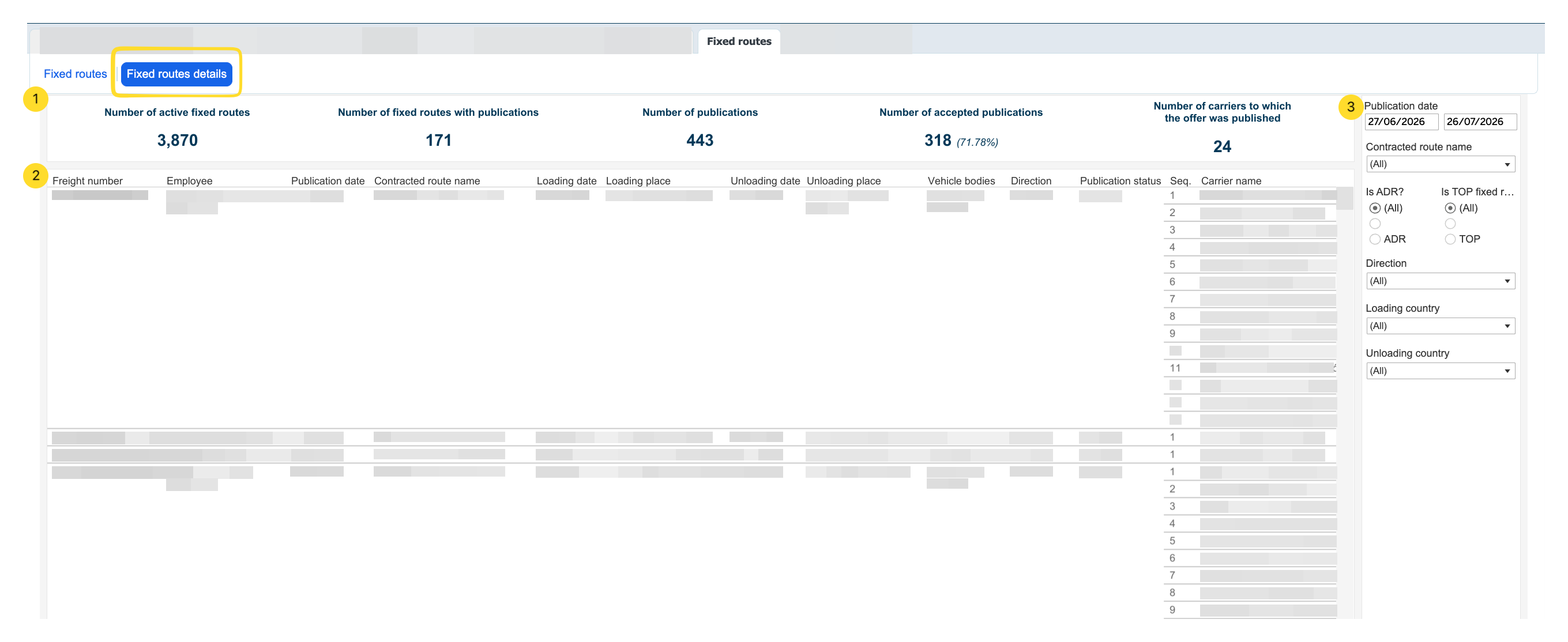
Vizualizarea este formată din 3 secțiuni:
- Indicatori de prezentare generală a rutelor fixe
În partea de sus a raportului veți găsi 5 indicatori de bază care sintetizează datele pentru perioada selectată:- Numărul de rute fixe active – numărul de rute fixe active ale companiei dumneavoastră,
- Numărul de rute fixe cu publicații – numărul de rute fixe pentru care au fost publicate oferte,
- Numărul de publicații – numărul total de oferte publicate,
- Numărul de publicații acceptate – numărul de oferte acceptate (împreună cu procentul),
- Numărul de transportatori cărora le-a fost publicată oferta – numărul de transportatori cărora le-au fost trimise oferte.
- Tabel cu detalii despre publicație
Tabelul prezintă datele fiecărei publicații, defalcate în următoarele coloane:- Numărul de marfă – numărul de marfă,
- Angajat – angajatul care a publicat oferta,
- Data publicării – data publicării,
- Numele rutei contractate – numele rutei fixe,
- Data încărcării / Data descărcării – datele de încărcare și descărcare,
- Loc de încărcare / Loc de descărcare – locurile de încărcare și descărcare,
- Caroseriile vehiculelor – tipul de caroserie al vehiculului,
- Direcție – direcția (internă/internațională),
- Statutul publicării – statutul publicării,
- Secv. – numărul de secvență din secvența de publicare pentru o anumită rută,
- Numele transportatorului – numele transportatorului căruia i-a fost trimisă oferta.
- Data publicării ofertei - data la care a fost publicată oferta.
- Starea ofertei - starea ofertei (de exemplu, acceptată, fără răspuns).
- Preț - rata.
O singură ofertă poate fi publicată simultan către mai mulți transportatori – în acest caz, veți vedea mai multe rânduri în tabel cu același număr de marfă, dar transportatori diferiți.
- Filtre
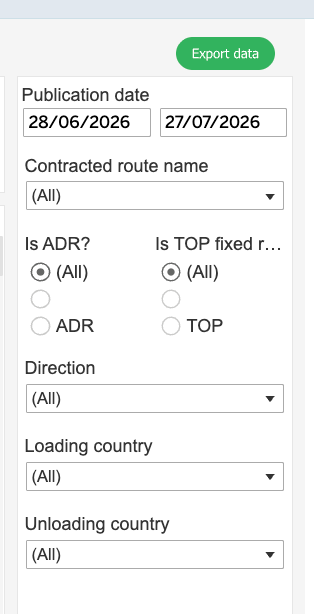
Puteți restrânge aria de acoperire a datelor, după cum este necesar, folosind filtre. Le veți găsi în partea dreaptă a raportului.
În filtre puteți selecta:
- Interval de date (data publicării) - setați perioada din care ar trebui să provină datele (după data publicării).
- Numele rutei contractate – dacă doriți să verificați o anumită rută fixă.
- Numele operatorului de transport – dacă doriți să verificați statisticile unui anumit operator de transport.
- Este ADR/Este TOP – dacă doriți să restrângeți rutele la cele cu cerințe speciale.
- Direcție – pentru a separa rutele interne de cele internaționale.
- Țara de încărcare/descărcare – dacă doriți să specificați locația și mai detaliat.
Chiar deasupra filtrelor veți găsi butonul Exportă date - utilizați-l pentru a exporta datele din tabel într-un fișier Excel sau CSV.