Gestionarea grupurilor de contacte
 Updated 27/11/26
by
Marta
Cine poate utiliza această funcție? Funcție disponibilă pentru toți utilizatorii platformelor Trans.eu și CargoON. |
În acest articol veți afla:
- la ce folosesc grupurile de contacte
- cum să creați un grup de contacte
- cum să adăugați, să redenumiți sau să ștergeți un grup
- cum să adăugați utilizatori într-un grup
- cine poate vedea grupurile pe care le creați
La ce folosesc grupurile de contacte?
Grupurile de contacte vă ajută să vă organizați contactele de afaceri. Le puteți grupa, de exemplu, după rută, tipul vehiculului sau nivelul de colaborare, apoi puteți găsi rapid persoanele potrivite atunci când primiți o comandă nouă.
Cine vă poate vedea grupurile?
Doar dumneavoastră puteți vedea grupul, numele și descrierea acestuia. Persoanele adăugate într-un grup nu primesc nicio notificare.
Accesarea grupurilor de contacte
Puteți accesa grupurile de contacte în 3 moduri:
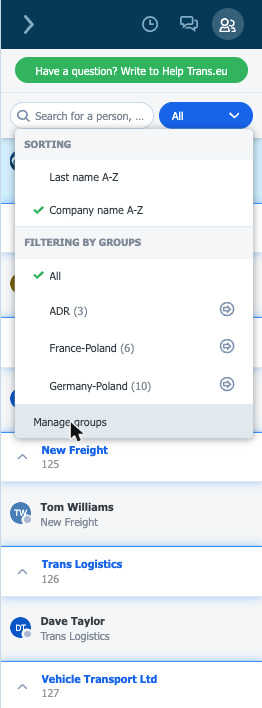
- În Messenger:
- accesați fila Contacte
- lângă caseta de căutare, selectați Toate
- în lista derulantă, faceți clic pe Gestionați grupuri
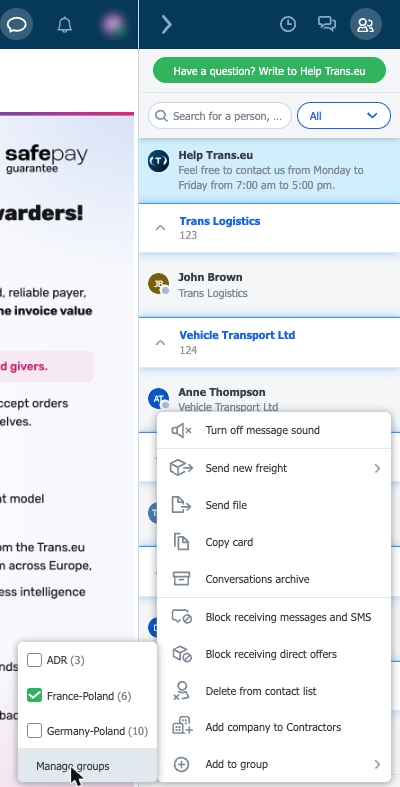
- În Messenger, lângă numele unei anumite persoane:
- în fila Contacte, căutați orice utilizator
- faceți clic pe pictograma cu trei puncte de lângă numele acestuia
- în lista derulantă, selectați Adăugare la grup > Gestionați grupuri
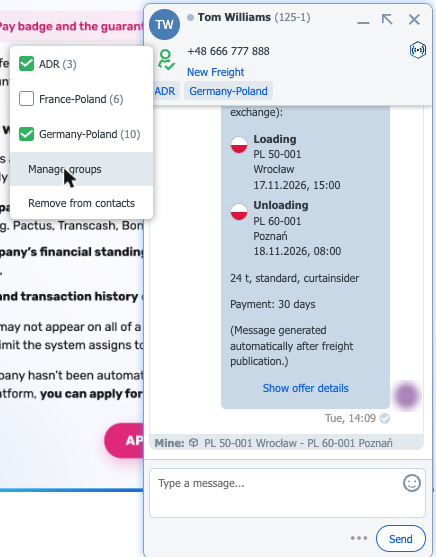
- În fereastra de chat din Messenger:
- faceți clic pe pictograma persoană
- în lista derulantă, selectați Gestionați grupuri
Gestionarea grupurilor de contacte
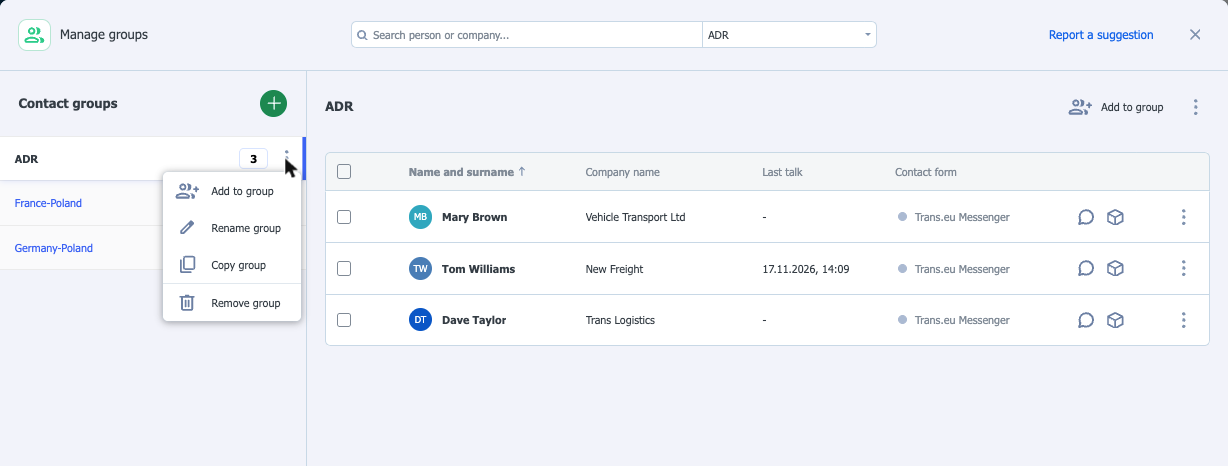
Indiferent de calea folosită dintre cele de mai sus, veți trece la pasul următor, în care puteți adăuga, edita sau șterge un grup.
- Pentru a adăuga un grup, faceți clic pe butonul verde +. Denumiți grupul, selectați contactele pe care doriți să le adăugați și faceți clic pe Adăugare grup.
- Pentru a redenumi un grup, faceți clic pe pictograma cu trei puncte de lângă numele acestuia, selectați Redenumire grup, introduceți un nume nou și salvați modificările.
- Pentru a șterge un grup, faceți clic pe pictograma cu trei puncte de lângă numele acestuia, selectați Ștergere grup și confirmați.
Când faceți clic pe numele unui grup, veți vedea:
- lista contactelor adăugate în grup,
- data ultimei conversații (Ultima conversație) și canalul de contact (Formular de contact).
Adăugarea contactelor într-un grup
Puteți adăuga orice utilizator într-un grup – alegeți-l din contactele dumneavoastră sau căutați-l pe bursă. Puteți face acest lucru în patru moduri:
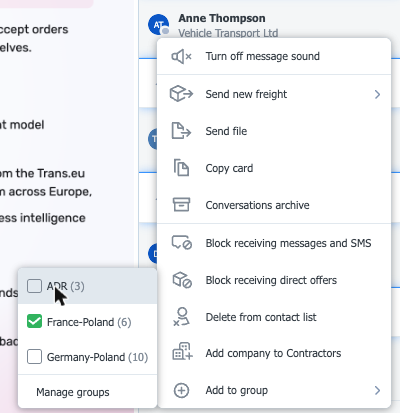
- În Messenger:
- selectați o persoană din contactele dumneavoastră sau căutați orice utilizator,
- faceți clic pe pictograma cu trei puncte de lângă numele acesteia,
- faceți clic pe Adăugare la grup,
- în lista derulantă, bifați grupul în care doriți să o includeți (puteți bifa mai multe).
- Din fereastra Gestionați grupuri:
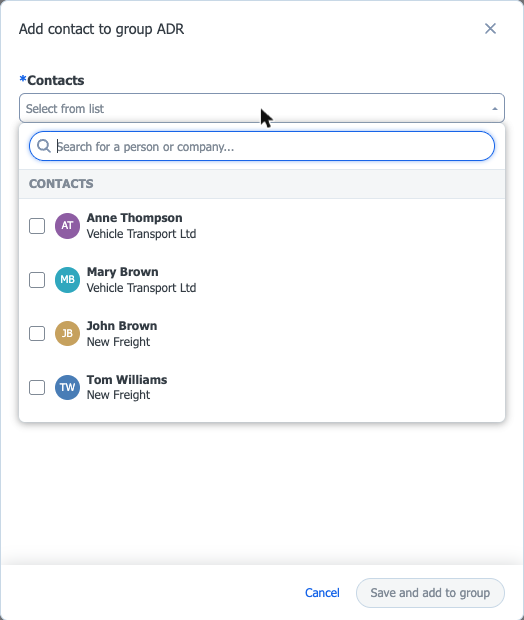
- faceți clic pe numele grupului în care doriți să adăugați utilizatori,
- în colțul din dreapta sus, faceți clic pe Adăugare la grup (aceeași opțiune o găsiți sub pictograma cu trei puncte de lângă numele grupului),
- în câmpul Contacte, bifați sau căutați persoanele pe care doriți să le adăugați (puteți selecta mai multe deodată),
- faceți clic pe Salvare și adăugare la grup.
- Din vizualizarea altui grup:
- în fereastra Gestionați grupuri, faceți clic pe numele unui grup din care persoana face deja parte,
- faceți clic pe pictograma cu trei puncte de pe rândul persoanei respective și selectați Adăugare la alt grup,
- din lista Grupuri de contacte, selectați un grup și faceți clic pe Adăugare la grup.
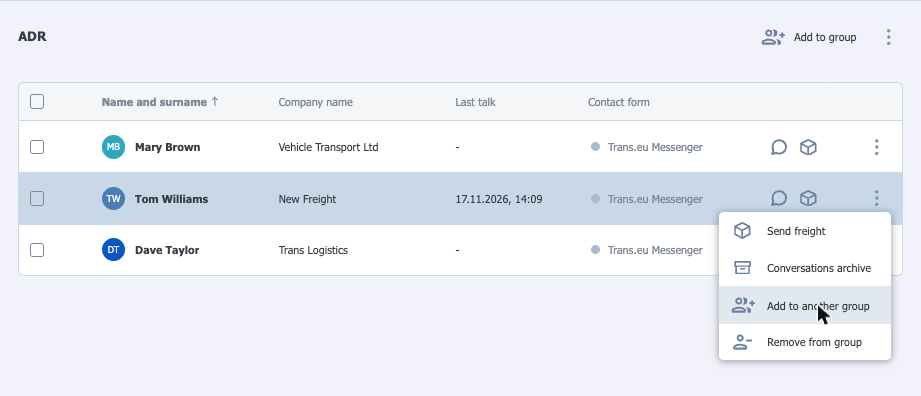
Pentru a adăuga mai multe persoane într-un alt grup deodată, bifați-le în tabel și faceți clic pe Adăugare la alt grup în bara din partea de jos a ferestrei.
- În fereastra de chat:
- faceți clic pe pictograma persoană,
- în lista derulantă, bifați grupul în care doriți să o includeți (puteți bifa mai multe).
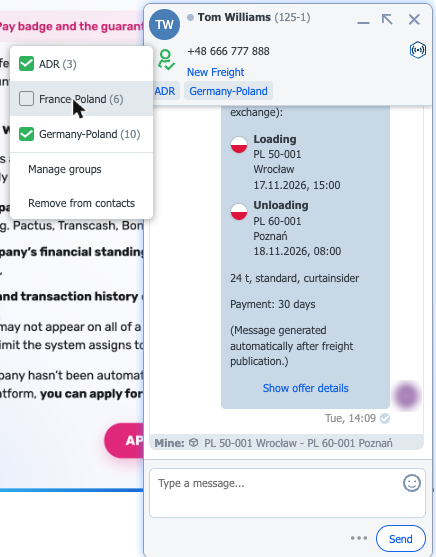
Dacă o persoană este inclusă în mai mult de 2 grupuri, în fereastra de chat apare o etichetă suplimentară cu numărul celorlalte grupuri din care face parte. Treceți cu cursorul peste această etichetă pentru a vedea numele acestor grupuri.
Eliminarea utilizatorilor dintr-un grup de contacte
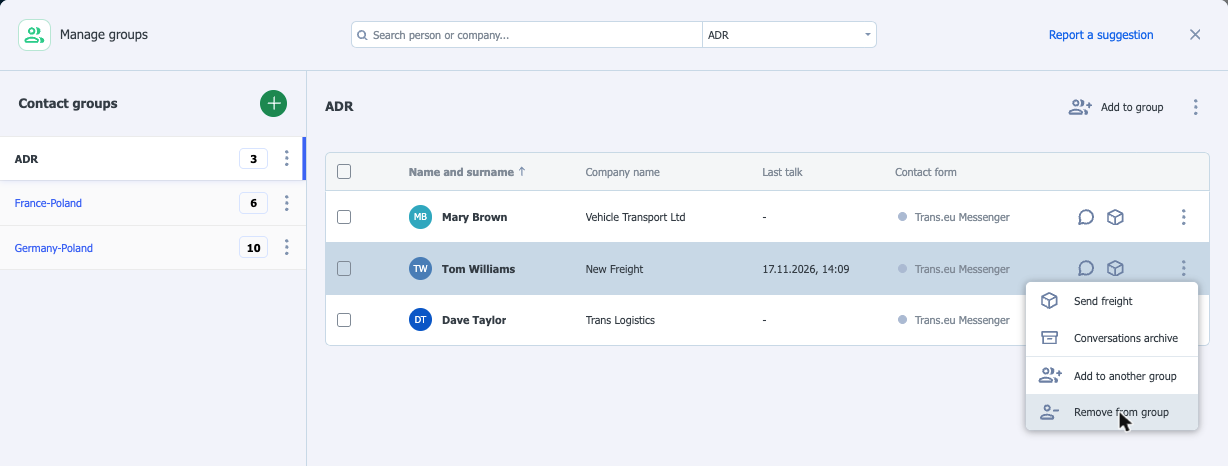
Puteți elimina utilizatori dintr-un grup în fereastra Gestionați grupuri:
- faceți clic pe numele grupului din care doriți să eliminați utilizatorul,
- faceți clic pe pictograma cu trei puncte de pe rândul persoanei respective și selectați Eliminare din grup.
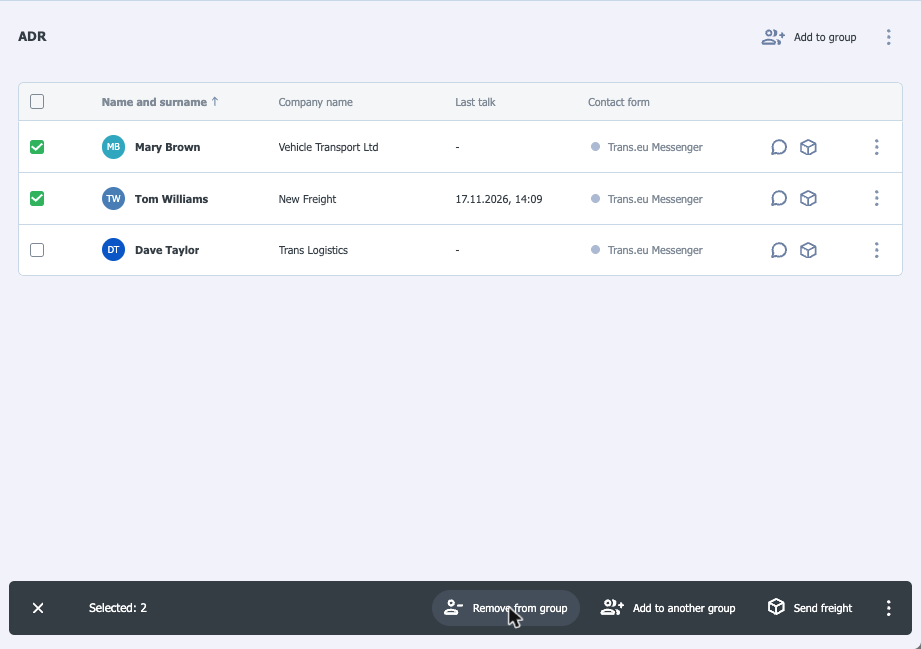
Pentru a elimina mai multe persoane dintr-un grup deodată, bifați-le în tabel și faceți clic pe Eliminare din grup în bara din partea de jos a ferestrei.
This translation was generated using AI and may contain minor inaccuracies.
