Управление бронированием и временными окнами
 Updated 18/2/25
by
Katarzyna
Updated 18/2/25
by
Katarzyna
Кто может использовать эту функцию? Эта функция доступна пользователям продуктовой линейки CargoON, имеющим доступ к Dock Scheduler и модулю Расписания. |
Система заключается в автоматизации складских операций и фокусируется на оптимизации процессов со стороны грузоотправителя.
Из статьи вы узнаете:
- как добавить временное окно,
- как добавить, удалить, редактировать бронирование для перевозчика,
- как управлять гибким временным окном.
Как добавить временные окна для перевозчиков?
Временное окно позволяет перевозчику резервировать дату и время бронирования транспортного средства.
- Нажмите Больше и Добавьте временное окно
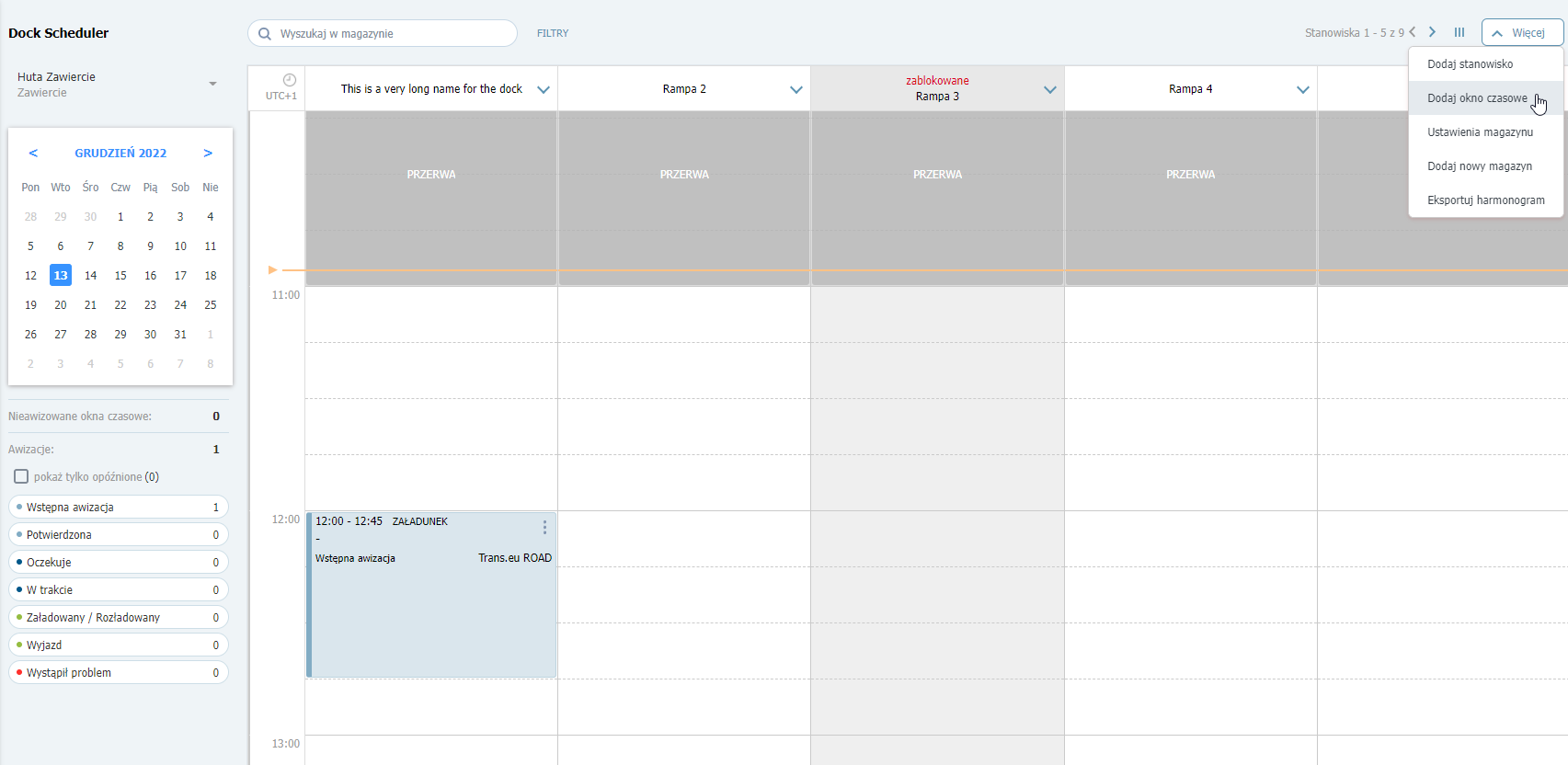
- Заполните необходимые данные – укажите период времени, тип операции, перевозчика, свободный склад, график которого вы планируете сделать доступным, место загрузки и разгрузки.

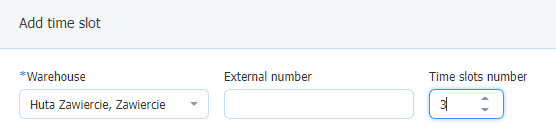
- Вы можете добавить много одинаковых временных окон одновременно. Просто измените количество в поле Количество временных окон.
бронирование на вашем складе также будет создано автоматически на основе существующего заказа в модуле Заявки. Если только: - в заявке один из пунктов разгрузки или загрузки является вашим складом - в выбранном вами времени Заявки на складе доступны сроки для временного окна. Когда эти условия будут выполнены, в колонке Временное окно (модуль Заявки) появится символ, указывающий на то, что временное окно было успешно добавлено, а перевозчик получит электронное письмо с уведомлением о его получении. Если маршрут одной и той же заявки состоит из нескольких пунктов, также являющихся вашими складами, заявка автоматически создаст временное окно для каждого из этих складов.
Выберите иконку с тремя рисками, а затем Временные окна:
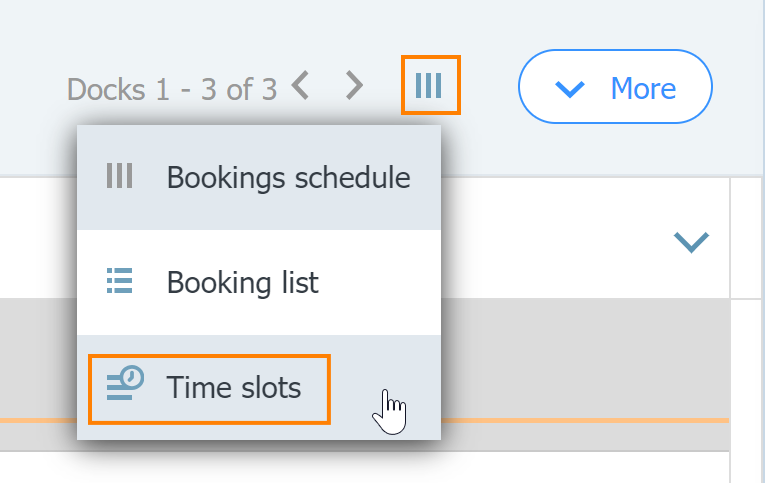
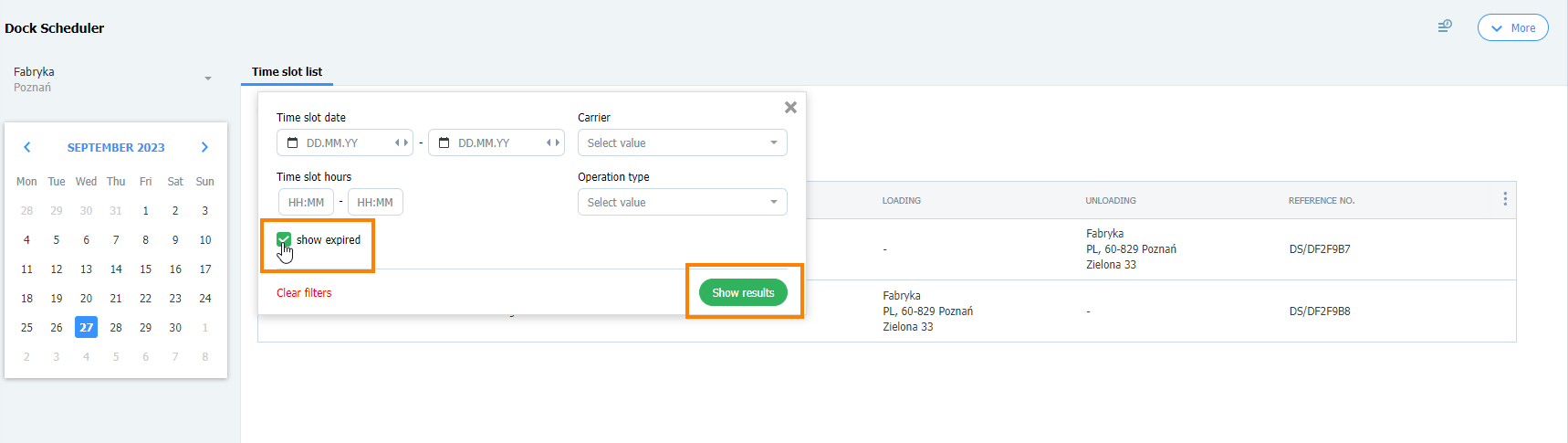
Затем выберите Фильтры, введите интересующие параметры поиска, установите флажок Показывать просроченные и нажмите Показать результаты.
Работайте с гибкими временными окнами
Создавая новый склад, теперь можно удобнее указать время для операций по умолчанию. Установите время единицы, которое позволит вам гибко планировать следующие операции:
- индивидуальную продолжительность операции с новым временным окном
- индивидуальная продолжительность операции в бронировании.
Нажмите кнопку Больше и Добавить склад. В конфигурации слота вы увидите измененный способ установки времени операции.
Если вы хотите изменить время проведения операции, нажмите кнопку Запланировать новую

В форме добавления нового временного окна вы увидите возможность установить индивидуальное время проведения операции (в скобках указано время, которое вы установили по умолчанию при создании склада).

Аналогично, в форме для добавления нового предварительного бронирования вы увидите время операции, которое можно редактировать:


Управление бронированием
- После того, как перевозчик или грузоотправитель произведет предварительное бронирование на выбранную дату, в расписании появится предварительное бронирование.

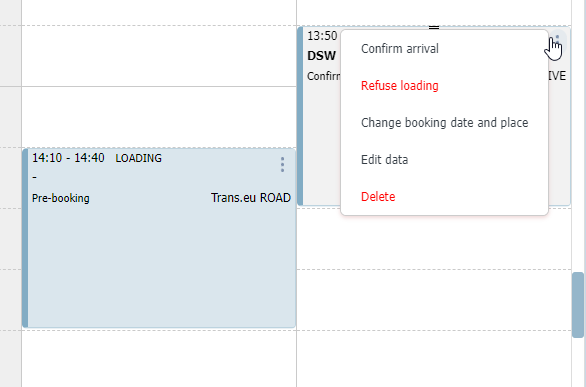
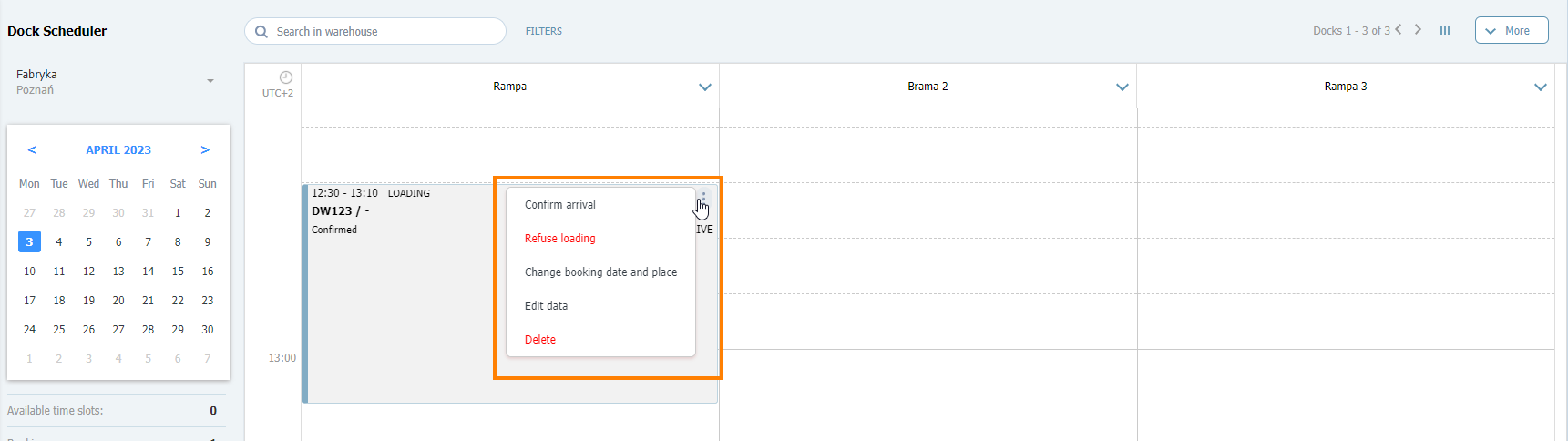
- Нажмите на символ с тремя точками, чтобы:
- Подтвердить прибытие,
- Отказаться от загрузки (указать причину отказа)
- Изменить время бронирования (время, место или тип операции),
- Редактировать данные (данные водителя, транспортного средства и грузоотправителя – видимы для перевозчика, или внутренние примечания – видимы только для коллег).
- Удалить бронирование (необратимо)
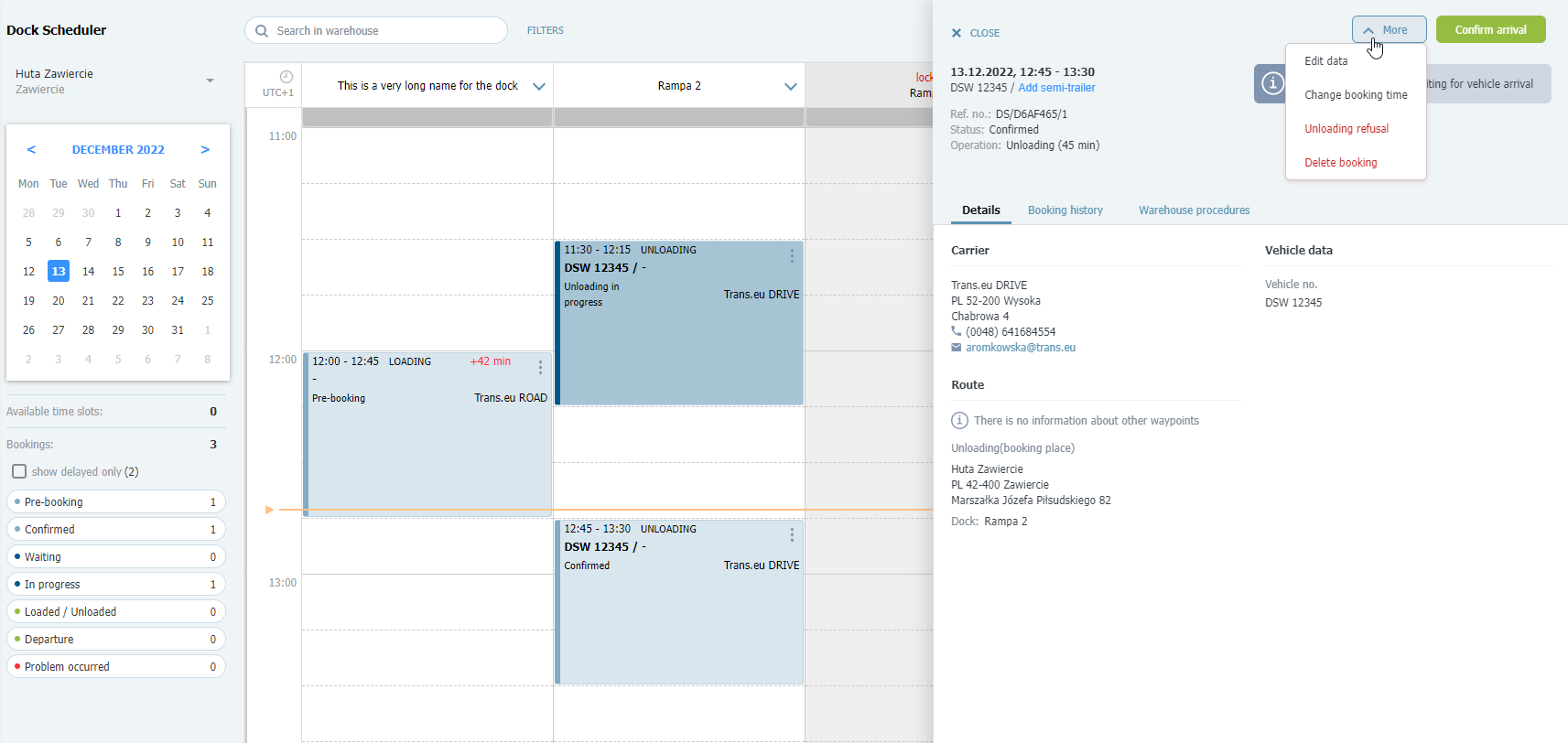
- При нажатии на выбранное бронирование вы увидите его детали.
Добавление бронирования грузоотправителем
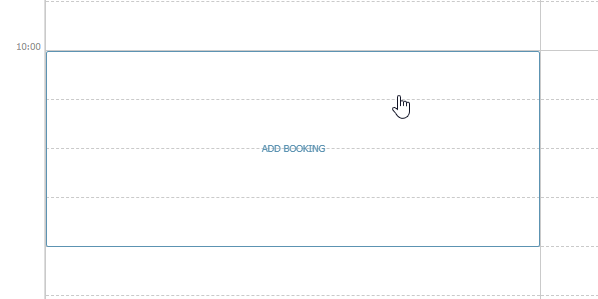
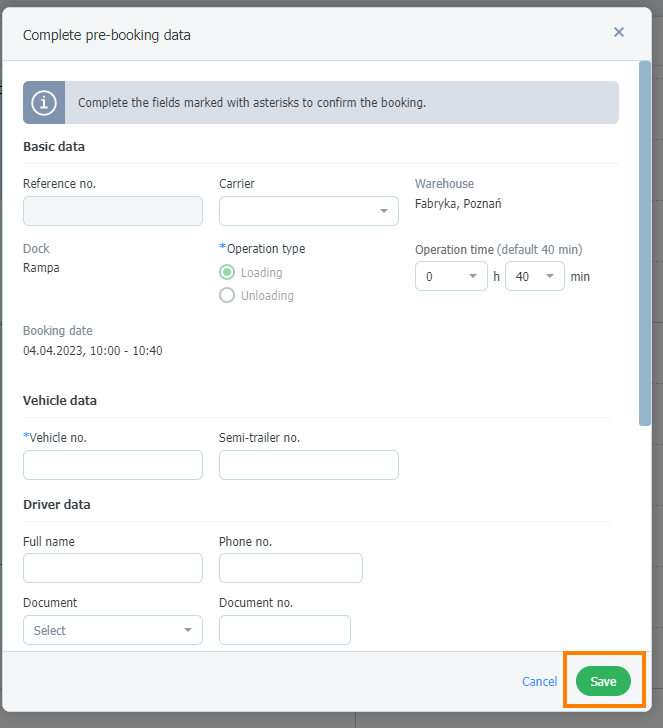
Вы также можете добавить бронирование в расписание самостоятельно. Просто наведите курсор на расписание, выберите дату и нажмите.
Затем заполните форму для добавления бронирования – заполните обязательные поля в разделе Основные данные и нажмите Сохранить.
Редактирование бронирования
Вы можете редактировать бронирование без удаления.
Мы сообщим Перевозчику о любых ваших изменениях посредством сообщения на Платформе и электронной почте.
- В модуле Расписания в бронировании, которое вы хотите отредактировать, нажмите на иконку с тремя точками и выберите Изменить время бронирования.
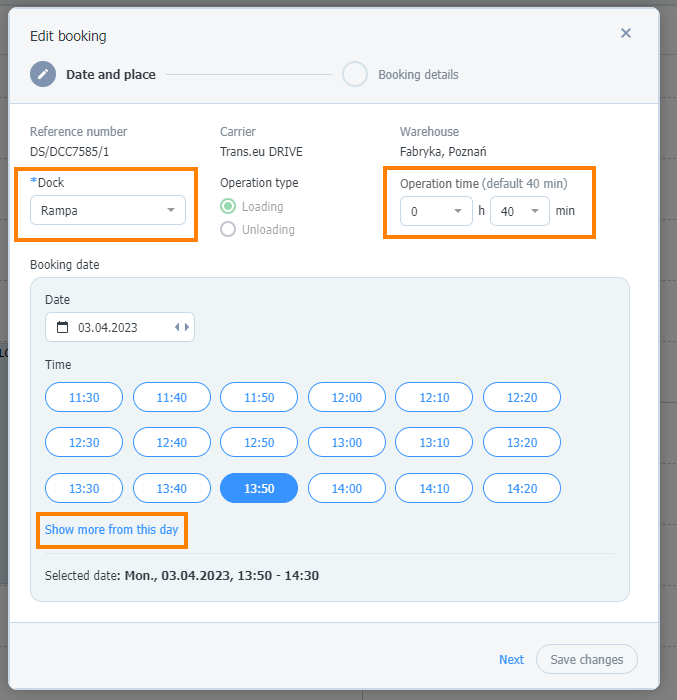
- В открывшемся окне Изменить бронирование вы можете изменить:
- док,
- время операции,
- дату, с помощью выпадающего календаря,
- время бронирования
- После внесения изменений нажмите кнопку Сохранить
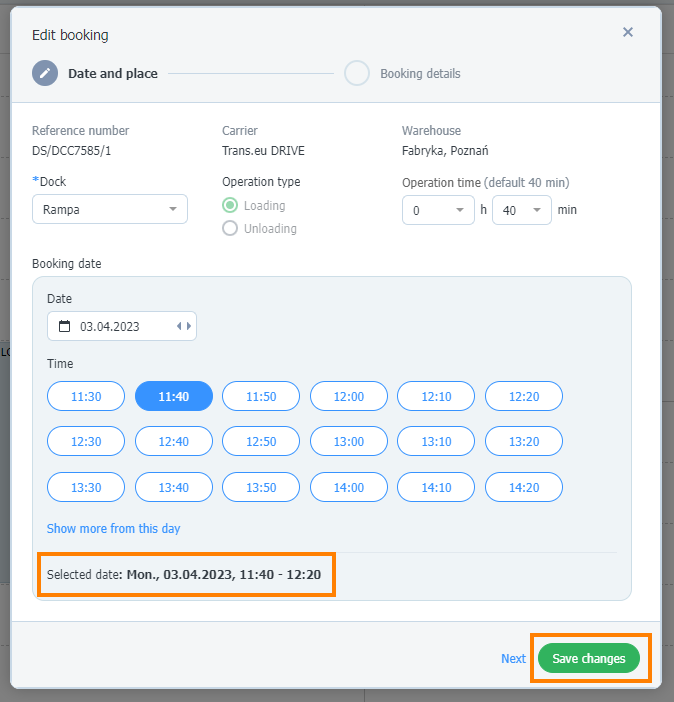
- Бронирование автоматически появятся в указанное время в расписании - как с вашей стороны, так и со стороны Перевозчика.
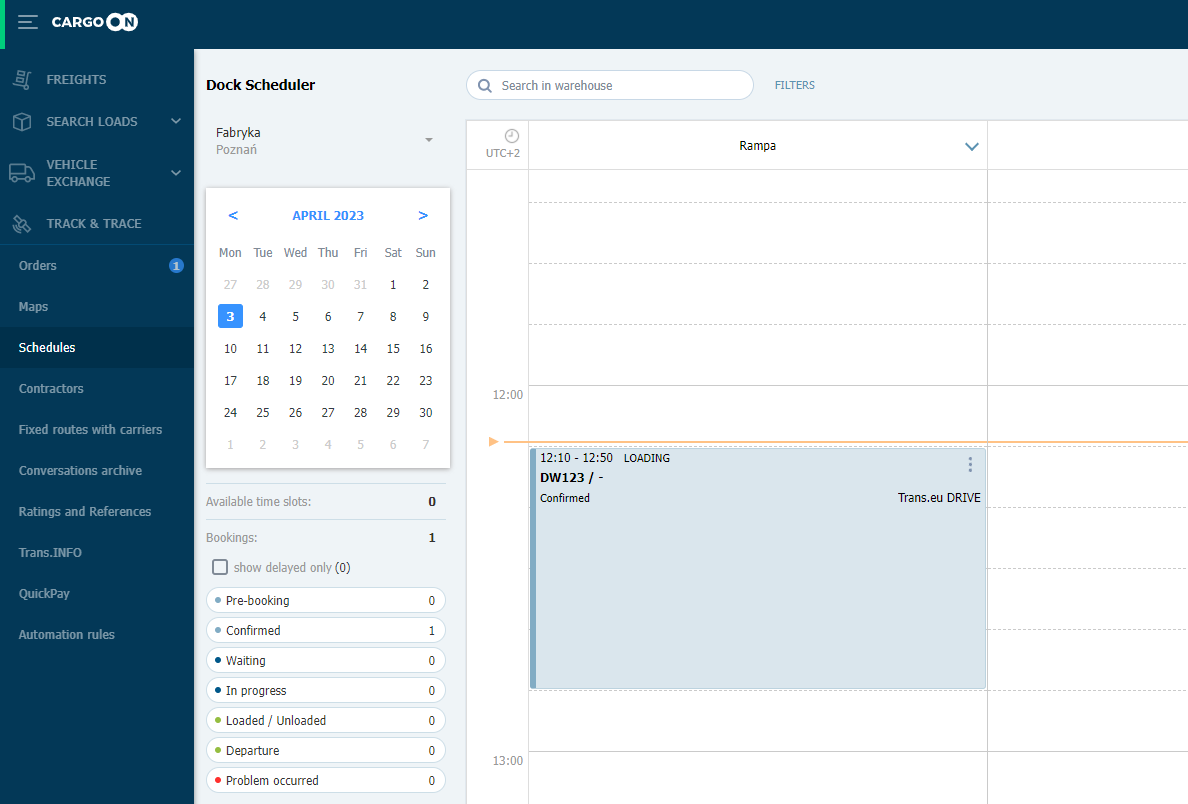
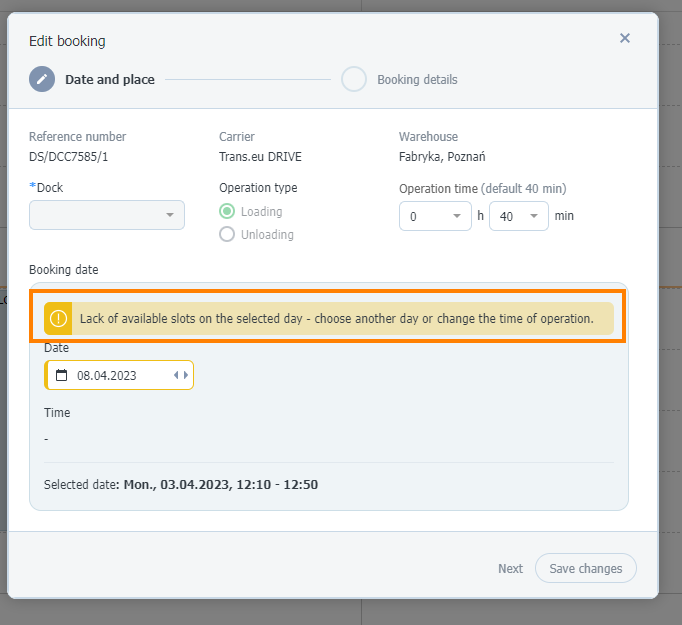
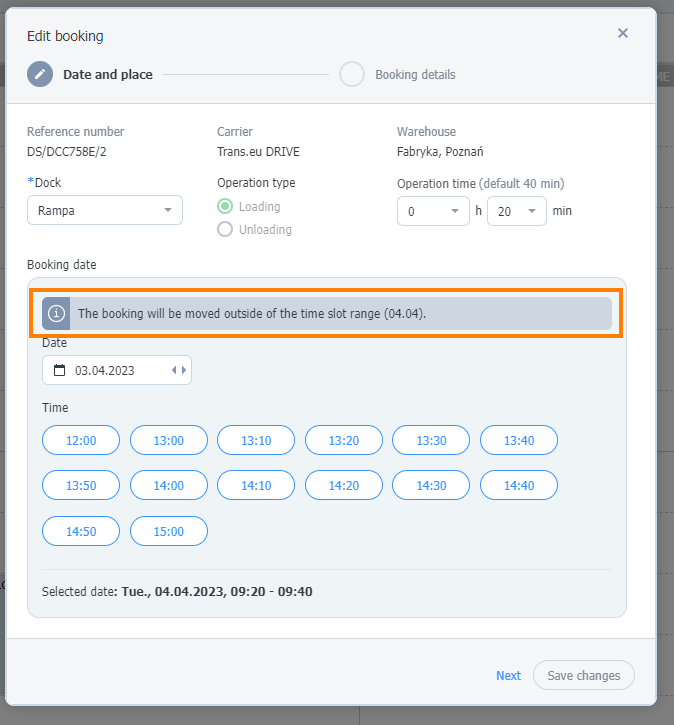
Редактирование времени бронирования с помощью функции Drag&Drop
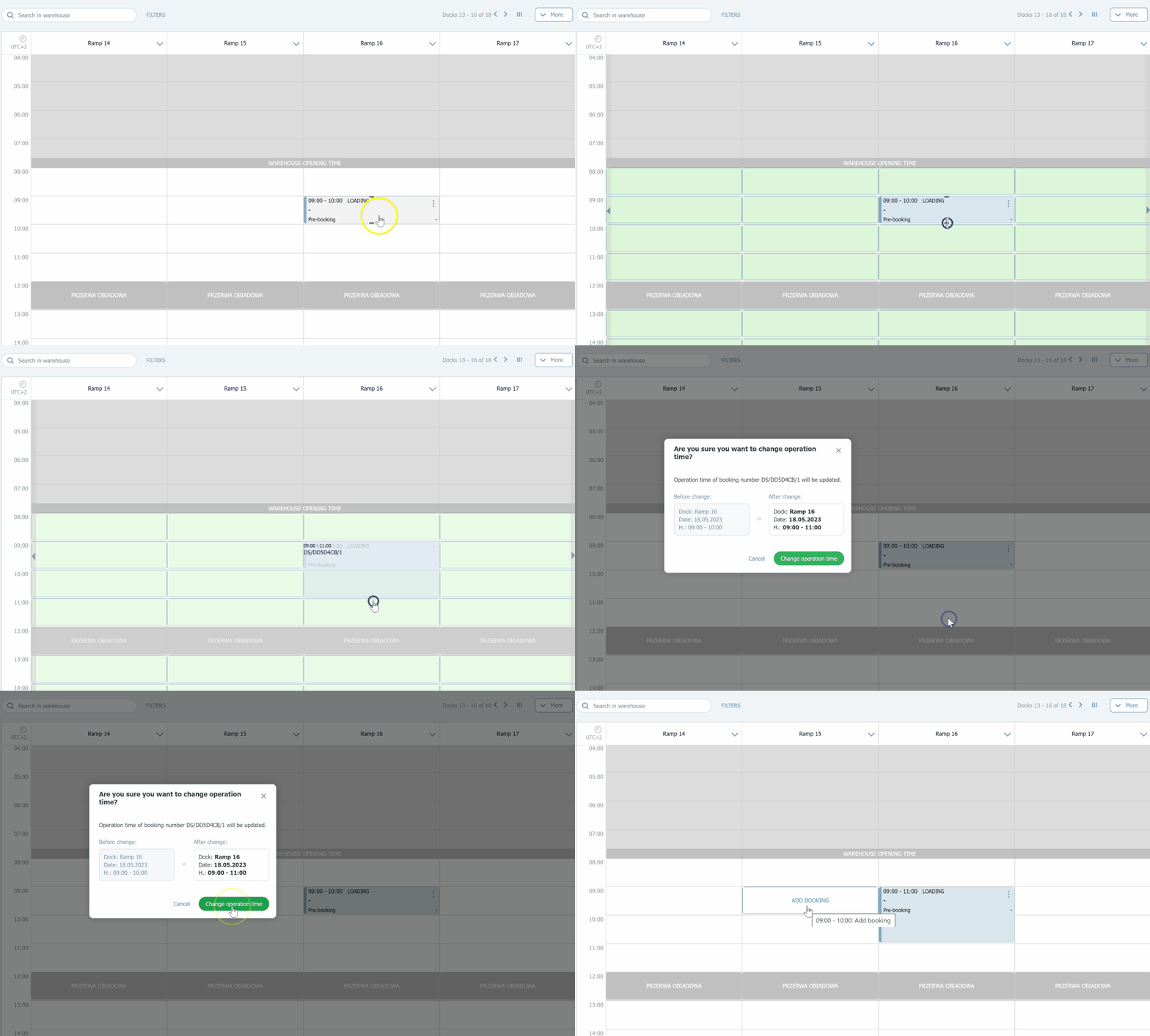
Можно редактировать время бронирования, перемещая его на графике бронирования с помощью мыши.
- Нажмите левую кнопку мыши на бронирование, время которого вы хотите изменить. Перетащите бронирование в нужное место. Свободные места будут выделены зеленым цветом.
Затем нажмите кнопку Перенести бронирование, чтобы подтвердить операцию.

Вы также можете перенести бронирование на следующую страницу расписания:

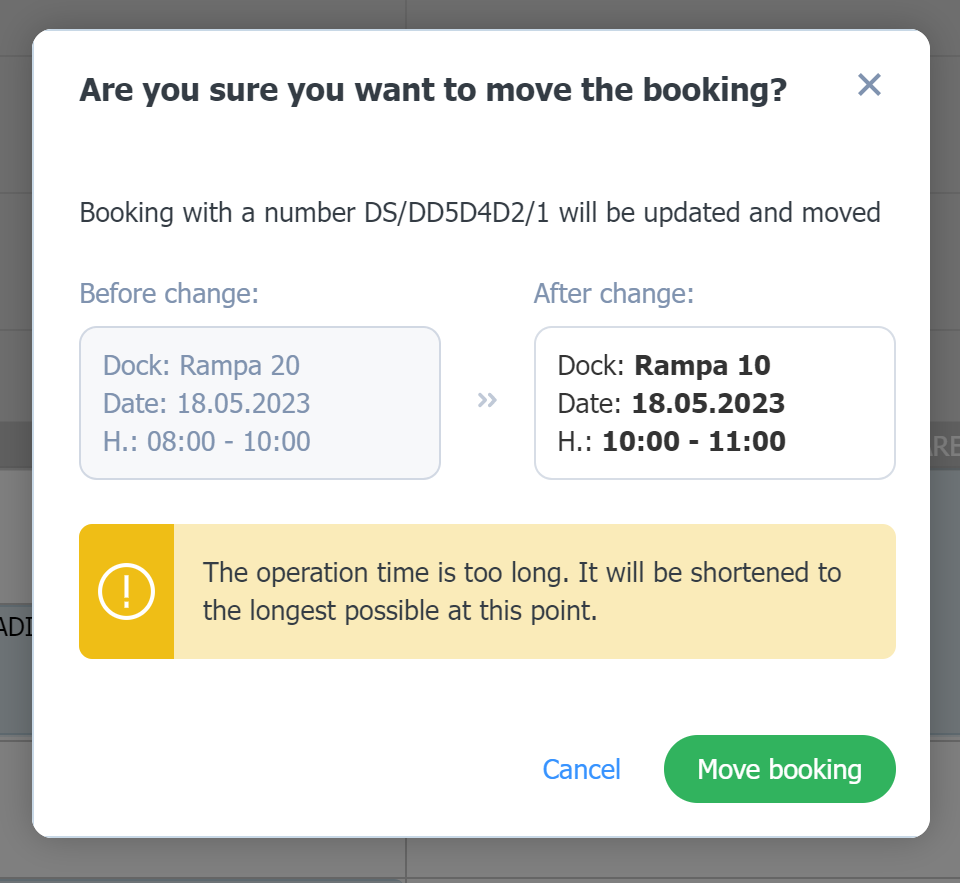
- Все изменения будут автоматически сохранены на странице деталей и в истории бронирования.
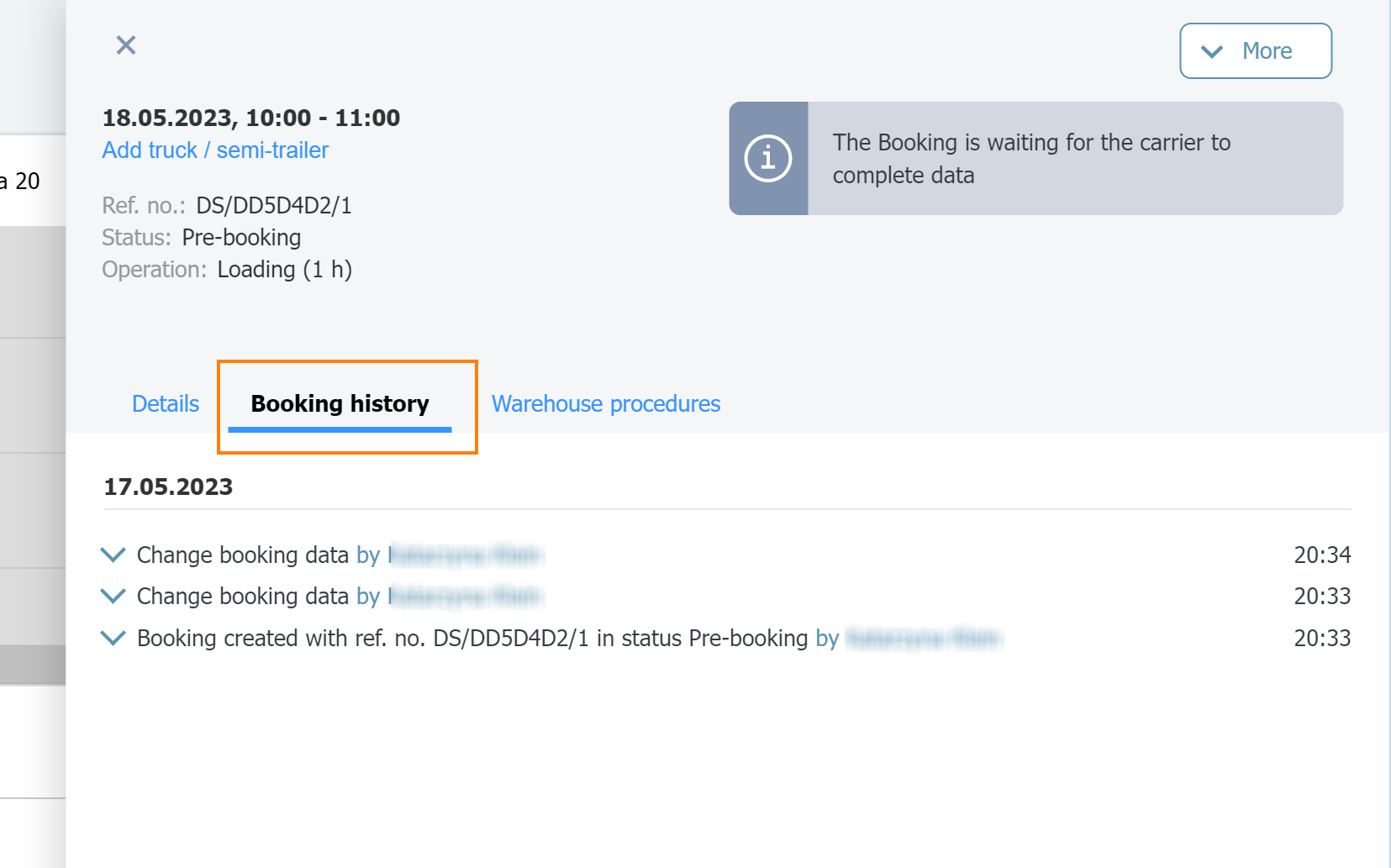
- Вы можете увеличить время бронирования в пределах дока:
Дополнительные заметки в бронировании и временном окне
- примечания в бронировании
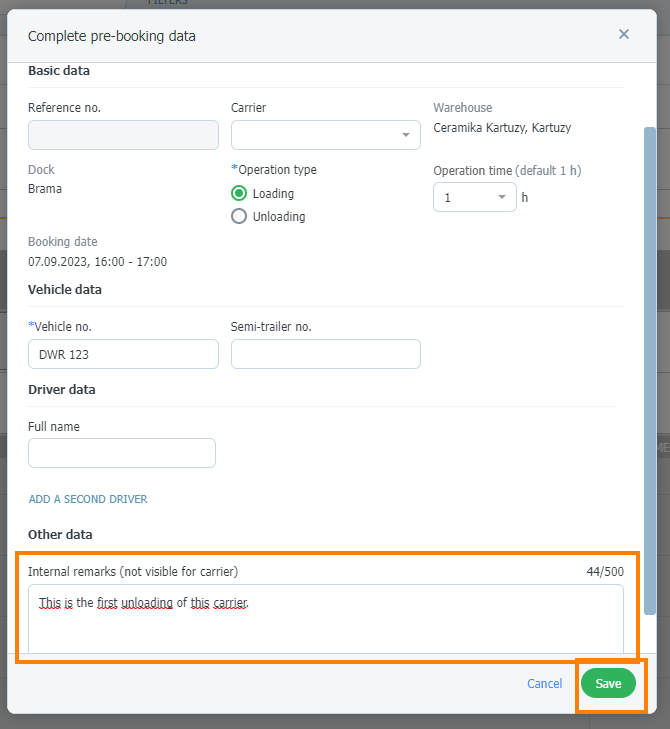
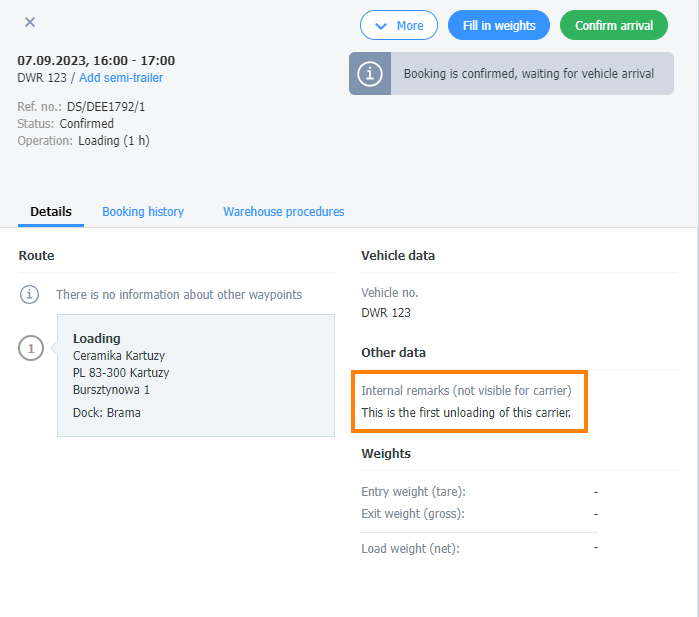
- Если вы хотите указать важную внутреннюю информацию о бронировании, вы можете ввести ее в окне добавления бронирования в разделе Другое в секции Внутренние заметки (не видно для перевозчика). После ввода информации нажмите кнопку Сохранить.
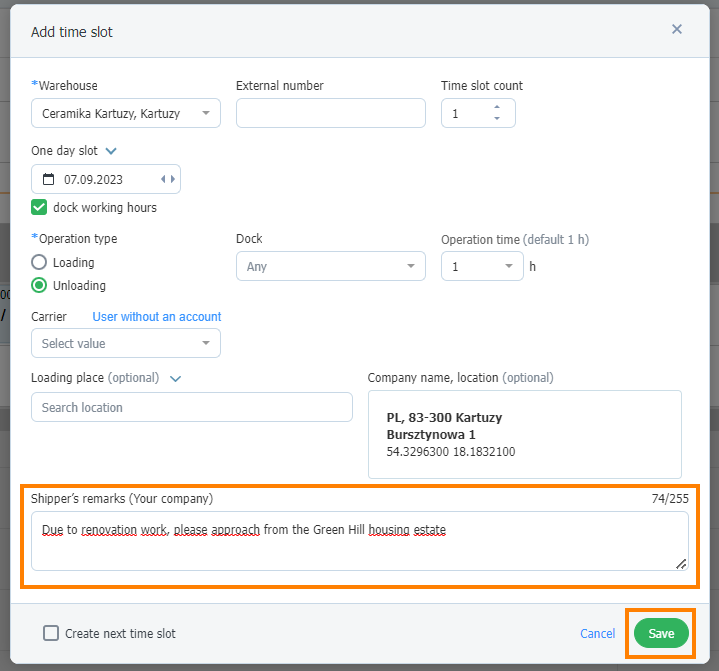
- примечания во временном окне
- Если вы хотите предоставить дополнительную информацию перевозчику, можно добавить ее при создании временного окна. В форме добавления временного окна в разделе Примечания грузоотправителя (вашей компании) добавьте свое примечание. После ввода информации нажмите кнопку Сохранить.