Kişi gruplarını yönetme
 Updated 27/11/26
by
Marta
Bu işlevi kimler kullanabilir? Bu işlev, Trans.eu ve CargoON platformlarının tüm kullanıcıları tarafından kullanılabilir. |
Bu makalede şunları öğreneceksiniz:
- kişi gruplarının ne işe yaradığı
- kişi grubunun nasıl oluşturulacağı
- grubun nasıl ekleneceği, yeniden adlandırılacağı veya kaldırılacağı
- gruba nasıl kullanıcı ekleneceği
- oluşturduğunuz grupları kimlerin görebileceği
Kişi grupları ne işe yarar?
Kişi grupları, iş bağlantılarınızı düzenlemenize yardımcı olur. Kişilerinizi örneğin rotaya, araç tipine veya iş birliği düzeyine göre gruplandırabilir ve yeni bir sipariş geldiğinde doğru kişileri hızla bulabilirsiniz.
Gruplarınızı kimler görebilir?
Yalnızca siz grubu, adını ve açıklamasını görebilirsiniz. Gruba eklenen kişilere bildirim gönderilmez.
Kişi gruplarına erişim
Kişi gruplarına 3 şekilde erişebilirsiniz:
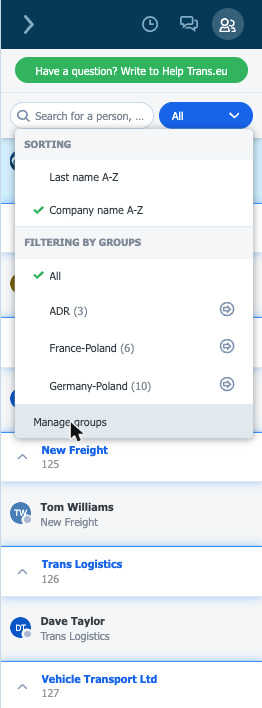
- Messenger'da:
- Kişiler sekmesine gidin
- arama kutusunun yanında şunu seçin: Tümü
- açılır listede şuna tıklayın: Grupları yönet
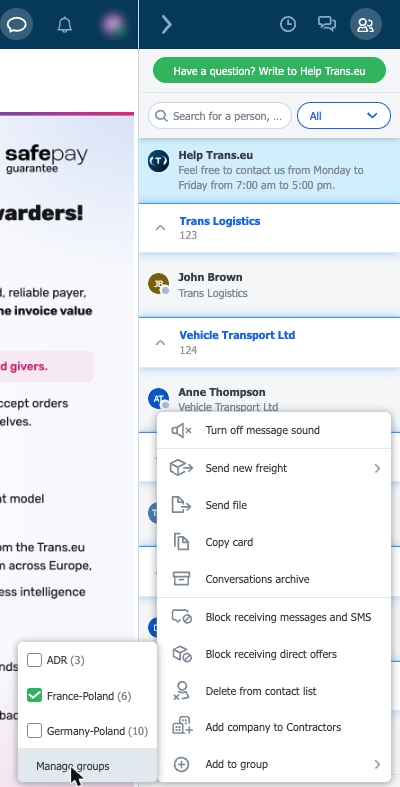
- Messenger'da, belirli bir kişinin adının yanında:
- Kişiler sekmesinde herhangi bir kullanıcıyı arayın
- adının yanındaki üç nokta simgesine tıklayın
- açılır listede şunu seçin: Gruba ekle > Grupları yönet
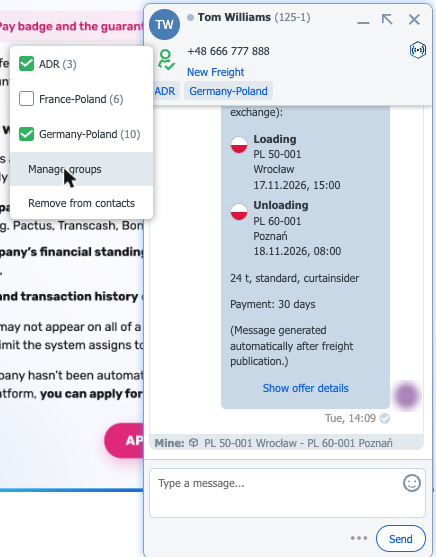
- Messenger'daki sohbet penceresinde:
- kişi simgesine tıklayın
- açılır listede şunu seçin: Grupları yönet
Kişi gruplarını yönetme
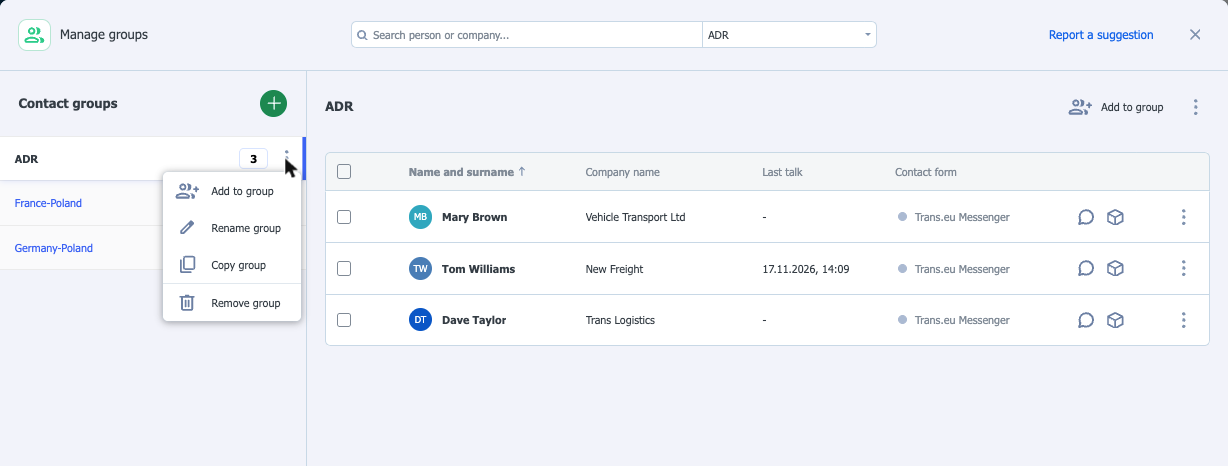
Yukarıdaki yollardan hangisini kullanırsanız kullanın, bir grubu ekleyebileceğiniz, düzenleyebileceğiniz veya kaldırabileceğiniz bir sonraki adıma geçersiniz.
- Grup eklemek için yeşil + düğmesine tıklayın. Gruba bir ad verin, eklemek istediğiniz kişileri seçin ve şuna tıklayın: Grup ekle.
- Bir grubu yeniden adlandırmak için adının yanındaki üç nokta simgesine tıklayın, Grubu yeniden adlandır seçeneğini seçin, yeni bir ad girin ve değişiklikleri kaydedin.
- Bir grubu kaldırmak için adının yanındaki üç nokta simgesine tıklayın, Grubu kaldır seçeneğini seçin ve onaylayın.
Bir grup adına tıkladığınızda şunları görürsünüz:
- gruba eklenen kişilerin listesi,
- son görüşmenin tarihi (Son görüşme) ve iletişim kanalı (İletişim formu).
Gruba kişi ekleme
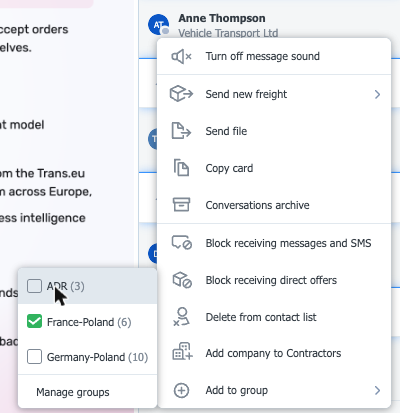
Herhangi bir kullanıcıyı gruba ekleyebilirsiniz – kişilerinizden seçin veya borsada arayın. Bunu dört şekilde yapabilirsiniz:
- Messenger'da:
- kişilerinizden birini seçin veya herhangi bir kullanıcıyı arayın,
- adının yanındaki üç nokta simgesine tıklayın,
- Gruba ekle seçeneğine tıklayın,
- açılır listede kişiyi atamak istediğiniz grubu işaretleyin (birden fazla grup işaretleyebilirsiniz).
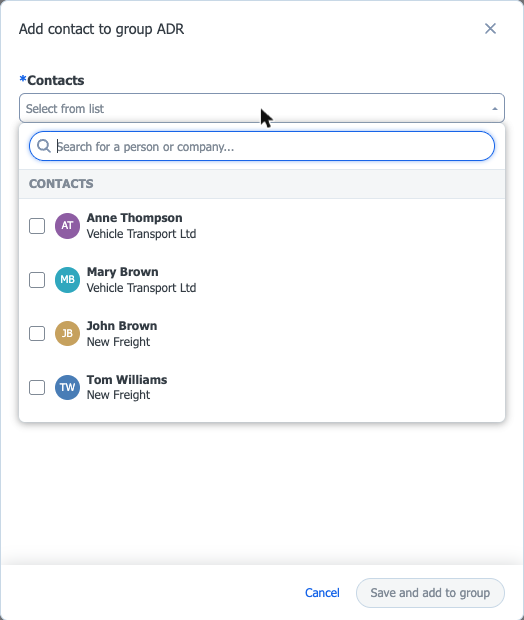
- Grupları yönet penceresinden:
- kullanıcı eklemek istediğiniz grubun adına tıklayın,
- sağ üst köşede Gruba ekle seçeneğine tıklayın (aynı seçeneği grup adının yanındaki üç nokta simgesinin altında da bulabilirsiniz),
- Kişiler alanında eklemek istediğiniz kişileri işaretleyin veya arayın (aynı anda birden fazla kişi seçebilirsiniz),
- Kaydet ve gruba ekle seçeneğine tıklayın.
- Başka bir grubun görünümünden:
- Grupları yönet penceresinde kişinin zaten bulunduğu bir grubun adına tıklayın,
- o kişinin satırındaki üç nokta simgesine tıklayın ve Başka gruba ekle seçeneğini seçin,
- Kişi grupları listesinden bir grup seçin ve şuna tıklayın: Gruba ekle.
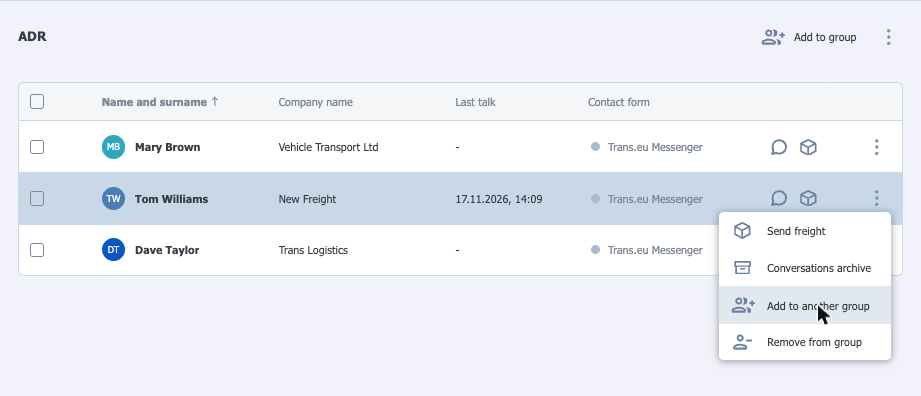
Birden fazla kişiyi aynı anda başka bir gruba eklemek için tabloda işaretleyin ve pencerenin altındaki çubukta Başka gruba ekle seçeneğine tıklayın.
- Sohbet penceresinde:
- kişi simgesine tıklayın,
- açılır listede kişiyi atamak istediğiniz grubu işaretleyin (birden fazla grup işaretleyebilirsiniz).
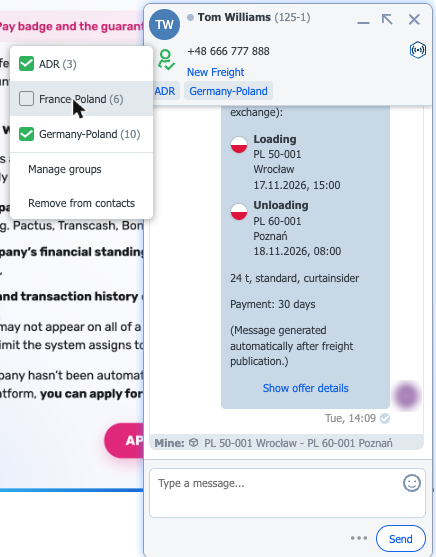
Bir kişi 2'den fazla gruba atanmışsa, sohbet penceresinde ait olduğu diğer grupların sayısını gösteren ek bir etiket görünür. Bu grupların adlarını görmek için imleci bu etiketin üzerine getirin.
Kişi grubundan kullanıcıları kaldırma
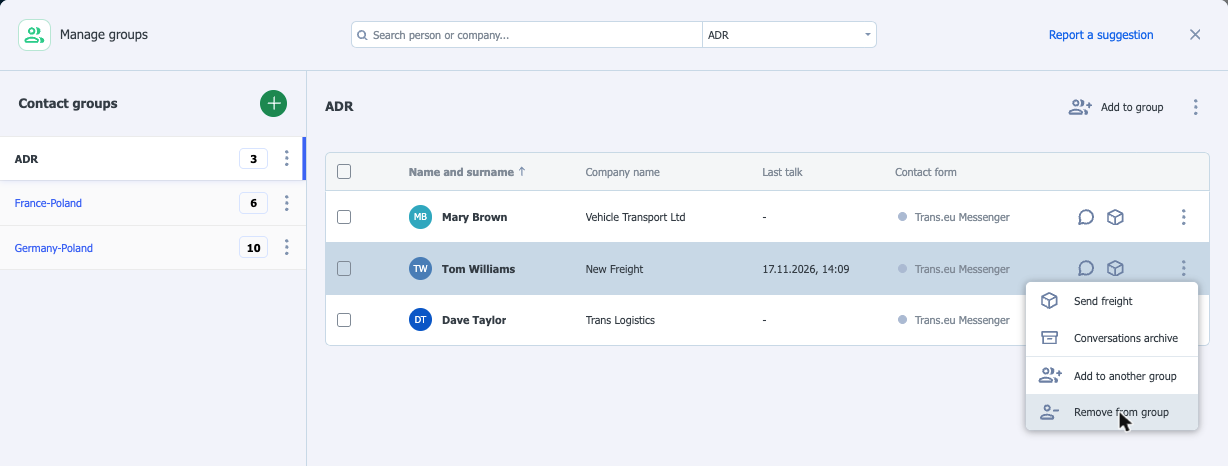
Kullanıcıları bir gruptan Grupları yönet penceresinde kaldırabilirsiniz:
- kullanıcıyı kaldırmak istediğiniz grubun adına tıklayın,
- o kişinin satırındaki üç nokta simgesine tıklayın ve Gruptan kaldır seçeneğini seçin.
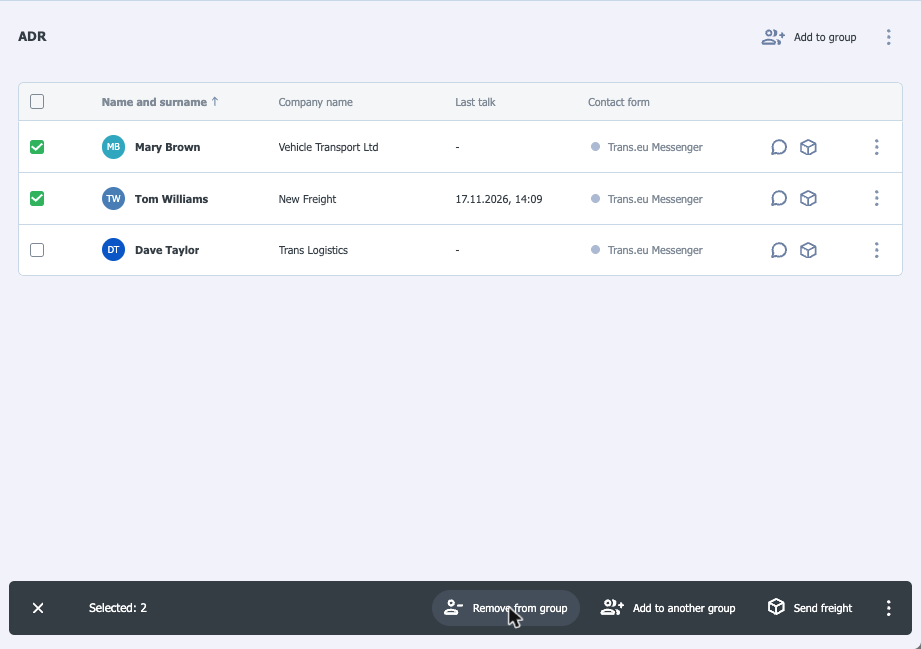
Birden fazla kişiyi aynı anda bir gruptan kaldırmak için tabloda işaretleyin ve pencerenin altındaki çubukta Gruptan kaldır seçeneğine tıklayın.
This translation was generated using AI and may contain minor inaccuracies.
