Gönderici Tarafından Zaman Dilimlerinin ve Rezervasyonların Yönlendirilmesi
 Updated 22/9/26
by
Katarzyna
Updated 22/9/26
by
Katarzyna
Bu makalede şunları öğreneceksiniz:
- Taşıyıcılarla iş birliğini geliştirmek ve zaman dilimlerinin ve rezervasyonların sonraki yükleniciler arasında sorunsuz bir şekilde aktarılmasını sağlamak,
- İletim geçmişine ilişkin bilgi sayesinde tam kontrol ve şeffaflığı koruyun.
- Kimlerin ve ne zaman rezervasyonları ve zaman dilimlerini ileriye taşıyabileceğine karar verin,
Bu özellik, taşıyıcıların rezervasyonları ve tahsis edilen zaman dilimlerini alt yüklenicilerine iletmelerine olanak tanır. Bu sayede veriler, taşımayı gerçekleştiren şirket tarafından doğrudan tamamlanır.
Bu özellik yalnızca gönderici bunu ayarlarda etkinleştirdiğinde aktif olur.
Rezervasyonların ve zaman dilimlerinin yönlendirilmesini yönetin.
- Avatara tıklayın.
- Ayarlara gidin.
- Önce Zamanlamalar'ı , ardından Yönlendirmeler'i seçin.
Burada ayarları yönetebilirsiniz:
- Varsayılan yönlendirme izni, taşıyıcıların rezervasyonları ve zaman dilimlerini yönlendirme özelliğini etkinleştirir veya devre dışı bırakır. Bu seçenek devre dışı bırakılırsa, taşıyıcılar sizden gelen zaman dilimlerini ve rezervasyonları yönlendiremez.
- Varsayılan taşıyıcı veri gereksinimi, nihai olarak taşımayı gerçekleştiren şirketin (yani, yönlendirilen rezervasyonda veya zaman diliminde rezervasyonu yapan şirketin) verilerini alıp almayacağınızı belirler.
Yönlendirme özelliği etkinleştirilmiş bir zaman dilimi veya rezervasyon oluşturma
- Planlar modülünde, Zaman dilimi ekle veya Rezervasyon ekle seçeneğine tıklayın.
- Formda, İletme bölümüne gidin (gizliyse Genişlet/Daralt'a tıklayın).
- Seçenekler genel ayarlarınıza göre seçilir. Bu özel durum için bunları değiştirebilirsiniz.
- Verilerin daha ileriye iletilmesine izin ver Bu seçeneği, taşıyıcının (veya alt yüklenicilerinin) verileri daha ileriye iletmesini istemiyorsanız devre dışı bırakın.
- Rezervasyon yapılan taşıyıcı verilerini zorunlu kıl . Etkinleştirildiğinde, nihai taşımayı gerçekleştirecek şirketin verilerini göreceksiniz.
İletim durumunun izlenmesi
Rezervasyon detaylarında şunları yapabilirsiniz:
- İletilip iletilmediğini kontrol edin.
- İleriye dönük göstergeleri inceleyin,
- Son operatör verilerini görüntüleyin,
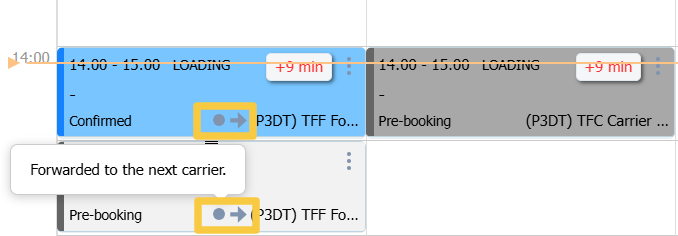
- Rezervasyon/zaman dilimi detayları – kontrol etmek için:
- Oluşturulan zaman dilimine veya rezervasyona tıklayın ve ayrıntıları genişletin.
- Bu öğe için hangi yönlendirme ayarlarının etkinleştirildiğini göreceksiniz.
- Eğer taşıyıcı bunu daha ileriye iletirse, ayrıntılar bölümündeki açıklama değişir ve İletme sütununda bir simge (oklu nokta) görünür.
Mevcut bir zaman diliminde veya rezervasyonda ileriye aktarmayı nasıl etkinleştiririm?
- Zaman dilimi veya rezervasyonun ayrıntılarına gidin,
- Daha fazla > Zaman dilimini düzenle / Verileri düzenle seçeneğine tıklayın.
- Yönlendirme bölümüne gidin,
- İletmeyi etkinleştirmek için uygun onay kutusunu seçin.
İletme izninin iptal edilmesi
Mevcut zaman dilimleri veya rezervasyonlar için iletme iznini istediğiniz zaman devre dışı bırakabilirsiniz.
Bunu yapmak için:
- Düzenlemek istediğiniz zaman dilimini veya rezervasyonu seçin.
- Daha fazla seçeneğine tıklayın, ardından Zaman dilimini düzenle / Verileri düzenle (rezervasyon için) seçeneğine tıklayın.
- Yönlendirme bölümüne gidin.
- "İletmeye devam etmeye izin ver" seçeneğinin işaretini kaldırın.
- Değişiklikleri kaydet.
◦ Randevu/rezervasyon işlemini daha önce almış olan şirketler , işlemi ileriye taşıma olanağını kaybederler .
◦ Zincirdeki ilk taşıyıcı, değişiklik hakkında e-posta bildirimi alacaktır .
◦ Sonraki operatörler, erişimlerini kaybettiklerinde kaldırma işlemi hakkında bir e-posta bildirimi alacaklardır .
Listeye yönlendirme sütunu ekleme
Listeye yönlendirme bilgilerini de eklemek isterseniz, yeni bir sütun ekleyebilirsiniz.
- Takvimler bölümüne gidin ve Rezervasyonlar veya Zaman dilimleri seçeneğini belirleyin.
- Üç nokta simgesine tıklayın ve İletmeyi etkinleştirin.
İleriye aktarılan rezervasyonlar ve zaman dilimleri, İleri Aktarma sütununda oklu nokta simgesiyle işaretlenecektir.

SSS
İletim varsayılan olarak etkin mi?
Evet, özellik varsayılan olarak etkinleştirilmiştir, ancak bunu genel olarak veya belirli durumlar için devre dışı bırakabilirsiniz.
İletim geçmişinin tamamını görebilir miyim?
Gönderici olarak, yönlendirme göstergesini ve (etkinleştirilmişse) nihai taşıyıcı verilerini görürsünüz, ancak ara şirketleri göremezsiniz.
İletme iznini iptal ettiğimde ne olur?
Operatörler yönlendirme özelliğini kaybeder. İlk operatör değişiklik bildirimi alır, diğerleri ise kaldırma bildirimi alır.
Maksimum iletme limiti nedir?
Tüm zincir boyunca en fazla 10 kez.
