Başlarken
Şirket Doğrulama Süreci
Trans.eu Platformu Yönetmeliği
Trans.eu ile iletişime geçin.
TFC/TFF ve CargoON'a erişim nasıl sipariş edilir
Trans.eu Platformunda fesih bildirimi nasıl gönderilir?
Temel bilgiler
Şirket hesabı
Çalışan hesapları
Hesaba giriş
TransID
Forwarderler için modüllere genel bakış
Taşıyıcılar için modüllere genel bakış
Üreticiler için modüllere genel bakış
Mesajlaşma
Messenger işlevleri
Messenger ayarları
Messenger'daki iletişim grupları
(CargoOn) Göndericinin Messenger'daki teklifleri müzakere etmesi ve kabul etmesi
Nakliyatçılar tarafından Messenger'daki tekliflerin görüşülmesi ve kabulü
Sohbet penceresinden iletişim kuranın borç borsasında olduğuna dair bilgiler
Konuşma arşivi
Karar paneli
Alınacak Kararlar Modülü
Verilecek kararlar - işlemin onaylanması
Paneldeki Kararlar - Bir güzergahın kabul edilmesi
Navlunlar
Gönderilen yüklerin yönetimi
Yük Arşivi
Navlun için ödeme dönemi belirleme
CSV dosyasından yüklerin içe aktarılması
Navlun Şablonları
Çoklu nakliye - işlevin yüklenici tarafından gerçekleştirilmesi
Çoklu yük - işlevin taşıyıcı tarafından gerçekleştirilmesi
Navlun hesaplaşma biçimleri
Yüklerde toplu işlemler
Sınırlı Miktarda Yük Teklifi
Toplu malzemeler için yük teklifi oluşturma
Navlun müzakerelerinin yönetimi - sipariş veren
Hızlı Doldurma - otomatik yük oluşturma nasıl kullanılır?
Şirket içinde nakliye ücretini yayınlayan iç görüşmeler.
Yük Borsası
Seçilen kullanıcılardan gelen doğrudan teklifleri engelle
Nakliye teklifi ekle
Navlun tekliflerini silme
Yük Borsasında Teklif Arama
Yük tekliflerini filtreleme
Filtreleri Düzenleme
Haritada navlun tekliflerini arayın
Yük borsasında maliyet hesaplaması
İşbirliğine girmeden önce uyarılar
Döviz teklifi tablosunda açılır menü
Özel bir borsadan alınan teklifler
Nakliyeciler için özel yük borsası
İnsani yardım
Direk Teklifler - Nakliyeci
Özel Borsa'ya CSV dosyası ile davetler
Gümrükleme noktalarındaki işlemler
Sipariş veren olarak doğrudan teklifler
İşlemlerin sonuçlandırılması - taşıyıcı
Sertifikalı Taşıyıcı Borsası (Certified Carrier Exchange) - TAPA
İşlemlerin sonuçlandırılması - yüklenici
Araç Borsası
Araç teklifi ekleme
Bir araç teklifini silme
Araç teklifleri aramak
Rota maliyetlerinin hesaplanması
Araç teklifine bir irtibat kişisi ekleme
Araç Borsasının Ek İşlevleri
Kontrol Paneli ve Widget'lar
Kontrol paneli - temel bilgiler
Widget'lar - temel bilgiler
Derecelendirilmemiş işlemler widget'ı
Olumsuz Derecelendirmeler
Widget - Değerlendirmeler
TransRisk Widget
Şeffaflık Oranı Widgeti
Aktif Teklifler Widgeti
Yayınlama verimliliği yöntemi widget'ı
Devam eden navlunlar widget'i
En yaygın yol tarifi widget
Kaçırılan fırsatlar widget'ı
Tek taraflı işlem onayı widget'ı
Performans seviyesi widget'ı
Bütçe genel bakış widget'ı
Yanıtlar widget'ı
TransBarometer widgeti
Kabul edilen navlunlar widget'i
Tahmini varış zamanı widget'i
Program widget'ını yükleme/boşaltma
Sipariş hunisi widget'ı
En aktif taşıyıcı widget'ı
En İyi Nakliyeci Widgeti
Dakiklik oranı widget'ı
Widget - Siparişlerde değişiklikler
TransInfo Widget
Yasaklar Widget'ı
Sınır Trafiği Widget'ı
Dizel yakıt fiyatları widget'ı
Euro Döviz Çevirici Widget
Etkinliklerim widget'ı
SDR hesap makinesi widget'ı
Trans alert widget'ı
Dock Scheduler Depo Doluluk Widgeti
Dock Scheduler - Depo doluluk düzeyi widget'ı
Dock Scheduler - Günlük Durum Widget
Dock Scheduler - Ortalama çalışma süresi widget'ı
Dock Scheduler - Gecikme tipleti widgeti
Dock Scheduler - Depo kullanımı widget'ı
Gerçekleşen taşımalar
FAQ - Visibility Monitoring
Gerçekleşen taşımalar modülündeki işlevleri ve kullanımı
Müşteri olarak izleme özelliğiyle nakliye işlemlerinin yürütülmesi
Yüklenici Olarak Navlun İzleme
Nakliye ve siparişin müşteri olarak izlenmesi
Yüklenici olarak izleme özelliğiyle navlun ve siparişin yönetimi
Harita görünümü
Taşıyıcılar için rozetler
Bildirimler ve olaylar paneli
Gerçekleşen taşımalar modülünde nakliye rezervasyonlarının yönetimi
Gerçekleşen Taşımalar modülünde ayarlar
İzleme paylaşımı
İsteğe Bağlı İzleme
Siparişler
Yeni bir sipariş oluşturun
Yüklenici olarak siparişleri yönetmek
Kargo şirketi olarak siparişleri teslim almak.
Ayarlar ve Sipariş şablonu
Sipariş arşiv modülü
Sipariş şartlarını göndermeden önce giriş uygulama verileri için talebin otomasyonu
Yüklenici olarak, kabul edildikten sonra sipariş düzenlemelerini değiştirme
Taşıyıcı tarafından kabul edildikten sonra sipariş düzenlemelerini değiştirme
Siparişlerde rezervasyon durumları görünür.
Ek maliyetlerin eklenmesi ve doğrulanması
Ekler ekleme ve doğrulama
Kilometre başına ücretin belirlenmesi – Yüklenici
Kilometre başına ücretin belirlenmesi - Anapara
Haritalar
Programlar
Programlar modülünde gezinme
Rezervasyon Sürecinde Depo Görevlisi ve Güvenlik Görevlisi Rolleri
Depo Yönetimi
Depoda Dock Yönetimi
Zaman dilimi yönetimi
Rezervasyon yönetimi
Rezervasyon şablonları
Rezervasyon blokları
Gönderici tarafından rezervasyonlarda ve zaman dilimlerinde eklerin işlenmesi
Rezervasyon sırasında ağırlıkların sağlanması
Platform dışından bir kullanıcı ile zaman aralığını paylaşmak
Depo Sorumluları için rezervasyon klavuzu
Güvenlik Görevlisi için rezervasyon kılavuzu
Zaman aralıklarının ve rezervasyonların içe aktarılması
Gönderici Tarafından Zaman Dilimlerinin ve Rezervasyonların Yönlendirilmesi
Bir rezervasyona birden fazla zaman dilimi atama - Gönderici
Zaman dilimi döngüleri
Rezervasyon son tarihleri – Göndericiler
Rezervasyonlar
Alınan rezervasyonlar ve zaman dilimleri
Loads4DRIVER'da rezervasyon - sürücü için talimatlar
Rezervasyon modülündeki çalışan rolleri
Alınan zaman dilimleri ve rezervasyonlar iletiliyor.
Bir rezervasyona birden fazla zaman dilimi atama - Taşıyıcı
Rezervasyon son tarihleri – Taşıyıcılar
Sözleşmeliler
Yükleniciler modu - nasıl kullanılır
Bir şirketi iş birliğine davet edin.
Yüklenicilerin verilerini görüntüleme
Sözleşmeli yönetim
Yüklenicilerle işbirliğini sınırlamak
Özel Borsa Yönetimi
Güzergahlar
Rota modüllerinin işlevleri
Rota yönetimi
Nakliyecilerle rotalar
Taşıyıcılarla rotalar
Bir rotaya navlun teklifinin yayınlanması
Multifreight'in bir rota için teklifi
Güzergahlara Göre Yük İlanları
Sabit rota fiyatı
Dengeleme türleri (Güzergâh)
Ek ücret şablonları
Yakıt ek ücreti
Ek işlem noktası için ek ücret
Hafta içi ek ücreti
Paletler döviz ek gideri
Otomasyon kuralları
(CargoON) Otomatik Kuralları
Otomasyon kuralı ekleme
Yükün yayınlanması ve bir kural kullanarak taşıyıcıların aranması
Otomatik Kural Ayarları
Filo
İş Zekası Raporları
Raporlar - genel bilgiler
Yüklere Genel Bakış raporu
Performans Raporu
Tür ve etkinlik raporu
Taşıyıcı faaliyet raporu
Navlun listesi raporu
Karşılaştırma raporu
Yönetim Raporları
Raporlar - Tasarruf Yönetimi
Müzakere Raporu
Tam Zamanında (OTIF) raporu
Sipariş listesi Raporu
Rapor - Taşıyıcı Zamanında (Rıhtım Planlayıcısı)
Operasyon zaman çizelgesi raporu (Rıhtım Zamanlayıcısı)
Rapor - Warehouse Utility (Dock Scheduler)
Rapor - Time slots (Dock Scheduler)
Sabit güzergahlar raporu
Sabit Güzergah Ayrıntıları - Rapor
Değerlendirmeler
Derecelendirmeler ve Referanslar modülünün işlevleri
Verilen derecelendirmeler
Mevcut teklif satırındaki derecelendirme listesi
Ödeme durumları
Alınan puanlar
Referanslar
Referans talebi gönderme
Yükleniciye değerlendirme talebi gönderiliyor.
Değerlendirmelerle ilgili SSS
Finansal hizmetler
Ödemeler
Ek ayarlar
Bir öneri veya sorun bildirin
Trans.eu Platformu bildirimleri ve sesleri
Platform dilinin değiştirilmesi
Adres defteri
TransRisk
TfC TransRisk - Bağımsız güvenilirlik göstergesi
TfF TransRisk - Bağımsız güvenilirlik göstergesi
(CargoOn) TransRisk - Bağımsız güvenilirlik göstergesi
mobil uygulama
Trans.eu uygulamasının kurulumu ve indirilmesi
Trans.eu'da navlun teklifleri aramak
Trans.eu mobil uygulamasında araç tekliflerini arayın.
Trans.eu da navlun tekliflerinin filtrelenmesi
(TFC - Taşıyıcı) Trans.eu uygulamasında teklifin müzakere edilmesi ve kabul edilmesi
(CargoOn) Trans.eu uygulamasında teklifin müzakere edilmesi ve kabulü
Trans.eu da bir araç teklifi ekleme
Trans.eu`da araç tekliflerim
Trans.eu'daki Bildirimler
Trans.eu'da profil düzenleme
You are here All Categories > İş Zekası Raporları > Sabit Güzergah Ayrıntıları - Rapor
Sabit Güzergah Ayrıntıları - Rapor
 Updated 3/8/26
by
Katarzyna
Updated 3/8/26
by
Katarzyna
Bu özelliği kimler kullanabilir? Bu özellik, Sabit Rotalar modülünü kullanan ve tamamlayıcı ürün olan İş Zekası Raporları'nı satın alan CargoON ve Trans for Forwarders kullanıcıları için geçerlidir. Raporlar, erişim izni veren şirket tarafından belirlenen seçili kullanıcılara görünür. Ürün hakkında daha fazla bilgi edinin: BI Raporları |
Bu özellik, şirketinizin Navlun modülündeki faaliyetlerini kontrol etmenizi sağlar, ancak yalnızca Sabit Rotalar aracılığıyla yayınlanan navlunları dikkate alır.
Veri kaynağı : Veriler, Yük Taşımacılığı modülünden ve Taşıyıcılarla Sabit Rotalar modülünden gelmektedir.
Veri kapsamı : Rapor, sabit güzergahlar üzerinden yayınlanan yükleri içermektedir. Ayrıca, bu yayınların ilgili olduğu sabit güzergahların ayrıntılarını da içermektedir.
Rapor, sabit güzergahlar üzerinden yayınlanan kargolarla ilgili ayrıntılı verileri göstermektedir; her tablo satırı, belirli bir taşıyıcıya yapılan bir teklif yayınını temsil etmektedir.
Bu rapora dayanarak şunları yapabilirsiniz:
- Her bir yayının kesin ayrıntılarını kontrol edin; geçerlilik tarihinden bitiş tarihine, kimin oluşturduğuna, hangi güzergah üzerinden ve hangi taşıyıcıya gönderildiğine kadar.
- Tek bir yayının durumunu doğrulamak,
- Daha detaylı analiz için verileri Excel'e aktarın.
Sabit Rotalar Detayları raporunda gezinme
Sabit Rota Ayrıntıları raporunu BI Raporları modülünde bulabilirsiniz. Modüle girin ve Sabit Rotalar sekmesini, ardından Sabit Rota Ayrıntıları'nı seçin.
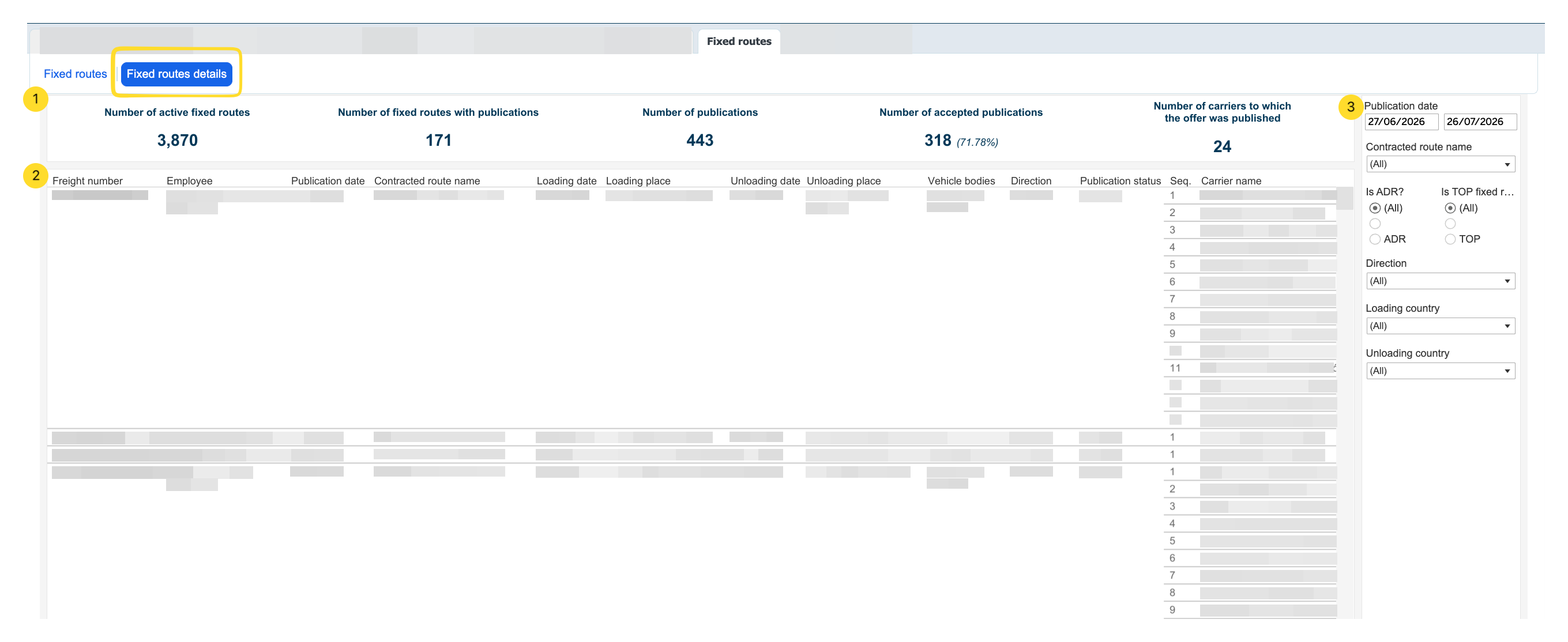
Bu manzara 3 bölümden oluşmaktadır:
- Sabit güzergâhlar genel bakış göstergeleri
Raporun en üstünde, seçilen döneme ait verileri özetleyen 5 temel gösterge bulacaksınız:- Aktif sabit hat sayısı – şirketinizin aktif sabit hat sayısı,
- İlanları yayınlanmış sabit güzergâh sayısı – ilanları yayınlanmış sabit güzergâh sayısı,
- Yayın sayısı – yayınlanan tekliflerin toplam sayısı,
- Kabul edilen yayın sayısı – kabul edilen teklif sayısı (yüzde oranıyla birlikte),
- Teklifin yayınlandığı taşıyıcı sayısı – tekliflerin gönderildiği taşıyıcı sayısı.
- Yayın detayları tablosu
Tablo, her bir yayının verilerini aşağıdaki sütunlara ayırarak sunmaktadır:- Kargo numarası – kargo numarası,
- Çalışan – iş ilanını yayınlayan çalışan,
- Yayın tarihi – yayın tarihi,
- Sözleşmeli güzergah adı – sabit güzergahın adı,
- Yükleme tarihi / Boşaltma tarihi – yükleme ve boşaltma tarihleri,
- Yükleme yeri / Boşaltma yeri – yükleme ve boşaltma noktaları,
- Araç gövdeleri – araç gövdesinin türü,
- Yön – yön (yurt içi/yurt dışı),
- Yayın durumu – yayın durumu,
- Seq. – Belirli bir rota için yayın dizisi içindeki sıra numarası,
- Taşıyıcı adı – teklifin gönderildiği taşıyıcı firmanın adı.
- Teklifin yayınlanma tarihi - teklifin yayınlandığı tarih.
- Teklif durumu - teklifin durumu (örneğin kabul edildi, yanıt yok).
- Fiyat - oran.
Tek bir teklif aynı anda birden fazla taşıyıcıya yayınlanabilir; bu durumda tabloda aynı yük numarasına sahip ancak farklı taşıyıcılara ait birden fazla satır göreceksiniz.
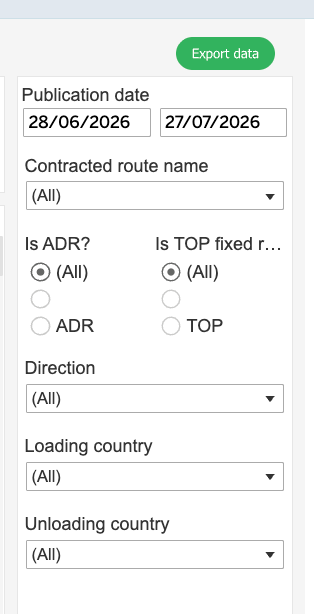
- Filtreler
Filtreleri kullanarak verilerin kapsamını gerektiği gibi daraltabilirsiniz. Filtreleri raporun sağ tarafında bulabilirsiniz.
Filtrelerde şunları seçebilirsiniz:
- Tarih aralığı (Yayın tarihi) - verilerin hangi dönemden (yayın tarihine göre) alınması gerektiğini belirleyin.
- Sözleşmeli rota adı – belirli bir sabit rotayı kontrol etmek istiyorsanız.
- Operatör adı – belirli bir operatörün istatistiklerini kontrol etmek istiyorsanız.
- ADR/TOP – eğer güzergahları özel gereksinimleri olanlara daraltmak istiyorsanız.
- Yönlendirme – iç hat uçuşlarını uluslararası hatlardan ayırmak.
- Yükleme/Boşaltma ülkesi – konumu daha da detaylandırmak isterseniz.
Filtrelerin hemen üstünde "Verileri Dışa Aktar" düğmesini bulacaksınız; bu düğmeyi kullanarak tablo verilerini Excel veya CSV dosyasına aktarabilirsiniz.