Bir rotaya navlun teklifinin yayınlanması
 Updated 15/9/26
by
Katarzyna
Updated 15/9/26
by
Katarzyna
- Bir güzergah için navlun oluşturma
- Gelecekteki iş birliği koşullarının kapsadığı bir navlun oluşturma
- Esnek iş birliği kapsamındaki bir güzergaha navlun yayınlama
- Taşıyıcı listesindeki sıraya göre yayınlama
- Başka bir alıcıya aktarma (ardışık yayınlama)
- Ardışık yayınlama nasıl çalışır
- Kademeli olarak daha fazla alıcı ekleme (genişleyen yayınlama)
- Genişleyen yayınlama nasıl çalışır
Bu özelliği kimler kullanabilir? Bu özellik, CargoON Freight Platform ürününe sahip olan tüm CargoON kullanıcıları için kullanılabilir. |
Bu makaleden öğrenecekleriniz:
- bir güzergaha nasıl navlun teklifi yayınlanacağı,
- gelecekteki iş birliği koşullarının kapsadığı bir navlunun nasıl yayınlanacağı,
- bir güzergahtaki aktif taşıyıcılar listesinin nereden düzenleneceği,
- taşıyıcı listesindeki sıraya göre otomatik yayınlama için hangi iki seçeneğin bulunduğu.
Taşıyıcı tarafından kabul edilmiş güzergah tekliflerine (sözleşmelere) sahip olduğunuzda, güzergaha navlun yayınlamaya başlayabilirsiniz.
Bunu iki şekilde yapabilirsiniz:
- yeni bir navlun teklifi oluşturup güzergah yayınlama modunu seçerek
- seçilen bir güzergahın ayrıntılarını açıp ona bir navlun teklifi yayınlayarak.
Bir güzergah için navlun oluşturma
- Taşıyıcılı güzergahlar modülünü açın ve tablodan ilgilendiğiniz güzergahı bulun. Sözleşme ayrıntılarını görüntülemek için üzerine tıklayın.
- kargo simgesine tıklayın ve Navlun gönder seçeneğini seçin. Bu, navlun yayınlama formunu açacaktır.

- Eksik alanları doldurun. Ayrıca sizin için önemli olabilecek gereksinimleri ve araç bilgilerini de ekleyin.
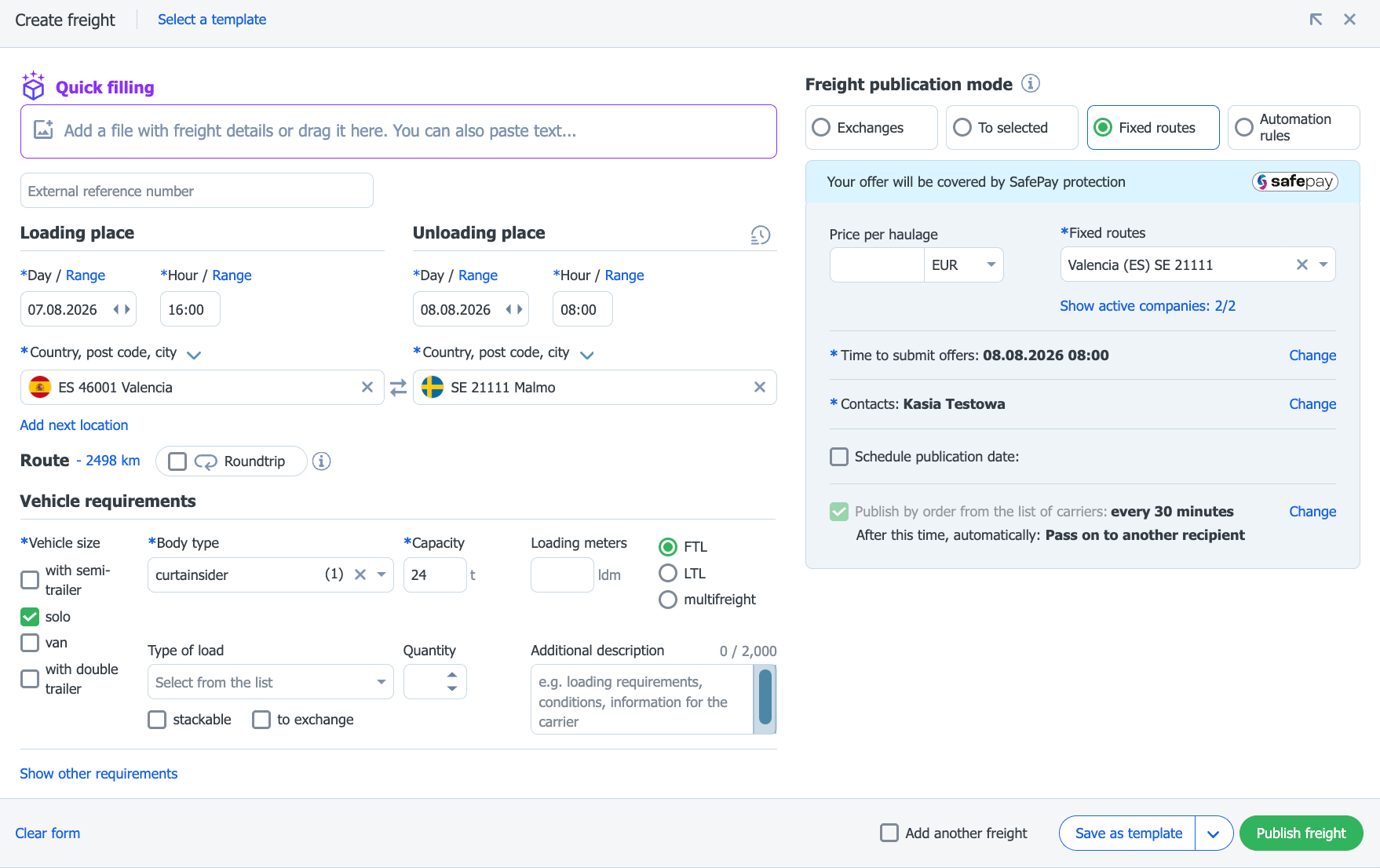
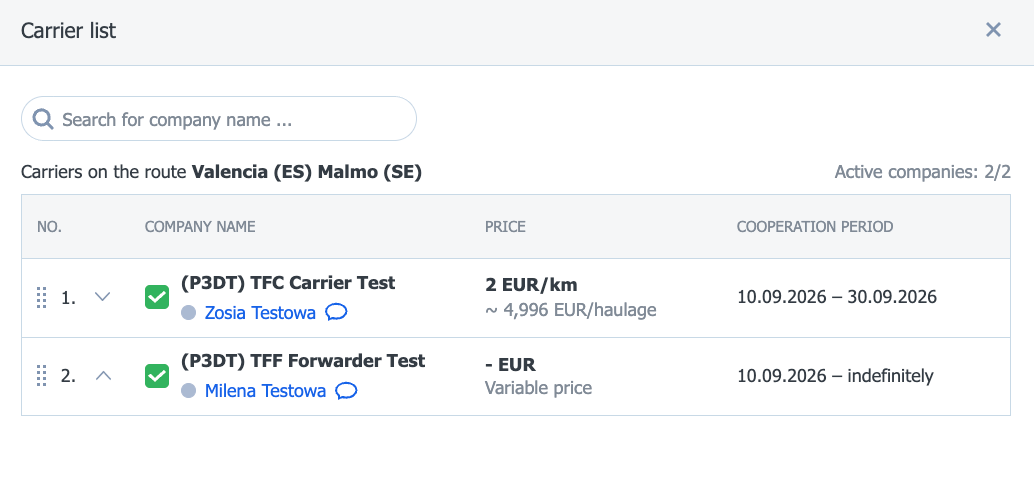
- Formun sağ tarafında, yayınınızın ulaşacağı aktif şirketleri önizleyebilirsiniz. Aktif şirketleri göster seçeneğine tıklayın, ardından bunların aktivitesini veya listedeki sırasını düzenleyin.
- Navlun ekleme formunda ayrıca şunları yapabilirsiniz:
- tekliflerin gönderilme süresini düzenleyebilirsiniz,
- iletişim kişisini değiştirebilirsiniz,
- yayını daha ileri bir tarihe planlayabilirsiniz,
- zaman sırasına göre yayınlamayı seçebilirsiniz (daha fazla bilgi aşağıda),
- doldurulmuş formu şablon olarak kaydedebilirsiniz.
- Formu doldurduktan sonra, teklifi güzergaha yayınlamak için Navlunu yayınla düğmesine tıklayın.
- Teklifi Navlun modülünde, Eklenenler sekmesinde bulacaksınız.

Gelecekteki iş birliği koşullarının kapsadığı bir navlun oluşturma
Bir navlun teklifi gönderirken, bunu mevcut iş birliği koşullarına veya yeni koşullar (örneğin ek ücretler) içeren kabul edilmiş gelecekteki bir sözleşmeye bağlayabilirsiniz.
- Taşıyıcılı güzergahlar modülünü açın ve tablodan ilgilendiğiniz güzergahı bulun. Sözleşme ayrıntılarını görüntülemek için üzerine tıklayın.
Mevcut koşullar, ekleriyle birlikte, açılır bir listede bulunur. Koşullar başlangıç tarihine göre gruplandırılmıştır (en yakından en uzağa) ve daraltılmış liste görünümü, belirli bir günde yürürlükte olan koşulları gösterir.
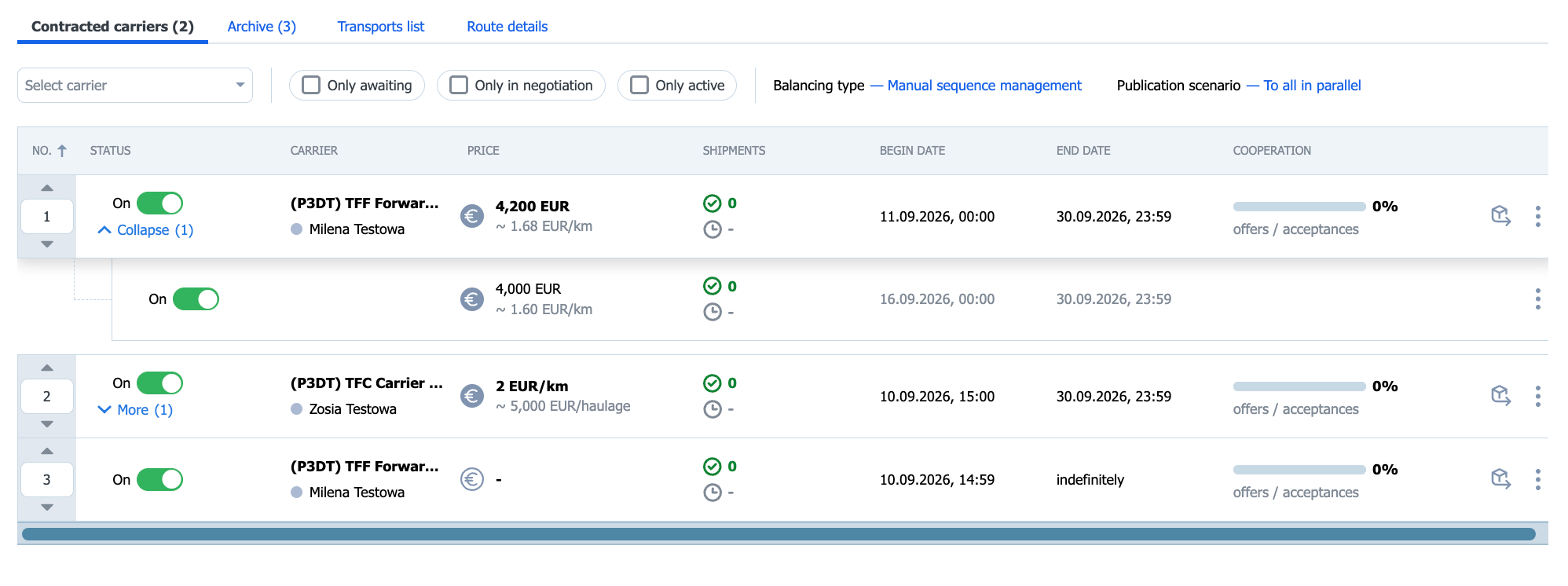
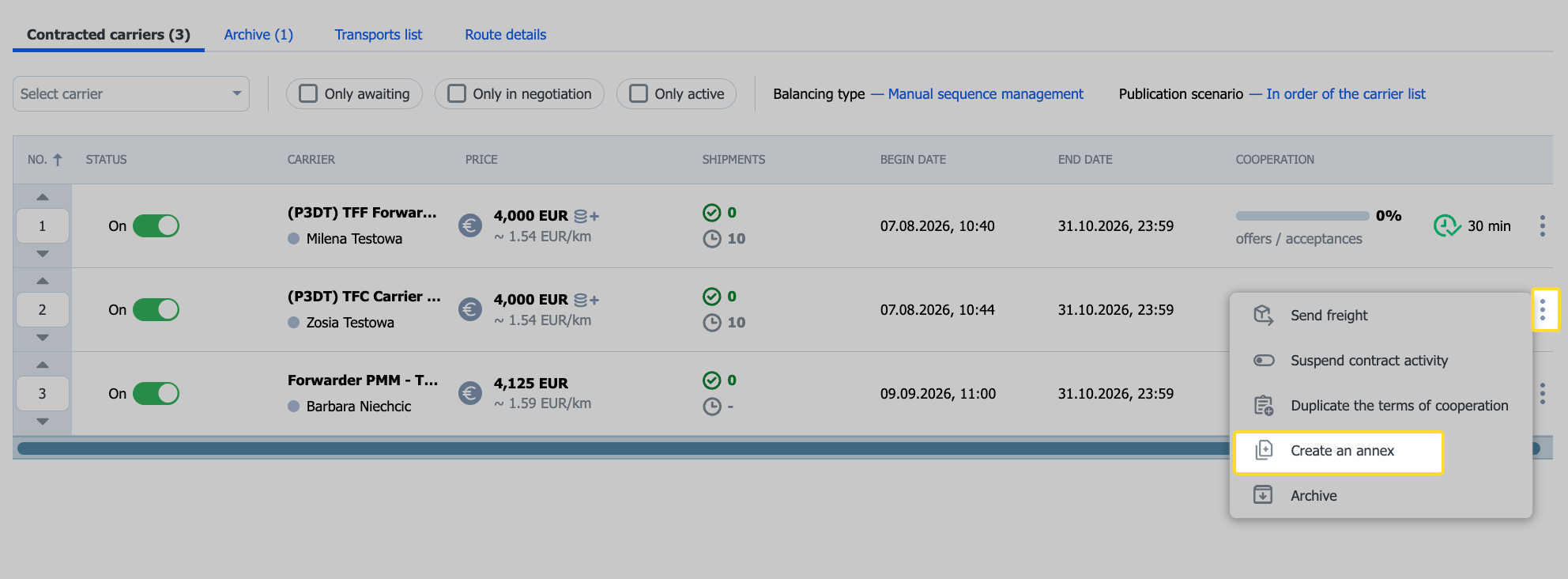
- Kargo simgesine veya üç noktaya tıklayın ve Navlun gönder seçeneğini seçin.
- Navlun ekleme formunu doldurun ve Navlunu yayınla düğmesine tıklayın.
Gelecekteki bir fiyatla iş birliği koşullarına bağlanmış navlun teklifini Navlun modülünde, Eklenenler sekmesinde bulacaksınız.
Esnek iş birliği kapsamındaki bir güzergaha navlun yayınlama
- Taşıyıcılı güzergahlar modülüne gidin ve navlun teklifi yayınlamak istediğiniz güzergahı seçin.
- Kargo simgesine tıklayın ve Navlunu göster seçeneğini seçin. Bu, navlun yayınlama formunu açacaktır.
- Formu ek bilgilerle doldurun. Bir fiyat girebilir veya teklifi fiyat belirtmeden yayınlayabilirsiniz.
Aktif şirketleri göster seçeneğini seçtikten sonra, Taşıyıcı listesi penceresinde bir şirketi devre dışı bırakabilir veya sırayı değiştirebilirsiniz.
- Tüm verileri girdikten sonra Navlunu yayınla düğmesine tıklayın.
- Navlun teklifi, Navlun modülünde, Eklenenler sekmesinde bulunur.
- Taşıyıcılar size teklif sunarsa bildirim alırsınız. Teklifleri navlun panelinde, Görüşmeler sekmesinde bulacaksınız.
- Size en uygun ücrete sahip taşıyıcıyı seçin veya onunla görüşmelere başlayın.
- Taşıyıcı ücretini sunarsa, kendi tutarınızı girip Gönder düğmesine tıklayarak da bunu pazarlık edebilirsiniz.
- Teklifi reddedebilirsiniz de. Bu taşıyıcıyla tekrar görüşebilmek için, teklifini geri çekmesini veya yeni bir teklif sunmasını beklemeniz gerekir.
- Görüşmeleri bitir seçeneğini seçmek, bunları tüm çalışanlar için sonlandırır.
Kabul edildikten sonra, teklif Navlun modülündeki Kabul edilenler sekmesine geçer.
Taşıyıcıların hiçbiri teklifinize yanıt vermezse, Arşiv sekmesine geçer.
Taşıyıcı listesindeki sıraya göre yayınlama
Bir navlun teklifi yayınlarken, belirli bir sözleşme/güzergah için listenizdeki taşıyıcılara yönelik iki tür yayınlama kullanabilirsiniz. Bu seçenek, listenizdeki favori taşıyıcılarınıza teklife yanıt vermeleri için daha fazla zaman tanımak istediğinizde özellikle kullanışlıdır.
- Bir güzergah için navlun yayınlama formunda şu seçeneği işaretleyin: Taşıyıcı listesindeki sıraya göre yayınla.

- Ayarları özelleştirmek için düzenleme penceresini açın (Değiştir düğmesine tıklayın).

- Teklifin yayınının listedeki bir sonraki taşıyıcıya geçeceği süreyi belirtin.
- Otomatik yayınlama seçeneklerinden birini seçin.
Başka bir alıcıya aktarma (ardışık yayınlama)
Bir güzergaha yeni bir navlun teklifi yayınlarken, taşıyıcı listesindeki sıraya göre yayınla seçeneğini ve ardından Başka bir alıcıya aktar ayarını kullanabilirsiniz.
Bu ne anlama geliyor? Teklifiniz listedeki ilk taşıyıcı tarafından alınacak ve belirttiğiniz süre boyunca kabul için mevcut olacaktır. Bu süre dolduğunda, teklif aynı süre boyunca listedeki bir sonraki taşıyıcıya sunulacaktır. Bundan sonra, teklif kabul edilene veya taşıyıcı listesi tükenene kadar sırayla bir sonraki taşıyıcılara geçer.
Teklifi kabul etme süresi dolan taşıyıcılar, teklife yanıt verme fırsatını kaybederler.
Bu mekanizma sıralı olarak çalışır, dolayısıyla alternatif adı: Ardışık yayınlama.

Ardışık yayınlama nasıl çalışır
Navlunu sıradaki alıcılara yayınlamak için:
- Navlun yayınlama formunda Taşıyıcı listesindeki sıraya göre yayınla seçeneğini seçin, Değiştir düğmesine tıklayarak yayının süresini belirtin, ardından düzenleme penceresinde Başka bir alıcıya aktar seçeneğini seçin.
- Navlunlar modülüne gidin ve teklifinizi listeden seçin. Ayrıntıları görüntülemek için üzerine tıklayın.
- Taşıyıcı teklifleri sekmesinde, yayınlamanın ilerlemesini görebilirsiniz. Yayını yeni almış olan bir taşıyıcı Yanıt bekleniyor durumunu görecektir. Aşağıdaki sayaç, ne kadar süresi kaldığını size bildirir.

- Taşıyıcıdan yanıt gelmezse, sizin belirlediğiniz süre dolduktan sonra teklif listedeki bir sonrakine iletilir. Önceki taşıyıcının durumu Tamamlandı olarak değişir.

Kademeli olarak daha fazla alıcı ekleme (genişleyen yayınlama)
Bir güzergaha yeni bir navlun teklifi yayınlarken, taşıyıcı listesindeki sıraya göre yayınla seçeneğini ve ardından Kademeli olarak daha fazla alıcı ekle ayarını kullanabilirsiniz.
Bu ne anlama geliyor? Teklifiniz listedeki ilk taşıyıcı tarafından alınacak ve belirttiğiniz süre boyunca kabul için mevcut olacaktır. Bu süre dolduğunda, teklif aynı süre boyunca listedeki bir sonraki taşıyıcıya sunulacaktır. Daha sonra teklif bir sonraki taşıyıcıya geçer, ancak önceki taşıyıcılar hâlâ kabul edebilir. Teklifin alıcı listesi kademeli olarak genişler.
Teklifi kabul etme süresi dolan taşıyıcıların hâlâ teklifi kabul etme şansı vardır, ancak daha büyük bir taşıyıcı grubuyla rekabet edeceklerdir.
Bu mekanizma alıcı grubunun genişletilmesine dayanır, dolayısıyla alternatif adı: Genişleyen yayınlama.

Genişleyen yayınlama nasıl çalışır
Navlunu kademeli olarak büyüyen bir taşıyıcı grubuna yayınlamak için:
- Navlun yayınlama formunda Taşıyıcı listesindeki sıraya göre yayınla seçeneğini seçin, Değiştir düğmesine tıklayarak yayının süresini belirtin, ardından düzenleme penceresinde Kademeli olarak daha fazla alıcı ekle seçeneğini seçin.

- Navlunlar modülüne gidin ve teklifinizi listeden seçin. Ayrıntıları görüntülemek için üzerine tıklayın.
- Taşıyıcı teklifleri sekmesinde, yayınlamanın ilerlemesini görebilirsiniz. Yayını yeni almış olan bir taşıyıcı Yanıt bekleniyor durumunu görecektir. Aşağıdaki sayaç, ne kadar süresi kaldığını size bildirir.

- Taşıyıcıdan yanıt gelmezse, sizin belirlediğiniz süre dolduktan sonra teklif listedeki bir sonrakine iletilir. Bir sonraki taşıyıcının durumu Yanıt bekleniyor olarak değişirken, önceki taşıyıcıya biraz ek süre tanınır.

Bu çeviri yapay zeka kullanılarak oluşturulmuştur ve küçük yanlışlıklar içerebilir. Herhangi bir hata fark ederseniz veya içerik hakkında sorularınız varsa, lütfen bizimle iletişime geçin.
