Útvonalak szállítókkal
 Korszerűsített 12/10/26
közzétett
Katarzyna
Korszerűsített 12/10/26
közzétett
Katarzyna
- Útvonalajánlat fogadása
- Az útvonalajánlat feltételeinek tárgyalása
- Automatikus elfogadás
- Útvonalajánlat elutasítása
- Szerződés felfüggesztése
- Együttműködés befejezése egy útvonalon
- Útvonal eltávolítása a megbízó által
- Rugalmas együttműködés
- Kapcsolattartó személy hozzárendelése egy útvonalhoz
- Kapcsolattartók megváltoztatása több útvonalon egyszerre
Ki használhatja ezt a funkciót? A funkció a Trans.eu Platform azon felhasználói számára érhető el, akik hozzáférnek a Szállítmányozókkal rendelkező útvonalak modulhoz ( TFF - Trans for Forwarders és TFC - Trans for Carriers termékcsaládok). |
Ebben a cikkben megtudhatja:
- hogyan fogadjunk el egy útvonalajánlatot ,
- hogyan fogadjunk el egy rugalmas együttműködési ajánlatot ,
- hogyan kell tárgyalni egy útvonalajánlat feltételeit,
- hogyan kell kapcsolattartót kijelölni.
A szállítókkal rendelkező útvonalak modulnak köszönhetően lehetősége van rendszeres megrendeléseket fogadni megbízható vállalkozókkal együttműködve. Egy helyen ellenőrizheti a fizetési feltételeket, az ajánlat részleteit, a fuvarozási adatokat és a tervezett szállítmányokat.
Útvonalajánlat fogadása
- Amikor egy szállító útvonalajánlatot küld Önnek, értesítjük Önt erről. Az értesítésre kattintva közvetlenül a Szállítókkal kapcsolatos útvonalak modulba jut.
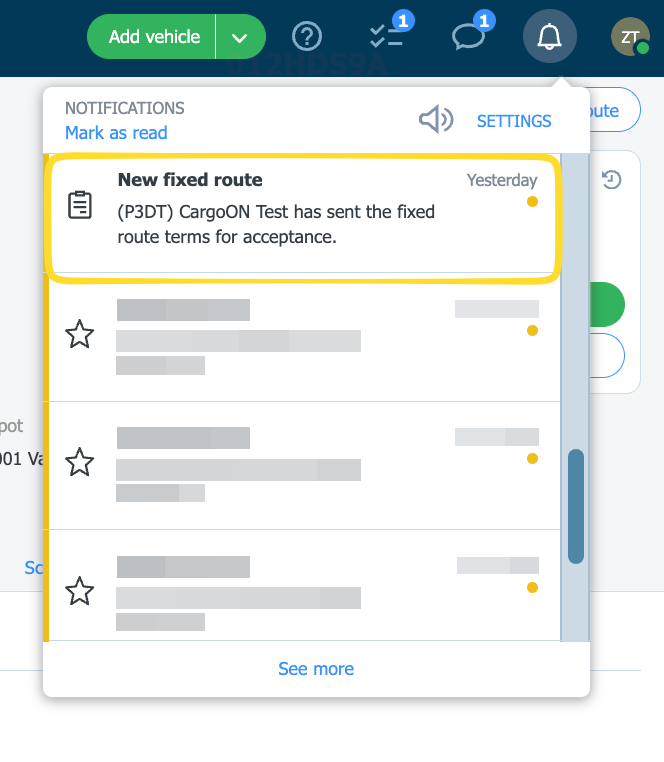
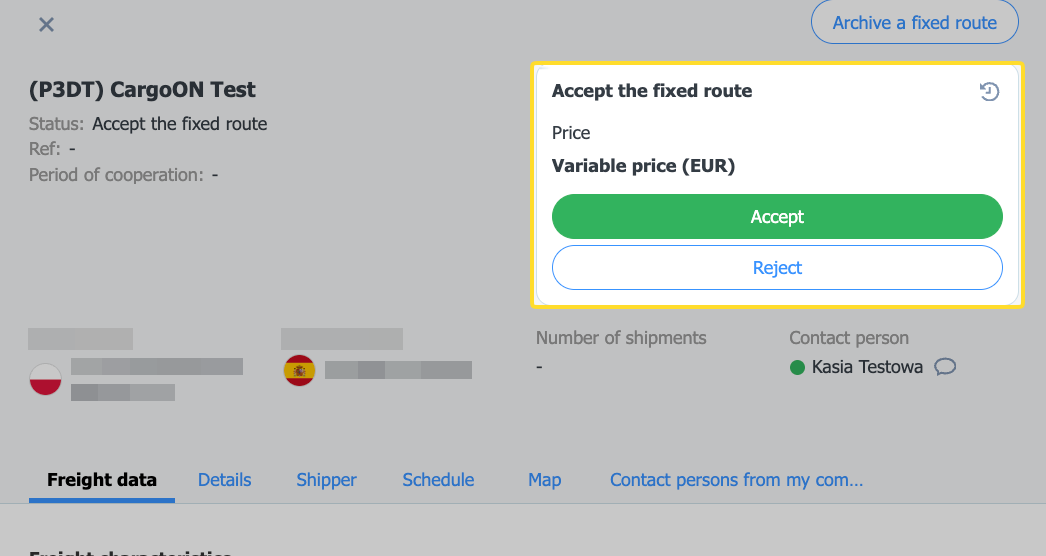
- Az ajánlatra kattintás után megnyílik egy ablak a részletekkel:
- A fuvarozási adatok tartalmazzák a szükséges járműre (jármű mérete, felépítmény típusa, teherbírás) és a rakomány típusára vonatkozó információkat.
- Részletek - itt találja a megrendelés feltételeit, beleértve a fizetési határidőt is.
- Szállító – információk a vállalkozóról.
- Térkép az Útvonaltervezési Asszisztenssel együtt.
- Ütemterv – tervezett szállítási dátumok (ha a szállító megadta).
- Kapcsolattartók a cégemtől - a szállító által az útvonalhoz rendelt kollégák listája.
Fizetési módok
A szállító javasolhatja:
- Rugalmas együttműködés – minden szállítmány esetében egyedi áregyeztetés alapján
Vagy együttműködés az árakkal:
- Utazásonkénti ár – fix ár (megegyezés szerint)
- Tonnánkénti ár – ömlesztett anyagok esetén (szintén alkuképes).
- Raklapos árlista – raklapos rakományokhoz
- Kilométerenként – a megtett kilométerek számától függő díjszabás, az elszámolás alapjának megválasztásának lehetőségével (megbízó, vállalkozó számítása vagy GPS-adatok).
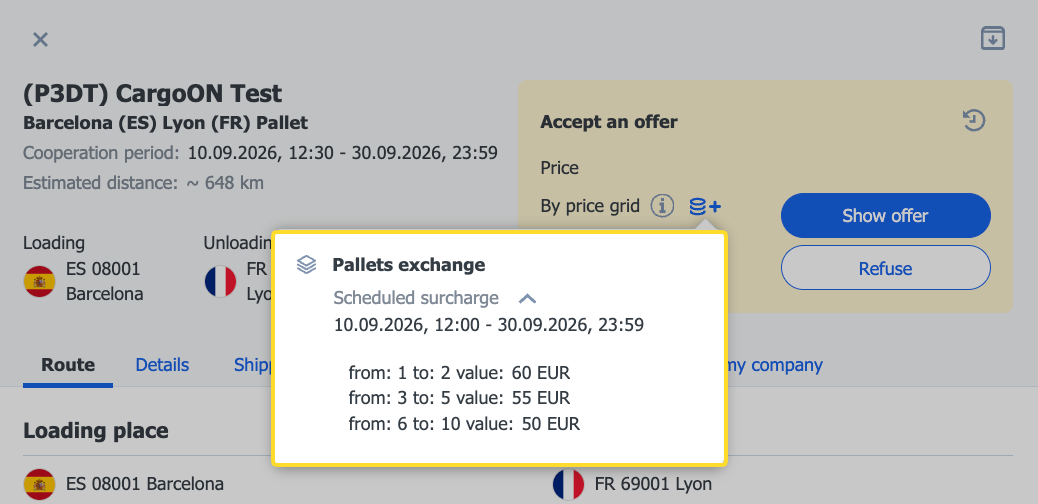
Ha egy érme ikont lát az ármezőben, az azt jelenti, hogy felárat adtak hozzá az alapárhoz (pl. üzemanyagért vagy egy további működési pontért). Kattintson az ikonra a részletek megtekintéséhez - a felár típusa, érvényességi ideje és értéke.
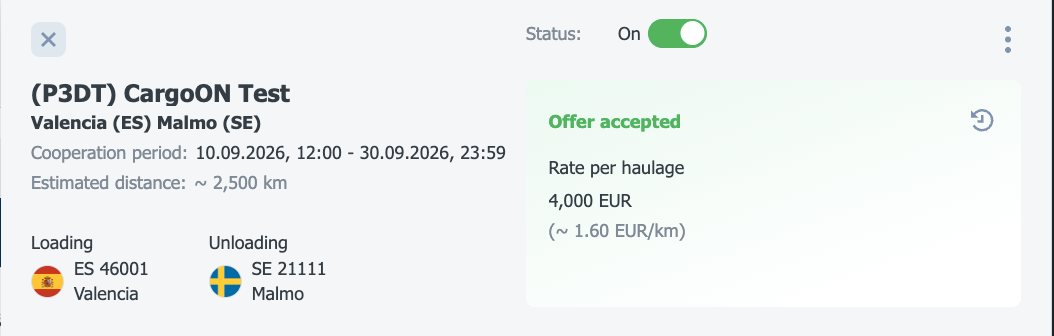
- Ha a feltételek megfelelőek, kattintson az Elfogadom gombra .
Az elfogadott útvonalat az útvonalak listájában találja.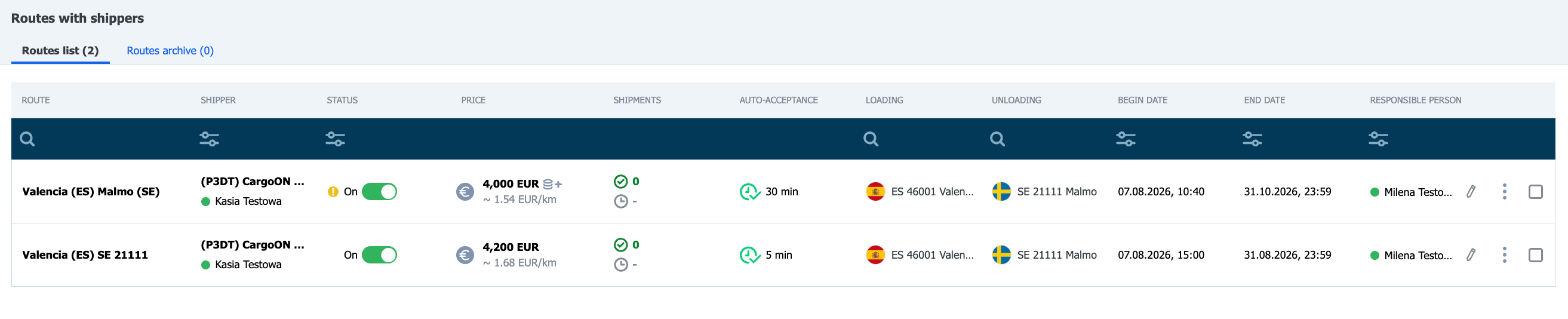
Az útvonalajánlat feltételeinek tárgyalása
Ha a megbízó engedélyezte az ártárgyalást, az ajánlat státusza „Árajánlás” lesz. Ebben az esetben a következő esetekben javasolhat saját árat:
- Az ár mező üres – adja meg ajánlatát.
- Javaslatot tettek az árra, de a mező szerkeszthető – módosíthatja az értéket és ellenajánlatot nyújthat be.
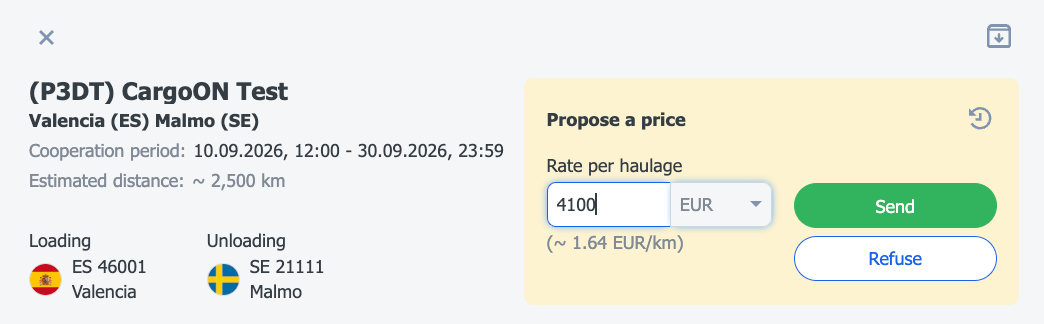
- Írja be az ajánlatát, majd kattintson a Küldés gombra . Az ajánlat állapota „Az ajánlat elfogadásra vár” értékre változik.
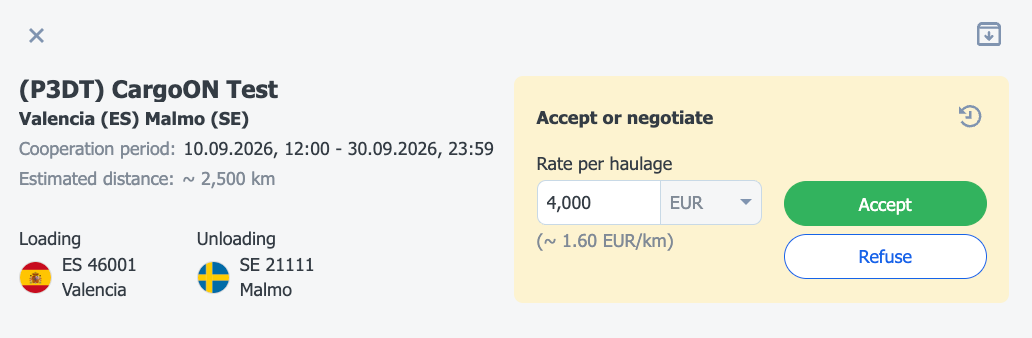
Ha szeretnéd, visszautasíthatod az ajánlatot . - A szállító elfogadhatja az Ön által megadott díjszabást, vagy küldhet viszontajánlatot. Ön elfogadhatja, elutasíthatja, vagy folytathatja az új ajánlat tárgyalását.
Automatikus elfogadás
Ha a platformon kívül (pl. szerződésben) állapodott meg a szállítóval az útvonal feltételeiben, a szállító elfogadhatja a szerződést az Ön nevében. A szerződés ezután azonnal aktívvá válik az Ön platformon történő elfogadása nélkül, és a szállító azonnal közzéteheti a fuvarokat erre az útvonalra.
A szállító a kiválasztásával kijelenti, hogy a feltételek megfelelnek a megállapodásának, és felelősséget vállal ezért a megerősítésért.
Hogyan fogsz róla tudni
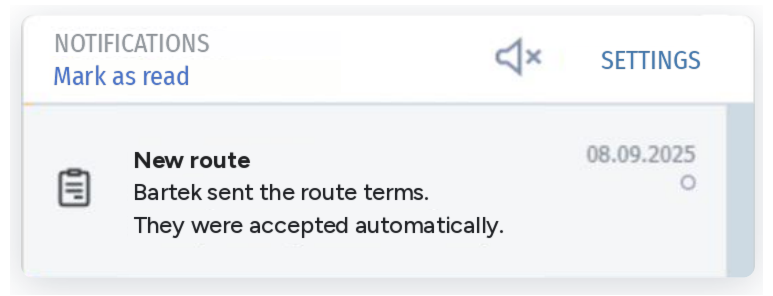
- Értesítés: Az elfogadás pillanatában értesítést kap (harang ikon), amely jelzi, hogy a szállító benyújtotta az útvonalfeltételeket, és azokat automatikusan elfogadták.
- Szerződés részletei: A szerződés állapota mellett egy megjegyzés jelenik meg, amely jelzi, hogy a szerződést a szállító nyilatkozata alapján aktiválták. Ez lehetővé teszi, hogy megkülönböztesse az Ön által elfogadott szerződésektől.
Útvonalajánlat elutasítása
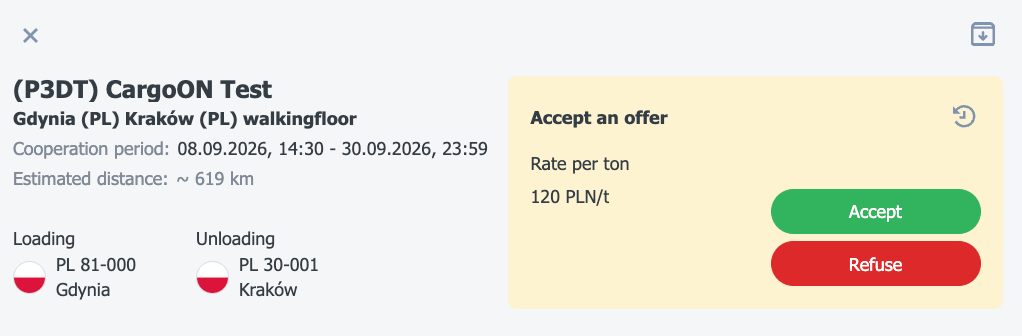
Ha nem kívánja elfogadni az útvonalajánlatot:
- Kattintson az Elutasítás gombra
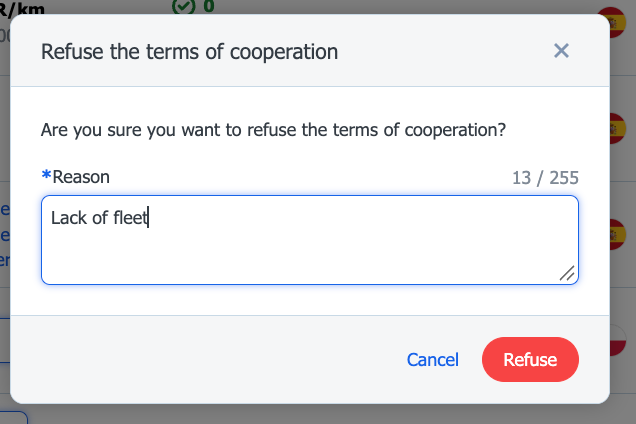
- Add meg az okot , és erősítsd meg a döntésedet az Elutasítás gombbal.
Az elutasítás oka és az ajánlat állapota megjelenik az ajánlat részleteit tartalmazó ablakban.
Szerződés felfüggesztése
Szerződéses tevékenység felfüggesztése:
- A Szállítókkal rendelkező útvonalak modulban válassza ki az útvonal melletti hárompontos ikont,
- Mozgassa a csúszkát

- Válassza ki a dátumot, ameddig felfüggeszti a kiválasztott útvonalat. Adja meg a felfüggesztés okát, majd erősítse meg a Felfüggesztés gombra kattintva. Az információkat elküldjük a szállítónak.
- Az Állapot oszlopban lévő csúszka szürkére vált.
Ha vissza szeretné állítani az útvonal aktivitását, használja ismét a csúszkát.
Együttműködés befejezése egy útvonalon
Ha el szeretne távolítani egy olyan útvonalat, amelynek feltételeit a vállalata elfogadta:
- Válassza ki az útvonal melletti hárompontos ikont, majd kattintson az Archiválás gombra .
- Erősítse meg döntését az Archívum gombbal.
- Az archivált útvonal átkerül az Archivált lapra, és Befejezett állapotot kap.
Útvonal eltávolítása a megbízó által
Ha a megbízó úgy dönt, hogy befejezi az együttműködést egy adott útvonalon, értesítést fog kapni.
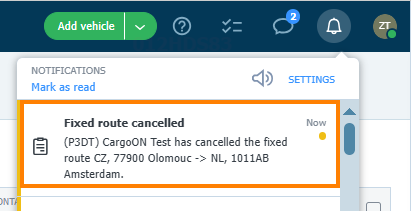
Az útvonal átkerül az Archivált lapra.
Ilyen esetben értesítést fog kapni az új ajánlatról.
Rugalmas együttműködés
A rugalmas együttműködés során nincs fix, előre meghatározott ár. Minden alkalommal eldöntheti, hogy elfogadja-e a megrendelést, és ha igen, milyen áron.
Ha a szállító ilyen együttműködésre hívja meg Önt, és Önt jelöli meg kapcsolattartóként, akkor a meghívást közvetlenül a platformon fogja látni – függetlenül attól, hogy jelenleg melyik modulban dolgozik.
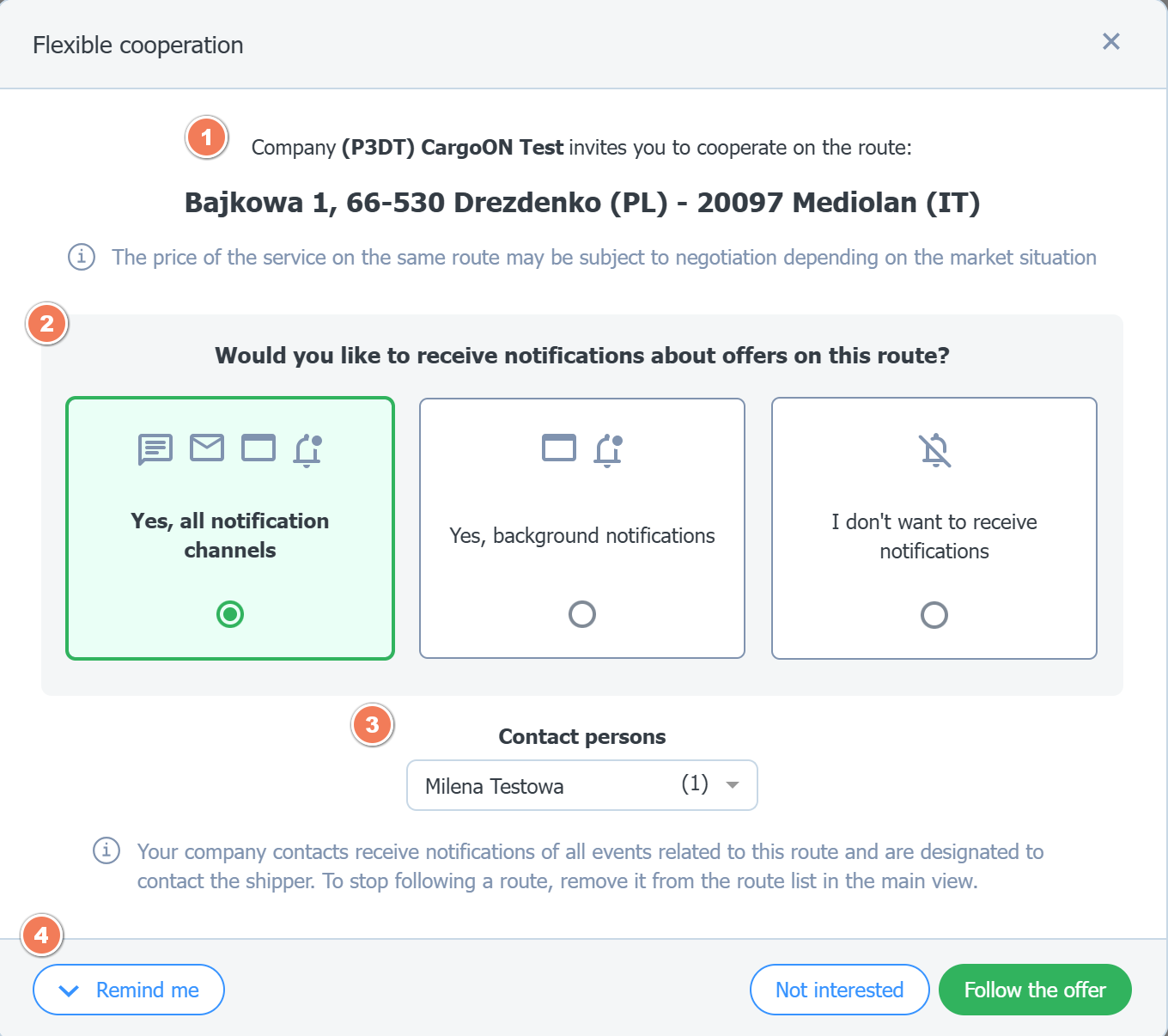
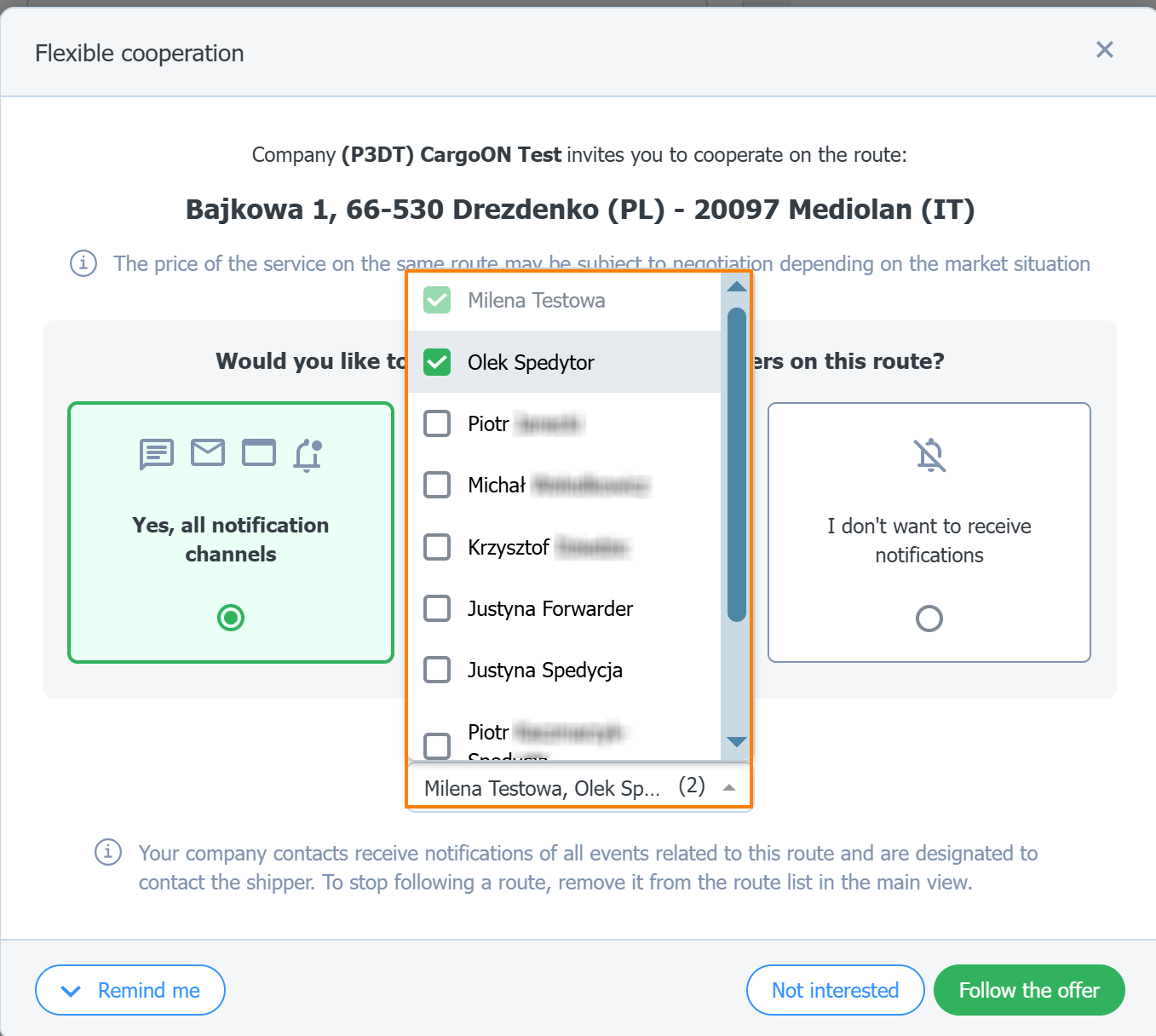
- A rugalmas együttműködési javaslatot tartalmazó modulban a következőket találja:
- információ arról, hogy ki küldi Önnek a meghívót, és melyik útvonalra vonatkozik az együttműködés (1),
- értesítési mód kiválasztására szolgáló csempék (2),
- a cég kapcsolattartóinak legördülő listája (3)
- egy gombokkal ellátott sáv, amely lehetővé teszi a meghívóval kapcsolatos döntés meghozatalát (4)
- Válassza ki, hogyan szeretne információt kapni az útvonalon belül elérhető rakományokról.
- minden kommunikációs csatornán keresztül (messenger, e-mail, platform),
- csak a platformon keresztül (belső értesítések),
- nincsenek értesítések (a fuvarajánlatok a Rakománykeresés modulban, a Számomra fül alatt lesznek elérhetők.

- Válasszon ki további kapcsolattartókat, akik értesítéseket kapnak az ehhez a rendszeres útvonalhoz kapcsolódó összes eseményről.
Legfeljebb 10 ilyen személyt jelölhetsz ki. Saját magadat nem távolíthatod el erről a listáról.
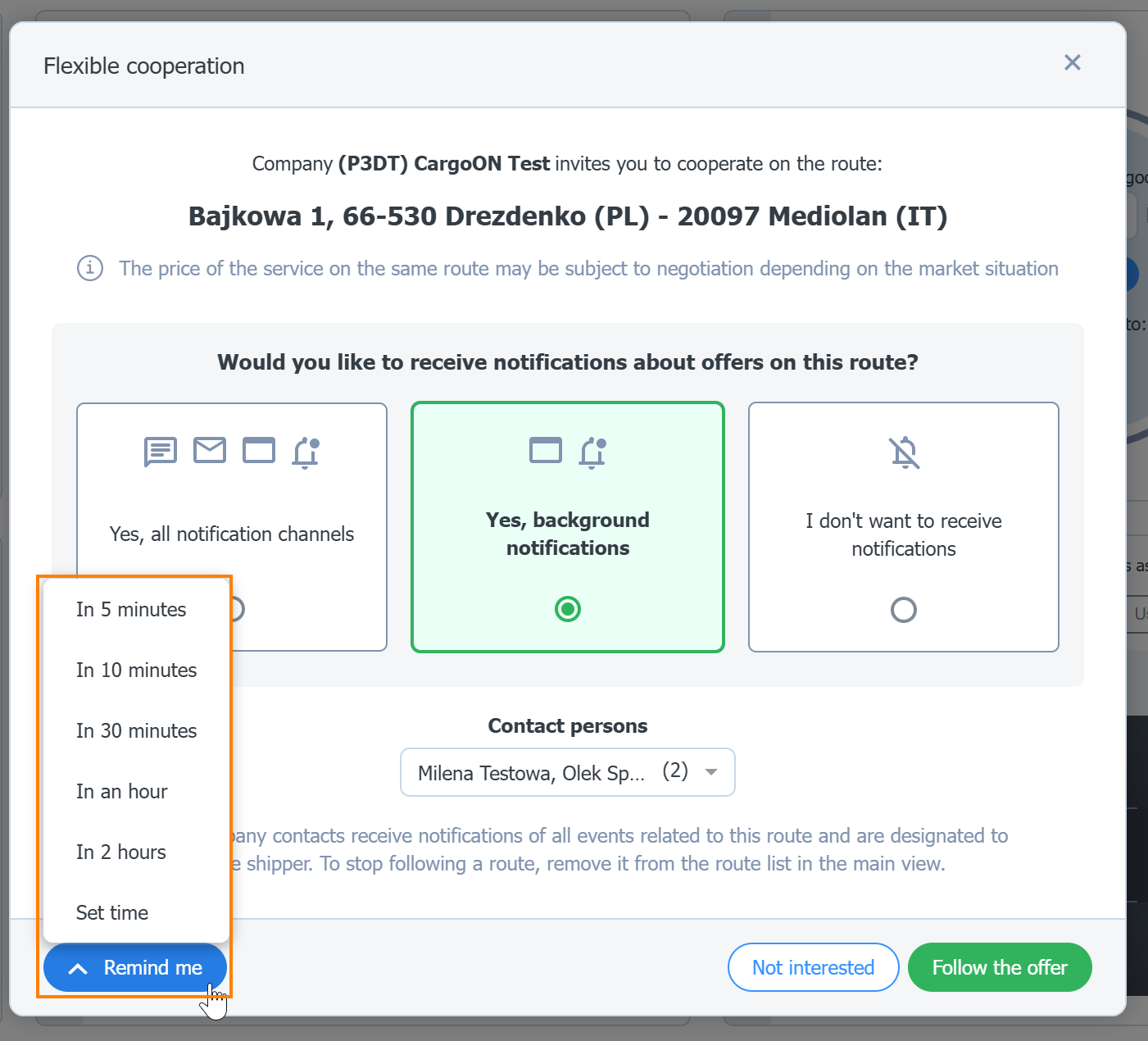
- Ha egy adott pillanatban nem tudsz döntést hozni, használd az emlékeztető opciót. Kattints az Emlékeztess engem gombra, és válaszd ki vagy állítsd be azt az időpontot, amelynek elteltével a meghívó újra megjelenjen a képernyőn.
- Az együttműködési felhívásra a következőképpen válaszolhat:
- elfogadás – a Kövesse az ajánlatot gombra kattintva,
- elutasítás – a Nem érdekel gombra kattintva.

A meghívás elfogadása a Döntési Testületen keresztül
Ha az ajánlat elküldésekor nem volt online, vagy a szállító nem adott meg konkrét kapcsolattartót, a meghívás a Döntési Panelbe kerül:
- kattintson a panel ikonjára,

- keresse meg a meghívót a meghozandó döntések listáján,
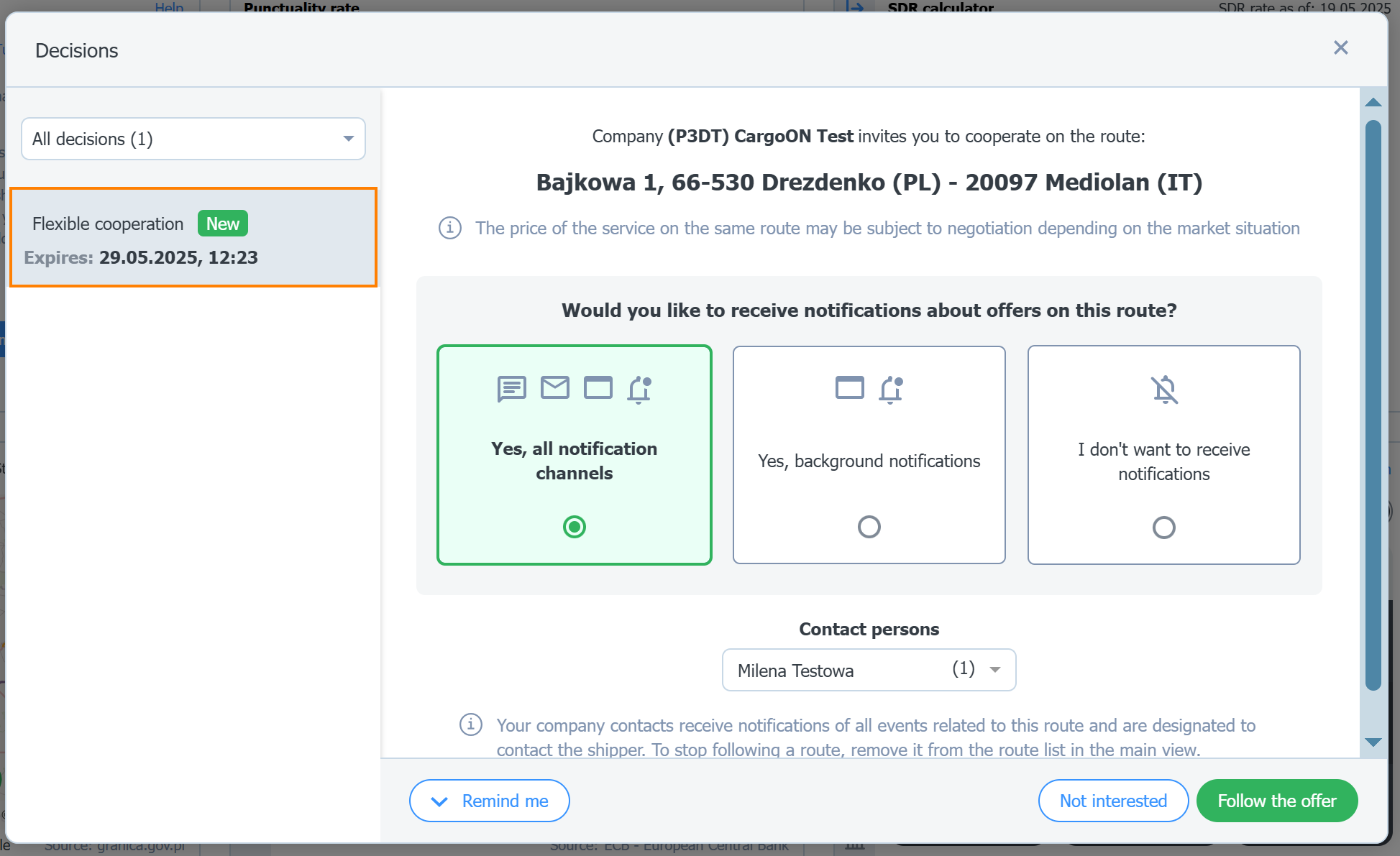
- Válasszon az elérhető lehetőségek közül: Emlékeztessen , Nem érdekel , Követni szeretném .
Kapcsolattartó személy hozzárendelése egy útvonalhoz
Az útvonalajánlat elküldésekor a szállító megadhatott egy kapcsolattartó személyt az Ön cégétől. Az útvonalajánlat kézhezvétele után szerkesztheti ezt a választást, vagy további személyeket adhat hozzá. A kijelölt személyek megkapják az adott útvonallal kapcsolatos összes értesítést, és közvetlenül felvehetik a kapcsolatot a megbízóval.
Kétféleképpen rendelhet hozzá, módosíthat vagy távolíthat el egy kapcsolattartót:
- az Útvonalak szállítókkal modulban található útvonalak listáján,
- a kiválasztott útvonal részleteiben.
Kapcsolattartó kezelése az útvonalak listáján
- Lépjen a Szállítókkal rendelkező útvonalak modulra.
- Az Útvonallistán keresse meg a Felelős személy oszlopot.
- Vigye az egérmutatót a hozzárendelt személy fölé, és kattintson a ceruza ikonra.
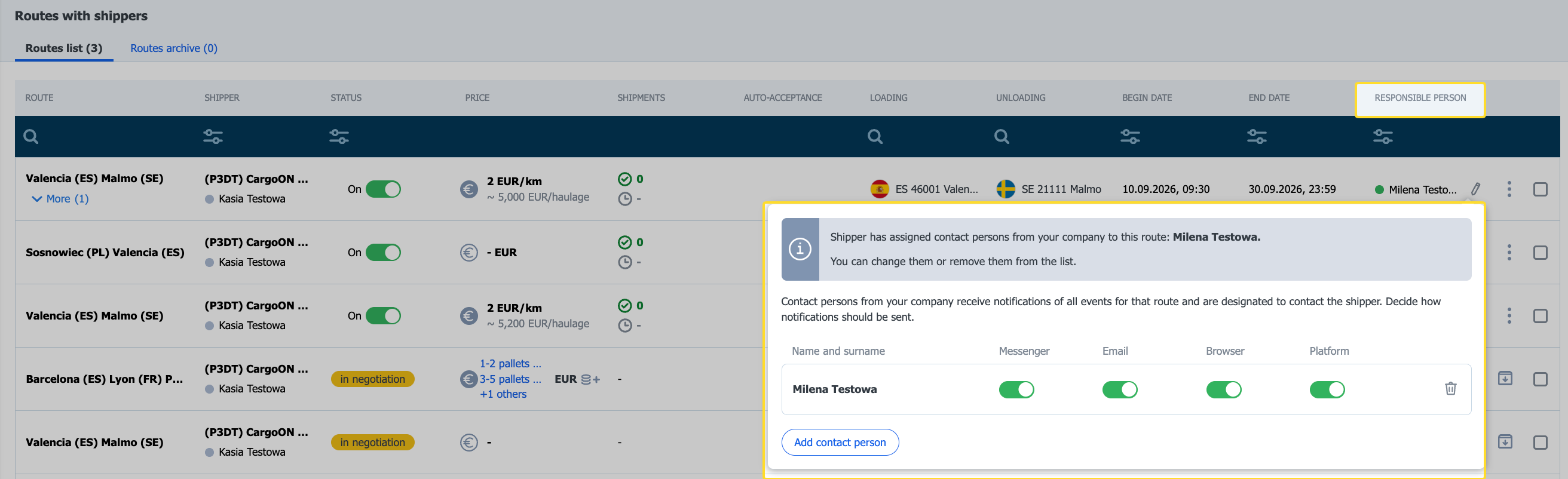
- Kapcsolattartó személyeket a Kapcsolattartó hozzáadása gombbal adhat hozzá.
- Minden személyhez beállíthatja az értesítési beállításokat a következőkhöz: Messenger, e-mail, böngésző vagy platform.
Kapcsolattartók megváltoztatása több útvonalon egyszerre
Több útvonala van egy vagy több megbízóval? A kiválasztott útvonalakon egyszerre megváltoztathatja a kapcsolattartókat. Nem kell minden egyes útvonalat külön megnyitnia.
- Lépjen a Megbízókkal való útvonalak modulba.
- A Útvonalak listáján jelölje ki azokat az útvonalakat, amelyekhez meg szeretné változtatni a kapcsolattartókat. Ha az összes útvonalat ki szeretné választani a listáról, válassza a Mind kijelölése lehetőséget.
- A műveleti menüben válassza a Kapcsolattartók módosítása lehetőséget.
- A legördülő listából válasszon ki egy vagy több személyt a cégnél, majd kattintson a Hozzáadás gombra.
- Minden egyes személy esetében kapcsolja be vagy ki az értesítési csatornákat: Messenger, E-mail, Böngésző és Platform. Ha el szeretne távolítani valakit a listáról, kattintson a kuka ikonra.
- Kattintson a Módosítások mentése gombra.
Az új lista felváltja a korábbi kapcsolattartókat az összes kijelölt útvonalon. Azok a személyek, akiket nem választ ki, eltávolításra kerülnek ezekről az útvonalakról, és nem kapnak többé értesítést róluk.
