Hétköznapi felár
 Korszerűsített 6/10/26
közzétett
Katarzyna
Korszerűsített 6/10/26
közzétett
Katarzyna
Ki használhatja ezt a funkciót? A modul a CargoON termékcsalád összes felhasználója, valamint a TFF (Trans for Forwarders) termékcsalád felhasználói számára elérhető, akiknél engedélyezve van az ARS bővítmény - olyan megoldások, amelyek automatizálják a fuvarajánlatok közzétételét (útvonalak és automatikus szabályok). |
A cikkből megtudhatja:
- hogyan kell beállítani a munkaszüneti napokat és a szabadnapokat,
- hogyan adhatok hozzá útvonalajánlatot hétköznapi felárral,
- hogyan lehet fuvarajánlatot hozzáadni egy útvonalhoz hétköznapi felárral.
A felárak használatához először konfigurálnia kell azokat a sablonokban. A Felárasablonok című cikkben további információkat találhat erről.
Szabadnapok és munkaszüneti napok beállítása
A szabadnapokat manuálisan kell hozzáadni a dátum, az ország és egy egyéni név megadásával . Sok esetben az évenkénti ismétlődés is megadható . Ez lehetővé teszi egy olyan felár alkalmazását, amely felülírja a hétköznapokra vonatkozó felárat.
Példa:
Ha egy országban szombatra esik a munkaszüneti nap, és mind a szombati, mind a munkaszüneti napra vonatkozó felár érvényes, akkor mindig a munkaszüneti napra vonatkozó felárat alkalmazzuk.
Szabadnapok hozzáadásához:
- Kattints az avatarra a fotóddal vagy a monogramoddal .
- Válassza a Beállítások lehetőséget a listából.
- Válassza a Munkaidő lehetőséget a beállítások listájából.
- Kattintson a Nap hozzáadása gombra.

- Töltse ki az adatokat, a csillaggal jelölt mezők kitöltése kötelező.
- Mentés a Nap hozzáadása gombbal.

- A lista a következő szabadnapokat tartalmazza:
- Ismételje meg a csúszka használatával
- Szerkesztés a ceruza ikonnal
- Törlés a Lomtár ikonnal

Útvonaljavaslat napi felárral
Ahhoz, hogy a hétköznapi felárat alkalmazni lehessen, azt csatolni kell az útvonal együttműködési feltételeihez.
- A Fuvarozókkal rendelkező útvonalak modulban kattintson az Útvonal hozzáadása gombra.
- Töltse ki az útvonalűrlapot, és kattintson a Folytatás, fuvarozók hozzáadása gombra .
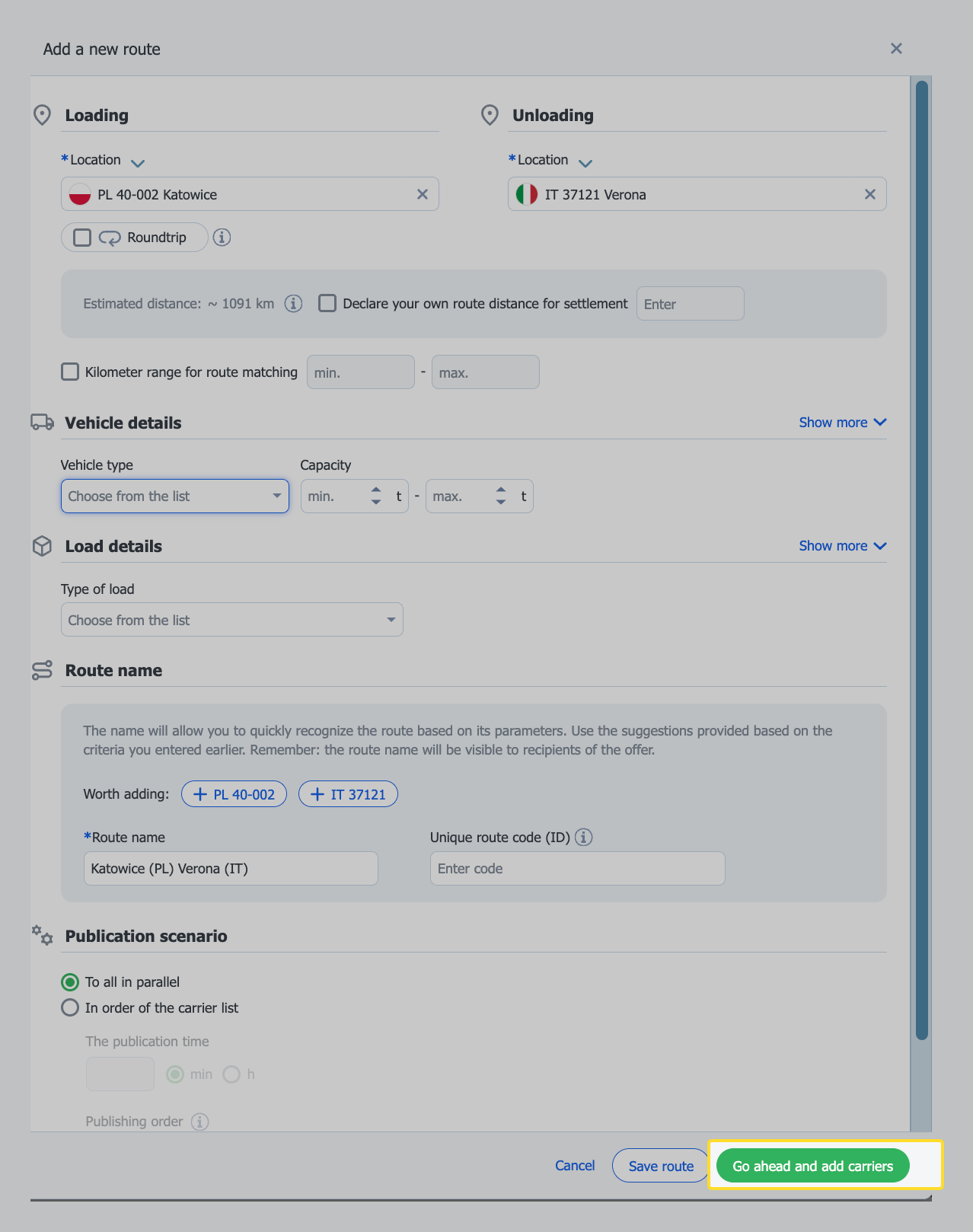
- Adja hozzá a feltételeket a fuvarozóhoz: együttműködés típusa, fuvarozó, együttműködés időtartama és ár.
- Az Ár részben kattintson az Új felár hozzáadása gombra.
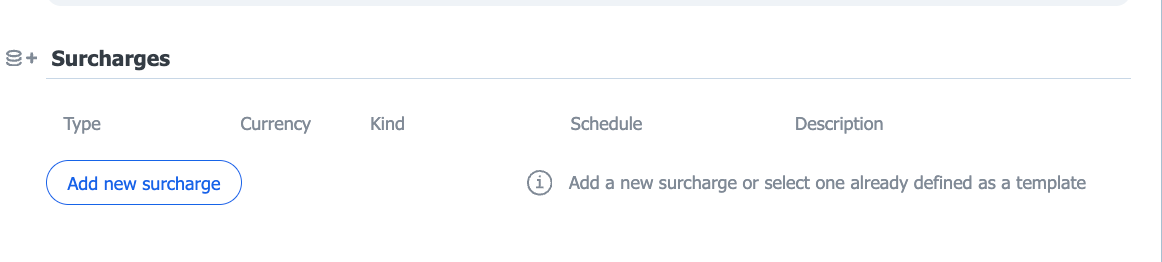
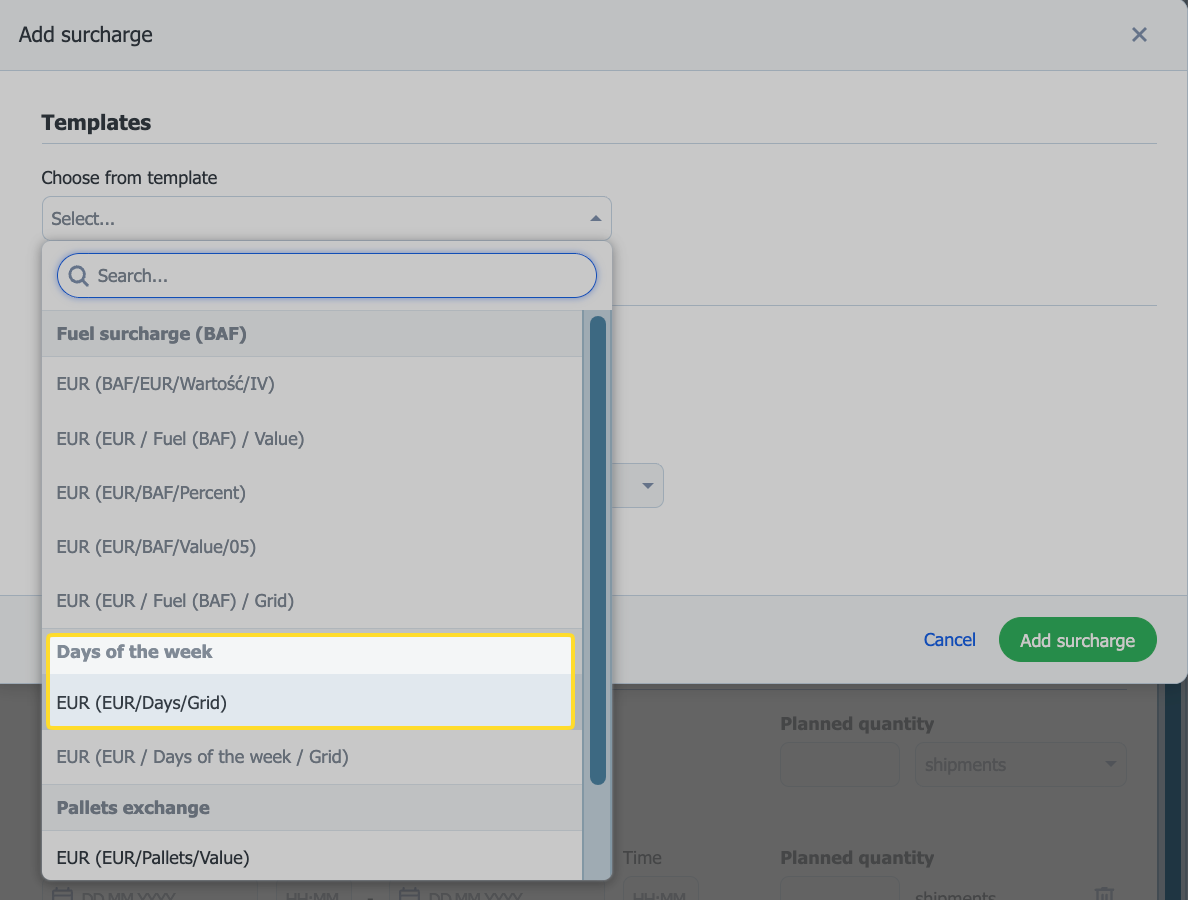
- Ha a beállításokban hozzáadott sablonokat, kiválaszthat egyet a listából.
- Ha nincsenek kész sablonjai, akkor a felárat a űrlap kitöltésével adhatja meg: adja meg a felár mértékegységét és értékét a kiválasztott napokon a be- és/vagy kirakodáskor.
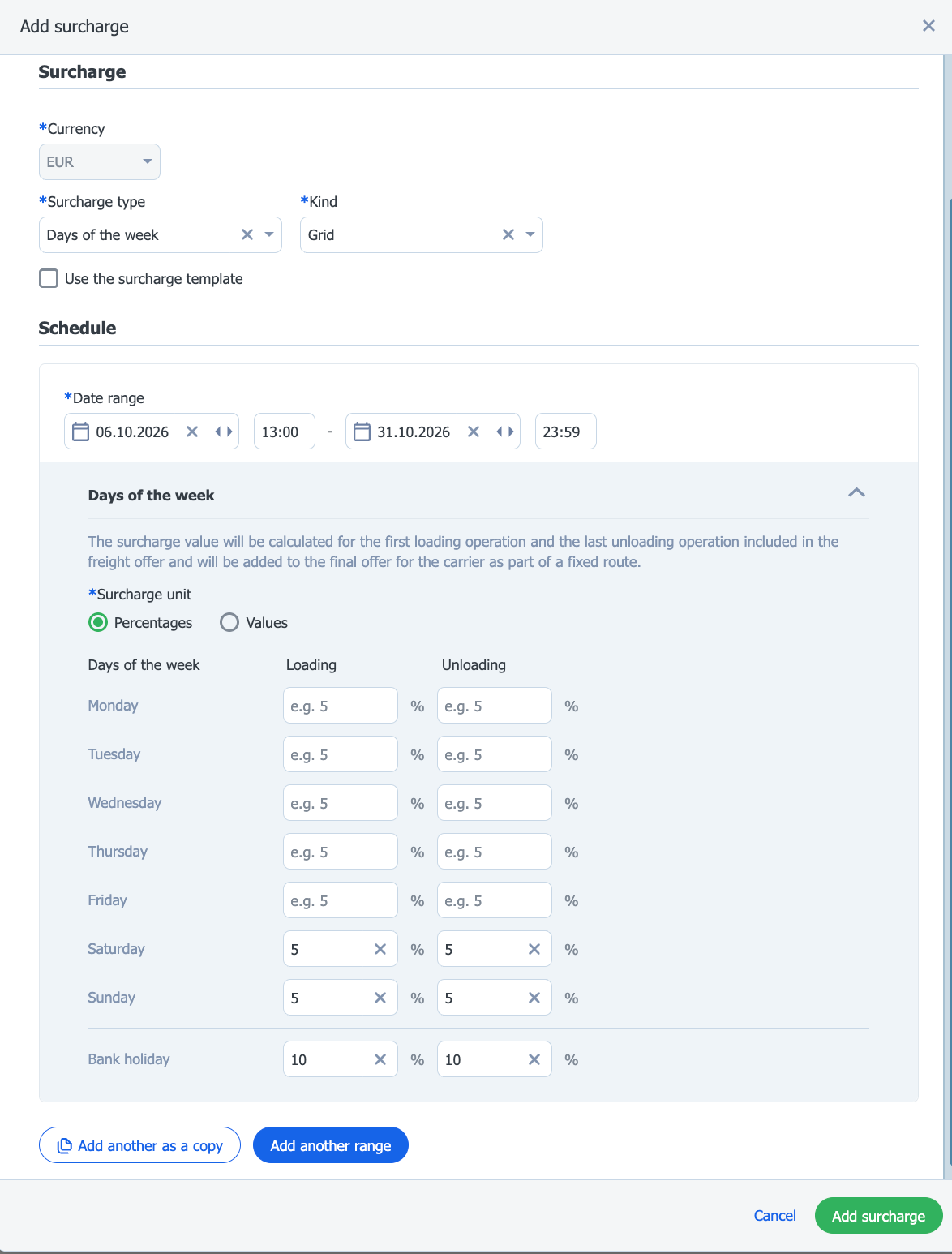
- A megfelelő opció kiválasztása után kattintson a Felár hozzáadása gombra.
- A hozzáadás után a felár látható lesz az útvonal űrlapján.
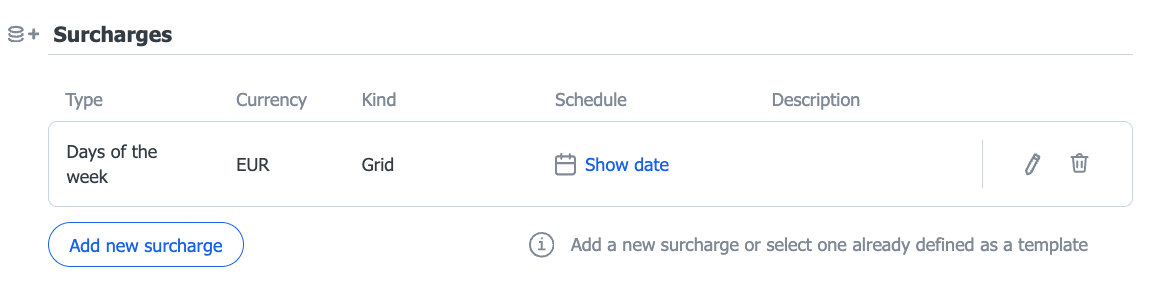
- Kattintson a Küldés a fuvarozóknak gombra a javasolt útvonalfeltételek elküldéséhez.
- A felárról az ár mellett, az érme ikon alatt talál információt.
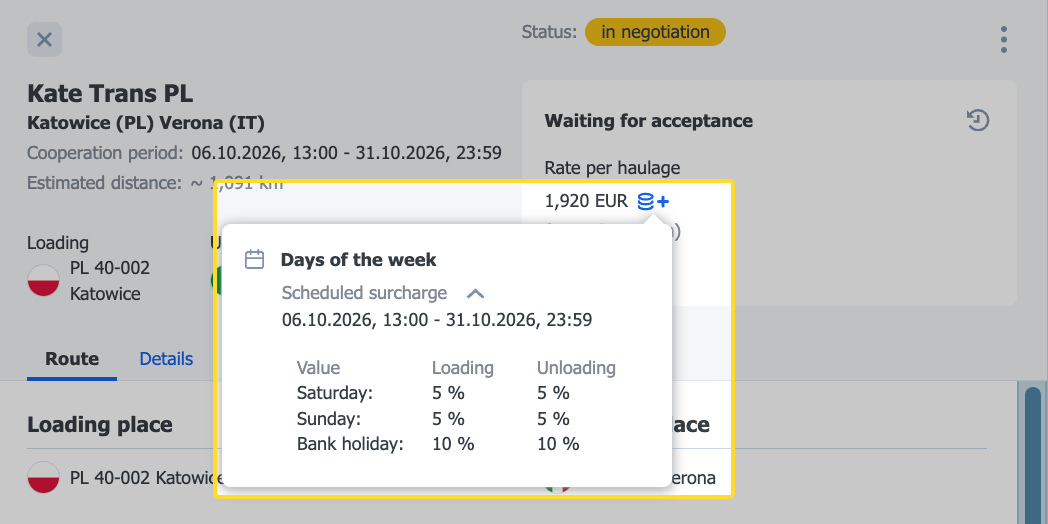
Közzétett fuvarajánlat hozzáadása egy útvonalhoz
- A Platformon kattintson a Fuvar hozzáadása gombra, vagy kattintson a kiválasztott útvonalon található rakomány ikonra.
- Töltse ki az űrlapot; a csillaggal jelölt mezők kitöltése kötelező.
- Válassza ki a közzétételi módot – Útvonalak , majd válassza ki az útvonalat a listából.
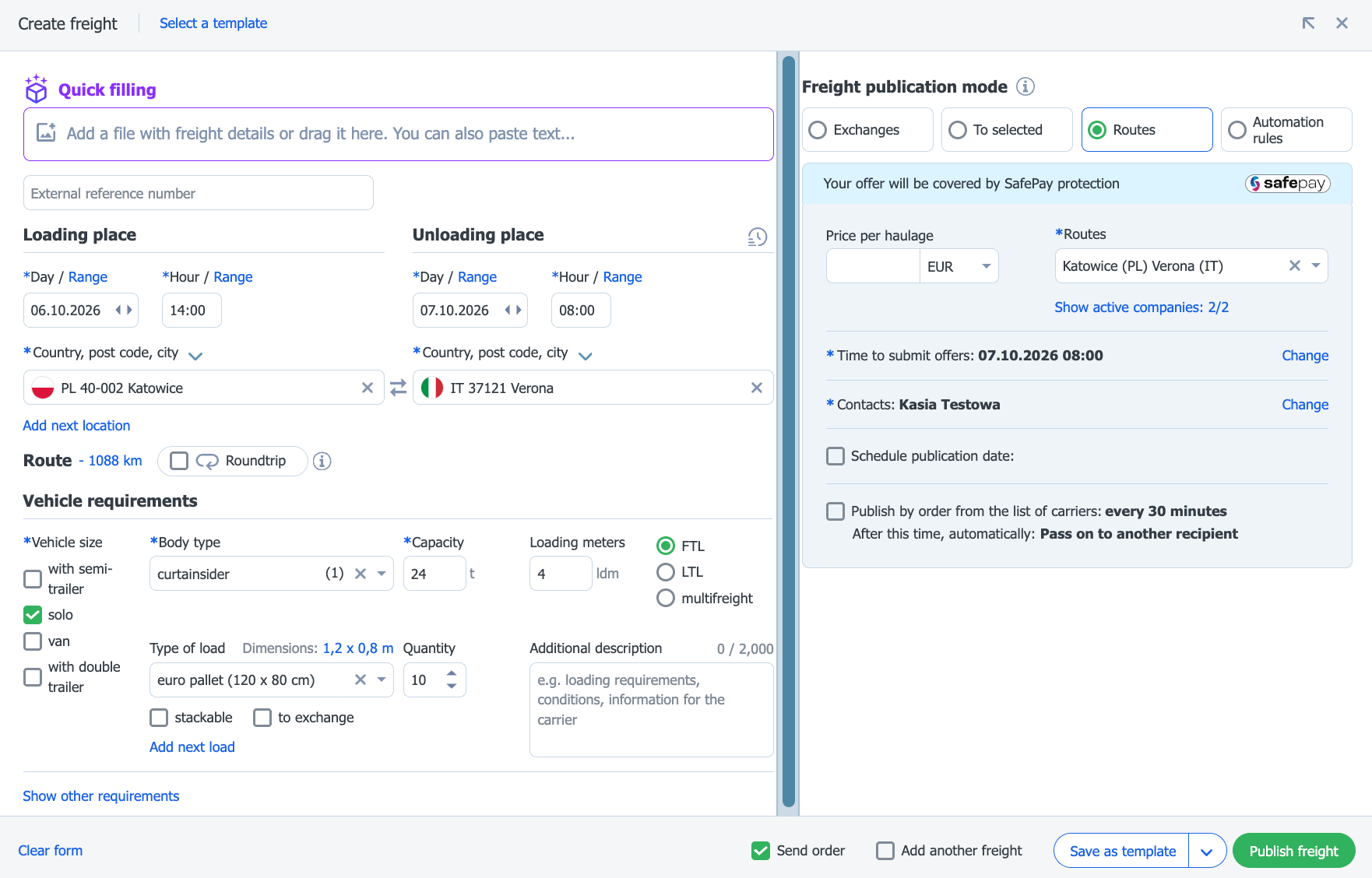
- Az ajánlat küldésének árai és címzettjei megtekintéséhez kattintson az Aktív cégek megjelenítése gombra . Ekkor a felárakat is tartalmazó árakat láthatja (amennyiben a megadott feltételek teljesülnek), és megtekintheti a felár összetevőit.
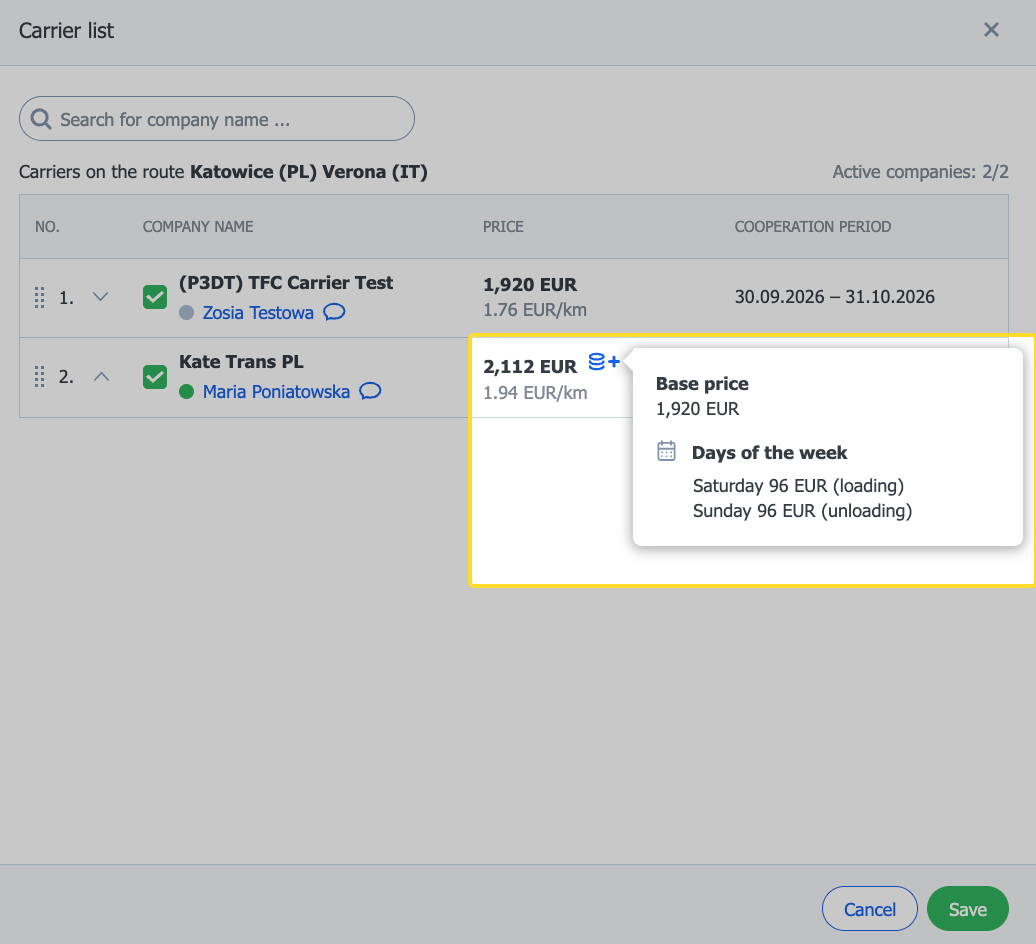
- Az ajánlati listában a Kiadvány ára oszlopban a Különböző kiadványárak felirat jelenik meg.

- A gombra kattintva megnyílik egy ablak, amelyen látható az alapár és a felár .
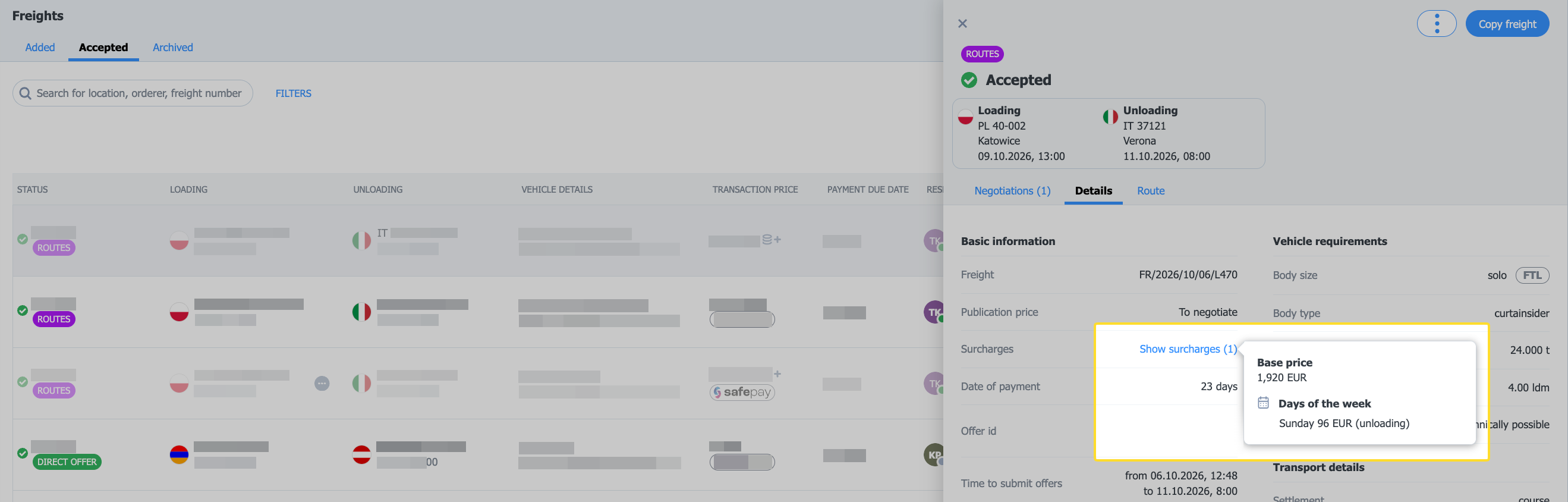
- Amint a szolgáltató elfogadja az ajánlatot, egy Felárak tétel jelenik meg az ajánlat részletei ablakban. Rákattintva megjelenik az alapár és a hét napjára vonatkozó felár .
Felár értékének módosítása rendelés létrehozása után
- a szerkesztett felár sablonhoz kapcsolódó szerződésből származik,
- az új felárfizetési ütemterv által lefedett dátumokra vonatkozik,
- még nem készült el.
Ne feledd, hogy a rendelés értéke változik, nem a fuvardíj.
- A felár értékének módosításához kattintson az avatárra, lépjen a Beállítások > Fix útvonalak menüpontra, és válassza ki a módosítani kívánt felárat.A felár sablonok szerkesztéséről a Felár sablonok cikkben olvashat.
- A felár frissítése után egy sárga felárjelölő jelenik meg a rendelési listában, jelezve a változást.

- A felár ikonra kattintva megjelenik az új díjszabás.

- A felár ikonra kattintva megjelenik az új díjszabás.

Útvonaljavaslat felárral a fuvarozó szemszögéből
A fix útvonal feltételeinek felárral történő elfogadásával Ön hozzájárul ahhoz, hogy a felár mértékei idővel frissüljenek anélkül, hogy újra el kellene fogadnia az együttműködési feltételeket.
- A fix útvonal feltételeiben hétköznapi felár is megjelenhet, ha a megrendelő azt hozzáadja.
A fix útvonalak listájában az ár oszlopban egy felár ikon jelenik meg, amely a konfigurált felár alapján további információkat tartalmaz.

- Kattintson a listában az útvonalra egy ablak megjelenítéséhez, amely tartalmazza a részleteket és egy felár ikont az ár mellett.

Feláras fuvarajánlatok a fuvarozó szemszögéből
- A Rakományok keresése modulban, a fuvarok listájában, a Közzététel ára oszlopban egy ikon is megjelenik, amely jelzi a felárat, annak típusát és összegét.

- Az információkat a fuvarajánlat részletei lapon is megtekintheti a Részletek lapon, a Felárak részben .

Figyelem! A változás a rendelés értékére vonatkozik, nem a szállítási ajánlatra.

A rendelés részleteiben, a Változástörténet lapon információkat talál az automatikus árfrissítésekről.

This translation was generated using AI and may contain minor inaccuracies.
