Rezervasyon ve zaman dilimi yönetimi
 Updated 18/2/25
by
Katarzyna
Updated 18/2/25
by
Katarzyna
Bu işlevi kim kullanabilir? CargoON kullanıcıları, Dock Scheduler erişim ve Takvimler modülüne sahip olarak bu işlevi kullanabilirler. |
Makaleden şunları öğreneceksiniz:
- Bir zaman aralığı eklemek,
- Taşıyıcı için rezervasyon eklemek, silmek ve düzenlemek,
- Esnek bir zaman aralığını yönetmek.
Sistem, depo operasyonlarının otomasyonuna dayanmakta olup göndericinin işlemlerini optimize etmeye odaklanmaktadır.
Taşıyıcı için zaman aralığı nasıl eklenir?
Zaman aralığı, taşıyıcının tarihini ve araç rezervasyonunun saatini ayırt etmesine olanak tanır.
- Daha Fazla'yı tıklayın ve ardından bir zaman aralığı ekleyin.

- Gerekli verileri doldurun - zaman aralığını, operasyon türünü, Taşıyıcının TransId'sini, paylaşmak istediğiniz uygun depoyu, yükleme ve boşaltma yerini belirtin.

- Aynı anda birden fazla aynı zaman aralığı ekleyebilirsiniz. Sadece Zaman aralığı sayısı alanındaki değeri değiştirin.
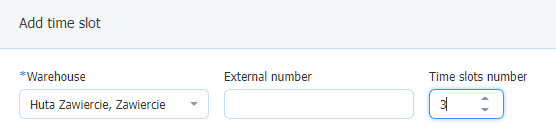
Depodaki bir rezervasyon, mevcut bir siparişe dayalı olarak Siparişler modülünde otomatik olarak oluşturulur. Eğer
- Bir Siparişte depo, bir boşaltma veya yükleme noktasında bulunuyorsa,
- Siparişin seçilen tarihinde depoda uygun bir zaman aralığı varsa.
Bu iki koşul da karşılandığında, Siparişler modülünde Zaman Aralığı sütununda, zaman aralığının başarıyla eklenmesini gösteren bir simge görünecek, taşıyıcı da eklemenin yapıldığına dair bir e-posta alacak
Aynı sipariş için rotada depolarınızdan birden fazla konum bulunuyorsa, sipariş otomatik olarak her bir depo için bir zaman aralığı oluşturur.
Üç tire simgesini seçin, Zaman aralıkları:

Filtreler'i seçin, arama parametrelerini girin, geçerliliği sona ermiş onay kutusunu işaretleyin ve Sonuçları göster tıklayın.

Esnek zaman aralıklarıyla çalışma
Yeni bir depo oluştururken, varsayılan işlem zamanını tanımlamak artık daha kolay. Gelecekteki planlamada esnek bir şekilde çalışmanıza izin verecek birim zamanı belirleyin:
- yeni bir zaman aralığı için bireysel işlem süresi
- taşıyıcı için bireysel işlem süresi.
Daha Fazla'yı ve Depo ayarları'nı tıklayın. Zaman Aralığı Yapılandırması'nda aktif yapılandırmayı göreceksiniz. İşlem süresini değiştirmek isterseniz, Yeni Plan tıklayın

- varsayılan olarak, işlem süresi Temel İşlem Süresi ile aynı değere ayarlanır,
- bu zamanı düzenlemek ve taşıyıcının bireysel ihtiyaçlarına göre ayarlamak isterseniz, genişletilmiş seçenekler, zaman birimi (slot) dahil olmak üzere, bu durumda: 15 dakika.
Yeni bir zaman aralığı eklemek formunda, belirli bir işlem süresi ayarlama seçeneğini bulabilirsiniz (parantez içinde, depo oluştururken ayarladığınız varsayılan zaman hakkında bilgi bulunmaktadır).

Benzer şekilde, ön rezervasyon formunda da düzenlenebilir bir işlem süresi bulabilirsiniz:


Rezervasyon yönetimi
- Bir ön rezervasyon bir taşıyıcı veya gönderici tarafından belirli bir tarihte yapılırsa, takvimde görünecektir.

- Üç nokta simgesine tıklayarak aşağıdakileri yapabilirsiniz:
- Gelişi onayla,
- Yükleme reddini (reddetme nedenini belirtin),
- Rezervasyon tarihini ve yeri değiştirin,
- Verileri düzenleyin (sürücü ve araç ayrıntıları ile göndericinin notları - taşıyıcı tarafından görülebilir veya yalnızca iş arkadaşları tarafından görülebilir iç notlar).
- Rezervasyonu sil (geri alınamaz bir işlem)
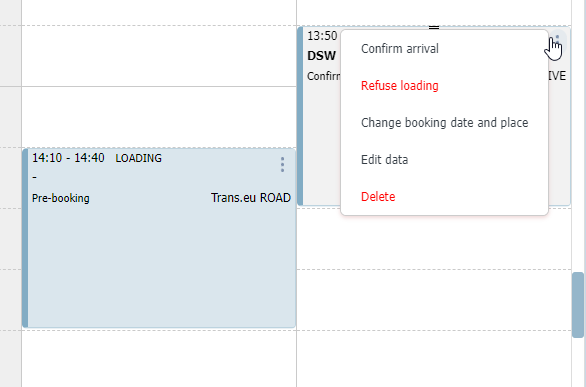
- Detaylarını görmek için seçtiğiniz rezervasyona tıklayın.

Gönderici olarak rezervasyon ekleme
Ayrıca, takviminize kendiniz de bir rezervasyon ekleyebilirsiniz. Sadece bir uygun tarih seçmek için takvime tıklayın.

Yer ayırma formunu doldurun - Temel veri bölümündeki zorunlu alanları doldurun ve Kaydet butonuna tıklayın.

Bir rezervasyonu düzenle
Bir rezervasyonu silmeden düzenlemek mümkündür.
Taşıyıcı, yaptığınız herhangi bir değişiklikten Platform üzerindeki bir bildirim ve e-posta yoluyla haberdar olacaktır.
- Zaman Çizelgesi modülünde, düzenlemek istediğiniz rezervasyonda, üç noktalı simgeye tıklayın ve Rezervasyon tarihini ve yerini değiştir seçeneğini belirleyin.

- Düzenleme penceresinde aşağıdaki bilgileri değiştirebilirsiniz:
- yarı rıhtım,
- işlem süresi,
- takvim seçeneğiyle tarih,
- rezervasyon zamanı.
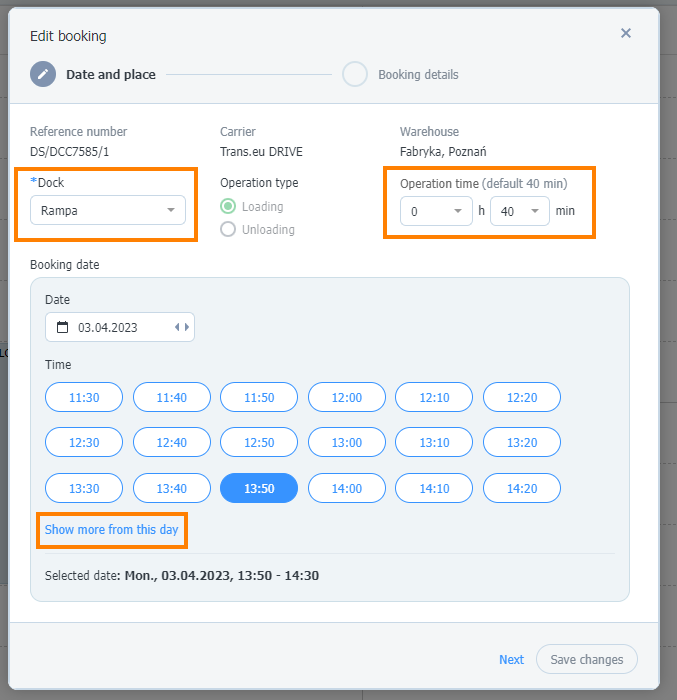
- Değişiklikler yapıldıktan sonra Kaydet butonuna tıklayın.

- Rezervasyon, yeni belirtilen zamanda hem sizin hem de Taşıyıcının tarafında Programda görünecektir.
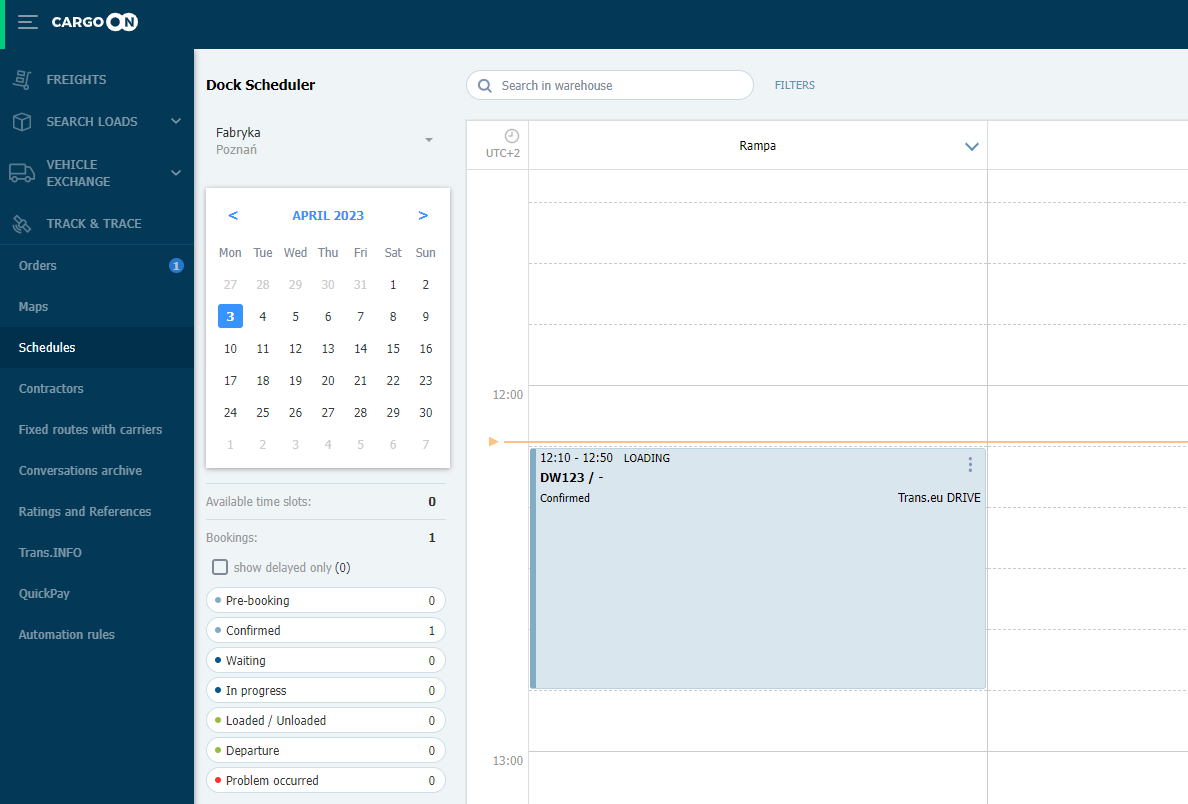


Sürükle ve Bırak işlevi ile rezervasyon zamanını düzenleme
Rezervasyon zamanını fareyle takvimde taşıyarak düzenlemek mümkündür.
- Değiştirmek istediğiniz rezervasyona sol fare düğmesiyle tıklayın. Rezervasyonu istediğiniz yere sürükleyin. Boş alanlar yeşil renkte vurgulanır.
Ardından işlemi onaylamak için Rezervasyonu Taşı düğmesine tıklayın.

Rezervasyon ayrıca takvimin bir sonraki sayfasına da taşınabilir:

Eğer fikrinizi değiştirir ve önceki işlem süresine geri dönmeye karar verirseniz, rezervasyon zamanı orijinal durumuna geri döndürülmeyecektir.

- Tüm değişiklikler detaylar ve rezervasyon geçmişi ile birlikte otomatik olarak çekmecede kaydedilir.

- Bir dock içinde rezervasyon zamanını uzatabilirsiniz:
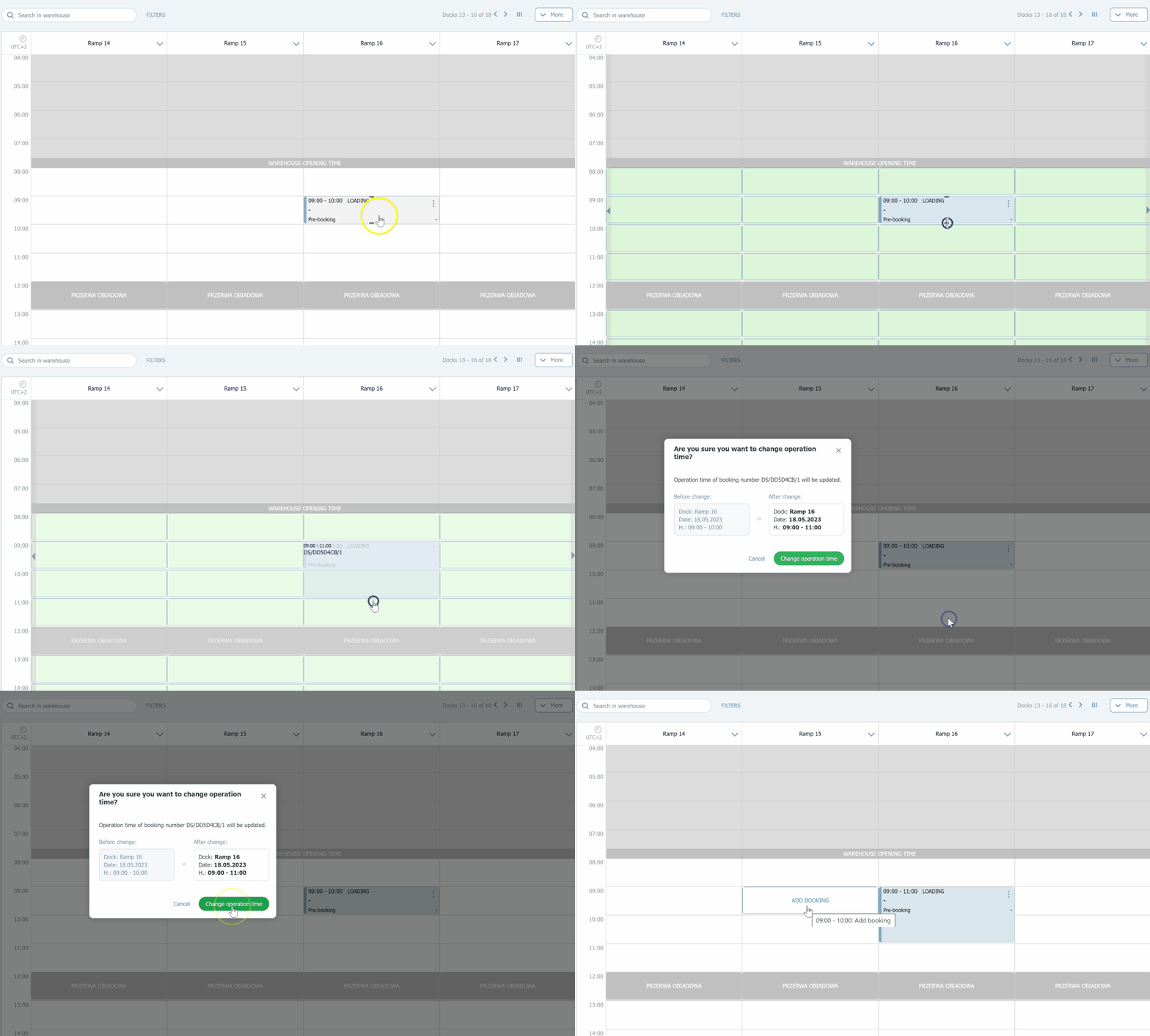
Bir gecikmiş rezervasyonu taşıyabilirsiniz ancak unutmayın ki bu şu anki zamandan daha sonra bitmelidir. Bir rezervasyonun durumunu Beklemede durumuna kadar değiştirebilirsiniz.
Taşıyıcı bir zaman dilimi içinde rezervasyonları taşıyabilir.
Rezervasyon ve zaman penceresinde ek notlar
- Rezervasyonda notlar
- Bir rezervasyon hakkında önemli iç bilgileri kaydetmek isterseniz, bunu Rezervasyon Ekle penceresinde, Diğer veriler bölümünde, Dahili notlar (taşıyıcı için görünmez) alanında yapabilirsiniz. Bilgiyi girdikten sonra Kaydet'e tıklayın.


- Zaman penceresinde notlar
- Taşıyıcıya ek bilgi sağlamak istiyorsanız, bunu bir zaman penceresi oluştururken yapabilirsiniz. Eklemek istediğiniz bilgiyi, Zaman Dilimi Ekle formunda, Gönderenin notları (şirketiniz) alanına ekleyin. Bilgiyi girdikten sonra Kaydet'e tıklayın.

