Laiko tarpsnių valdymas
 Atnaujinta 3/8/26
paviešinta
Katarzyna
Atnaujinta 3/8/26
paviešinta
Katarzyna
Kas gali naudoti šią funkciją? Funkcija prieinama „CargoON“ produktų linijos naudotojams, turintiems „Dock Scheduler “ produktą ir prieigą prie tvarkaraščių modulio. |
Iš straipsnio sužinosite:
- kaip pridėti laiko tarpsnį vežėjui,
- kaip valdyti laiko tarpsnį.
Kaip pridėti laiko tarpsnius vežėjui?
Laiko tarpsniai leidžia vežėjams rezervuoti datą ir laiką transporto priemonei užsisakyti.
- Tvarkaraščių modulyje spustelėkite mygtuką Pridėti laiko tarpsnį .

- Norėdami pridėti laiko tarpsnį, atidarytoje formoje užpildykite reikiamą informaciją:
- Sandėlis – pasirinkite sandėlį, kurio tvarkaraštį norite bendrinti,
- Operacijos tipas (pakrovimas arba iškrovimas),
- Vežėjas – pasirinkite vežėją, su kuriuo norite bendrinti laiko tarpsnį
Taip pat galite užpildyti pasirenkamus laukus:
- Išorinis nuorodos nr.
- Laiko intervalų skaičius – galite pridėti kelis laiko intervalus vienu metu.
- Dokas – galite pasirinkti konkrečią doką, kurią vežėjas užsakys.
- Pasirinkite laiko intervalo datą (laiko intervalas gali būti viena diena – suplanuota iki 90 dienų iš anksto, arba kelios dienos – suplanuotos iki 60 dienų iš anksto) ir nurodykite operacijos laiką.
- Įveskite pakrovimo arba iškrovimo adresą (priklausomai nuo aukščiau pasirinkto operacijos tipo, sandėlio duomenys bus užpildyti automatiškai).
- Siuntėjo pastabos – vieta, kur galite pridėti informaciją vežėjui.
- Priedai – galite pridėti visus reikalingus dokumentus, jei pasirinkote šią parinktį užsakymo šablone .
Užpildę formą, spustelėkite „Išsaugoti“ .

Laiko tarpsnis sukurtas ir išsiųstas vežėjui.
Laiko tarpsnių valdymas
- Jei norite peržiūrėti laiko intervalų sąrašą, spustelėkite rodyklę šalia užsakymų tvarkaraščio ir pasirinkite Laiko intervalai .

- Laiko tarpsnių rodinyje rodomi visi laiko tarpsniai, laukiantys, kol vežėjas juos rezervuos pasirinktame sandėlyje.

- Kol vežėjas neužsakė suteikto laiko intervalo, galite jį redaguoti arba ištrinti . Norėdami tai padaryti, pasirinkite laiko intervalą iš sąrašo, spustelėkite trijų taškų piktogramą ir pasirinkite norimą variantą.

Pasirinkite FILTRAI , tada pasirinkite jus dominančius parametrus, pažymėkite žymimąjį langelį „ rodyti pasibaigusio galiojimo“ ir spustelėkite „Rodyti rezultatus“ .

Kai vežėjas atlieka užsakymą jūsų sandėlyje naudodamas laiko tarpsnį, tai tampa užsakymu. Jį galite rasti užsakymų tvarkaraštyje arba užsakymų sąraše . Abiejuose rodiniuose galite pereiti į užsakymų valdymą.
Laiko tarpsnio rezervavimas vežėjo vardu
Jei vežėjas pats negali užsisakyti laisvo laiko tarpsnio, galite tai padaryti jų vardu, pavyzdžiui, planuodami savo transporto parką arba kai to reikalauja jūsų įmonės procesai.
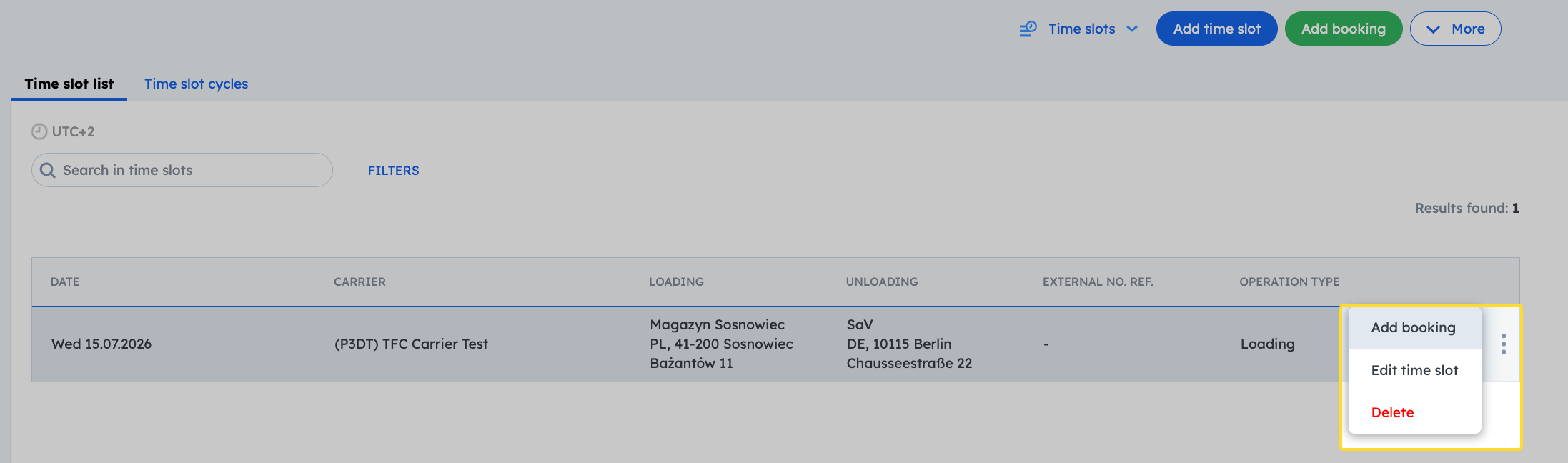
- Eikite į laiko intervalų rodinį, spustelėkite trijų taškų meniu ir pasirinkite „Pridėti užsakymą“ .
- Pasirinkite laiką ir užpildykite vairuotojo duomenis bei telefono numerį.
- Taip pat galite pateikti: išorinį nuorodos numerį, doką, operacijos trukmę, persiuntimo nustatymus, pastabas ir priedus (jei leidžia šablonas).
- Spustelėkite „Išsaugoti“ .
Išsaugojus, vežėjas (ir visos tolesnės ekspedijavimo grandinės šalys) gaus standartinį pranešimą. Vežėjo pusėje laiko intervalas pasikeičia į užsakymą su būsena „Patvirtinta “, o istorijoje bus rodoma, kad užsakymą atliko krovėjas. Vežėjas vis tiek gali redaguoti duomenis arba atšaukti užsakymą.
Ar žinojote, kad...
Laiko tarpas jūsų sandėlyje taip pat automatiškai sukuriamas pagal esamą užsakymą Užsakymų modulyje. Jei
- užsakyme jūsų sandėlis yra iškrovimo arba pakrovimo vietoje,
- sandėlyje yra laisvas laiko tarpsnis pasirinktoje užsakymo datoje.
Jei abi sąlygos bus įvykdytos, laiko intervalo stulpelyje (Užsakymų modulyje) atsiras piktograma, rodanti, kad laiko intervalas buvo sėkmingai pridėtas, o vežėjas gaus el. laišką, informuojantį apie laiko intervalo pridėjimą.
Jei to paties užsakymo maršrutas apima daugiau nei vieną vietą, kuri tuo pačiu metu yra jūsų sandėlis, užsakymas automatiškai sukurs laiko tarpsnį kiekvienam iš šių sandėlių.
Vežėjas gali pateikti užsakymą per laiko tarpsnį, nurodytą tame laiko tarpsnyje.
Jei ištrinsite rezervaciją, kuri buvo sukurta tam tikrame laiko intervale, tas intervalas bus atkurtas. Jei laiko intervalas dar nepasibaigęs, galima atlikti kitą rezervaciją. Jei laikas praėjo, ši parinktis nebepasiekiama.
