Maršrutai su siuntėjais
 Atnaujinta 12/10/26
paviešinta
Katarzyna
Atnaujinta 12/10/26
paviešinta
Katarzyna
- Maršruto pasiūlymo gavimas
- Maršruto pasiūlymo sąlygų derybos
- Automatinis priėmimas
- Maršruto pasiūlymo atmetimas
- Sutarties sustabdymas
- Bendradarbiavimo maršrute nutraukimas
- Maršruto pašalinimas direktoriaus
- Lankstus bendradarbiavimas
- Kontaktinio asmens priskyrimas maršrutui
- Kontaktinių asmenų pakeitimas keliuose maršrutuose vienu metu
Kas gali naudoti šią funkciją? Ši funkcija prieinama „Trans.eu“ platformos vartotojams, turintiems prieigą prie modulio „Maršrutai su siuntėjais“ (produktų linijos „TFF – Trans for Forwarders“ ir „TFC – Trans for Carriers“). |
Šiame straipsnyje sužinosite:
- kaip priimti maršruto pasiūlymą ,
- kaip priimti lankstų bendradarbiavimo pasiūlymą ,
- kaip derėtis dėl maršruto pasiūlymo sąlygų,
- kaip paskirti kontaktinį asmenį.
Dėl maršrutų su siuntėjais modulio, bendradarbiaujant su patikimais rangovais, turite galimybę gauti reguliarius užsakymus. Vienoje vietoje galite patikrinti mokėjimo terminą, pasiūlymo informaciją, krovinių duomenis ir planuojamus siuntinius.
Maršruto pasiūlymo gavimas
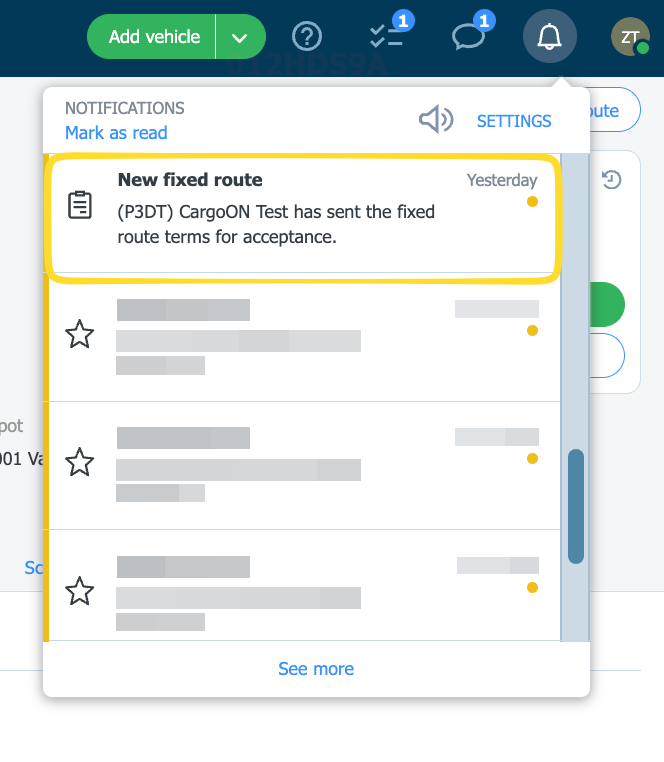
- Kai siuntėjas atsiųs jums maršruto pasiūlymą, mes jus apie tai informuosime. Paspaudę pranešimą, pateksite tiesiai į modulį „Maršrutai su siuntėjais“ .
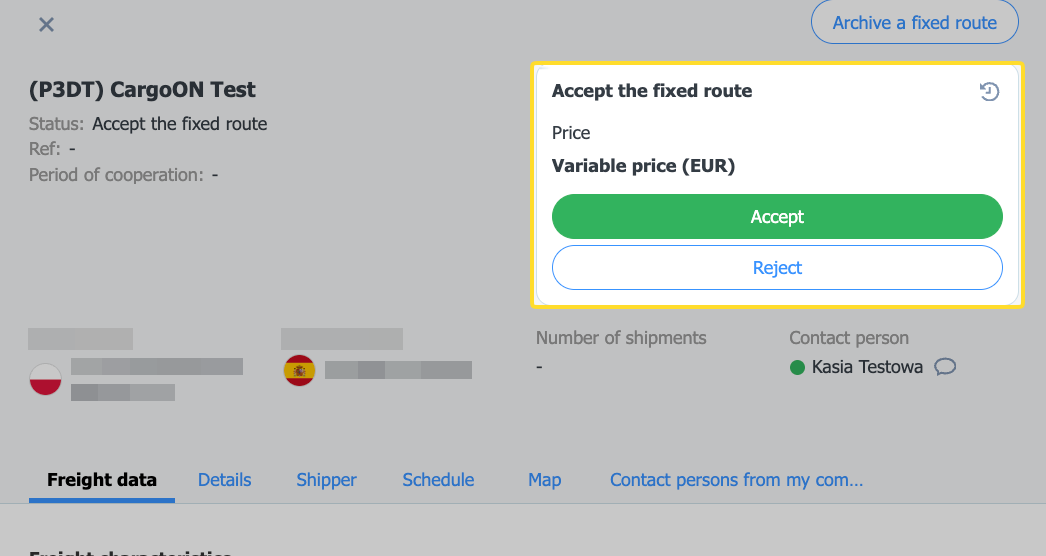
- Paspaudus pasiūlymą, atsidarys langas su jo išsamia informacija:
- Krovinių duomenyse pateikiama informacija apie reikiamą transporto priemonę (transporto priemonės dydį, kėbulo tipą, keliamąją galią) ir krovinio tipą.
- Išsamiau – čia rasite užsakymo sąlygas, įskaitant mokėjimo terminą.
- Siuntėjas – informacija apie rangovą.
- Žemėlapis kartu su maršruto planavimo asistentu.
- Tvarkaraštis – planuojamos siuntimo datos (jei nurodė siuntėjas).
- Kontaktiniai asmenys iš mano įmonės – siuntėjo maršrutui priskirtų kolegų sąrašas.
Mokėjimo būdai
Siuntėjas gali pasiūlyti:
- Lankstus bendradarbiavimas – kiekvieno pervežimo kaina derinama
Arba bendradarbiavimas su tarifais:
- Kelionės kaina – fiksuota (derybinė)
- Kaina už toną – birioms medžiagoms (taip pat derinama).
- Padėklų kainoraštis – paletuotiems kroviniams
- Už kilometrą – tarifas priklauso nuo nuvažiuotų kilometrų skaičiaus, su galimybe pasirinkti atsiskaitymo pagrindą (skaičiavimas kliento, rangovo arba GPS duomenų).
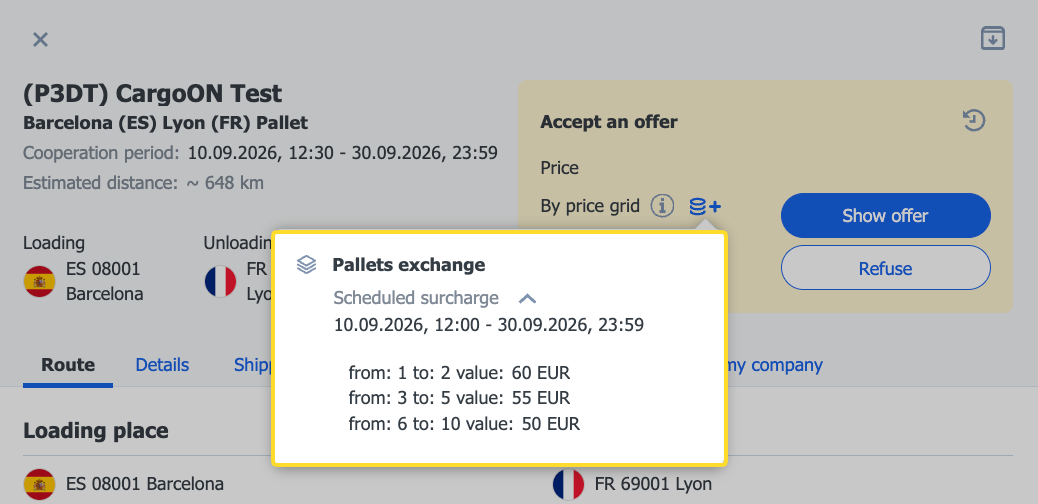
Jei kainos laukelyje matote monetos piktogramą, tai reiškia, kad prie bazinės kainos pridėtas papildomas mokestis (pvz., už degalus arba už papildomą veikimo tašką). Spustelėkite piktogramą, kad pamatytumėte išsamią informaciją – papildomo mokesčio tipą, jo galiojimo laikotarpį ir vertę.
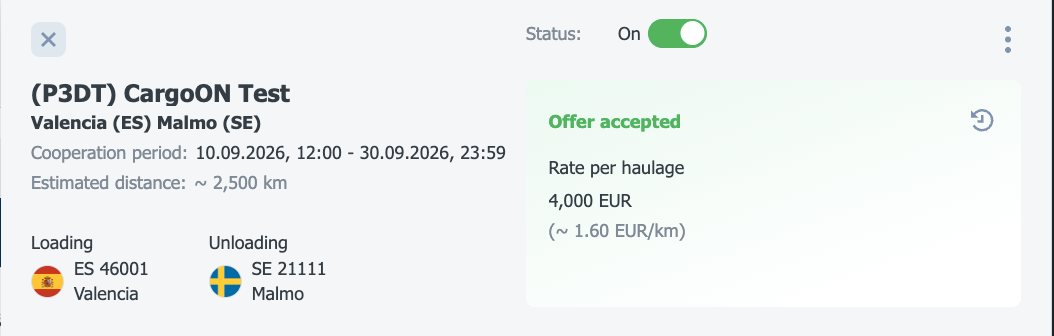
- Jei sąlygos tinkamos, spustelėkite „Priimti“ .
Priimtą maršrutą rasite maršrutų sąraše.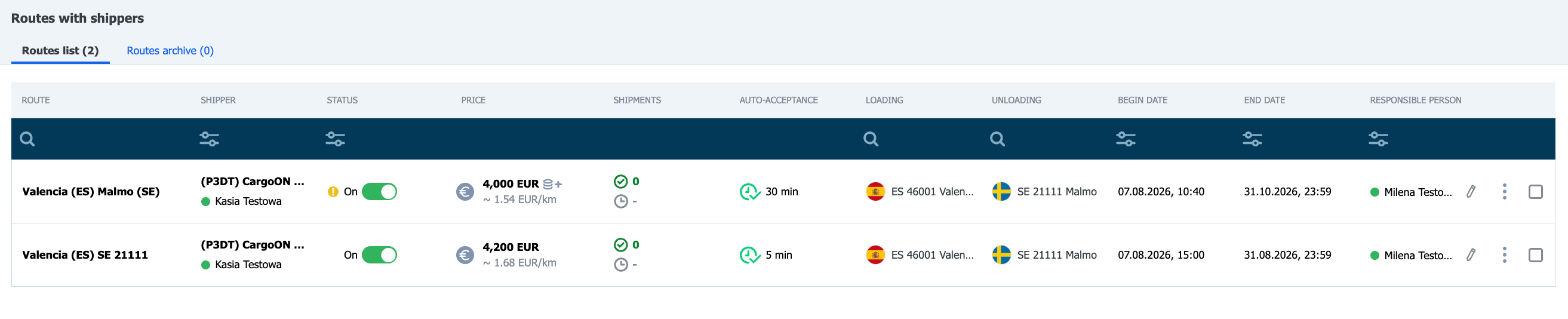
Maršruto pasiūlymo sąlygų derybos
Jei klientas įjungė kainos derybas, pasiūlymo būsena bus „Siūlyti kainą“ . Tokiu atveju galite siūlyti savo kainą šiais atvejais:
- Kainos laukas tuščias – įveskite savo pasiūlymą.
- Kaina buvo pasiūlyta, bet lauką galima redaguoti – galite pakeisti vertę ir pateikti priešpriešinį pasiūlymą.
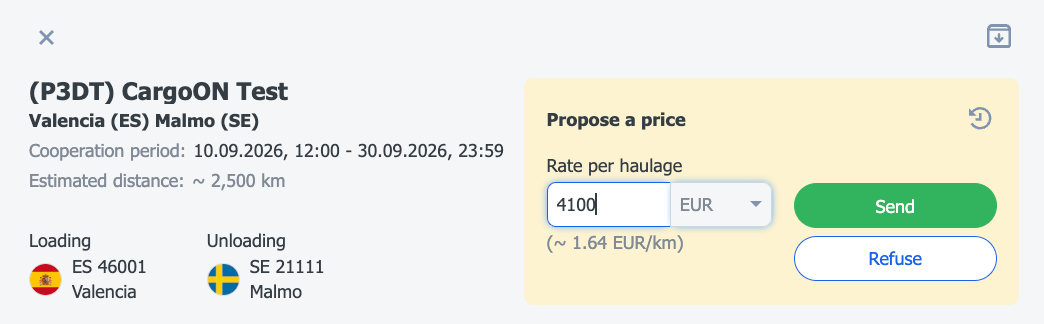
- Įveskite pasiūlymą ir spustelėkite „Siųsti“ . Pasiūlymo būsena pasikeis į „Laukiama patvirtinimo“ .
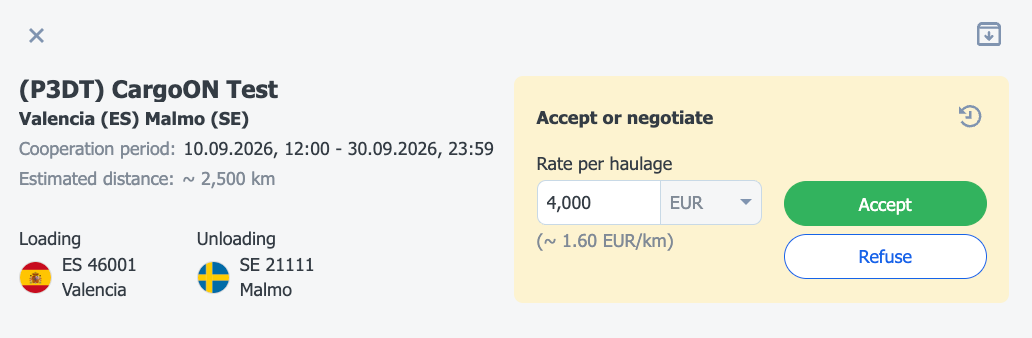
Jei norite, galite atsisakyti pasiūlymo . - Siuntėjas gali priimti jūsų įkainį arba pateikti priešpriešinį pasiūlymą. Jūs galite priimti, atmesti arba tęsti derybas dėl naujo pasiūlymo.
Automatinis priėmimas
Jei dėl maršruto sąlygų su siuntėju susitarėte ne platformoje (pvz., sutartyje), siuntėjas gali priimti sutartį jūsų vardu. Sutartis įsigalioja iš karto be jūsų patvirtinimo platformoje, o siuntėjas gali akimirksniu skelbti krovinius šiuo maršrutu.
Pasirinkdamas šią parinktį, siuntėjas pareiškia, kad sąlygos atitinka jūsų susitarimą ir prisiima atsakomybę už šį patvirtinimą.
Kaip apie tai sužinosite
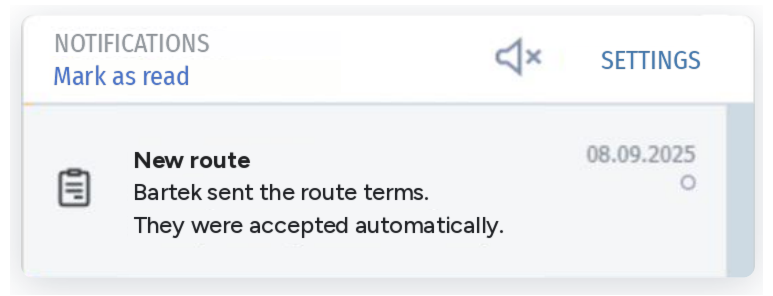
- Pranešimas: Kai tik siunta bus priimta, gausite pranešimą (varpelio piktograma), kuriame bus nurodyta, kad siuntėjas pateikė maršruto sąlygas ir jos buvo automatiškai priimtos.
- Sutarties informacija: šalia sutarties būsenos matysite pastabą, nurodančią, kad sutartis buvo aktyvuota remiantis siuntėjo deklaracija. Tai leidžia ją atskirti nuo sutarčių, kurias priėmėte patys.
Maršruto pasiūlymo atmetimas
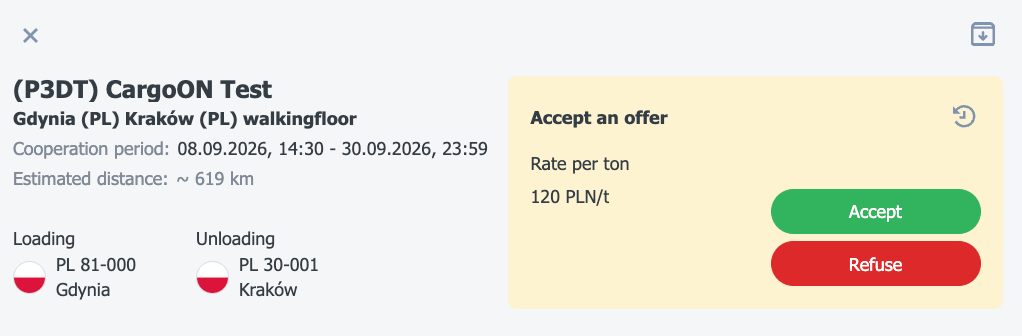
Jei nenorite priimti maršruto pasiūlymo:
- Spustelėkite „Atsisakyti“
- Nurodykite priežastį ir patvirtinkite savo sprendimą paspausdami mygtuką „ Atsisakyti“ .
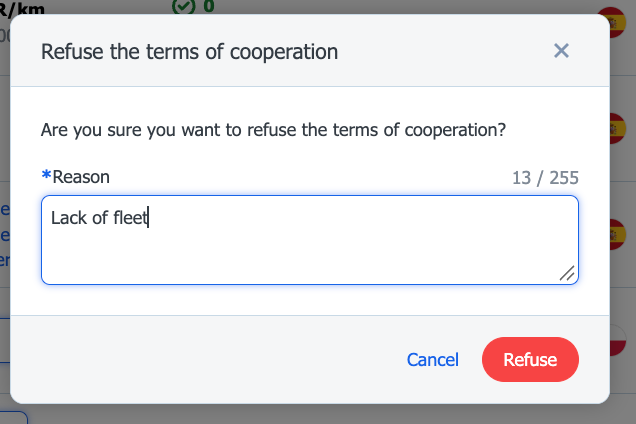
Atmetimo priežastis ir pasiūlymo būsena bus rodomi pasiūlymo informacijos lange.
Sutarties sustabdymas
Norėdami sustabdyti sutarties veiklą:
- Modulyje „Maršrutai su siuntėjais“ pasirinkite trijų taškų piktogramą šalia maršruto,
- Perkelkite slankiklį

- Pasirinkite datą, iki kurios sustabdote pasirinktą maršrutą. Įveskite sustabdymo priežastį ir patvirtinkite spustelėdami mygtuką „Sustabdyti“ . Informacija bus išsiųsta siuntėjui.
- Slankiklis stulpelyje „Būsena“ taps pilkas.
Jei norite atkurti maršruto aktyvumą, dar kartą naudokite slankiklį.
Bendradarbiavimo maršrute nutraukimas
Jei norite pašalinti maršrutą, su kurio sąlygomis sutiko jūsų įmonė:
- Pasirinkite trijų taškų piktogramą šalia maršruto ir spustelėkite „Archyvuoti“ .
- Patvirtinkite savo sprendimą paspausdami mygtuką „Archyvuoti“ .
- Archyvuotas maršrutas bus perkeltas į skirtuką „Archyvuota “ ir jo būsena bus „Užbaigta“.
Maršruto pašalinimas direktoriaus
Jei užsakovas nuspręs nutraukti bendradarbiavimą tam tikru maršrutu, gausite pranešimą.
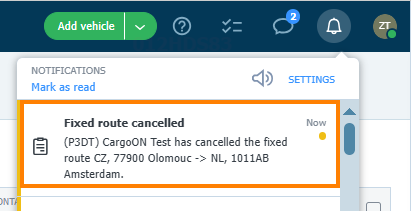
Maršrutas bus perkeltas į skirtuką „Archyvuota“ .
Tokiu atveju gausite pranešimą apie naują pasiūlymą.
Lankstus bendradarbiavimas
Lankstaus bendradarbiavimo atveju nėra fiksuotos, iš anksto sutartos kainos. Kiekvieną kartą galite nuspręsti, ar norite priimti užsakymą ir kokia kaina.
Jei siuntėjas pakvies jus bendradarbiauti ir nurodys jus kaip kontaktinį asmenį, kvietimą matysite tiesiai platformoje – nepriklausomai nuo to, kuriame modulyje šiuo metu dirbate.
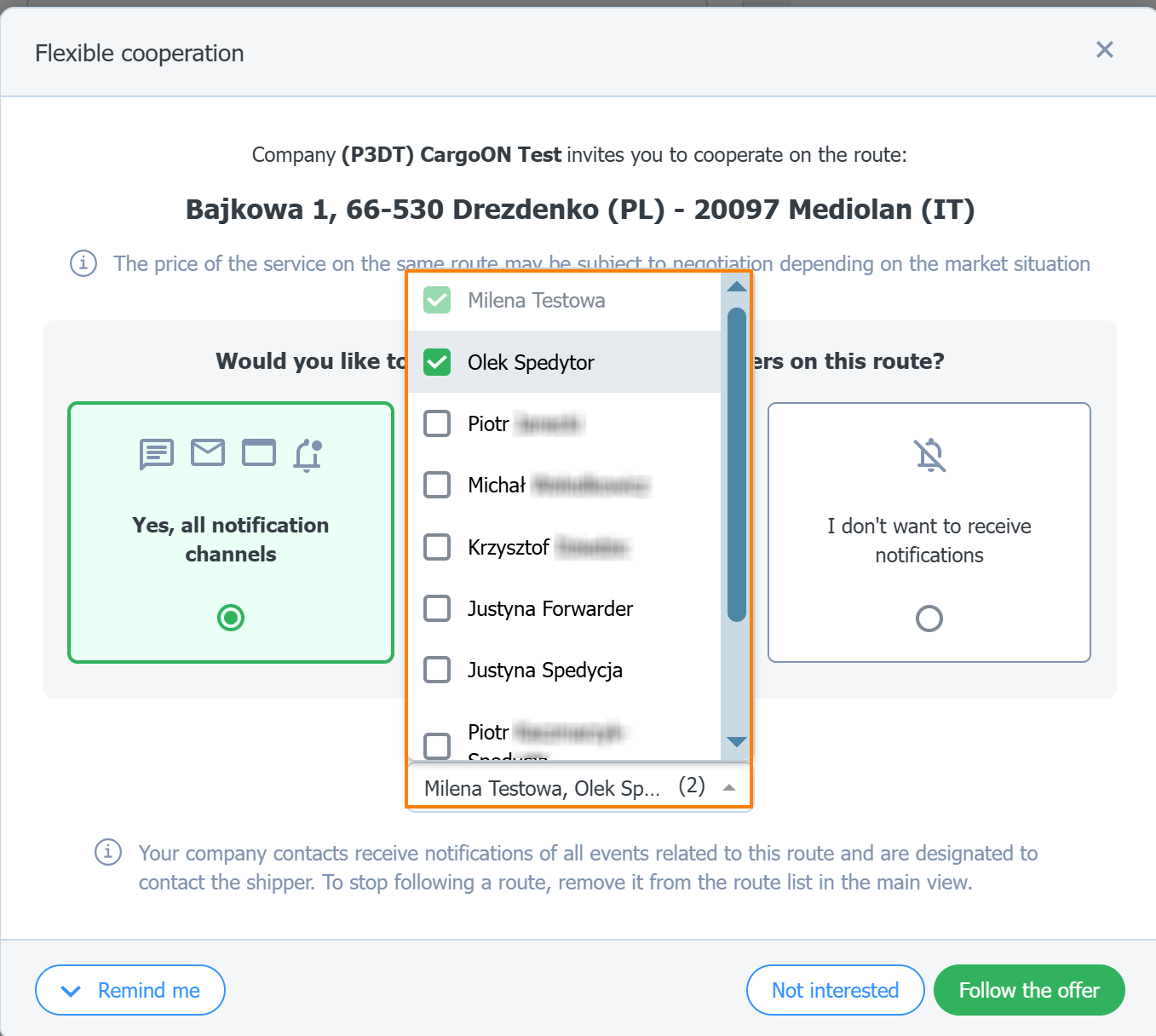
- Modulyje su lanksčiu bendradarbiavimo pasiūlymu rasite:
- informacija apie tai, kas jums siunčia kvietimą ir kokiu keliu vyksta bendradarbiavimas (1),
- pranešimo būdo pasirinkimo plytelės (2),
- išskleidžiamasis jūsų įmonės kontaktinių asmenų sąrašas (3)
- juosta su mygtukais, leidžiančiais priimti sprendimą dėl kvietimo (4)
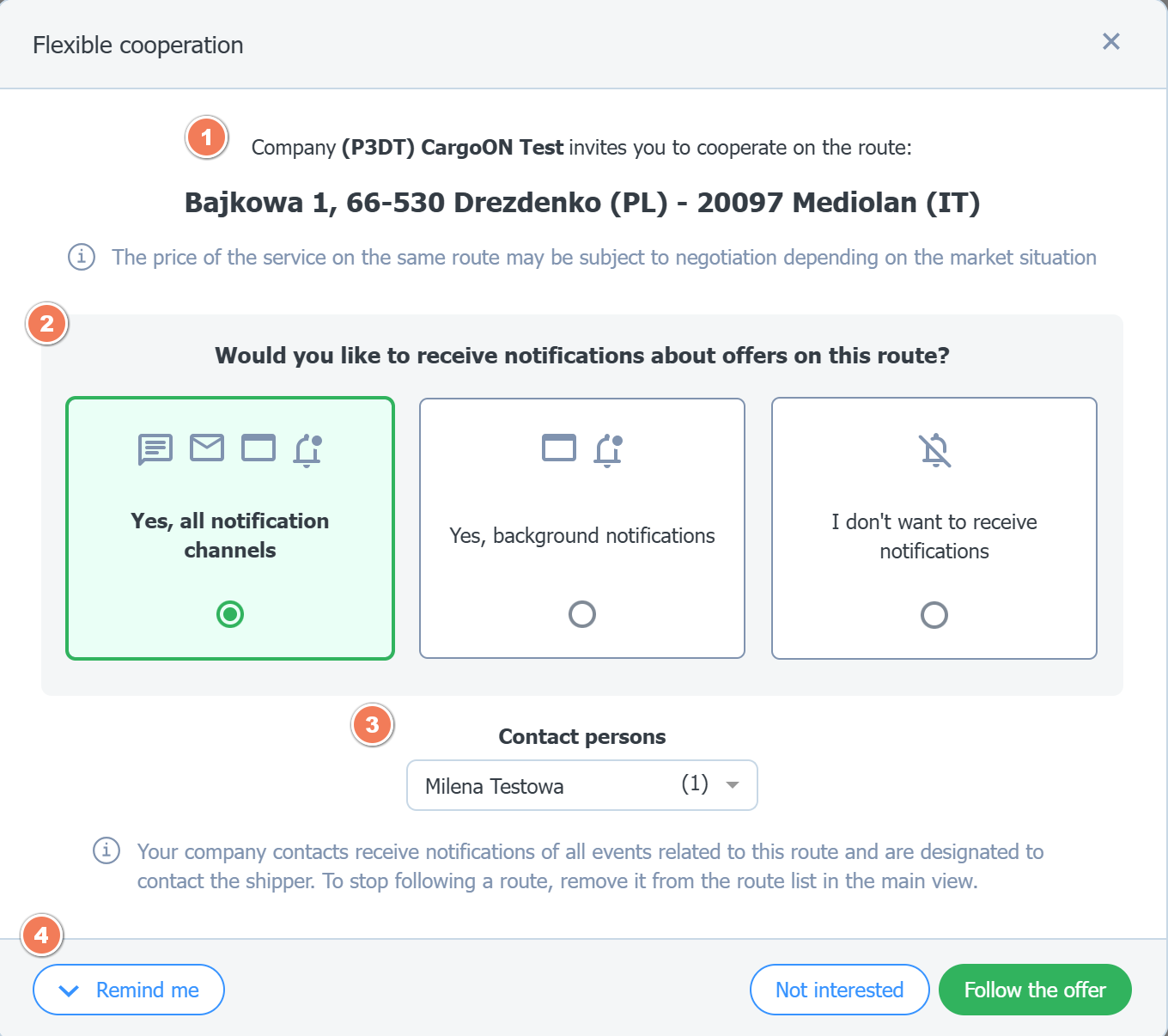
- Pasirinkite, kaip norite gauti informaciją apie laisvus krovinius šiame maršrute.
- per visus komunikacijos kanalus (žinučių siuntimo programą, el. paštą, platformą),
- tik per platformą (vidiniai pranešimai),
- jokių pranešimų (krovinių pasiūlymai bus pasiekiami krovinių paieškos modulyje, skirtuke „Man“ ).

- Pasirinkite papildomus kontaktinius asmenis, kurie gaus pranešimus apie visus su šiuo įprastu maršrutu susijusius įvykius.
Galite nurodyti iki 10 tokių asmenų. Savęs iš šio sąrašo pašalinti negalite.
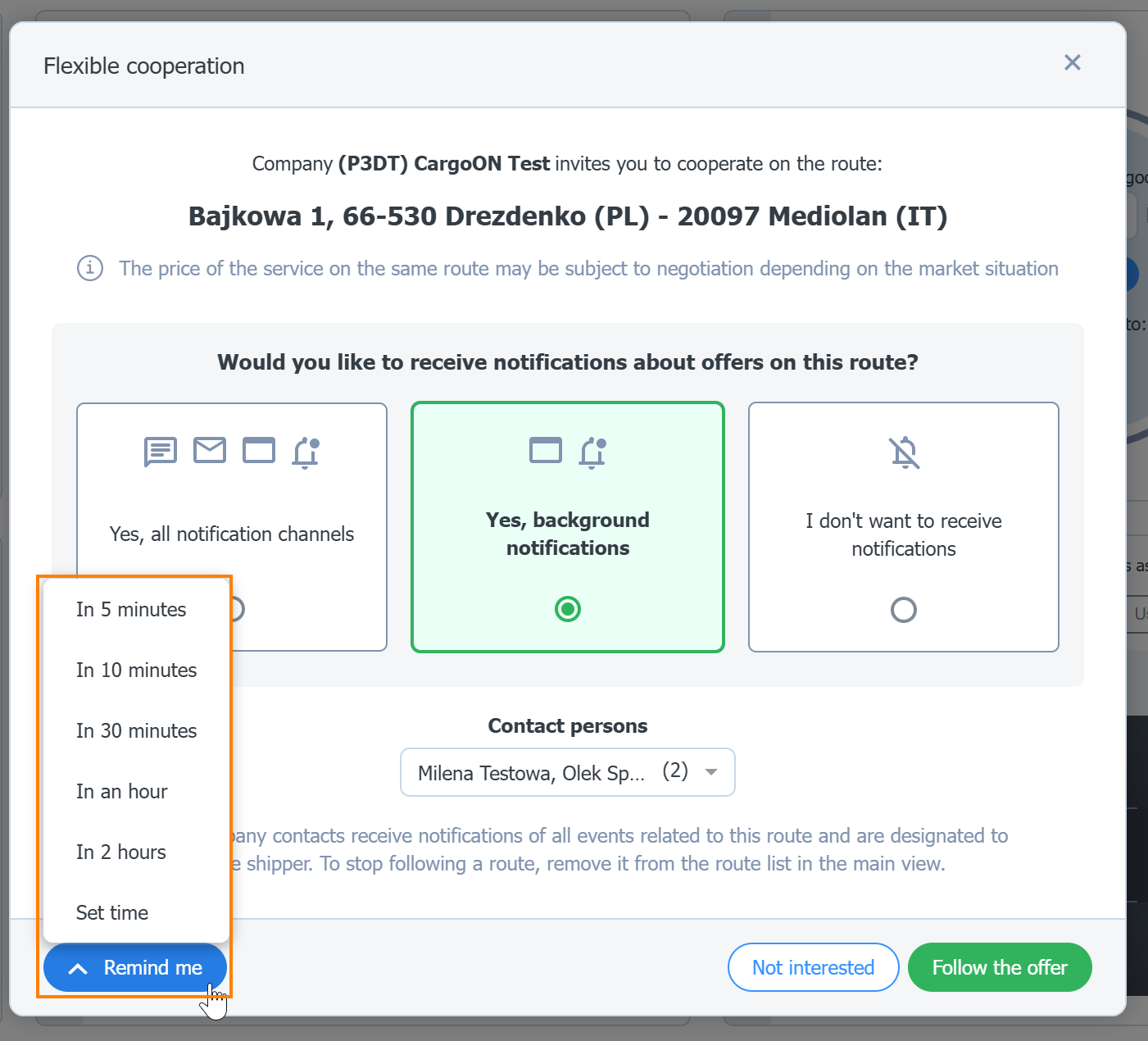
- Jei negalite priimti sprendimo tam tikru momentu, naudokite priminimo parinktį. Spustelėkite „Priminti“ ir pasirinkite arba nustatykite laiką, po kurio kvietimas vėl bus rodomas ekrane.
- Į kvietimą bendradarbiauti galite atsakyti:
- priimdamas – spustelėdamas mygtuką „ Sekti pasiūlymą“ ,
- atmetimas – spustelėjus mygtuką „ Nesuinteresuotas“ .

Kvietimo priėmimas per Sprendimų komisiją
Jei pasiūlymo išsiuntimo metu nebuvote prisijungę prie interneto arba siuntėjas nenurodė konkretaus kontaktinio asmens, kvietimas bus perduotas sprendimų priėmimo grupei :
- spustelėkite skydelio piktogramą,

- rasti kvietimą priimamų sprendimų sąraše,
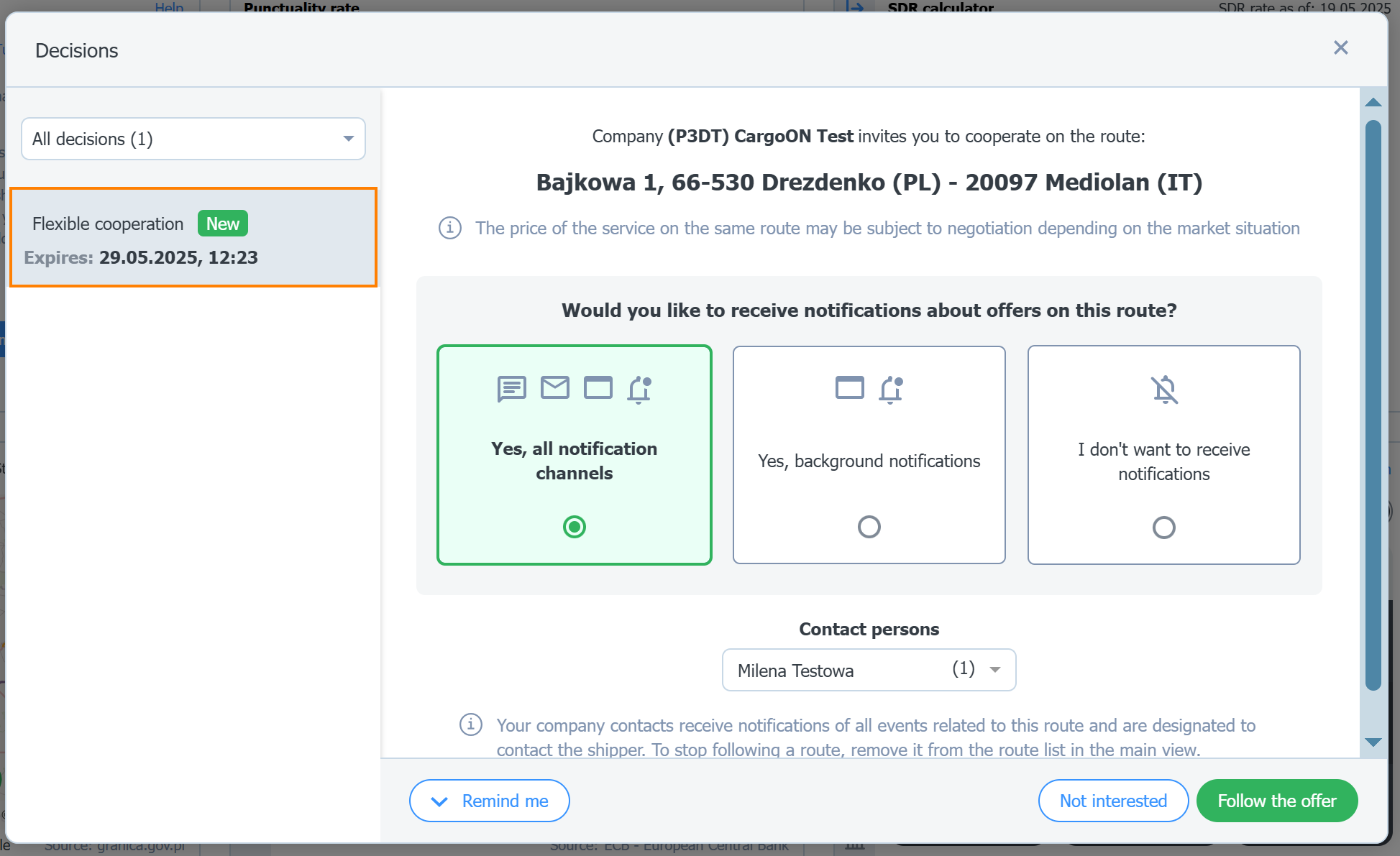
- Pasirinkite vieną iš galimų parinkčių: Priminti man , Nesidomiu , Noriu sekti .
Kontaktinio asmens priskyrimas maršrutui
Siųsdamas maršruto pasiūlymą, siuntėjas galėjo nurodyti kontaktinį asmenį iš jūsų įmonės. Gavęs maršruto pasiūlymą, galite redaguoti šį pasirinkimą arba pridėti papildomų asmenų. Paskirti asmenys gaus visus su nurodytu maršrutu susijusius pranešimus ir galės tiesiogiai susisiekti su klientu.
Kontaktinį asmenį galite priskirti, pakeisti arba pašalinti dviem būdais:
- maršrutų sąraše modulyje „Maršrutai su siuntėjais “,
- pasirinkto maršruto detalėse.
Kontaktinio asmens valdymas maršrutų sąraše
- Eikite į modulį „Maršrutai su siuntėjais “.
- Maršrutų sąraše raskite stulpelį „Atsakingas asmuo“ .
- Užveskite pelės žymeklį ant priskirto asmens ir spustelėkite pieštuko piktogramą.
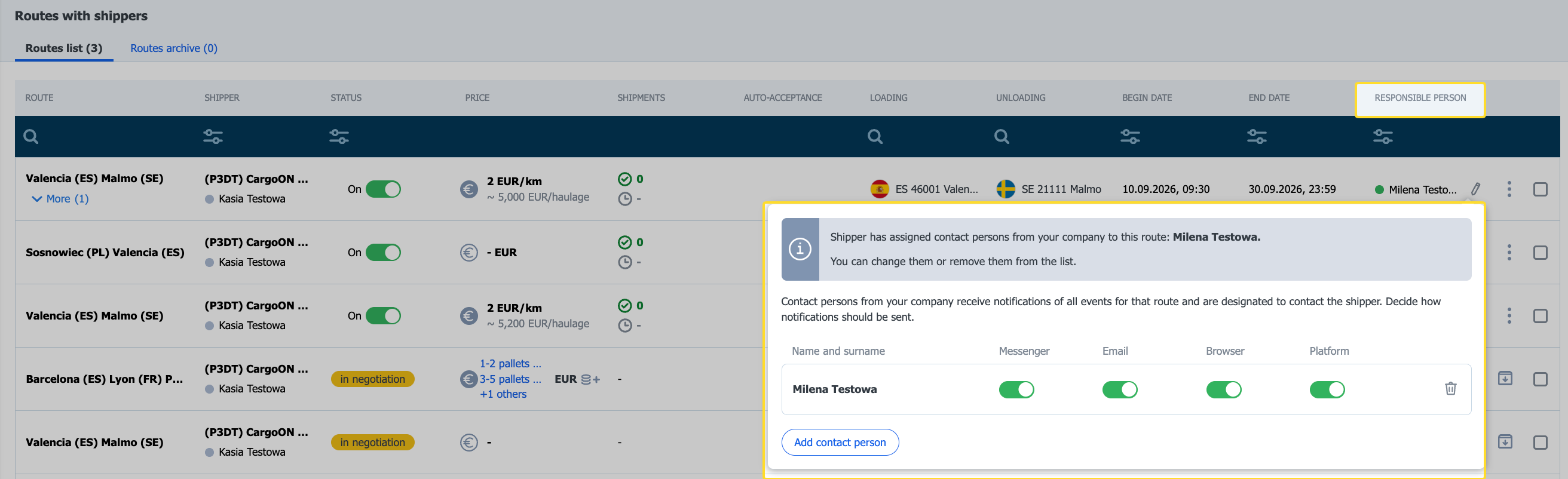
- Kontaktinius asmenis galite pridėti naudodami mygtuką „Pridėti kontaktinį asmenį“ .
- Kiekvienam asmeniui galite nustatyti pranešimų nuostatas: „Messenger“, el. paštui, naršyklei arba platformai.
Kontaktinių asmenų pakeitimas keliuose maršrutuose vienu metu
Turite daug maršrutų su vienu ar keliais krovinių siuntėjais? Kontaktinius asmenis galite pakeisti visuose pasirinktų maršrutų sąrašuose vienu metu. Jums nereikia atidaryti kiekvieno maršruto atskirai.
- Eikite į modulį Maršrutai su krovinių siuntėjais.
- Maršrutų sąraše pažymėkite maršrutus, kuriuose norite pakeisti kontaktinius asmenis. Norėdami pasirinkti visus maršrutus iš sąrašo, spustelėkite Pasirinkti viską.
- Veiksmų meniu pasirinkite Pakeisti kontaktinius asmenis.
- Iš išskleidžiamojo sąrašo pasirinkite vieną ar kelis jūsų įmonės asmenis ir spustelėkite Pridėti.
- Kiekvienam asmeniui įjunkite arba išjunkite pranešimų kanalus: Komunikatorius, El. paštas, Naršyklė ir Platforma. Norėdami pašalinti asmenį iš sąrašo, spustelėkite šiukšliadėžės piktogramą.
- Spustelėkite Išsaugoti pakeitimus.
Naujasis sąrašas pakeičia esamus kontaktinius asmenis visuose pasirinktų maršrutų sąrašuose. Asmenys, kurių nepasirinksite, bus pašalinti iš šių maršrutų ir nebegaus apie juos pranešimų.
