Fiksuotų maršrutų informacija – ataskaita
 Atnaujinta 3/8/26
paviešinta
Katarzyna
Atnaujinta 3/8/26
paviešinta
Katarzyna
Kas gali naudoti šią funkciją? Ši funkcija prieinama „CargoON“ ir „Trans for Forwarders“ naudotojams, kurie naudoja fiksuotų maršrutų modulį ir įsigijo papildomą produktą: „Business Intelligence Reports“ . Ataskaitas mato pasirinkti vartotojai, kuriuos paskyrė prieigą užsakanti įmonė. Sužinokite daugiau apie produktą: BI ataskaitos |
Tai leidžia jums patikrinti savo įmonės veiklą krovinių modulyje, tačiau atsižvelgia tik į krovinius, paskelbtus per fiksuotus maršrutus .
Duomenų šaltinis : Duomenys gaunami iš krovinių modulio ir fiksuotų maršrutų su vežėjais modulio.
Duomenų apimtis : ataskaitoje pateikiami kroviniai, kurie buvo publikuoti fiksuotais maršrutais. Joje taip pat pateikiama išsami informacija apie fiksuotus maršrutus, su kuriais susiję šie leidiniai.
Ataskaitoje pateikiami išsamūs duomenys apie krovinius, paskelbtus fiksuotais maršrutais – kiekviena lentelės eilutė atitinka vieną konkretaus vežėjo pasiūlymo paskelbimą.
Remdamiesi šia ataskaita, galite:
- patikrinti tikslią kiekvieno leidinio informaciją – nuo kada jis galiojo, kas jį sukūrė, kokiu maršrutu ir kuriam vežėjui jis buvo išsiųstas,
- patikrinti vieno leidinio būseną,
- eksportuoti išsamius duomenis į „Excel“ tolimesnei analizei.
Navigacija fiksuotų maršrutų išsamios informacijos ataskaitoje
Fiksuotų maršrutų išsamios informacijos ataskaitą rasite BI ataskaitų modulyje. Įeikite į modulį ir pasirinkite skirtuką „Fiksuoti maršrutai“ , tada – „Fiksuotų maršrutų išsami informacija“ .
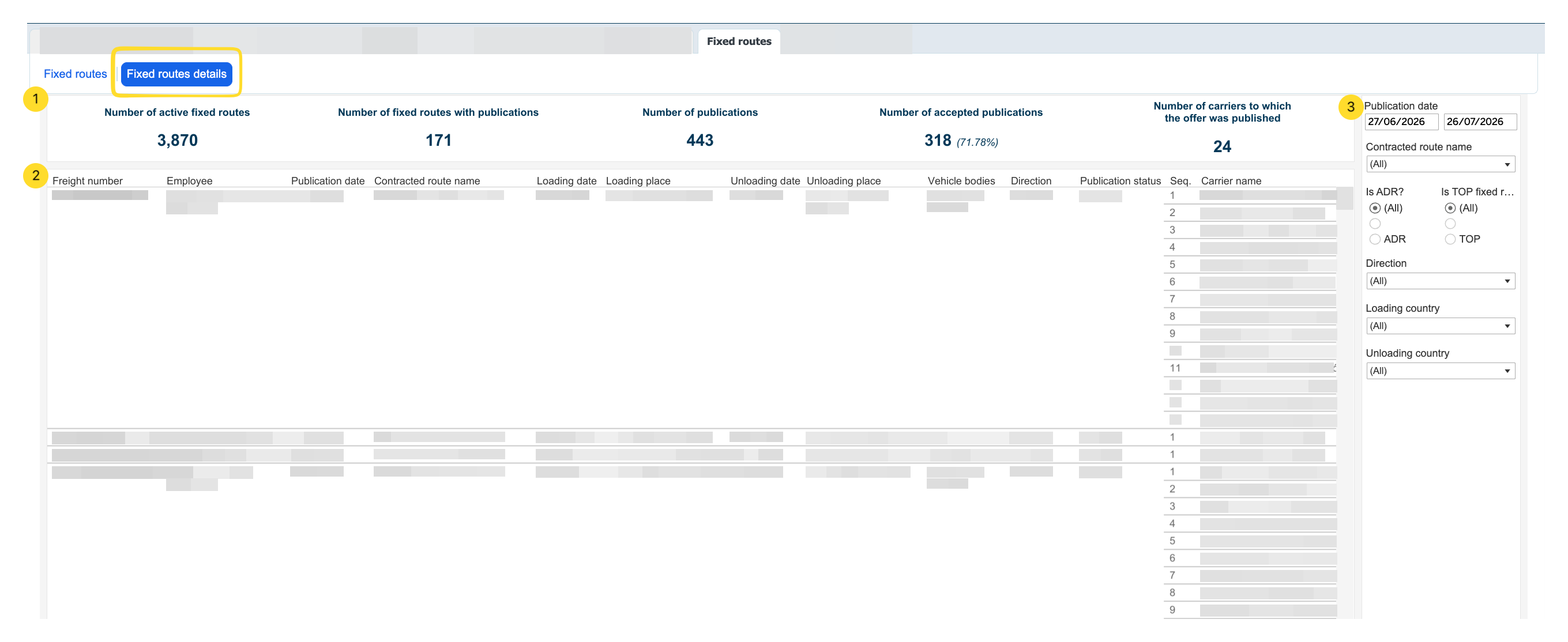
Vaizdas susideda iš 3 dalių:
- Fiksuotų maršrutų apžvalgos indikatoriai
Ataskaitos viršuje rasite 5 pagrindinius rodiklius, kurie apibendrina pasirinkto laikotarpio duomenis:- Aktyvių fiksuotų maršrutų skaičius – jūsų įmonės aktyvių fiksuotų maršrutų skaičius,
- Fiksuotų maršrutų su publikacijomis skaičius – fiksuotų maršrutų, kuriems buvo paskelbti pasiūlymai, skaičius,
- Publikacijų skaičius – bendras paskelbtų pasiūlymų skaičius,
- Priimtų publikacijų skaičius – priimtų pasiūlymų skaičius (kartu su procentine norma),
- Vežėjų, kuriems buvo paskelbtas pasiūlymas, skaičius – vežėjų, kuriems buvo išsiųsti pasiūlymai, skaičius.
- Leidinio informacijos lentelė
Lentelėje pateikiami kiekvieno leidinio duomenys, suskirstyti į šiuos stulpelius:- Krovinio numeris – krovinio numeris,
- Darbuotojas – darbuotojas, kuris paskelbė pasiūlymą,
- Publikavimo data – publikavimo data,
- Sutartinio maršruto pavadinimas – fiksuoto maršruto pavadinimas,
- Pakrovimo data / Iškrovimo data – pakrovimo ir iškrovimo datos,
- Pakrovimo vieta / Iškrovimo vieta – pakrovimo ir iškrovimo vietos,
- Transporto priemonių kėbulai – transporto priemonės kėbulo tipas,
- Kryptis – kryptis (vietinis / tarptautinis),
- Publikacijos būsena – publikacijos būsena,
- Seka – eilės numeris publikavimo sekoje tam tikram maršrutui,
- Vežėjo pavadinimas – vežėjo, kuriam buvo išsiųstas pasiūlymas, pavadinimas.
- Pasiūlymo paskelbimo data – pasiūlymo paskelbimo data.
- Pasiūlymo būsena – pasiūlymo būsena (pvz., priimta, nėra atsakymo).
- Kaina – tarifas.
Vienas pasiūlymas gali būti paskelbtas keliems vežėjams vienu metu – tokiu atveju lentelėje matysite kelias eilutes su tuo pačiu krovinio numeriu, bet skirtingais vežėjais.
- Filtrai
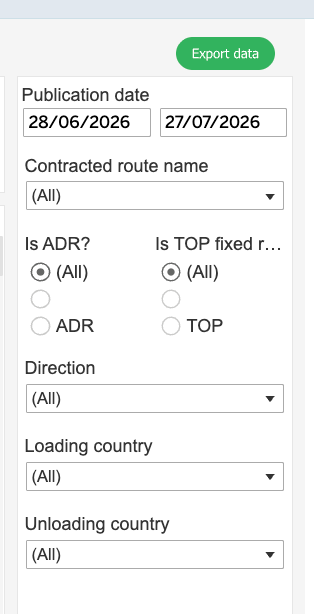
Duomenų apimtį galite susiaurinti naudodami filtrus. Juos rasite ataskaitos dešinėje pusėje.
Filtruose galite pasirinkti:
- Datų intervalas (paskelbimo data) – nustatykite laikotarpį, iš kurio turėtų būti surinkti duomenys (pagal paskelbimo datą).
- Sutartinio maršruto pavadinimas – jei norite patikrinti konkretų fiksuotą maršrutą.
- Vežėjo pavadinimas – jei norite patikrinti konkretaus vežėjo statistiką.
- Ar ADR/Ar TOP – jei norite susiaurinti maršrutus iki tų, kuriems keliami specialūs reikalavimai.
- Kryptis – atskirti vietinius maršrutus nuo tarptautinių.
- Pakrovimo / iškrovimo šalis – jei norite dar tiksliau nurodyti vietą.
Tiesiai virš filtrų rasite mygtuką „Eksportuoti duomenis“ – jį naudokite lentelės duomenims eksportuoti į „Excel“ arba CSV failą.